常见问题与排查
如果你遇到 PPT 功能入口找不到、生成的 PPT 无法打开或下载后文件异常等问题,可参考以下排查步骤。
PPT 功能入口
- 网页版:打开 kimi.com,在对话输入框下方点击「PPT」快捷入口,或直接访问 PPT 助手
- App 端:打开 Kimi App,点击输入框下方工具栏中的「PPT」按钮
- Agent 模式:在通用 Agent 模式下直接描述 PPT 需求,Kimi 会自动调用 PPT 生成能力
生成 PPT 时卡住怎么办
当前 PPT 在生成流程中卡住有以下情况:
- 生成 PPT 时任务中断:点击下方右侧按钮继续任务即可,模型会继续完成 PPT 的制作。
- PPT 任务已取消:通常是 PPT 助手生成失败导致的,新建对话输入相同任务指令再次生成即可。
如需进一步帮助,可通过产品内「👎」反馈通道联系工作人员,或发送邮件至 [email protected]。
PPT 卡片弹出和预览问题
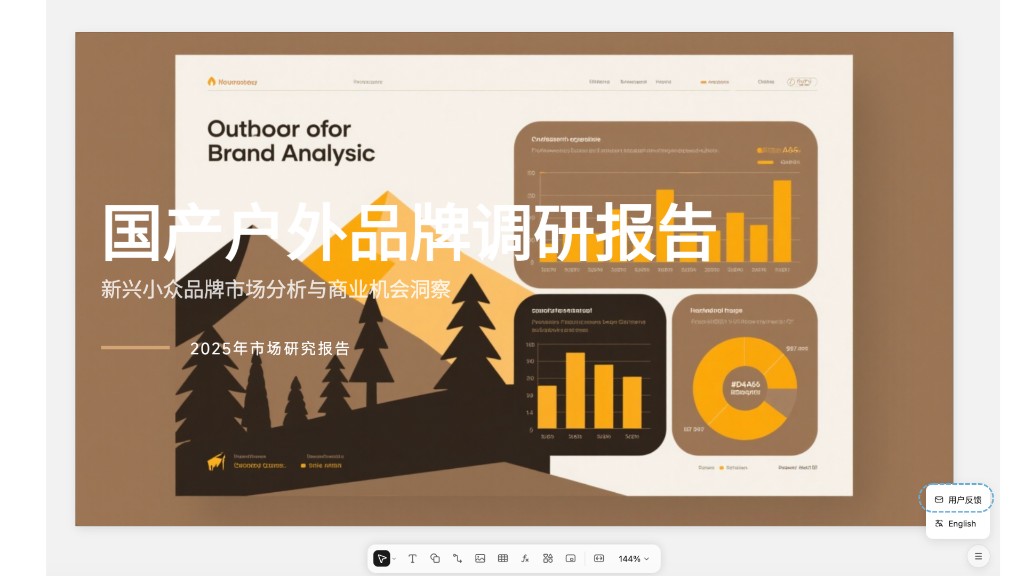
模型完成 PPT 制作后,对话末尾会提示"可点击下方卡片预览"并弹出 PPT 卡片,点击该卡片即可顺利进入 PPT 编辑页。

如果点击 PPT 卡片未能顺利进入编辑页,请尝试刷新页面后重新打开;如仍无法打开,可清除浏览器缓存后重试。
PPT 卡片未正常弹出
- 使用 Chrome、Safari、Firefox 等其他浏览器打开同一对话,查看是否能正常显示 PPT 卡片
- 在手机 App 或其他电脑上登录同一账号,查看该对话中是否有 PPT 结果
- 如果多个浏览器和设备均无法看到正确的 PPT 卡片,请参考下方 Bug 反馈指引 提交反馈,并新建对话重新生成
如果确认多设备、多浏览器均无法查看,请发送邮件至 [email protected] 反馈,附上对话链接和问题截图。经核实确认为 Bug 后,我们将为你补偿相应额度。
PPT 预览空白或样式错乱
- 建议使用 Chrome、Edge、Safari 等主流浏览器的最新版本
- 检查网络连接是否稳定,PPT 预览需要加载在线资源
- 尝试切换浏览器或使用无痕模式排除插件干扰
PPT如何下载
- 网页版: 在PPT编辑界面,点击右上角的【下载】按钮,即可点击确认开始下载文件。如果下载遇到问题,请检查当前网络连接是否稳定,或更换浏览器重试
- App端 : PPT 生成后,点击【导出】即可选择分享到微信等应用
PPT 下载后打不开
- 网页版:尝试刷新页面后重新打开;如仍无法打开,清除浏览器缓存后重试
- 下载后打不开:确认使用 Microsoft PowerPoint、WPS 或 Keynote 等支持
.pptx格式的软件打开;部分旧版本办公软件可能不兼容 - 文件为 0KB 或损坏:通常为生成过程异常导致,请新建对话重新生成
部分旧版办公软件可能不兼容,下载后若无法打开,建议下载最新办公软件。
Bug 反馈指引
如果以上方法无法解决问题,请通过产品内「👎」反馈通道或发送邮件至 [email protected] 提交反馈。为了帮助我们更快定位问题,请尽量提供以下信息:
| 信息类型 | 具体内容 |
|---|---|
| 浏览器信息 | 浏览器名称及版本号(如 Chrome 126、Safari 18.1、Edge 126) |
| 系统信息 | 电脑:操作系统及版本(如 macOS 15.4、Windows 11 24H2);手机:系统及版本(如 iOS 18.4、Android 15、鸿蒙 5.0)以及手机型号 |
| 问题截图 | 截取异常页面的完整浏览器窗口或 App 界面 |
| 操作步骤 | 简述触发问题的操作流程,方便复现 |
如何查看浏览器版本: Chrome 点击右上角「⋮ → 帮助 → 关于 Google Chrome」;Safari 点击菜单栏「Safari 浏览器 → 关于 Safari」;Edge 点击右上角「⋯ → 帮助和反馈 → 关于 Microsoft Edge」。
反馈入口
网页版: 官网左下角「账号 → 用户反馈 → 帮助与反馈」
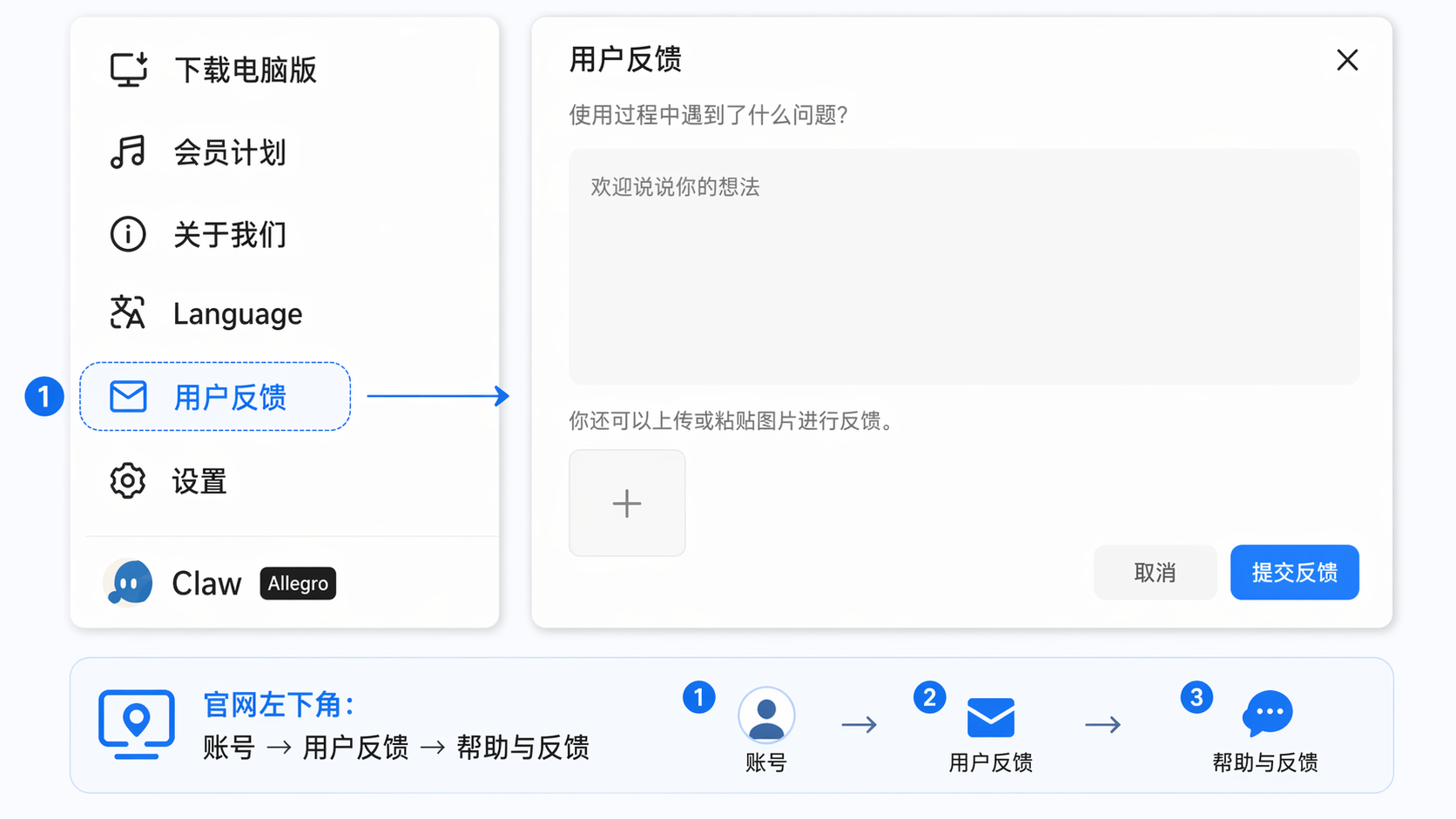
PPT 结果页面: 点击 PPT 结果页面右下角「☰」菜单按钮 →「用户反馈」→「PPT 专属反馈入口」,进入 PPT 反馈页面填写反馈信息