Kimi Claw Desktop 概览
OpenClaw 是一款拥有独特个性和长期记忆的 AI 助手。在 Kimi 桌面应用中,你可以一键部署本地 OpenClaw 实例,并立即开始与它对话。
如果你还没有本地 OpenClaw,请前往 Kimi 桌面应用中的 Kimi Claw 页面创建属于你的助手。
一键部署会为你自动完成以下事项:
- 自动部署 — Kimi 会自动在你的设备上部署 OpenClaw。如果你本地已安装另一个 OpenClaw,经你授权后,Kimi 可以克隆它的人设、记忆和技能,让迁移更顺畅。
- 自动配置模型 — Kimi 会预先配置 Kimi 模型,关联你的 Kimi Code 会员额度,并设置 Kimi 网页搜索(Web Search)以访问互联网。无需自行配置 API。
- 会员要求 — 一键部署需要 Allegretto 或更高级别的套餐。
- 实例限制 — 每个账号同一时间最多支持 1 个 Kimi Claw Desktop。如果你更换设备并在新设备上部署,系统会先提示你解除关联此前的实例。
第 1 步:下载 Kimi 桌面应用并升级套餐
首先,下载 Kimi 桌面应用并登录你的账号。
系统要求
| 项目 | 要求 |
|---|---|
| 操作系统 | macOS 或 Windows |
| 会员等级 | Allegretto 或以上 |
下载后,登录你的 Kimi 账号,并确认会员等级为 Allegretto 或以上。如果不是,请先升级套餐再继续。
第 2 步:本地部署
前往 Kimi 桌面应用中的 Kimi Claw 页面,点击 部署到我的电脑,然后按照屏幕提示完成 Kimi Claw Desktop 的设置。
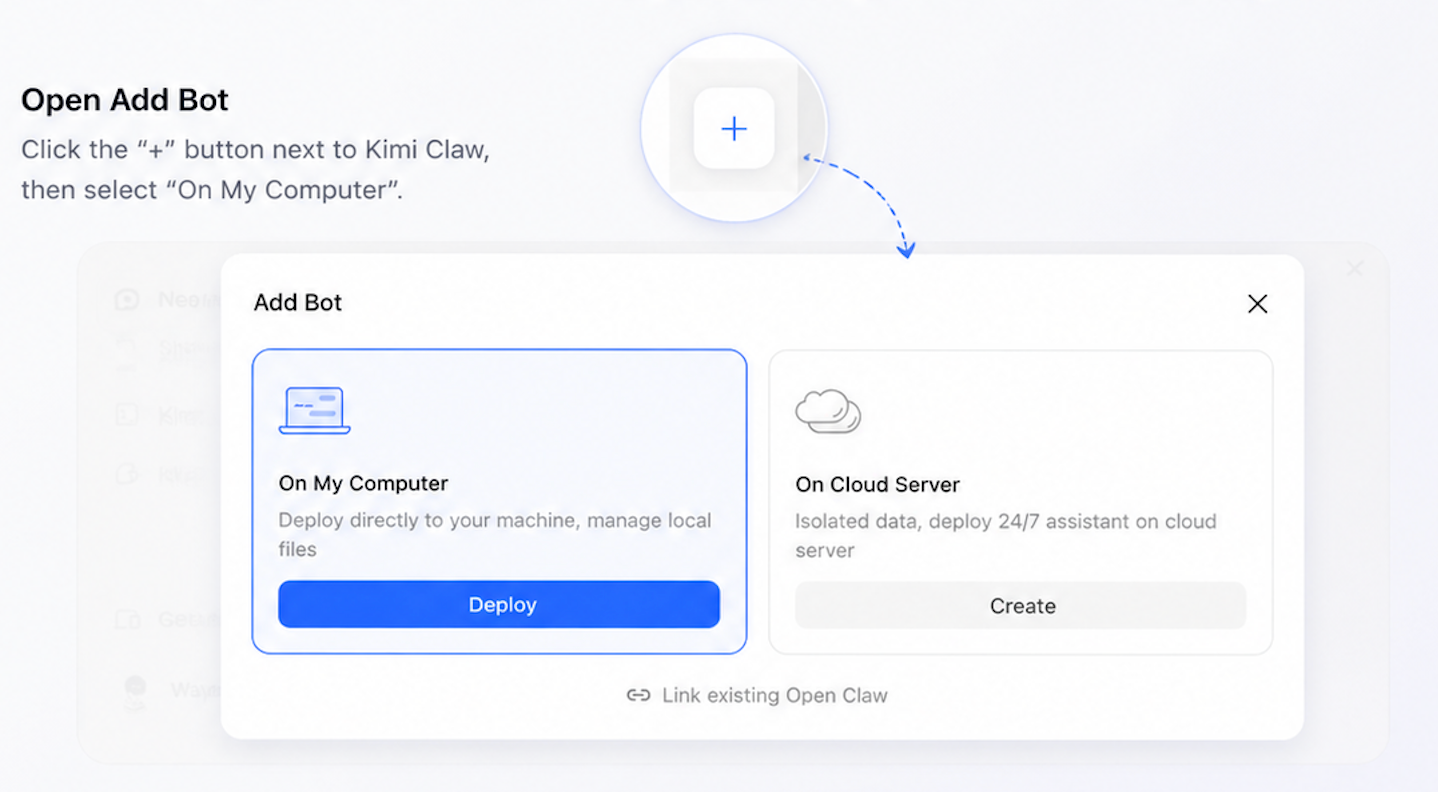
每个账号最多支持 1 个 Kimi Claw Desktop。如果你之前已在另一台设备上部署,继续前系统会要求你确认是否断开该实例的连接。
从已有的本地 OpenClaw 迁移
如果同一台设备上已安装其他版本的 OpenClaw,系统会询问你是否要复制以下数据:
- 人设
- 记忆
- 聊天记录
- 工作区文件 你可以根据需要选择要迁移的数据。
第 3 步:设置昵称
部署完成后,为你的 Kimi Claw Desktop 设置一个喜欢的昵称。
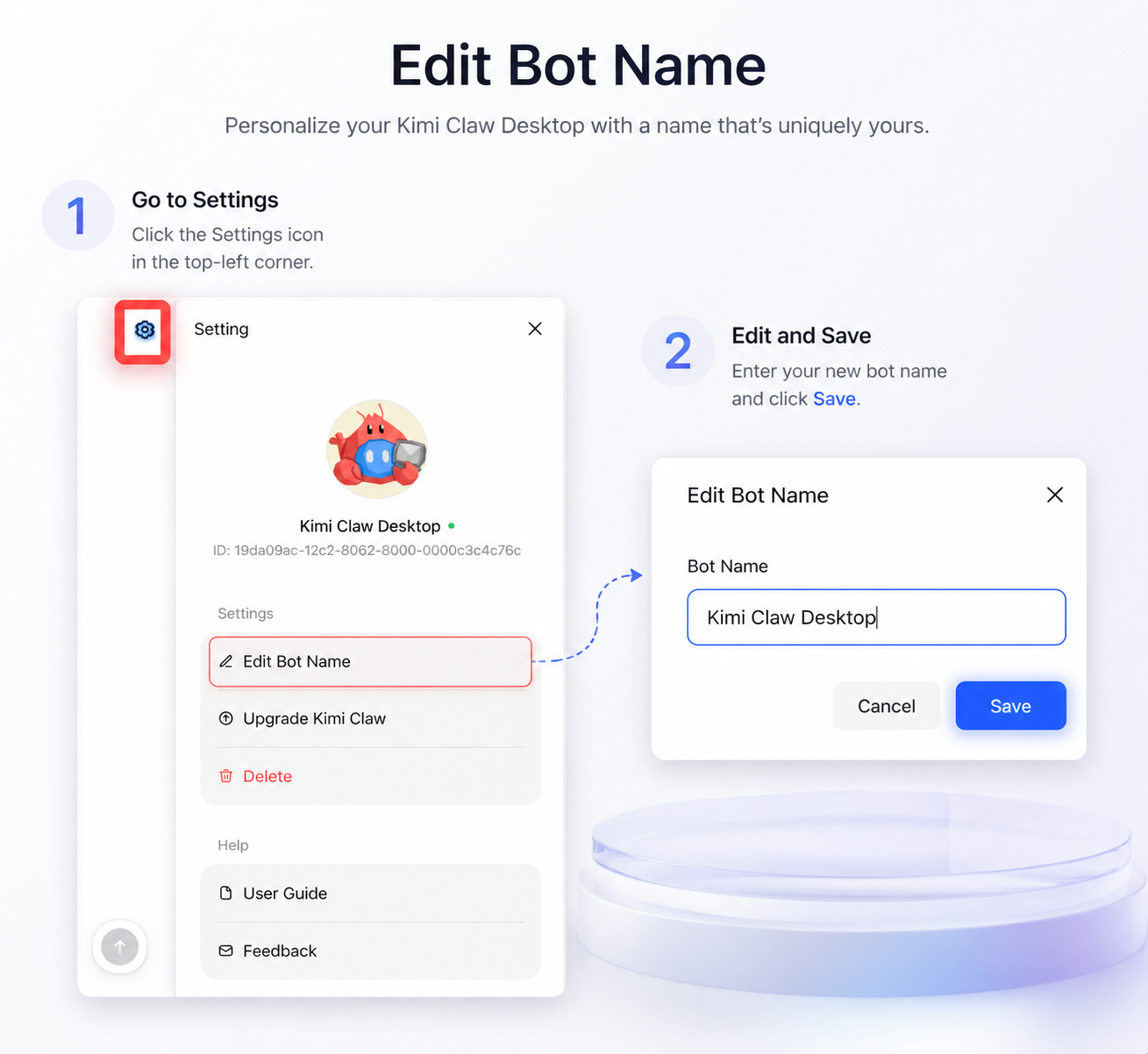
设置昵称后,你的 Kimi Claw Desktop 就可以使用了——随时开始和它聊天。
部署后,你还可以通过配置人设、安装技能、设置定时任务,进一步定制 Kimi Claw Desktop,打造更个性化的 AI 助手。