Kimi Docs 與 Kimi Sheets
2026 年 1 月 27 日,Moonshot AI 發布 Kimi K2.5,為 Kimi Agent 的生產力能力帶來重大升級。Kimi Agent 現在已能「精通 Office」,端到端輸出 Word、PDF、Excel 與簡報檔案。
Kimi K2.5 在辦公情境下大幅提升了輸出品質與工具呼叫效率,尤其強化了具備端到端處理能力的結構化輸出:
| 格式 | 能力 |
|---|---|
| Word | 智慧排版與修訂追蹤 |
| 視覺設計與圖文混排版面 | |
| Excel | 資料分析與財務建模 |
| 簡報 | 自動生成與視覺化敘事 |
Kimi Docs
Kimi Docs 具備出色的文字適配能力,並能系統性理解 Office 工作流程。
核心能力
Word 文件:
- 生成長篇專業文件:白皮書、研究報告、合約、提案
- 在既有 Word 文件中插入註解與修訂建議
- 處理標題層級、段落間距、引用與清單格式
- 將 30,000 字論文濃縮成精準摘要 PDF 文件:
- 生成圖文豐富的專業 PDF 報告,包含封面、目錄、正文與圖說
- 無需專業排版軟體,也能重新編輯與調整既有 PDF 格式
- 從上百頁 PDF 中擷取特定資訊
- 比較多個合約版本之間的細微差異
如何使用 Kimi Docs?
入口:
- 一般入口:點擊側邊欄或聊天框中的 Docs、Sheets 或簡報捷徑
- 專用入口:點擊聊天框底部的「Docs」按鈕
方法 1:前往 Kimi Docs 頁面
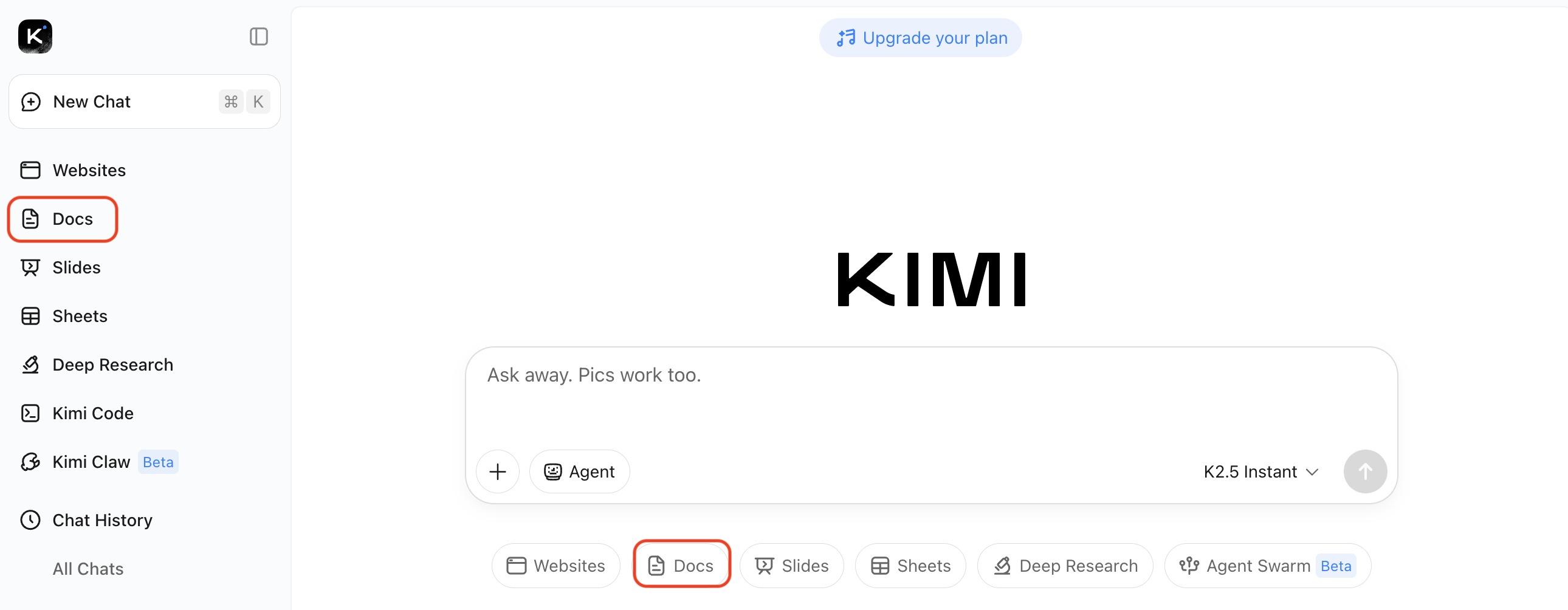
- 開啟瀏覽器:Chrome、Safari、Edge、Firefox,或任何主流瀏覽器
- 前往:kimi.com/docs
- 登入:使用你的 Kimi 帳號登入(Google 或電子郵件)
- 輸入任務:
- 文字輸入:用自然語言描述任務
- 上傳文件 進行編輯
- 瀏覽範例:點擊「Make one like this」,自訂後送出
- 開始建立:選擇範本,或透過對話建立
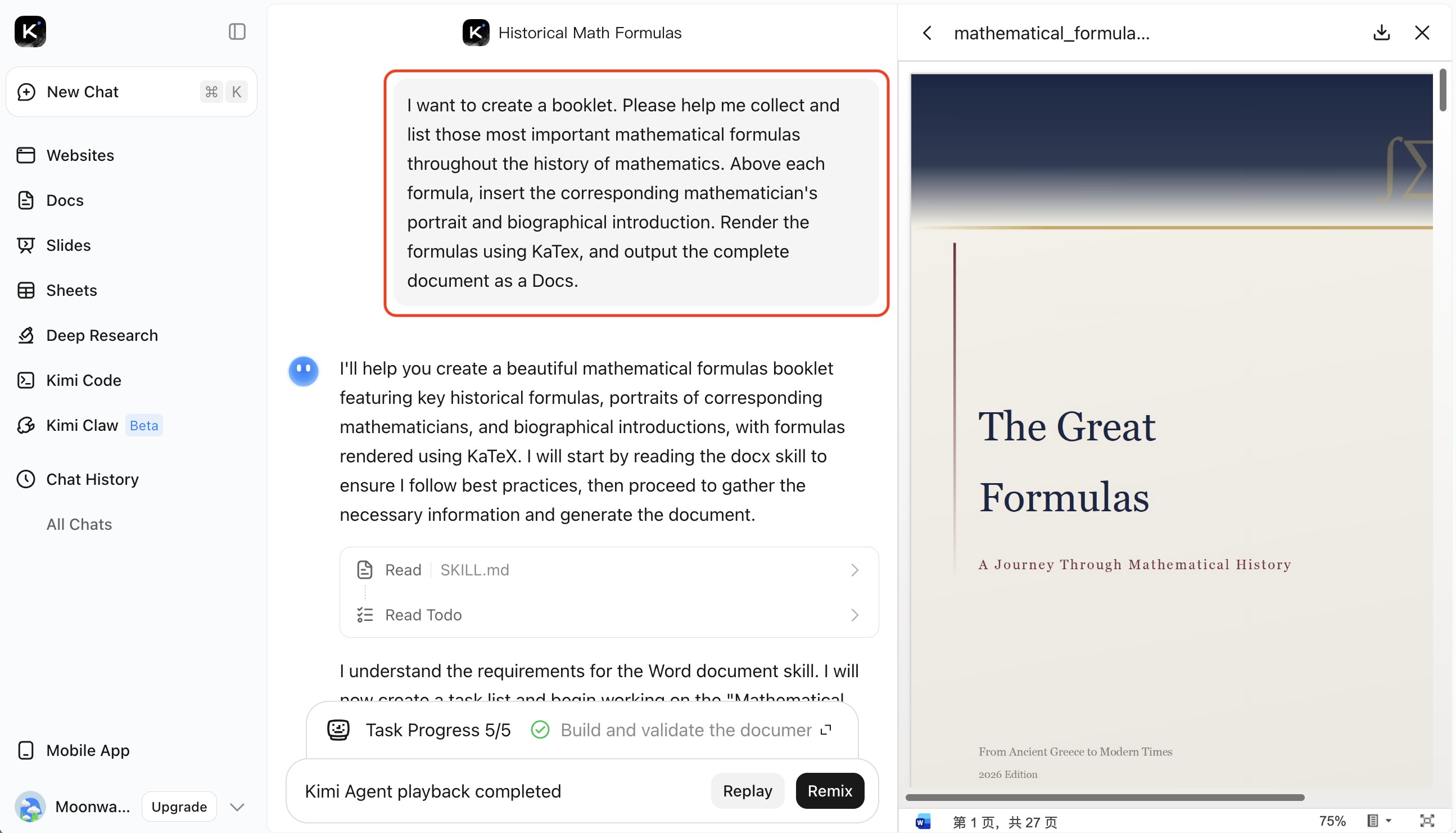
直接描述你的需求,例如:「幫我建立一份 XX 報告。」也可以上傳既有 Word/PDF/Excel 檔案並指定要執行的操作。下載原始格式檔案(.docx / .xlsx / .pdf)後,可在本機繼續編輯。
方法 2:行動 App
Kimi App 可在 iOS 與 Android 使用。點一下工作列 → 切換至 Docs Agent 模式。
方法 3:一般 Agent 模式
切換至 K2.6 Agent 模式,並輸入與文件相關的任務。Kimi 會呼叫讀寫工具。
Kimi Sheets
Kimi Sheets 能理解儲存格關係與跨工作表連結邏輯,並可直接在瀏覽器中產生 .xlsx 檔案。
核心能力
| 能力 | 說明 |
|---|---|
| 大量資料輸入 | 從文件擷取資料——例如,將 PDF 中的參展商資訊整理成 1,000 列的 Excel 檔案 |
| 多來源整合 | 將 50 份不同部門的 Excel 報表合併為一份公司總表 |
| 自然語言輸入 | 自主進行網路搜尋,並智慧生成試算表 |
如何使用 Kimi Sheets?
點擊聊天框底部的「Agent」按鈕,或選擇側邊欄中的「Sheets」捷徑。
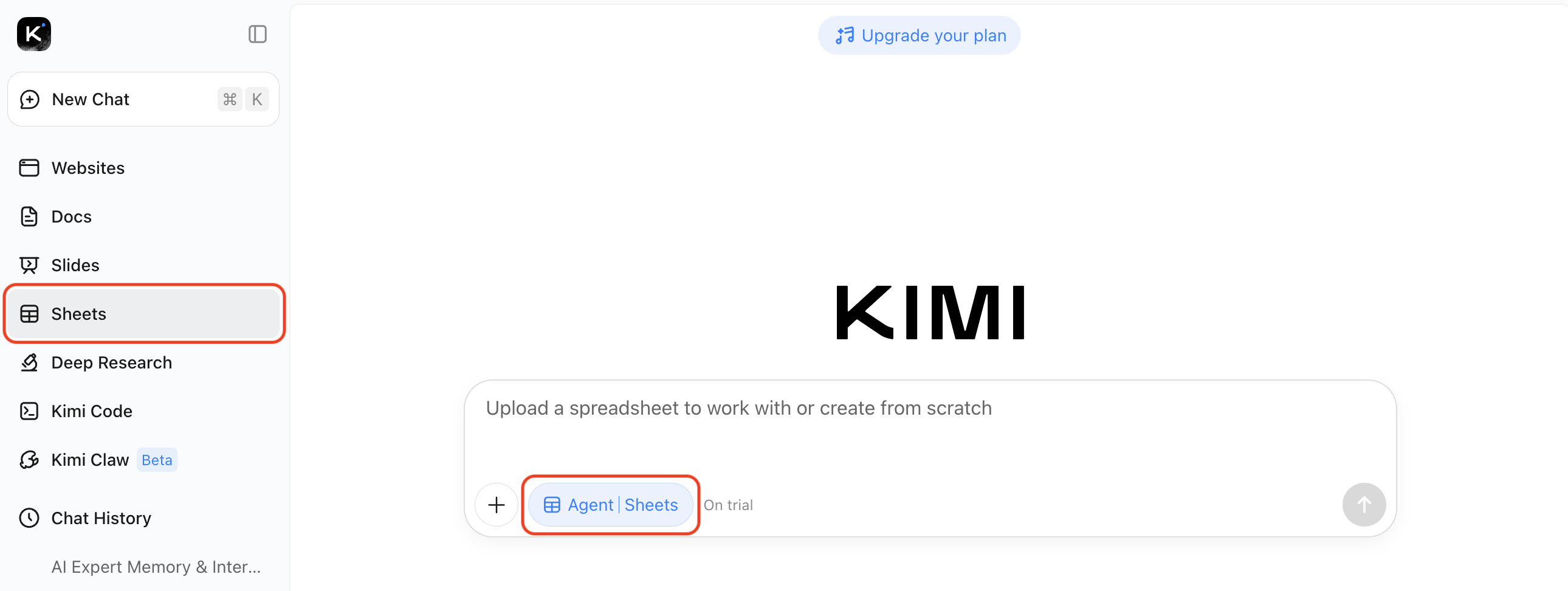
你可以這樣說:「搜尋網路,將 XX 領域的最新出版物整理成一份 Excel 文件,」 或上傳既有 Excel/CSV 檔案並指定要執行的操作。可先線上預覽,再下載 .xlsx 檔案。
目標讀者
| 讀者 | 使用情境 |
|---|---|
| 辦公專業人士 | 快速生成工作提案、簡報材料與會議記錄 |
| 研究人員 | 將研究資料、訪談記錄與產業報告整合為白皮書 |
| 學術工作者 | 將論文與文獻回顧轉換為摘要;計算實驗資料 |
| 法律專業人士 | 運用強大的審閱與註解能力,修訂法律文件 |
| 創業者 | 快速產出商業計畫、合作提案與投資人材料 |
| 投資分析師 | 以自然語言推動 DCF 建模、財務預測與估值分析 |
| 行銷與營運 | 彙整多通路資料、競品比較與活動成效分析 |