常見問題與疑難排解
如果你找不到簡報功能入口、無法開啟已生成的簡報,或發現下載後的檔案異常,請依照以下步驟排除。
Kimi Slides 存取方式
- Web:開啟 kimi.com,點擊聊天輸入框下方的簡報捷徑,或直接前往 Kimi Slides。
- App:開啟 Kimi app,點擊輸入框下方工具列中的簡報按鈕。
- Agent 模式:在一般 Agent 模式中直接描述你的簡報需求,Kimi 會自動呼叫簡報生成能力。
自適應模式下簡報生成卡住時該怎麼辦
Kimi Slides 生成可能會在以下情況卡住:
- 生成過程中任務中斷:點擊右下角按鈕繼續任務,模型會接著完成你的簡報。
- 任務已取消:這通常是 Kimi Slides 生成失敗造成的。請直接開啟新對話,輸入相同的任務指令後再試一次。
如需進一步協助,請透過產品內的 👎 回饋管道聯絡我們的團隊,或寄信至 [email protected]。
自適應模式下簡報彈出卡片與預覽問題
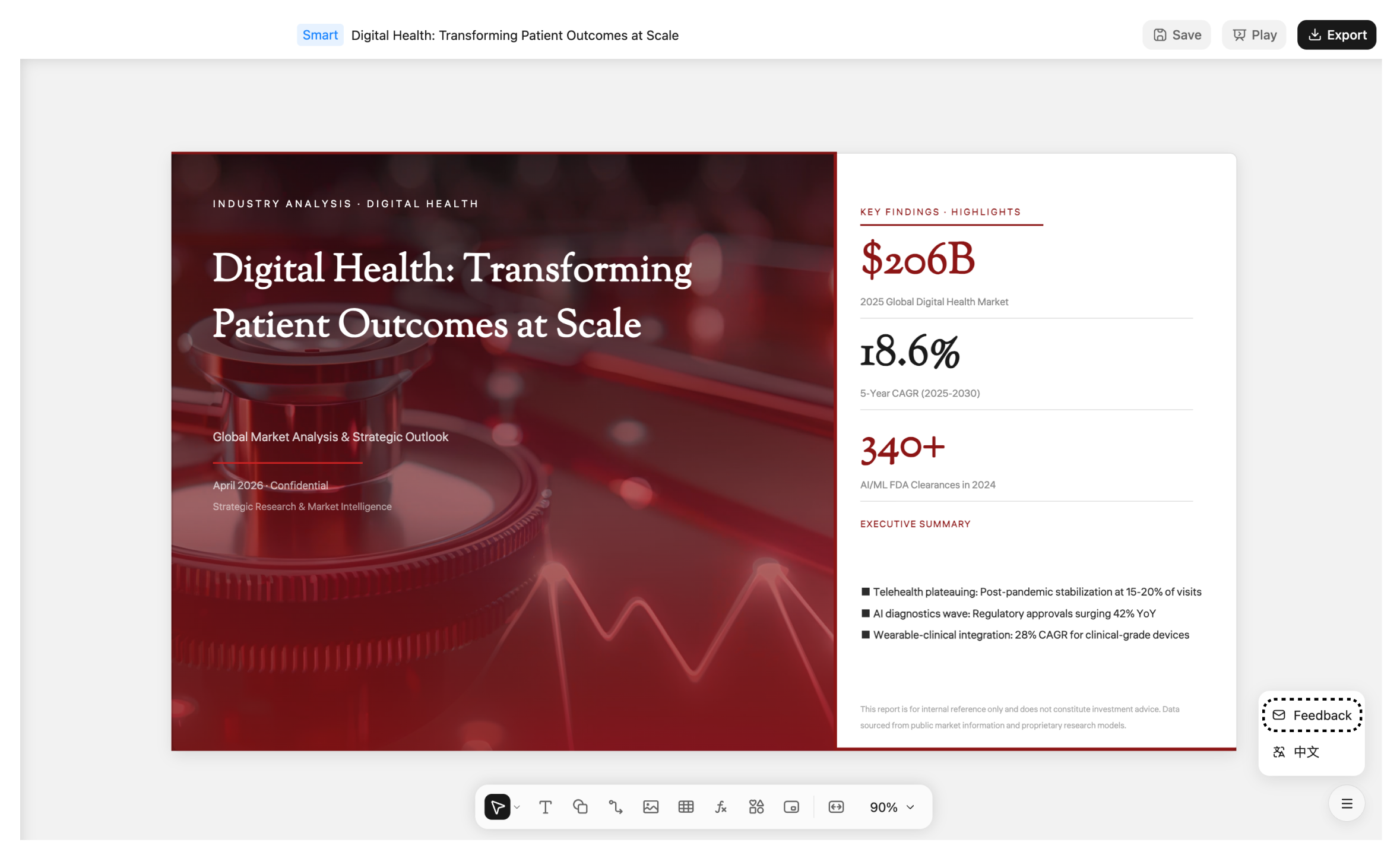
模型完成簡報建立後,對話末尾會出現「點擊下方卡片預覽」的提示,並彈出簡報卡片。點擊該卡片即可進入簡報編輯頁面。

如果點擊簡報卡片後無法開啟編輯頁面,請嘗試重新整理並重新開啟頁面。若問題仍然存在,請清除瀏覽器快取後再試一次。
簡報卡片未彈出
- 使用其他瀏覽器(例如 Chrome、Safari、Firefox)開啟同一段對話,確認簡報卡片是否能正常顯示。
- 在手機 app 或另一台電腦上登入同一帳號,確認該對話中是否包含簡報結果。
- 如果在多個瀏覽器與裝置上簡報卡片仍未出現,請依照下方的問題回饋指南提交回饋,並開啟新對話重新生成。
如果你已確認問題在多台裝置與多個瀏覽器上都持續存在,請寄信至 [email protected] 回報,並附上對話連結與問題截圖。確認為 bug 後,我們會補償相應的額度。
簡報預覽空白或樣式異常
- 使用最新版的主流瀏覽器,例如 Chrome、Edge 或 Safari。
- 確認網路連線穩定,因為簡報預覽需要載入線上資源。
- 嘗試切換瀏覽器,或使用無痕/私密瀏覽模式,以排除瀏覽器擴充功能的干擾。
如何下載簡報
- Web:在簡報編輯器中,點擊右上角的 [下載] 按鈕,再點擊 確認 即可開始下載檔案。如果下載時遇到任何問題,請確認網路連線穩定,或嘗試切換瀏覽器。
- App:簡報生成完成後,點擊 [匯出] 即可分享至其他 app。
下載後無法開啟簡報
- Web:嘗試重新整理頁面並重新開啟;如果仍然無法開啟,請清除瀏覽器快取後再試一次。
- 下載後無法開啟:請確認你使用的是支援
.pptx格式的軟體,例如 Microsoft PowerPoint 或 Keynote。部分較舊版本的辦公軟體可能不相容。 - 檔案為 0 KB 或已損毀:這通常是生成過程中發生問題所致。請開啟新對話並重新生成。
部分較舊版本的辦公軟體可能不相容。如果下載後無法開啟檔案,建議下載最新版的辦公軟體。
問題回饋指南
如果上述方法無法解決問題,請透過產品內的 👎 回饋管道提交回饋,或寄信至 [email protected]。為了協助我們更快找出問題,請盡可能提供以下資訊:
| 資訊類型 | 詳細內容 |
|---|---|
| 瀏覽器資訊 | 瀏覽器名稱與版本(例如 Chrome 126、Safari 18.1、Edge 126) |
| 系統資訊 | 電腦:作業系統與版本(例如 macOS 15.4、Windows 11 24H2);手機:系統與版本(例如 iOS 18.4、Android 15、HarmonyOS 5.0)以及手機型號 |
| 截圖 | 擷取完整的瀏覽器視窗或 App 介面,並顯示異常頁面 |
| 重現步驟 | 簡要描述重現問題的步驟 |
如何查看瀏覽器版本: Chrome:點擊右上角的 ⋮ 圖示 → 說明 → 關於 Google Chrome;Safari:點擊選單列中的「Safari」→ 關於 Safari;Edge:點擊右上角的 ⋯ 圖示 → 說明與意見反應 → 關於 Microsoft Edge。
回饋入口
Web: 官網左下角:帳號 → 使用者回饋 → 說明與回饋
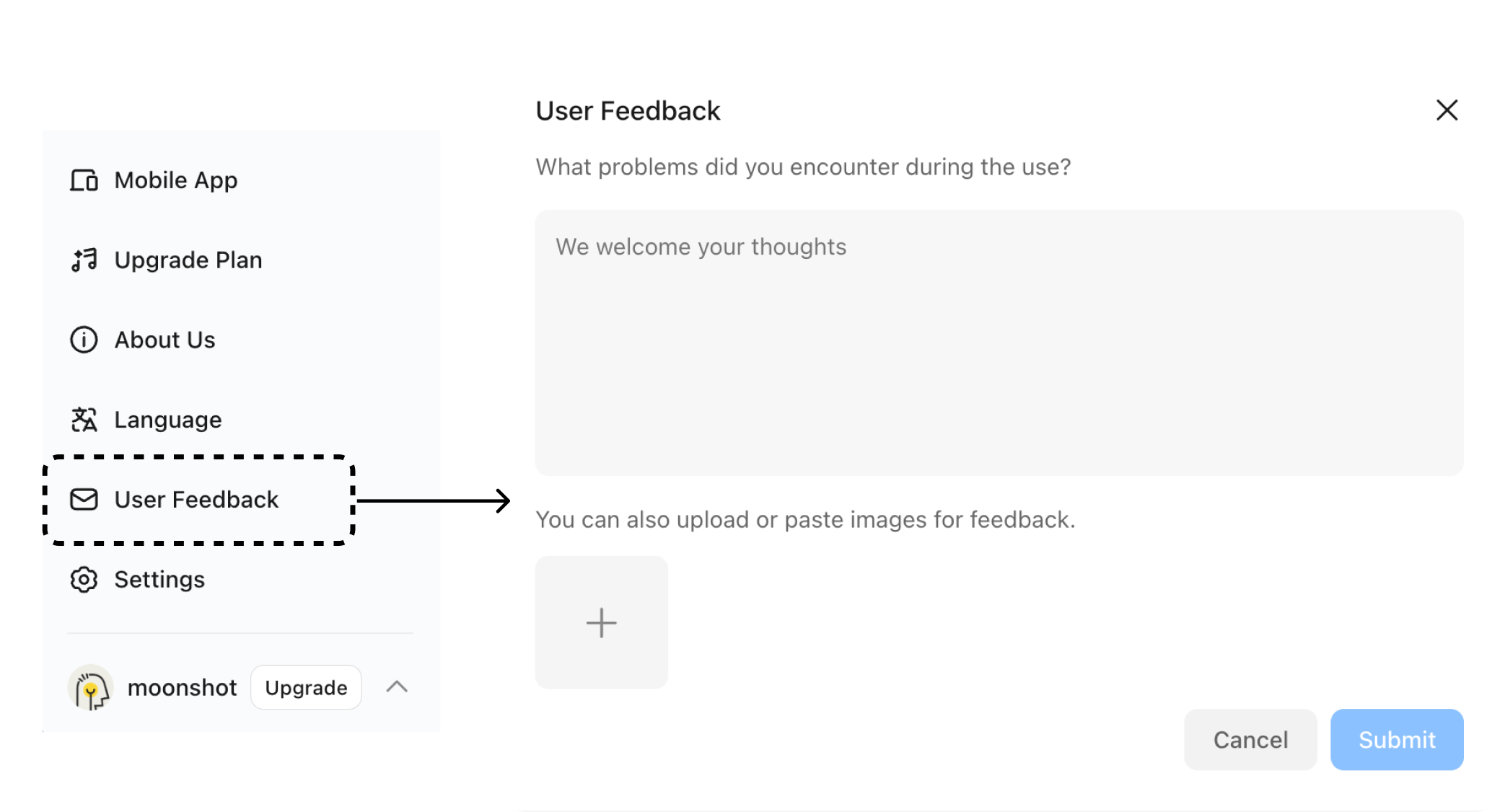
簡報結果頁: 點擊簡報結果頁右下角的「☰」選單按鈕 →「使用者回饋」→「簡報專屬回饋入口」,即可進入簡報回饋頁面並填寫資訊。