Kimi Claw Desktop 概覽
OpenClaw 是一款具備獨特個性與長期記憶的 AI 助理。在 Kimi 桌面應用程式中,你可以一鍵部署本機 OpenClaw 執行個體,並立即開始與它對話。
如果你還沒有本機 OpenClaw,請前往 Kimi 桌面應用程式中的 Kimi Claw 頁面建立自己的 OpenClaw。
一鍵部署會替你處理以下所有事項:
- 自動部署 — Kimi 會自動在你的電腦上部署 OpenClaw。如果你已在本機安裝其他 OpenClaw,經你授權後,Kimi 可以複製它的人格設定、記憶與技能,讓遷移過程順暢無縫。
- 自動模型設定 — Kimi 會預先設定 Kimi 模型、連結你的 Kimi Code 會員額度,並設定 Kimi Web Search 以便連網使用。無需設定 API。
- 會員資格要求 — 一鍵部署需要 Allegretto 方案或以上等級。
- 執行個體限制 — 每個帳號同一時間最多支援 1 個 Kimi Claw Desktop。如果你更換電腦並在新裝置上部署,系統會先提示你解除先前執行個體的連結。
步驟 1:下載 Kimi 桌面應用程式並升級方案
首先,下載 Kimi 桌面應用程式並登入你的帳號。
系統需求
| 項目 | 需求 |
|---|---|
| 作業系統 | macOS 或 Windows |
| 會員等級 | Allegretto 或以上 |
下載後,請登入你的 Kimi 帳號,並確認會員等級為 Allegretto 或以上。若尚未達到,請先升級方案再繼續。
步驟 2:在本機部署
前往 Kimi 桌面應用程式中的 Kimi Claw 頁面,點擊 部署到我的電腦,並依照畫面上的步驟設定你的 Kimi Claw Desktop。
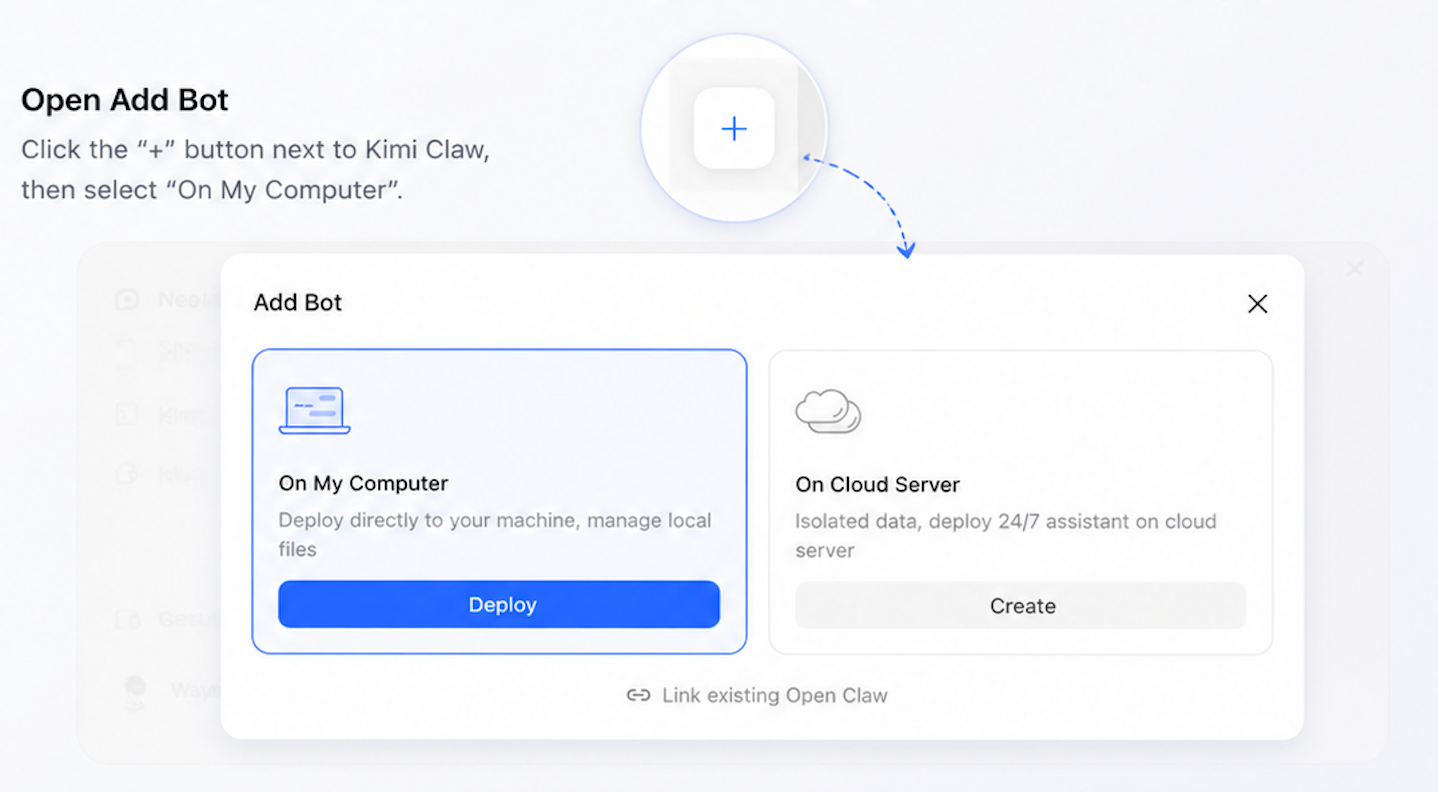
每個帳號最多支援 1 個 Kimi Claw Desktop。如果你先前已在其他電腦部署,系統會要求你確認是否要先中斷該執行個體的連線,再繼續操作。
從既有的本機 OpenClaw 遷移
如果你在同一台電腦上安裝了另一個版本的 OpenClaw,系統會詢問你是否要複製以下資料:
- 人格設定
- 記憶
- 聊天記錄
- 工作區檔案 你可以依需求選擇要遷移的資料。
步驟 3:設定暱稱
部署完成後,為你的 Kimi Claw Desktop 取一個喜歡的暱稱。
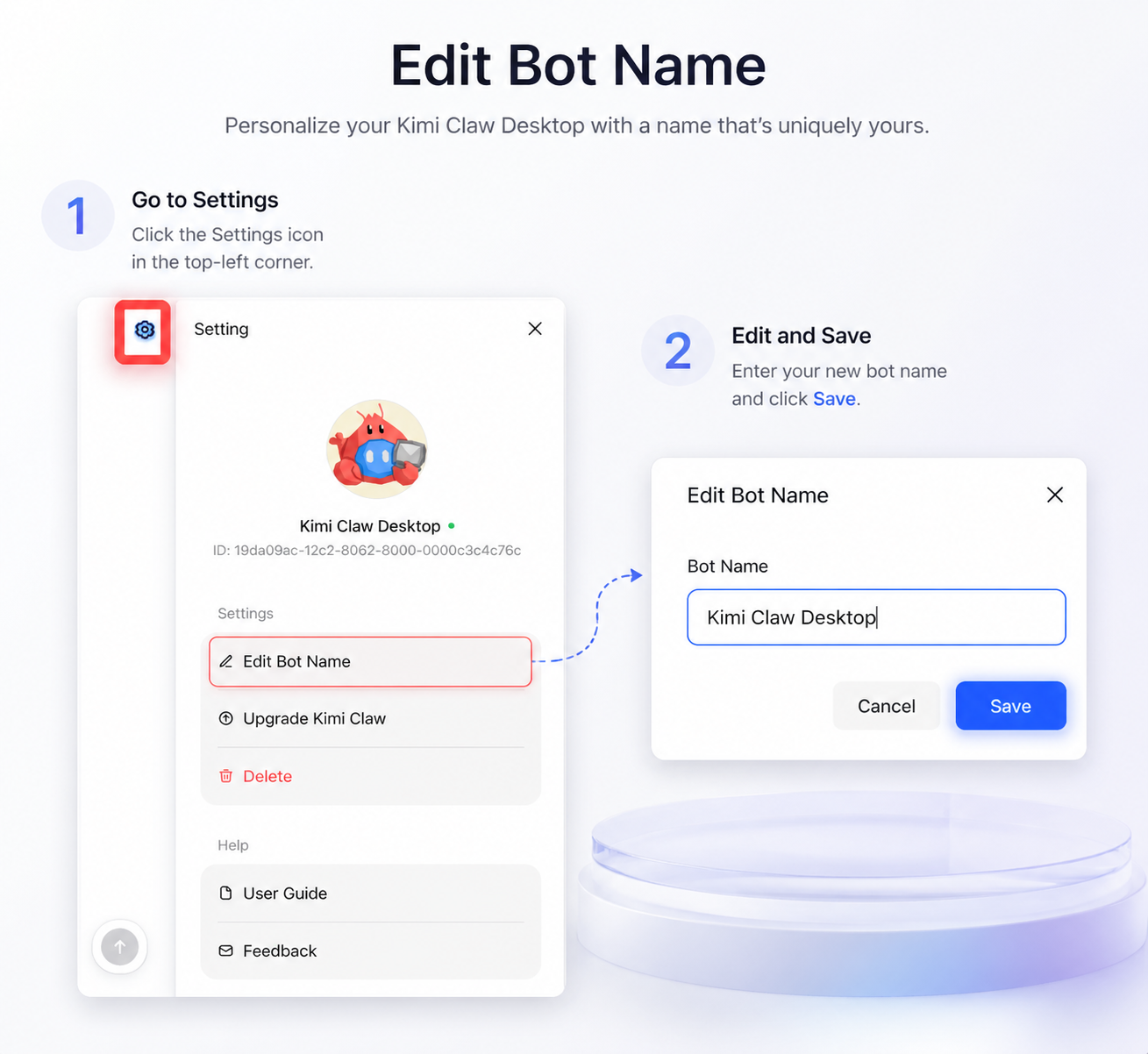
設定暱稱後,你的 Kimi Claw Desktop 就準備就緒了——隨時都可以開始與它對話。
部署完成後,你還可以進一步自訂 Kimi Claw Desktop:設定它的人格、安裝技能,並安排定時任務,打造更符合個人需求的 AI 助理。