Kimi Code for VS Code 快速入門
VS Code 擴充套件相容性提醒
Kimi Code for VS Code 目前僅開放給使用舊版 Python CLI 的使用者全新安裝。已安裝外掛程式的既有使用者,在升級至新版 CLI 後仍可繼續使用。TS 版本 CLI 使用者目前暫不支援安裝。
Kimi Code for VS Code 是整合於 Visual Studio Code 的擴充套件。安裝後,你可以直接在編輯器中提問、檢視程式碼差異,並快速提交變更。
此擴充套件可讀取你引用的檔案內容,並透過視覺化介面顯示修改建議;經你確認後才會執行。整個工作流程都由你掌控,同時大幅提升開發效率。
此擴充套件在 VS Code 中提供原生聊天面板,支援:
- 透過
@符號引用檔案或資料夾。 - 透過
/指令執行專案掃描與上下文管理。 - 以差異檢視呈現檔案變更,並支援回復。
- 整合 MCP 伺服器以呼叫外部工具。
安裝
- 先決條件:你需要 Kimi 帳號訂閱或 Kimi API 金鑰。
- Marketplace:透過 VS Code Marketplace 安裝。
如果安裝後未顯示擴充套件,請重新啟動 VS Code,或在命令面板中執行 Developer: Reload Window(Mac:Cmd+Shift+P,Win/Linux:Ctrl+Shift+P)。
驗證
Kimi Code 支援兩種驗證模式。你可以隨時透過齒輪圖示切換模式。
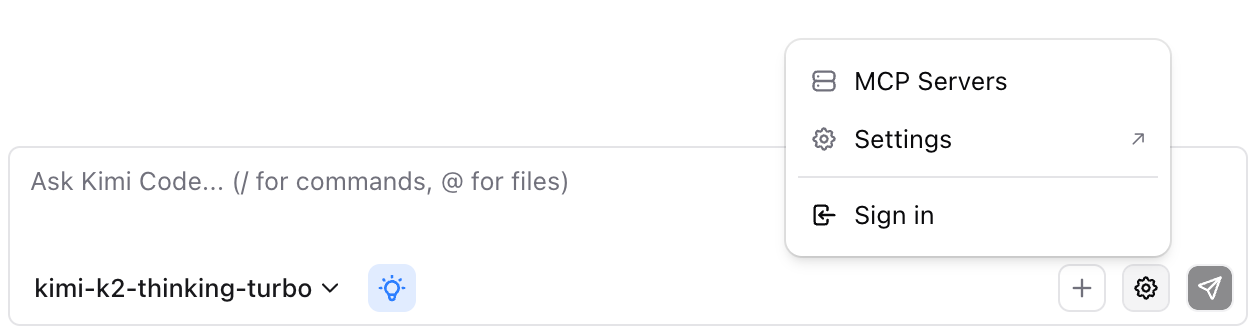
- Kimi 帳號模式:點選登入按鈕,透過瀏覽器授權。
- API 金鑰模式:如果你已設定 API 金鑰,可點選略過登入。
常見工作流程
程式碼閱讀:輸入 @ 選取檔案或資料夾,要求說明程式碼流程,並繼續追問。
重構:引用目標程式碼,例如 @src/feature/,要求擬定重構方案,檢視差異後選擇性核准;必要時可使用回復功能。
除錯:貼上錯誤訊息或堆疊追蹤,引用相關檔案,要求診斷與修正,然後核准建議的變更。
專案概覽:引用資料夾,例如 @src/services/,要求產生模組地圖或架構摘要,並繼續詢問相依性或薄弱環節。
指令與快捷鍵
使用 CodePreview 快速測試指令或查閱常用快捷鍵:
Text
| 快捷鍵 | 功能 |
|---|---|
Ctrl+Shift+K / Cmd+Shift+K | 聚焦 Kimi 輸入框 |
Alt+K | 插入目前檔案引用 |
Ctrl+N / Cmd+N | 新增對話 |
↑ / ↓ | 瀏覽輸入歷史 |
在命令面板中輸入 Kimi Code,即可存取更多指令:在新分頁開啟、在側邊欄開啟,或管理工作階段。