在 Kimi K3.1 Pro 的发布视频中,我们展示了用 Kimi 做出的 3D 网页、机械零件、建筑、小游戏 Demo、以及 3A级别的游戏预告片。
如何充分释放 Kimi 的智能,在 3D 场景「物尽其用」,做出精美、可交互、有着炫酷场景和运镜的 3D 作品?
你可能听过 Blender、Three.js、Rhino,也见过 Tripo、Meshy 生成的角色,还听说过 Unity、Unreal Engine 和 Godot 这些游戏引擎,但不知道从何下手。
今天这篇文章,并不需要让大家记住这些晦涩的概念。你不必先学会 Blender、Three.js 或 Unreal Engine,就可以用 Kimi 做出属于自己的原创 3D 作品!
我们将详细分享 Kimi Team 的内部 3D 工作流程,并带你更好地认识 Kimi K3.1 Pro 模型、以及 Kimi 官方各种 Harness!
(想直接看教程?可以跳转到「上手试试!4 个案例的具体教程」部分。)
3D 建模:参数化建模,网格化建模 2种方式
3D 作品的第一步,是让 Kimi 构建 3D 模型。
Kimi 等 Agents 构建 3D 模型,主要有 2 种方式。
具体来说,Kimi 既可以直接编写代码构造 3D 模型, 也可以调用 3D 生成服务(比如 Tripo、Meshy、Hyper 3D),他们各自适用的场景如下:
参数化建模:适合能用尺寸、结构和规则描述的建模任务,比如产品造型、家具与机械零件、建筑等等。
网格化建模:适用于人物、动物角色、雕像、怪兽和复杂道具等精细建模。
Kimi 在直接编写代码构造 3D 模型时,还会自主选择不同工具。Blender、Unity、Unreal Engine、Godot 等工具里面的每一个按钮都可以被写成 Pyhton 脚本。我们特意训练了 Kimi K3.1 Pro 通过 Pyhton 脚本调用各种 3D 工具的能力,这样即使一些小众软件并不支持 MCP 协议,也可以为 Kimi 所用。
而网格化建模,目前 K3.1 Pro 等大语言模型还做不太好,Tripo 等 Diffusion Model 做得更好。这些 Diffusion Model 学习过大量三维物体的形状规律,可以根据参考图中的轮廓和遮挡关系,推断立体结构。为了确保良好体验,在你发起人物、动物等更适合网络化建模的任务时,Kimi 会自己整理好提示词与参考图,并调用Tripo等模型工具来完成。
在不同的任务中,Kimi 会组合使用这 2 种方法以及对应的工具:
当然,Kimi 不能保证每次生成都达到完美的效果,有些时候需要多轮调整,有些时候一些小技巧可以帮你规避一些问题。在「使用技巧」部分,我们将介绍一些对应的处理方法。
构建游戏:在游戏引擎中组合 3D 模型、设计玩法
3D 模型有了,接下来我们可以构建游戏或者影视作品了!
游戏引擎负责把这些 3D 资产、玩法组织起来,让场景成为可玩的作品。比如,让角色行走、让物体发生碰撞,加上任务、积分等玩法,还可以设计运镜和镜头切换。
Kimi 可以通过编写代码、调用工具,把 3D 模型导入各类游戏引擎,搭建场景,再逐步实现玩法。对于常见的游戏引擎,比如Unreal Engine、Unity、Godot,Kimi 都进行了较好的适配。前两者适合做更加庞大的游戏项目,Godot 则适合轻量小游戏的快速开发。
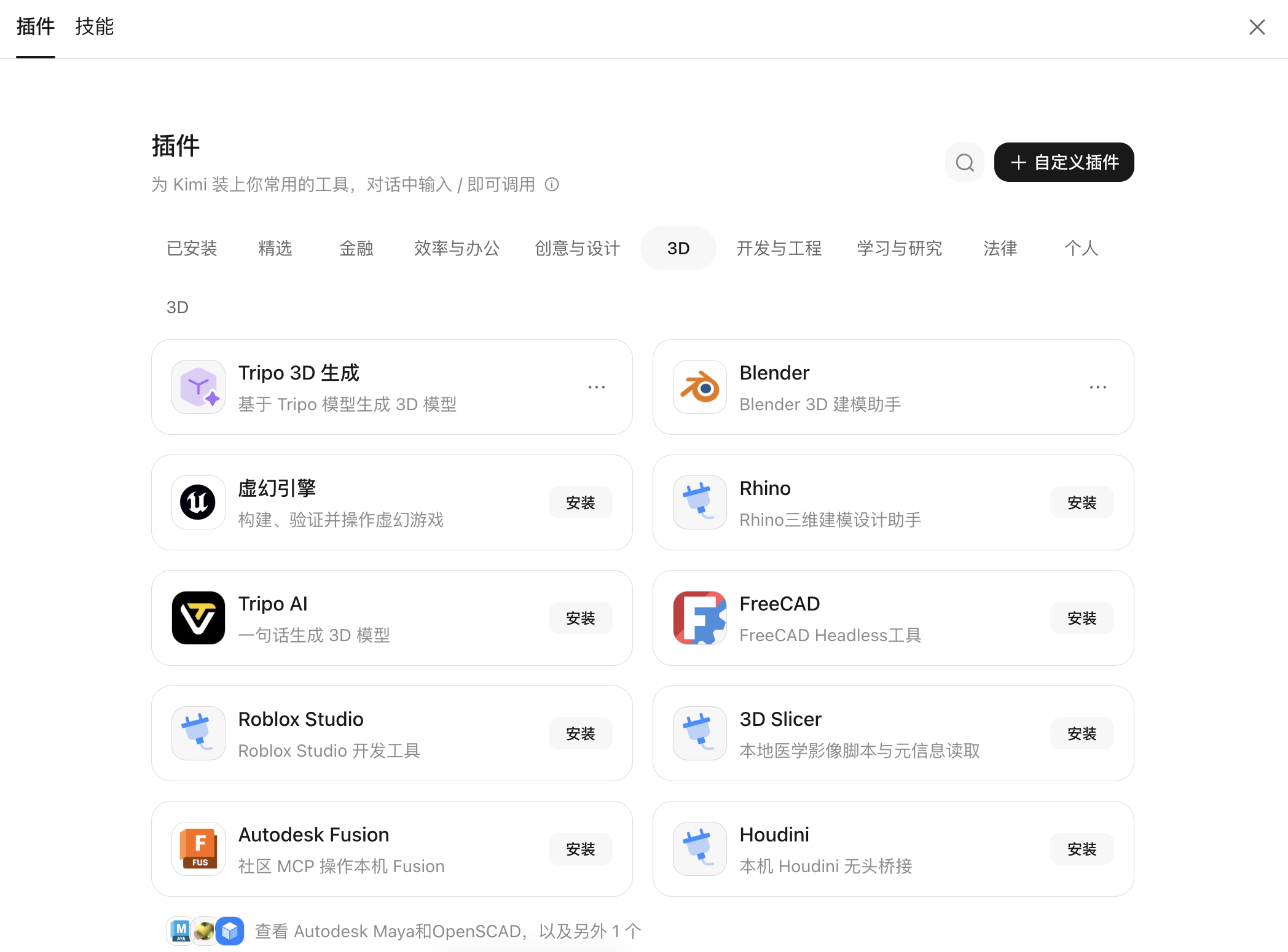
以下是 Kimi 目前支持的各种3D建模以及游戏引擎插件(需要本地安装的仅在 Kimi Work支持):
从模型到各种 Harness,如何选择?
Kimi Harness 和 模型选择
Kimi 提供了从模型到 Agent 产品等各类 AI 工具。我们应该如何选择呢?
想快速做一个 3D 网页、简单的单件模型,可以选择 kimi.com,无需下载和安装;
想调用建模软件、用游戏引擎,做3D场景的组合、复杂游戏玩法,可以使用 Kimi Work、Kimi Code,他们可以操作 Unity、Unreal Engine 等本地软件,在本地项目上迭代和修改
想要在你现有的工作流里接入 Kimi 模型,可以选择 Kimi API。
这些入口也可以配合使用。比如,你可以先在 kimi.com 快速并行验证一些想法,再把项目交给 Kimi Code 继续开发。
3D Make:搭配专业 skills、插件、工作流
我们还在 Kimi.com、Kimi Work 里上线了 3D Make 功能,从这里进入,可以使用我们为大家准备的 3D 生成 Skills 和专业工作流,生成更精细的 3D 作品。
一般来说,你不需要先记住每个 Skill 或插件的名称,描述目标即可,Kimi 会自行调用。如果你需要指定工作流时,可以参考下表:
上手试试!4 个案例的具体教程
现在,让我们通过 4 个例子,具体看看 harness 该如何选择、如何做出更好的 3D 作品。
例子1:在 Unreal Engine 中构建一座东方天宫
在我们 Kimi K3.1 Pro 的官方宣发视频案例中,我们使用 K3.1 Pro,通过 Unreal Engine 5.8 构建了一座东方神话天宫,主角则通过 MetaHuman 创建,以下是完整的操作过程。
如果你想尝试类似作品,可以先用生图AI,生成一个你脑海中的画面,比如,侠客在天宫中行走,黄昏的天空中升起一条巨龙:

然后把这个图片给到 Kimi,输入以下结构的 Prompt,让它构建代码、搜集素材、组合场景:
我们先把代表性画面做好,再扩大场景、构建人物、增加细节,更容易保持整体风格和画面质量。
在构建完基础场景后,如果你想让自己成为游戏中的主角,可以使用 Epic Games的官方软件 Live Link Face,录制一段以自己为原型的 20秒视频,并告诉 Kimi:
导入人物后,你可以自行在 MetaHuman Editor 中更改人物参数,也可以让 Kimi 帮你完成:
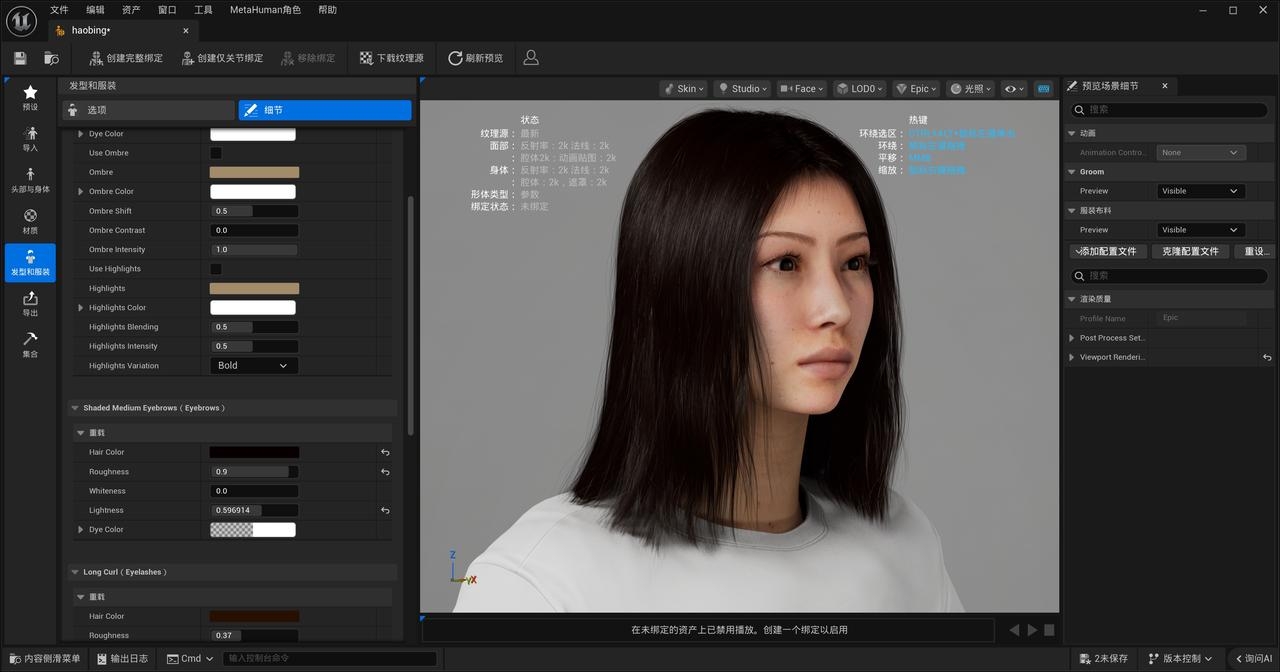
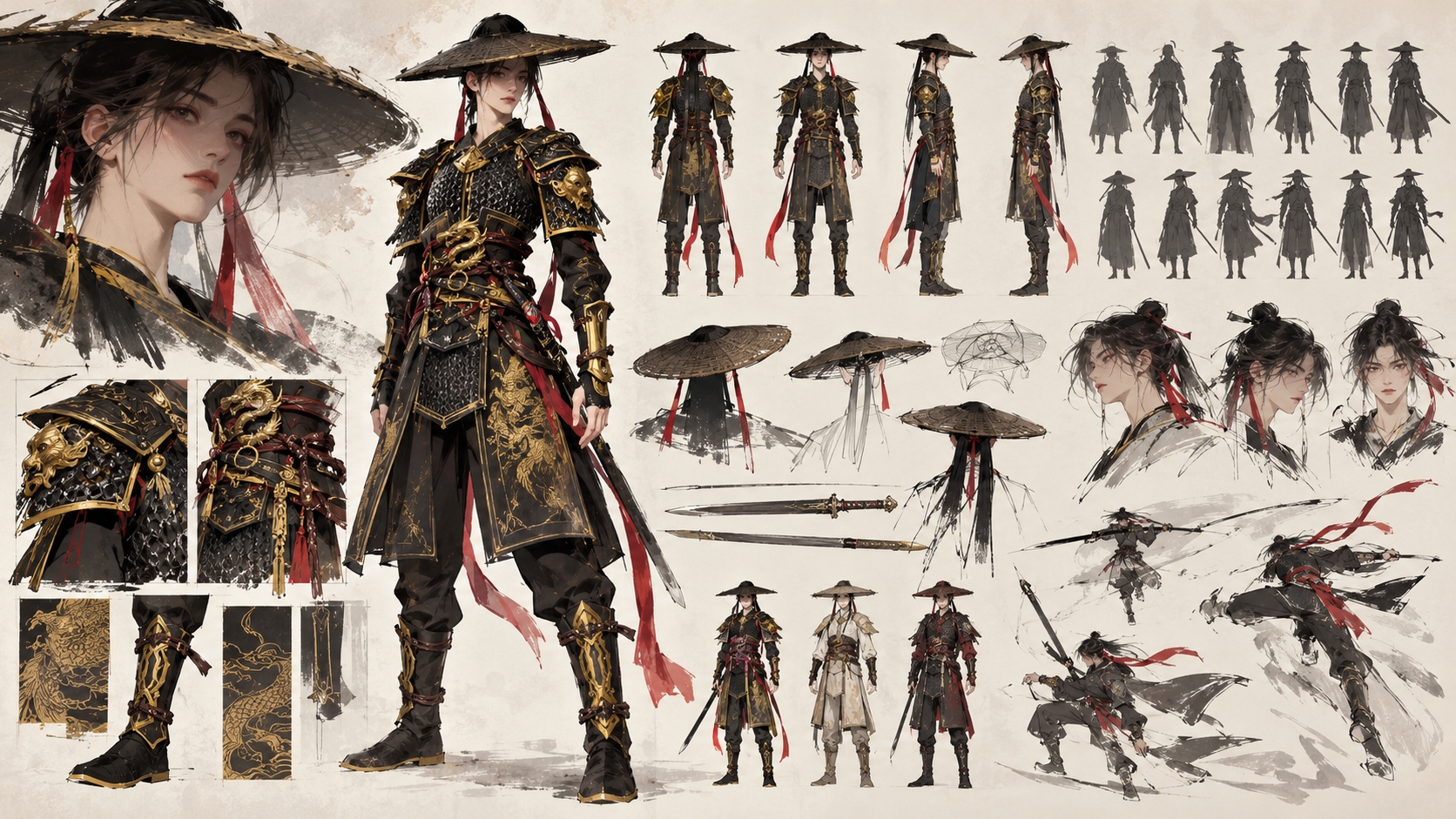
接下来,可以继续打磨人物模型,增加服装、武器等细节。比如,给到 Kimi 服装的多视角参考图,并让它在 blender 里制作衣服,迭代到你满意为止。
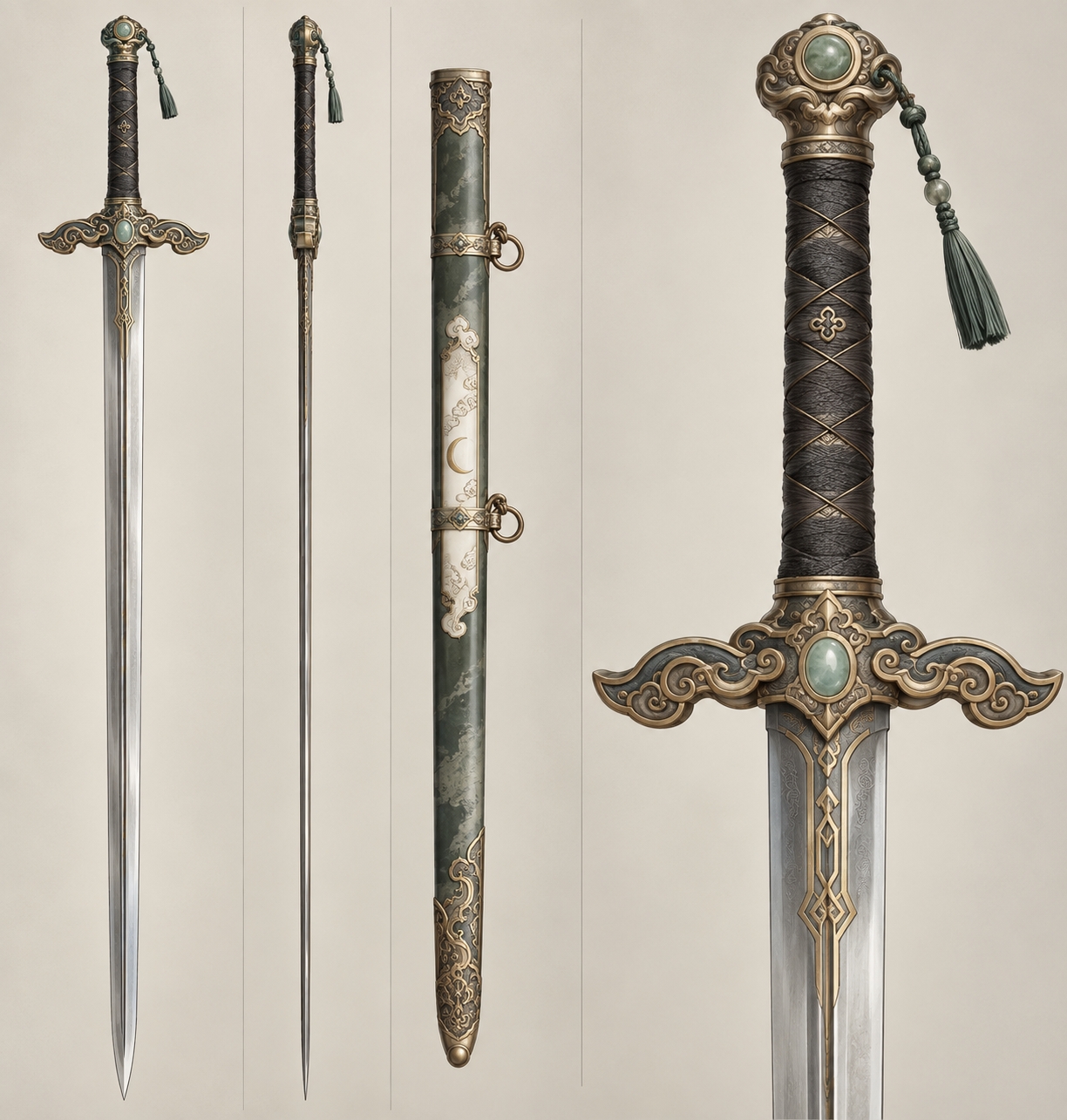
相关的武器,也可以进一步用 AI 生图,再让 Kimi 用 Blender 生成:
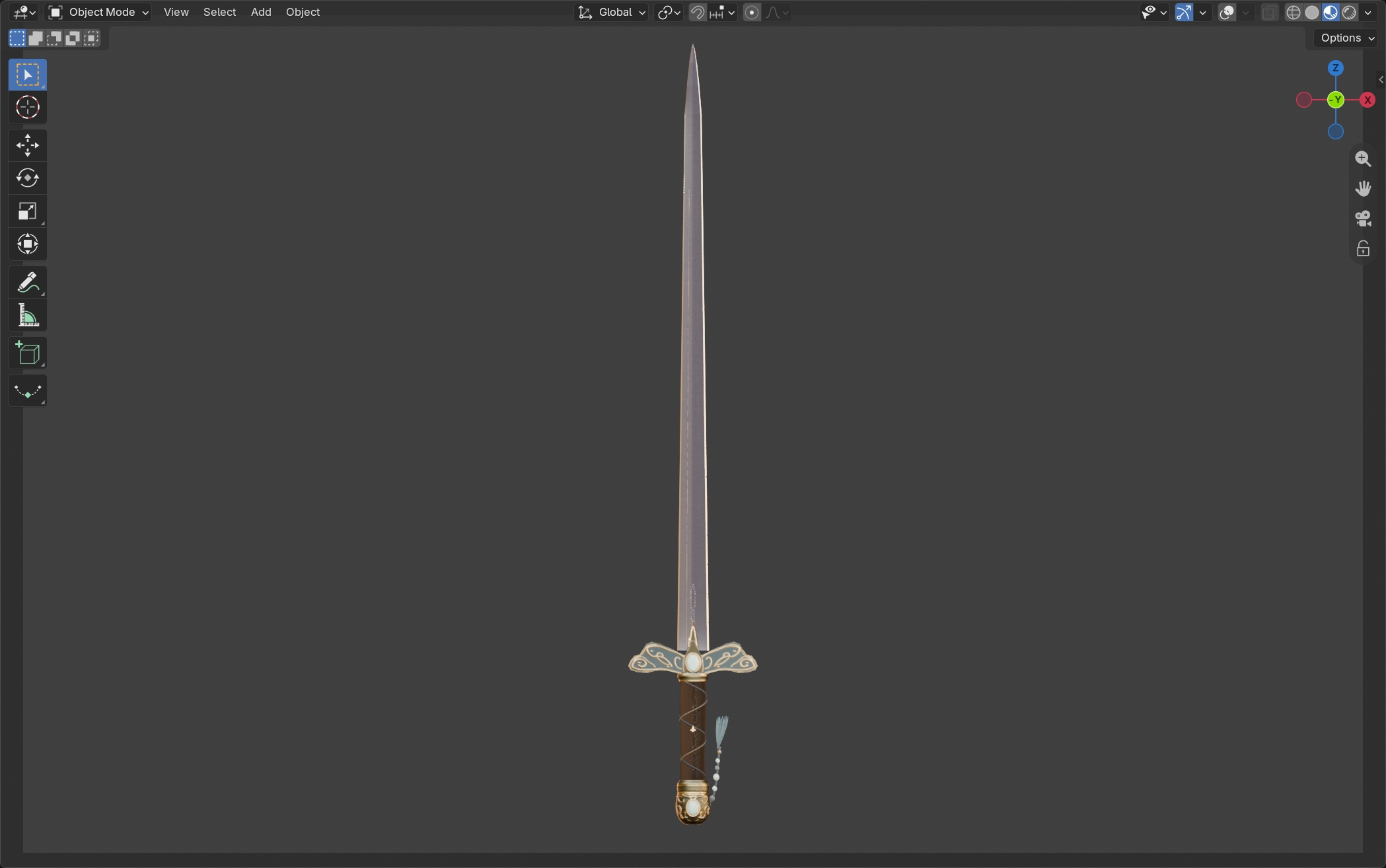
最后,让 Kimi 对全部素材进行组装,并做出击打的特效和运镜,不断调整布局和位置,就能得到这样的产物了:
这个例子中,Kimi 把程序化建模、数字角色和引擎渲染组合在了一起使用:
用Blender构造元素。你可以先找到每个元素的参考图(可利用AI生图),再让 Kimi 在 Blender 中以参考图为目标,通过程序化建模分别做出柱廊与巨龙,迭代直到对形体和细节满意。
在 Unreal Engine 中组装场景。 将建筑、巨龙和通过 MetaHuman 创建的主角放进同一个空间,调整比例、位置和镜头,让角色与巨大建筑形成尺度对比。
完成画面表现。 场景的源模型合计包含 3,600 万个三角面,Kimi 自主调用了 Nanite 处理高精度几何体的渲染,并通过 Lumen 实现动态全局光照与反射。
例子2:做一个可以打印的3D台灯
适用入口:kimi.com 的 3D Make。相关技能:3d-printing。
你可以先找一张喜欢的台灯参考图,这里我们以小红书博主 @锦州琛哥 的建筑台灯为灵感,制做一个镂空的福建土楼台灯。
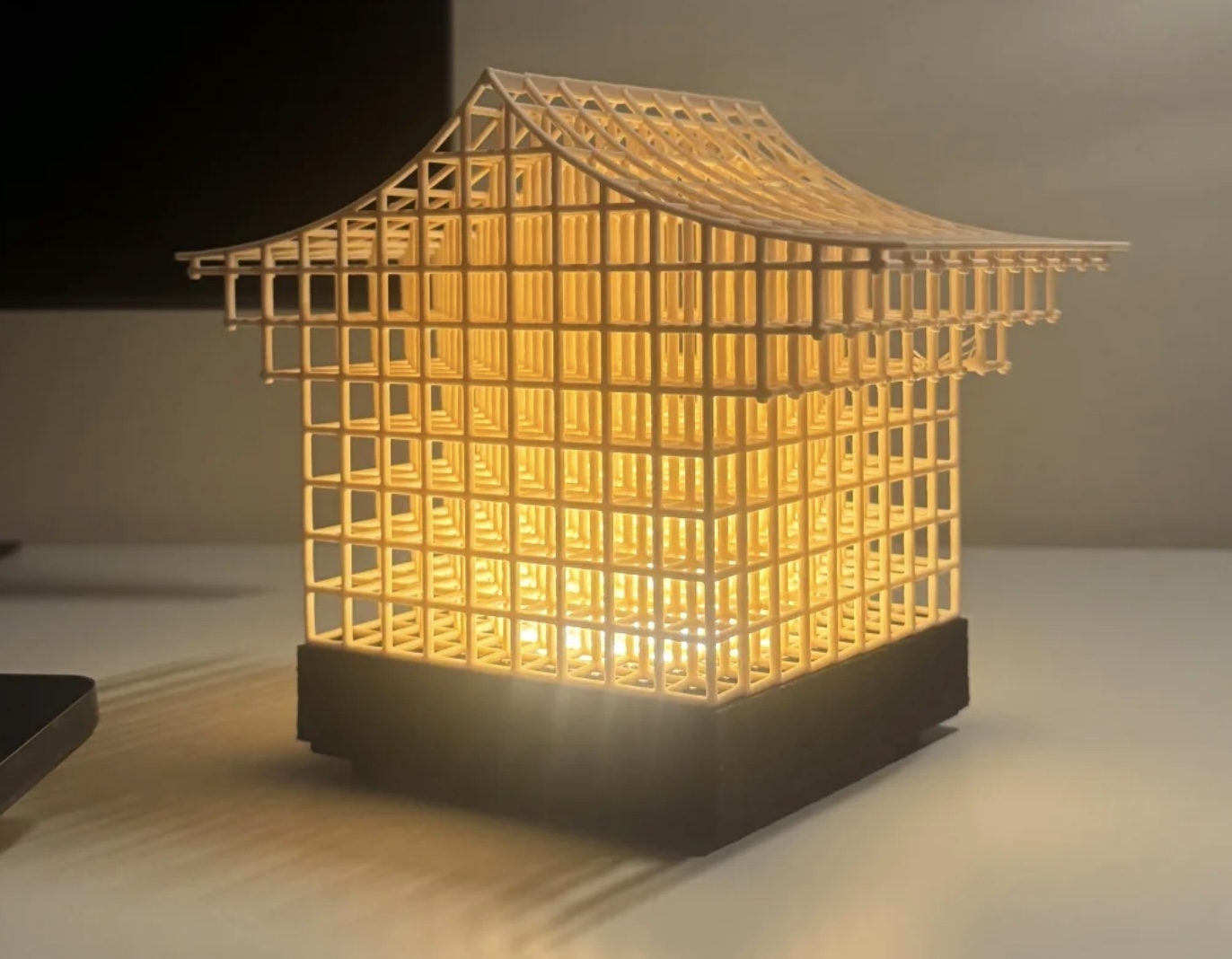
你可以同时告诉 Kimi 预期尺寸,还可以把具体需要使用的灯光、电池组件规格发给 Kimi,让它在建模的时候考虑到组件位置,留出位置和散热空间:
Kimi 就会自动通过 Blender、CAD 等工具构造模型;之后想让灯罩更宽、底座更稳、增加更多细节,可以继续多轮调整。
最后,在 3D 打印前,你可以让 Kimi 把文件导入切片软件,帮你检查尺寸和支撑,确定打印的可行性。最终的成品如下:
例子3:调用 Blender 纯代码生成建筑物
Kimi K3.1 Pro 通过纯代码调用 Blender,就可以一句话做出一座还不错的建筑模型。当然,记得把思考强度调整到「极致」或「进阶」,这样模型才会有更多细节。
如果你想尝试类似作品,可以把建筑特征、空间需求一起告诉 Kimi:
Kimi 会在建模前,检索公开设计资料,确认建筑物的外观和内饰方案。然后调用 Blender,逐个生成模型,并拼接组合起来。
在材质和景观细节上,Kimi 还会自主检索石材、木材贴图和写实树木模型,将贴图绑定到对应材质上。
例子4:用 Tripo 和 Blender 搭建一座微缩城市
适用入口:Kimi Work。相关插件:Tripo 3D 生成、Blender。
让 Kimi 调用 Tripo 生成一些精致的模型元素,也是提升 3D 作品丰富度时可以考虑的一个做法。
比如,你可以给 Kimi 一些城市参考图,并告诉他可以调用 Tripo 生成雕塑等资产:
Kimi 会自主完成以下 3 步:
用代码搭建场景。 Kimi 创建地形,沿地势铺设街道和台阶,再用规则生成、排列树木。山坡高度、道路宽度、台阶数量和树林密度,都可以设为参数,方便调整。
用 Tripo 补充特色资产。 喷泉、雕像等物体分别生成,检查外形后导入 Blender。
在 Blender 中统一效果。 调整资产的位置和比例,检查道路连接、台阶衔接与物体落地,再设置材质、灯光和镜头。
收到 Kimi 第一轮的产出结果后,你可以先确认布局,再丰富细节。
你还可以先让 Kimi 输出俯视图和街道视角,检查空间关系。满意后,再添加景观资产和运镜,保留 .blend 工程与建模脚本,方便继续扩建。
Kimi 内部的 5 个使用技巧
在做产品和官方宣发视频的时候,我们深度使用了 Kimi K3.1 Pro 和 Kimi 的各种 harness,以下是 Kimi Team 一致好用、可以帮助大家做出更好作品的 5 个 tips:
图胜于言,多给参考图、视频
参考图、参考视频,往往比语言描述更直观。
用于生成单个模型的图片,尽量做到主体完整、背景简单、轮廓清楚。 如果提供多个角度,要确保造型、比例和配件一致。没有合适的图片,也可以先让 Kimi 帮你整理构图要求,调用图片生成工具生成设定图,确认外形后再开始建模。机械零件则需要额外标注尺寸,比如孔径、孔距和板厚。
参考视频也很有用。除了审美风格,它能帮助你说明镜头怎样移动、场景怎样切换。
让 Kimi 帮你写复杂提示词
不熟悉建模术语,可以先让 Kimi 分析参考素材,把想法整理成制作要求:
检查它的理解,补充你最在意的细节,再说:“按这份提示词开始制作。”
Kimi 更擅长比我们写出具体的提示词。比如, “白色哑光外壳、深灰关节、蓝色显示屏”,比“精致、有科技感”更容易执行。精确尺寸、模型面数和骨骼绑定等要求,还需要通过工具参数或后续操作落实。
先构建场景,再细化单个模型、调整材质和灯光
做复杂场景时,可以先让 Kimi 用方块、圆柱等简单形状搭出布局。这一步叫灰模,主要用来检查比例、位置和空间关系。
每一步都看看结果。模型转一圈,游戏实际玩一遍,视频看完整段运镜。发现问题时,附上截图并指出位置:
已经满意的部分,也明确告诉 Kimi 保留,方便下一轮集中修改。
在外形确定后,你还可以再打磨材质和灯光,提升质感。
模型看起来“hen塑料”,可能需要调整表面粗糙度;金属显得暗淡,也可能需要更合适的环境反射。可以保持模型和镜头不变,让 Kimi 做几组灯光对比:
Poly Haven 提供的 HDRI 也值得尝试。它记录了周围环境的亮度和颜色,可以为场景提供照明与反射。
他山之石,用好外部资产与动效库
桌椅、树木、岩石、声音和动画,可以从现成素材开始。
你可以选用风格统一的素材包,再让 Kimi 制作作品中特有的角色和道具。做交互网页时,也可以借助成熟的动效库,丰富展示效果。
以下这 3 个资源或许可以尝试:
Poly Haven:由团队与合作艺术家提供的公共三维资产库,包含模型、材质贴图和环境光资源,适合写实场景。(这里的资产采用 CC0 许可,可免费商用、修改和再分发,不强制署名。许可说明)
Kenney:提供成套游戏素材,包括三维模型、界面和音效,适合快速搭建风格统一的小游戏。(这里的游戏素材采用 CC0 许可,可商用,不强制署名。许可说明)
GSAP:由 GreenSock 开发、现属于 Webflow 的 JavaScript 动画库。可以编排移动、缩放、旋转和颜色变化,也能配合 Three.js 控制模型与镜头动画。(这里的全部插件、工具集可免费用于商业项目,使用时遵循其自定义许可。官方说明)
搭建场景时,你可以让 Kimi 先寻找资源,把下载好的素材放进项目目录:
制作展示网页时,可以指定动效库和具体效果,让 Kimi 自行匹配:
先完成一个小场景或一段完整动效,再逐步扩展。 你可以先检查交互是否自然、加载是否流畅,再增加内容。用得顺手的素材包和动画代码,也可以保存下来,下次继续复用。
让 Kimi 总结成功方法,存成 Skill
做出一个满意的作品后,可以让 Kimi 把它整理成 Skill,下次继续使用。
例如,你做好了一个“产品展示的网站”,可以让 Kimi 保存常用的材质与灯光模板、镜头设置、预览检查步骤,以及导出格式。相关脚本和参考资料,也可以一起整理进来。
资产库保存素材,Skill 保存方法。 随着项目积累,你的下一次制作就能从已有的模型、模板和流程开始。
K3.1 Pro 的下一步
以上,K3.1 Pro 让我们看到了 AI 在 3D 创作中的更多可能,也让我们看到了目前的不足,以及接下来要解决的难题:
骨骼绑定:让角色的动作和身体变形更自然。
更复杂材质与物理模拟:从金属、钻石、皮毛,到水流与火焰,让质感和动态更真实
更完整、可信的 3D 世界:让复杂场景中的物体比例合理、风格统一,交互与物理表现自然。
我们会持续迭代 Kimi 系列模型的能力与 Harness,让 Kimi 更好地使用专业工具、处理复杂场景,帮助大家把脑海中的世界做成可以看、可以玩的作品。
Happy building!