在 Kimi K3.1 Pro 的发布视频中,我们展示了用 Kimi 做出的 3D 网页、机械零件、建筑、小游戏 Demo、以及 3A 级别的游戏预告片。如何充分释放 Kimi 的智能,在 3D 场景「物尽其用」,做出精美、可交互、有着炫酷场景和运镜的 3D 作品?
目前,Kimi 3D Make 功能已正式上线。3D Make 是 Kimi 的 AI 3D 创作产品,由 Kimi K3.1 Pro 模型驱动。你只需要用自然语言描述想法(或上传草图、参考图),Kimi 就能把创意变成 3D 作品:搭建可交互的 3D 网站与游戏、生成精细的 3D 模型,还能导出供后续打印准备的模型文件。
无需掌握建模软件或代码,从一句描述到一个可预览、可编辑、可分享的 3D 作品,全流程都在 Kimi 里完成。
快速开始
Kimi 网页版入口
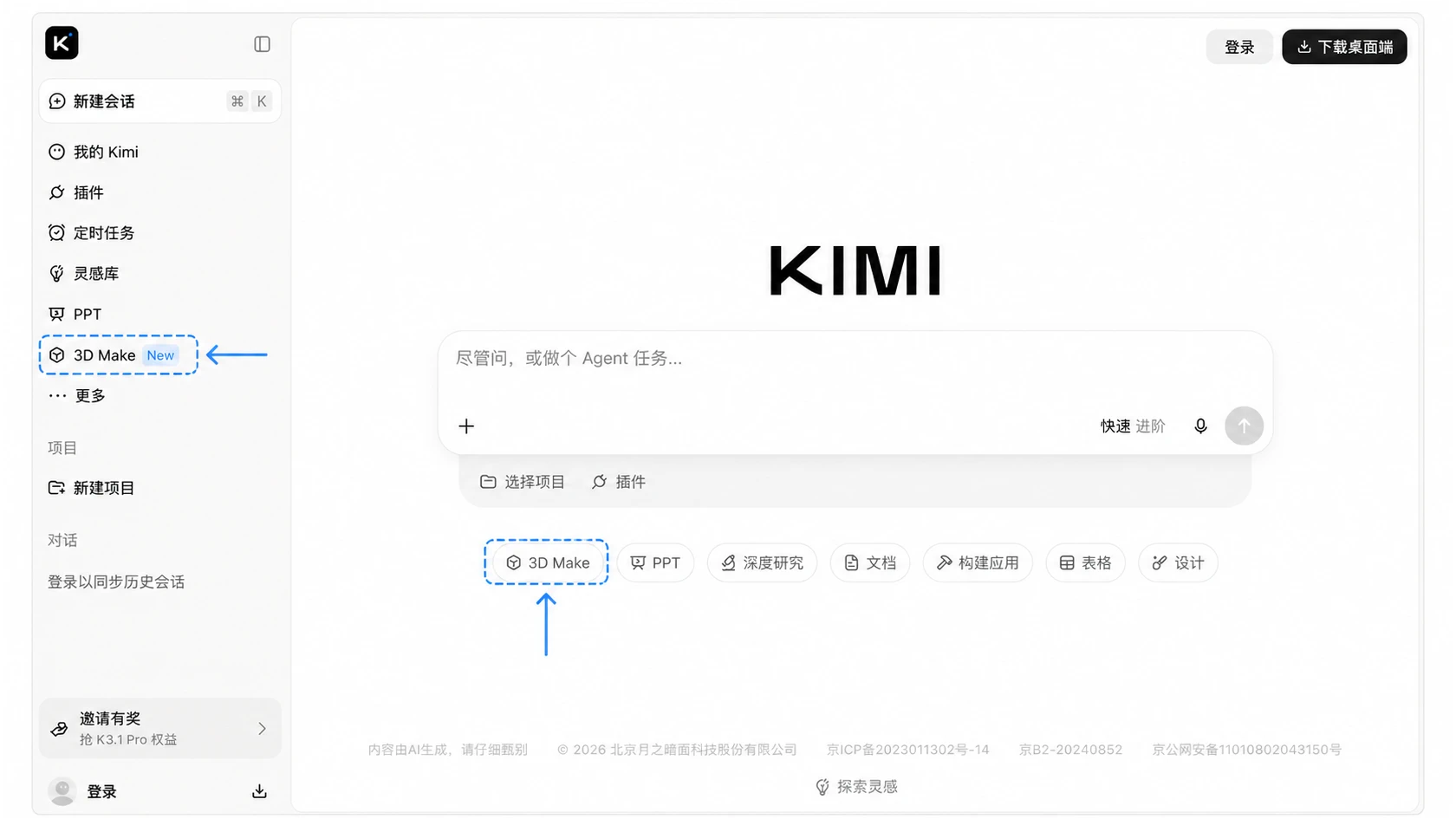
在 Kimi 官网(https://www.kimi.com)有两个入口:
输入框下方的功能栏,点击「3D Make」;
左侧边栏点击「3D Make」。
Kimi Work入口
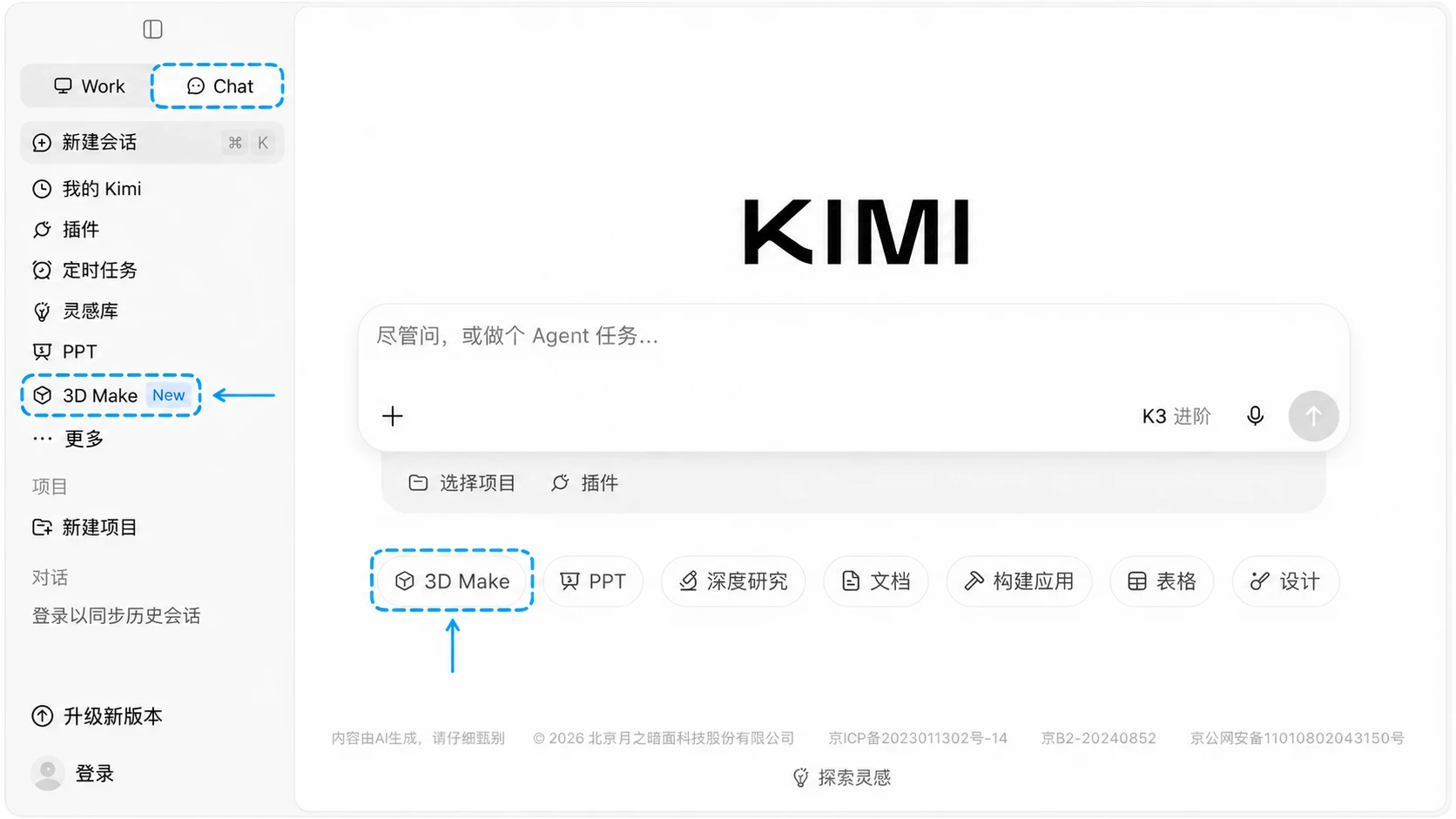
在 Kimi Work 的「chat」 中有两个入口:
输入框下方的功能栏,点击「3D Make」;
左侧边栏点击「3D Make」。
移动 App 访问
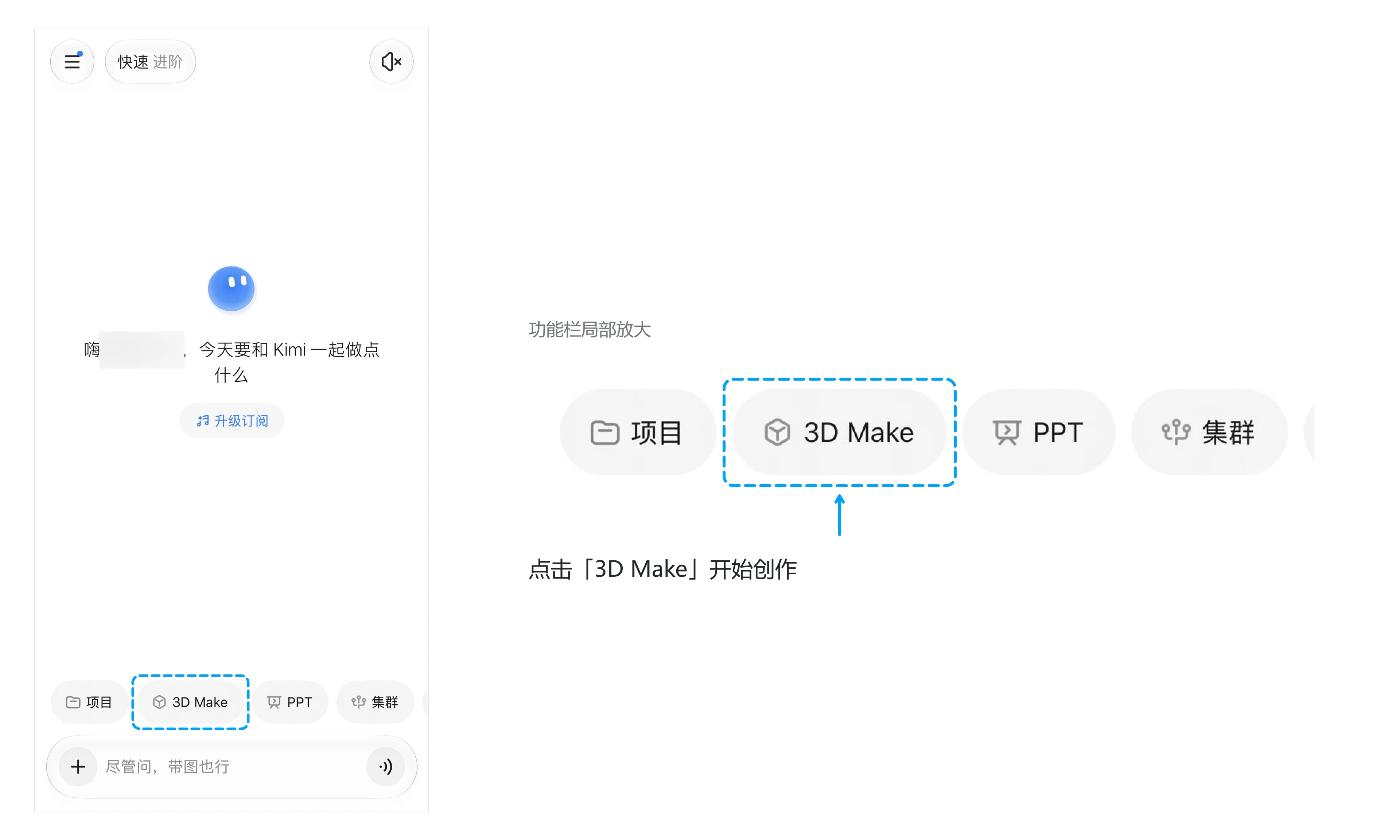
iOS / Android / 鸿蒙均有官方 App(应用名 "Kimi"),在 App 内点击输入框下方的 3D Make 即可开始创作。
操作步骤
第一步:选择创作类型
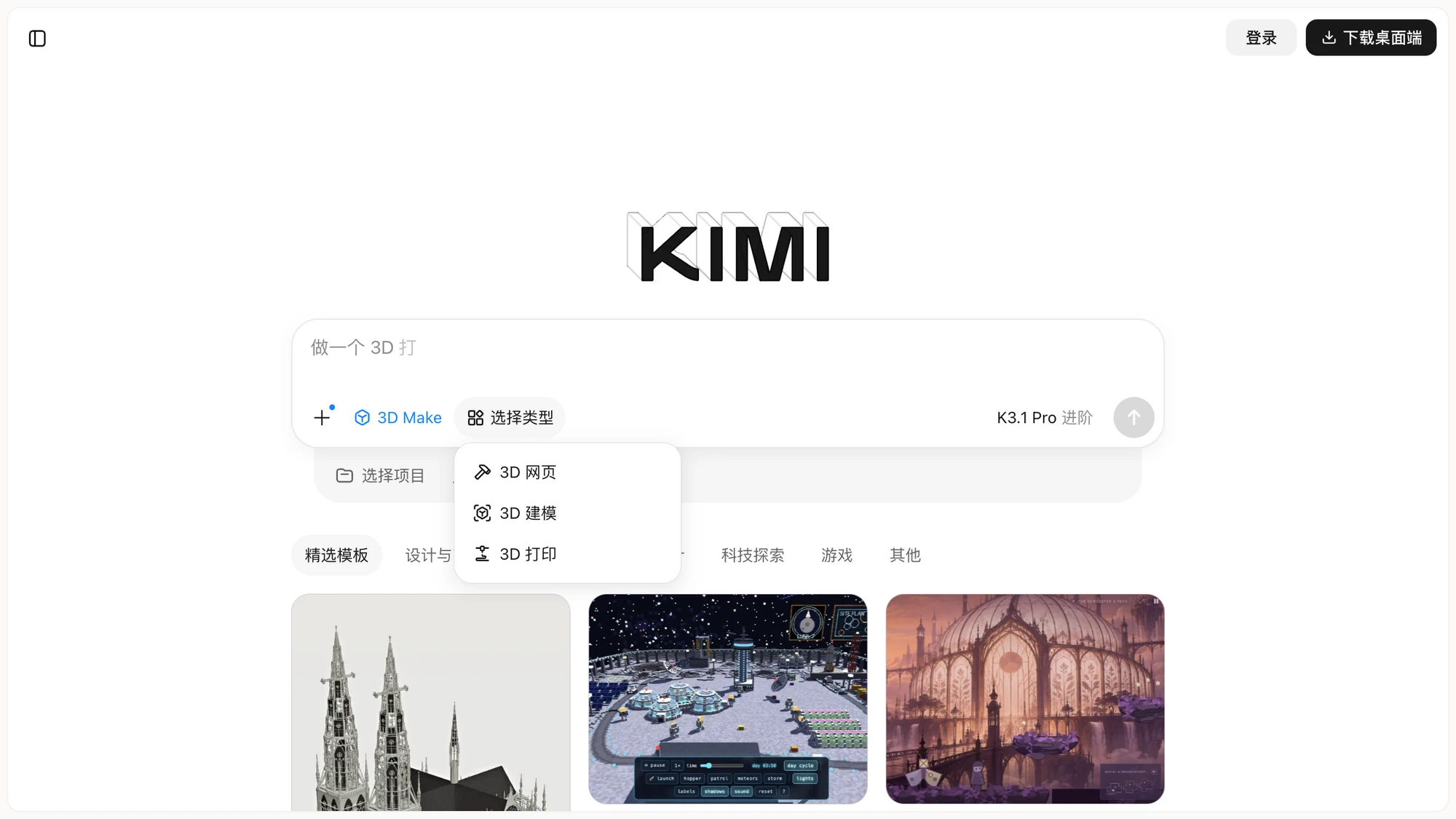
点击输入框下方的「选择类型」:
3D 网页:生成可交互的 3D 网站或网页游戏。
3D 建模:生成可预览、可编辑的 3D 模型。
3D 打印:生成供后续打印准备的模型文件。
第二步:描述你的想法
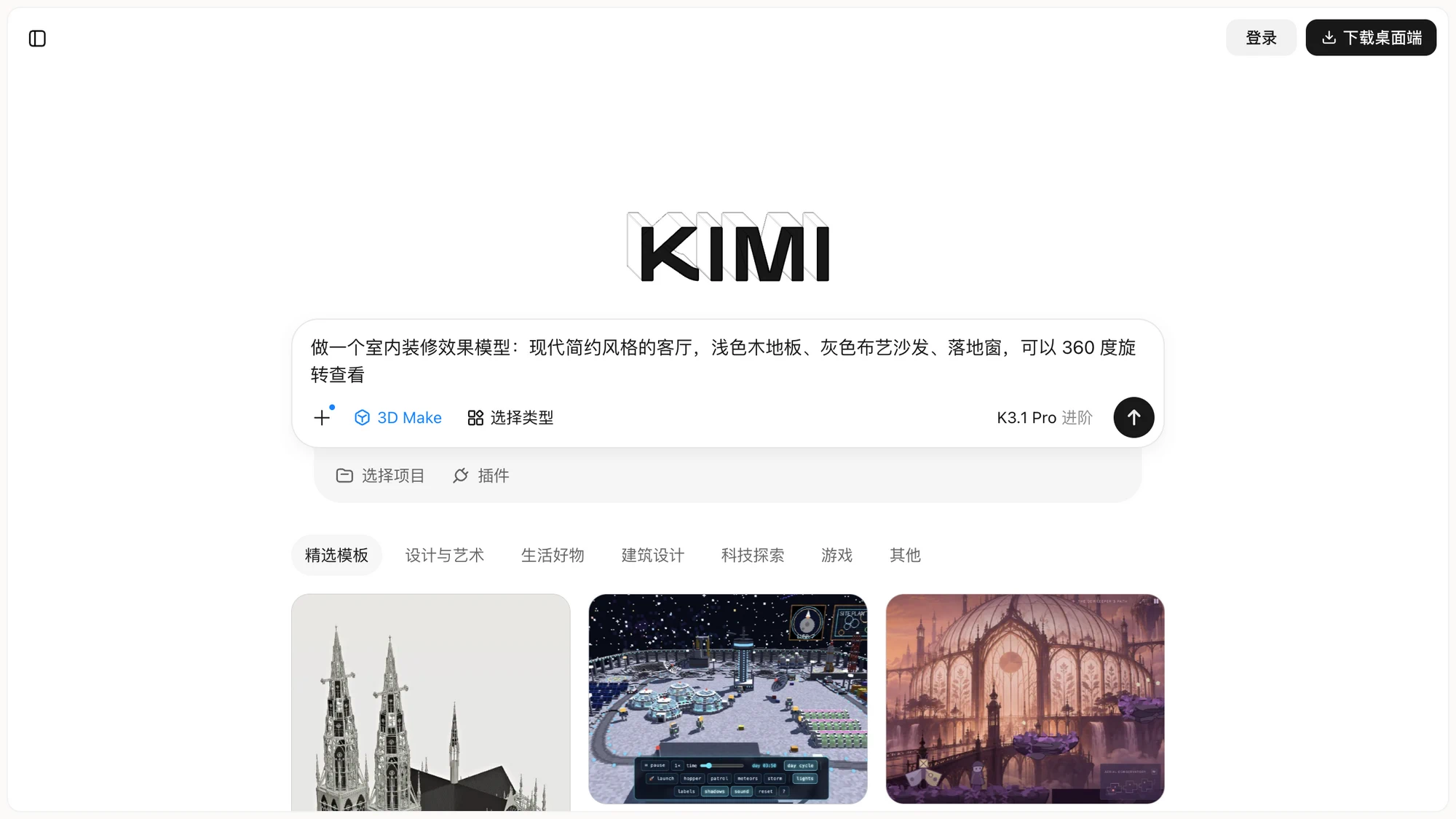
用自然语言说明需求,点击输入框左侧的「+」可上传草图或参考图。如需特定文件格式或可编辑源文件,请在描述中注明。
第三步:生成与预览
发送后,Kimi 开始生成作品。完成后可旋转、缩放查看。
第四步:继续修改
继续对话提出修改要求,每轮聚焦少量重点,并说明要保留的部分。
第五步:导出与分享
模型文件:下载后用目标软件打开,确认格式和内容符合需求。
视频或实况照片:导出后用于展示或社交分享。
分享链接:让他人在线查看作品,访问权限以分享界面为准。
精选模板与「做同款」
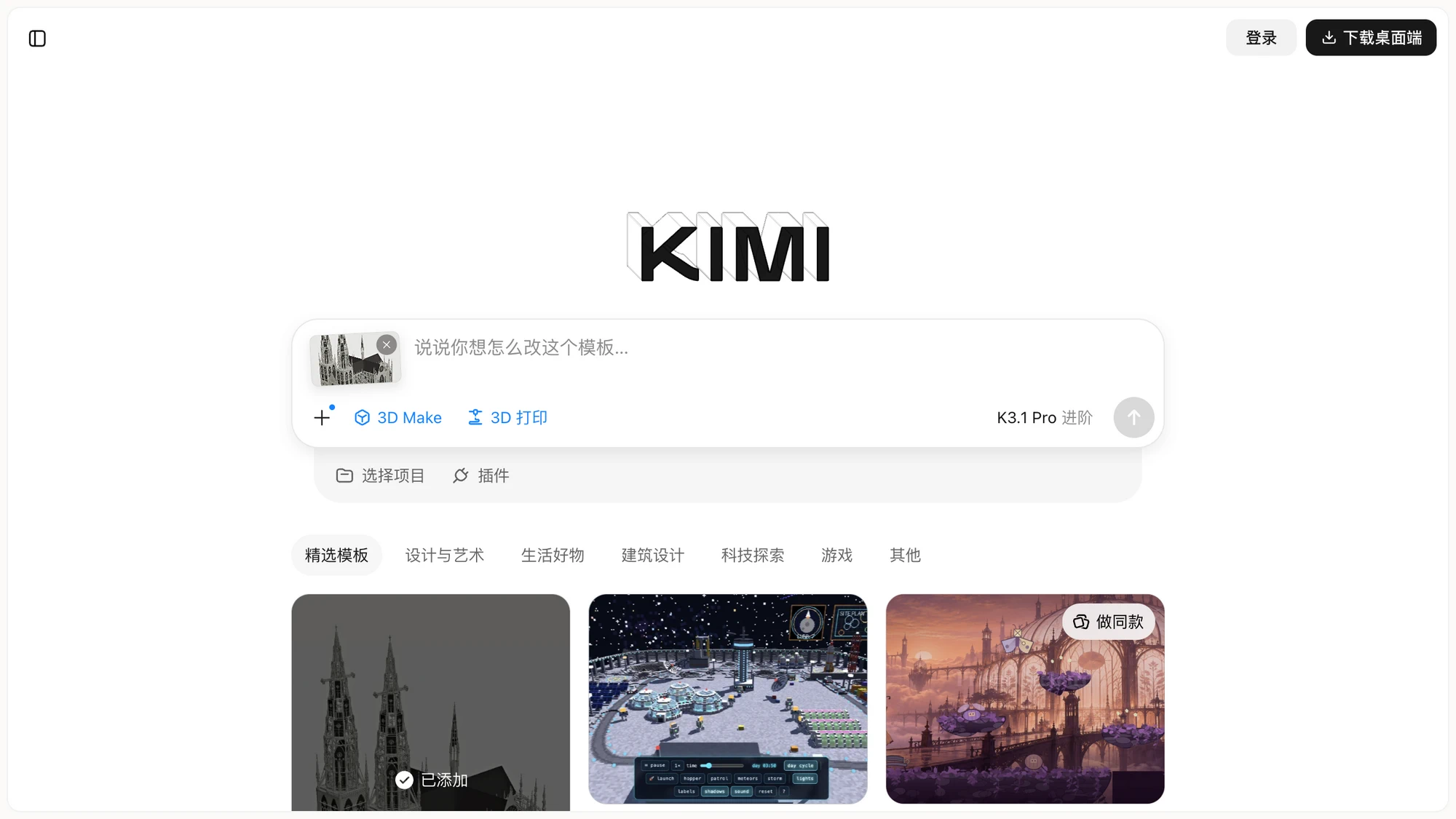
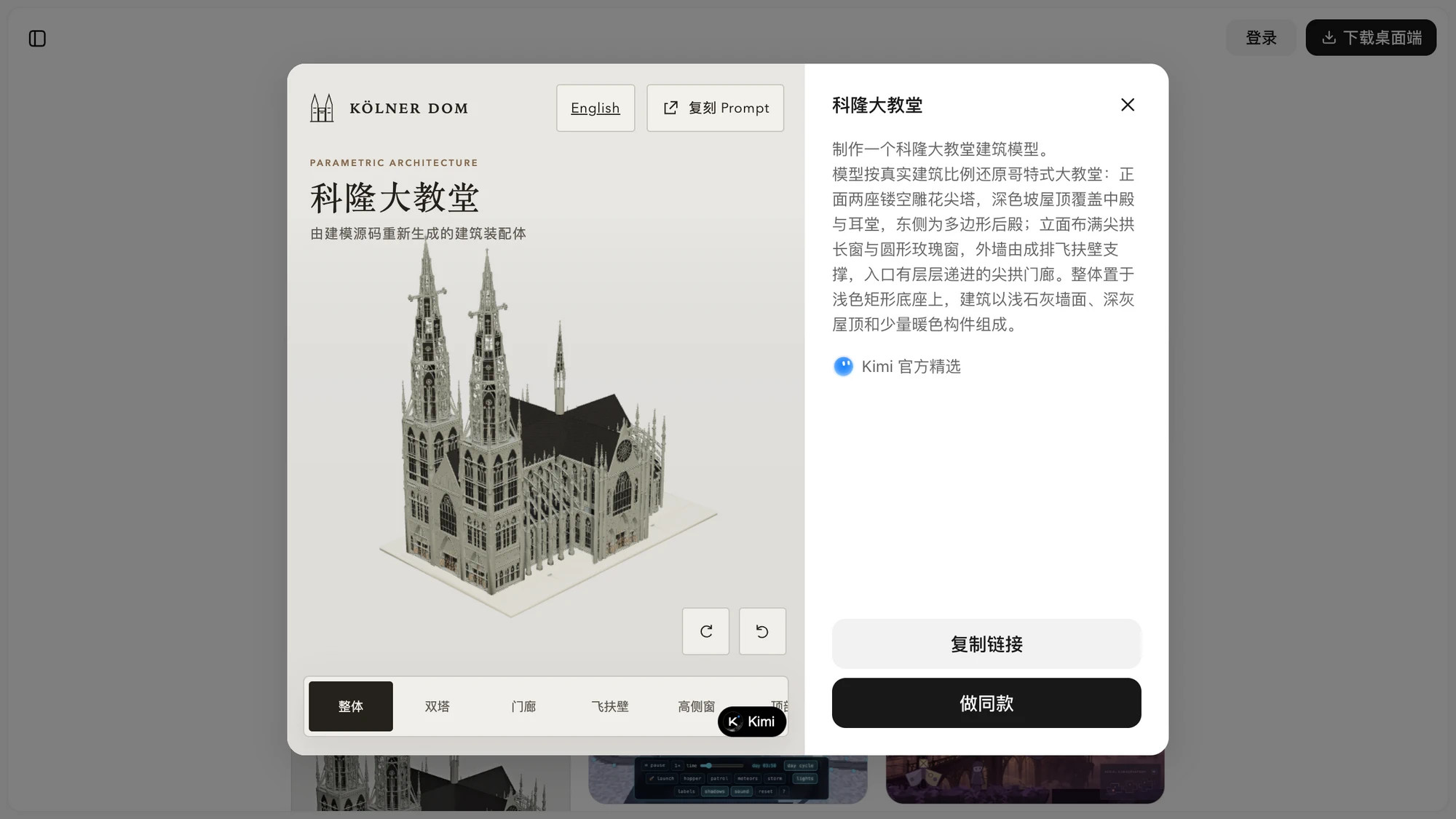
首页下方的「精选模板」提供官方精选案例。点击「做同款」,复用模板提示词并描述你想修改的内容,即可开始创作。
使用建议
描述具体:说明用途、风格、材质、颜色和尺寸比例。
补充参考信息:上传参考图时,用文字补充尺寸及图中未展示的细节。
分步完善:先确定整体结构,再逐轮调整细节。
注意事项
3D 打印:Kimi 不直接连接或控制打印机。打印前需在兼容软件中检查模型尺寸、结构和设备兼容性,再完成切片和打印机参数设置;网页预览不能替代这些检查。
credit 说明:生成和修改均消耗 Kimi credit(额度)。查看方式:网页版「我的 → 设置 → 订阅」;App 端「我的 → 会员计划 → 订阅」。可用 credit 和任务状态以产品页面为准。
生成时长:复杂作品可能需要几分钟。遇到会话数量提示时,先检查已有任务,避免重复提交。
内容核验:AI 生成内容需仔细核验;打印实物前还需确认结构安全。
使用规范:使用本功能须遵守 Kimi 用户服务协议。