介绍
Kimi PPT 是 Kimi 推出的智能演示文稿生成工具,由 Kimi K3 驱动。在这里,可以从零开始构建不同风格的 PPT,Kimi 会根据你的需求进行信息收集、图片生成、python 图像处理,选择最佳的设计和叙事方式,交付高质量的演示文稿。也支持将上传 pptx 文件作为模板,或对其进行修改、编辑。
Kimi 内置强大的在线编辑器,你可以直接在 Kimi 中编辑,无需反复下载和上传。支持手动调整文本、形状、图表等各种元素;也支持通过在产物上进行批注、多轮对话等方式让 Kimi 继续修改。修改完成后,可以一键导出到本地,通过 Office 打开。元素样式、页面布局、图表动画均与在 Kimi 中展示的样式一致。
开始制作
访问 Kimi PPT 首页,或在 Kimi 首页点击输入框下方【PPT】按钮进入演示文稿模式。输入您的需求并发送,即可一键生成演示文稿。
你也可以上传参考文档、PPT 配图、风格参照或 PPT 模板生成演示文稿。也支持上传图片转换为可编辑的 .pptx 格式,或修改上传的 .pptx 格式的演示文稿。
快速上手
选择风格
Kimi PPT 为战略咨询、宣传推广、学术研究等各类场景提供了预设风格模板,在 PPT 页面下滑即可查看所有风格。
同时,可以使用自定义风格功能,创建专属于你的风格。点击输入框下方【自定义】按钮即可开始创建自定义风格。
若预设风格与自定义风格均无法满足需求,Kimi 也提供了【自由风格】功能。在此模式下,Kimi 将会参考上传的文件和指令为你精心设计贴合主题的风格,每一份都是量身定做。设置风格后,Kimi 将会主动阅读选择的风格,参考该风格生成符合您的需求的演示文稿。
Prompt 参考:
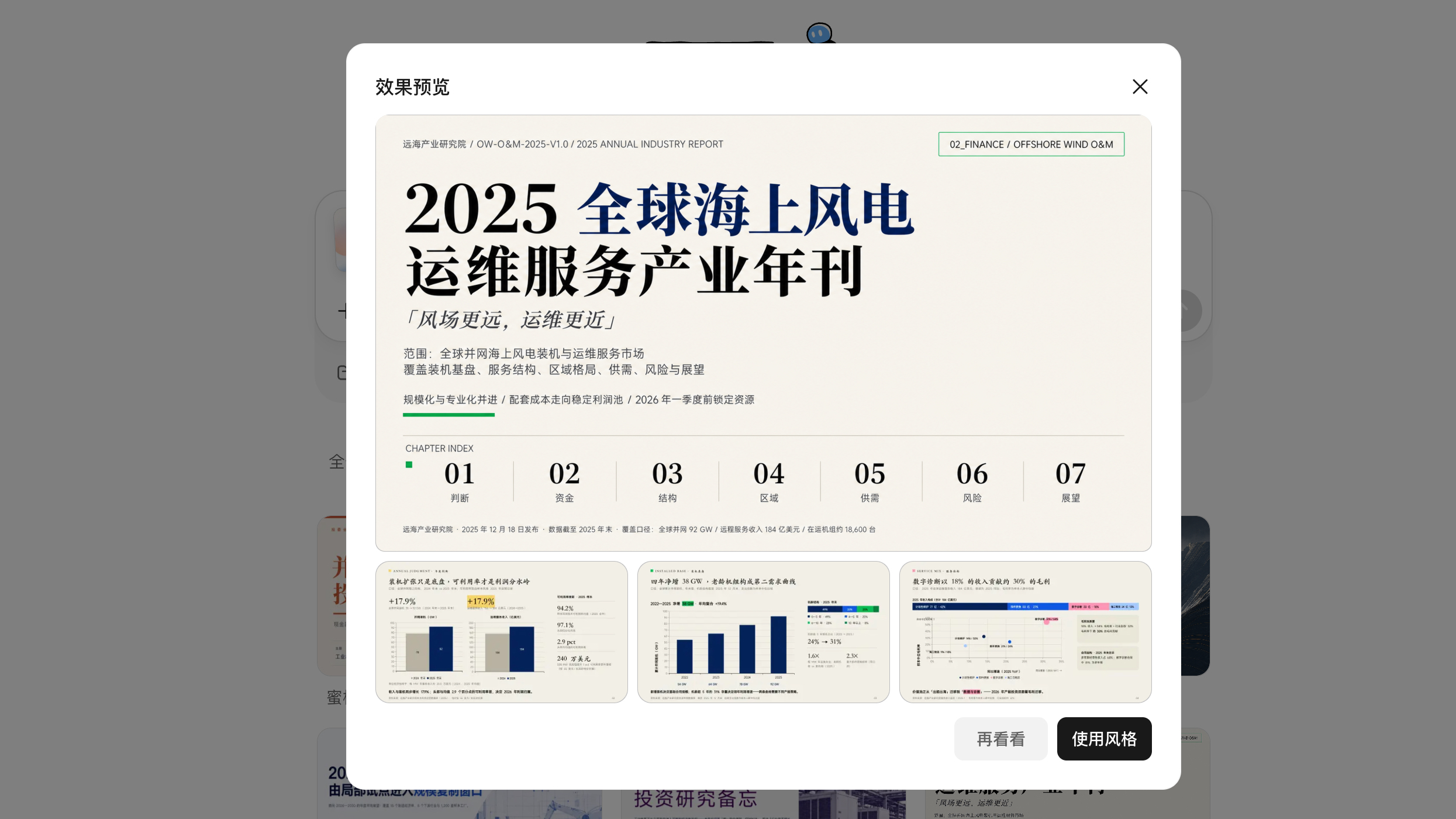
选择风格
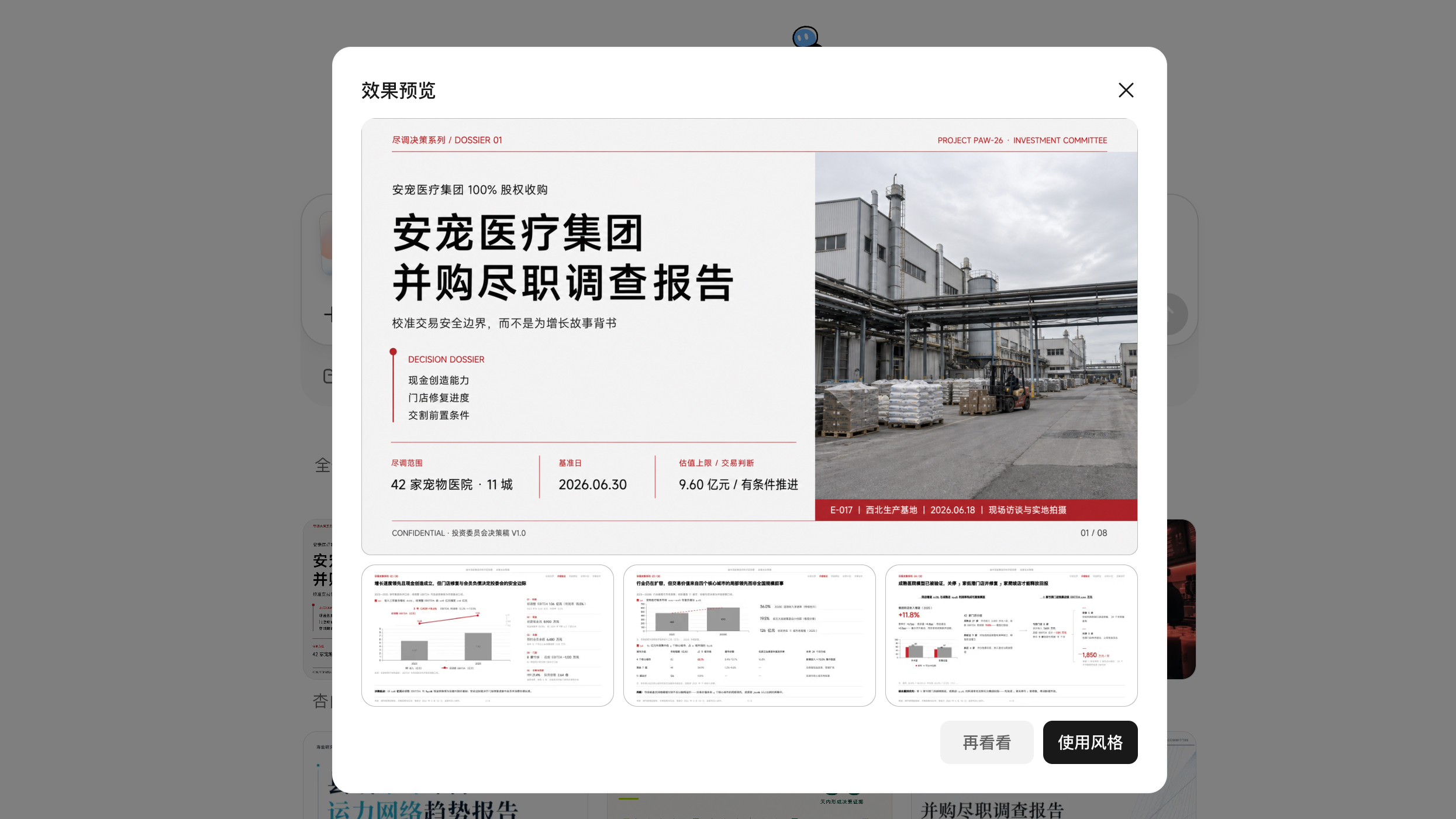
选择风格
开始生成
消息发送后,Kimi 将会基于你的提示词和上传文件,智能规划行动路线,生成高质量的演示文稿:
当仅提供了内容方向时,Kimi 会主动调用搜索、数据库等工具,对主题展开深度调研,对丰富的信源组织、整理,构建演示文稿。
若您提供了调研报告、论文、教案等附件,Kimi 会阅读您提供的所有文档,结合演示文稿主题、受众等需求对输入信息进行分析。当输入信息中缺乏制作演示文稿必须的配图、案例、数据时,Kimi 也能通过搜索、数据库等工具对信息进行补充,以提高演示文稿的质量。
若您对于页数、使用场景、目标受众等有明确需求,可以将要求写在提示词中,让 Kimi 了解你的偏好,生成更贴合需求的产物:
提示词发送后,Kimi 会基于提示词进行信息收集、图像生成、图像处理,最终交付高质量的演示文稿。你可以在对话中实时查看 Kimi 的制作进度,过程中可点击【生成页面】工具条即可查看演示文稿的样式。有问题可随时打断,提出新的要求。
制作完成后,点击会话下方卡片即可预览完整产物。文本样式、图表数据等局部调整可使用在线编辑器直接修改;复杂的页面重新布局、多页合并等需求交给 Kimi,Kimi 会在你修改后的最新版本的基础上继续修改。
最佳实践
自定义风格
自定义风格是生成特定风格演示文稿的最佳方式。合适的风格描述和参照图能够让模型生成更高质量的演示文稿。文字描述适合定义精确规范,如色值、字体、版式结构(如 logo 分隔线位置、圆角大小等);参考图适合传达整体感觉,如质感、氛围、内容密度等。搭配使用以获得最佳效果
若你已有明确的品牌规范(如企业 VI),可以直接将品牌规范粘贴到风格描述中。
若希望参照 ppt/图片/网站的风格,可直接上传参考截图,Kimi 会从中提取设计语言。
你也可以将背景图、元素容器、icon 等常用素材上传到参照图中,并在风格描述中描述素材的使用方式,Kimi 将直接使用这些素材完成演示文稿的设计。
Prompt 参考:
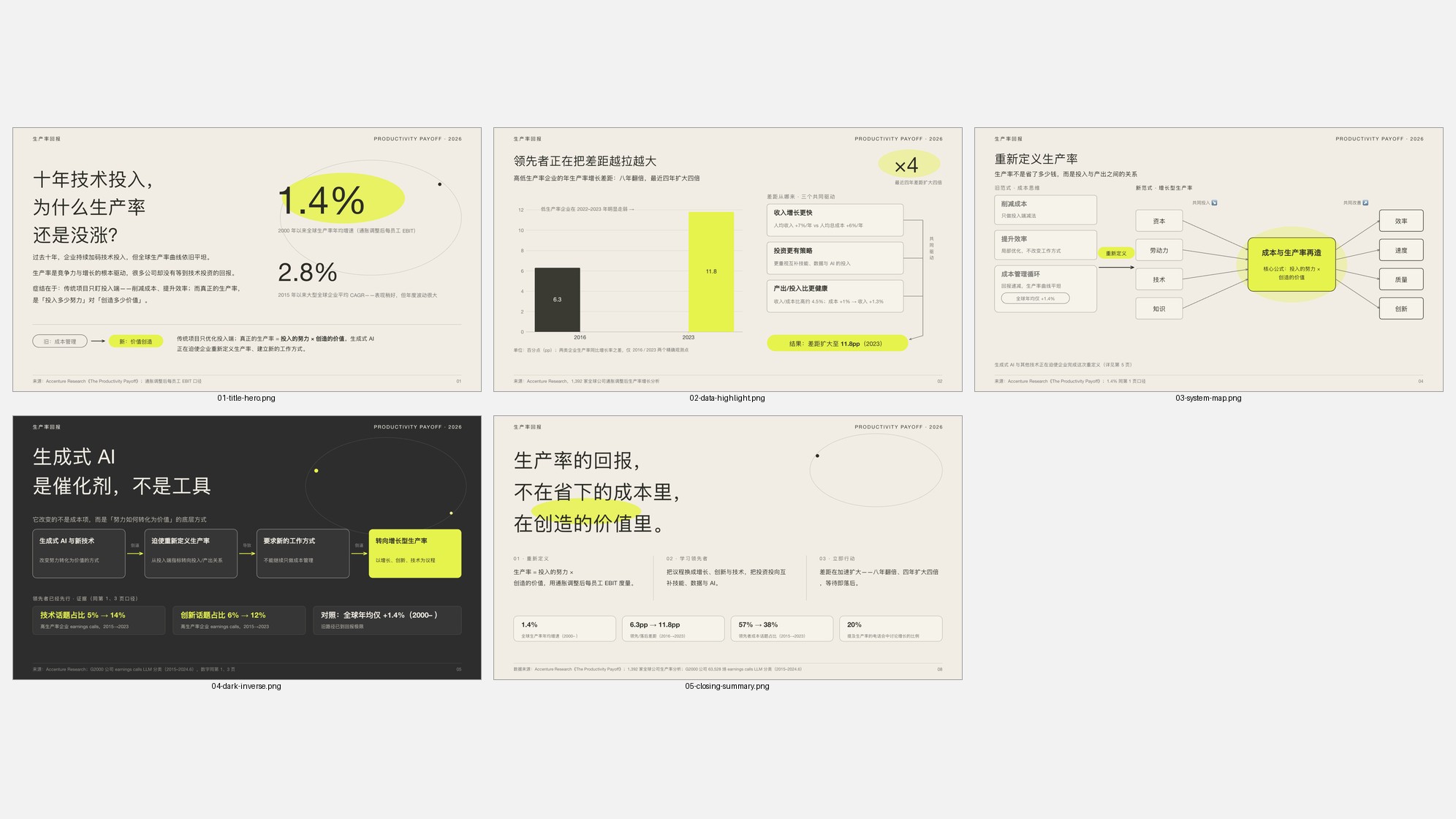
自定义风格
信息可视化
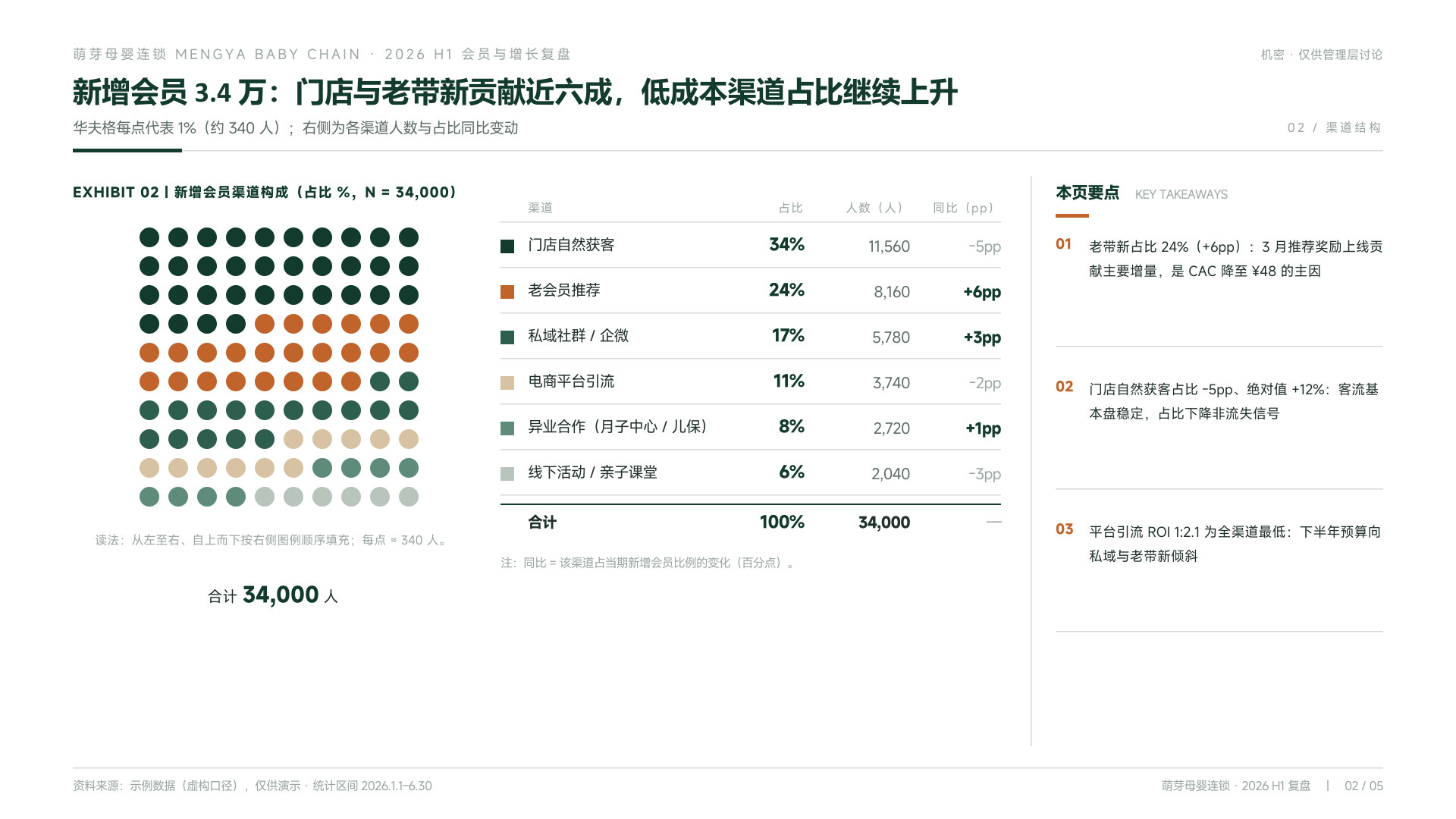
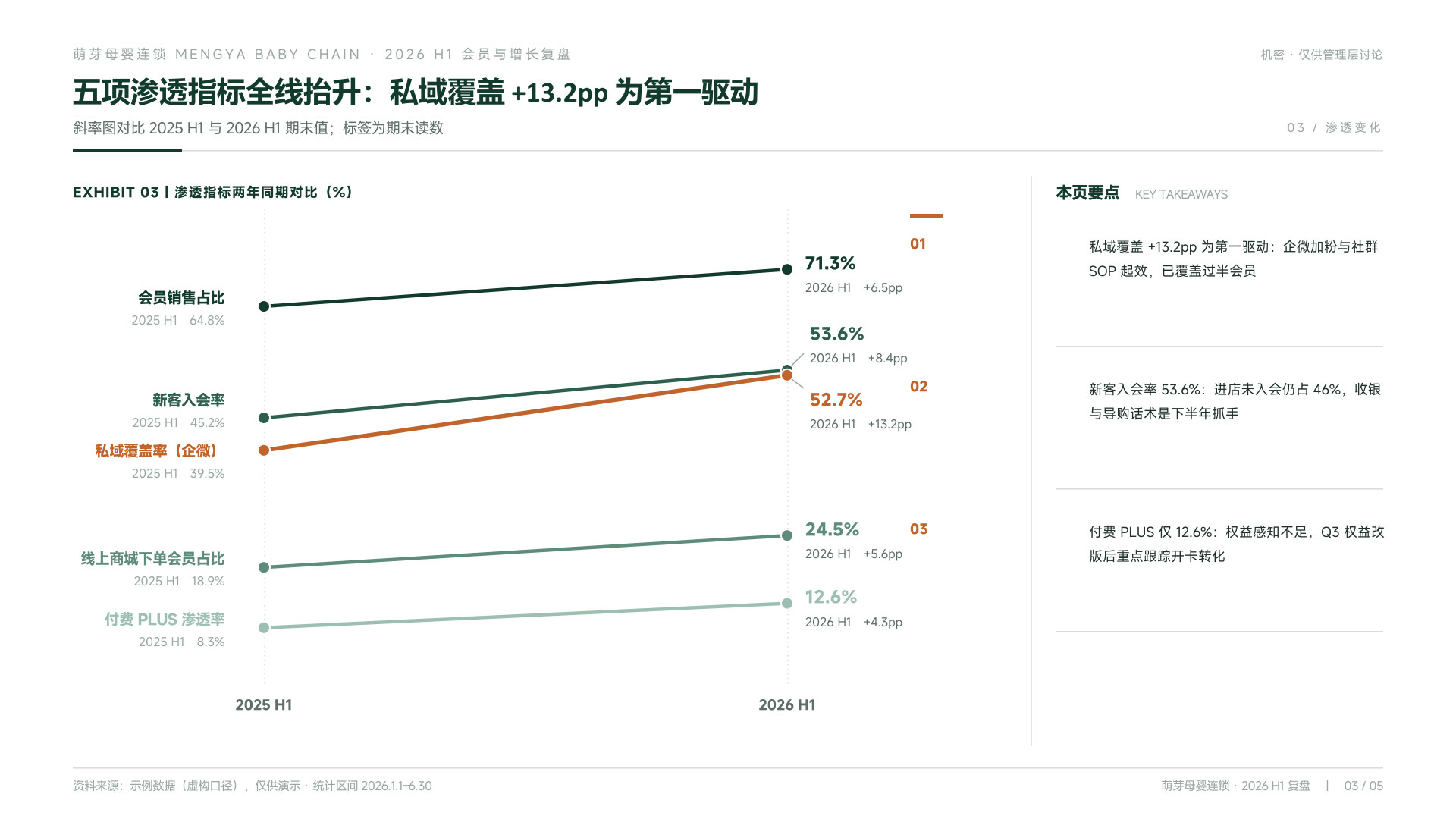
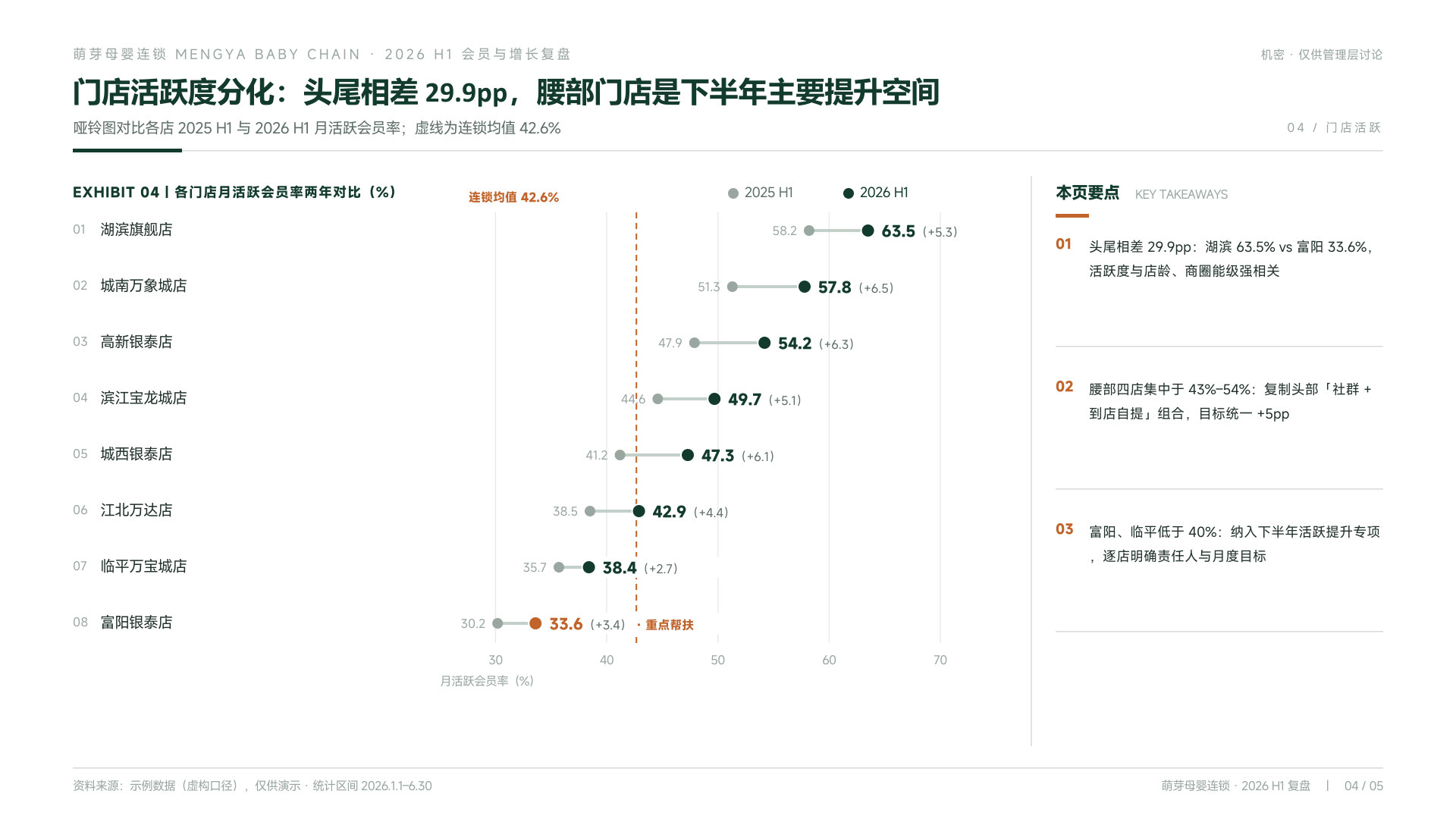
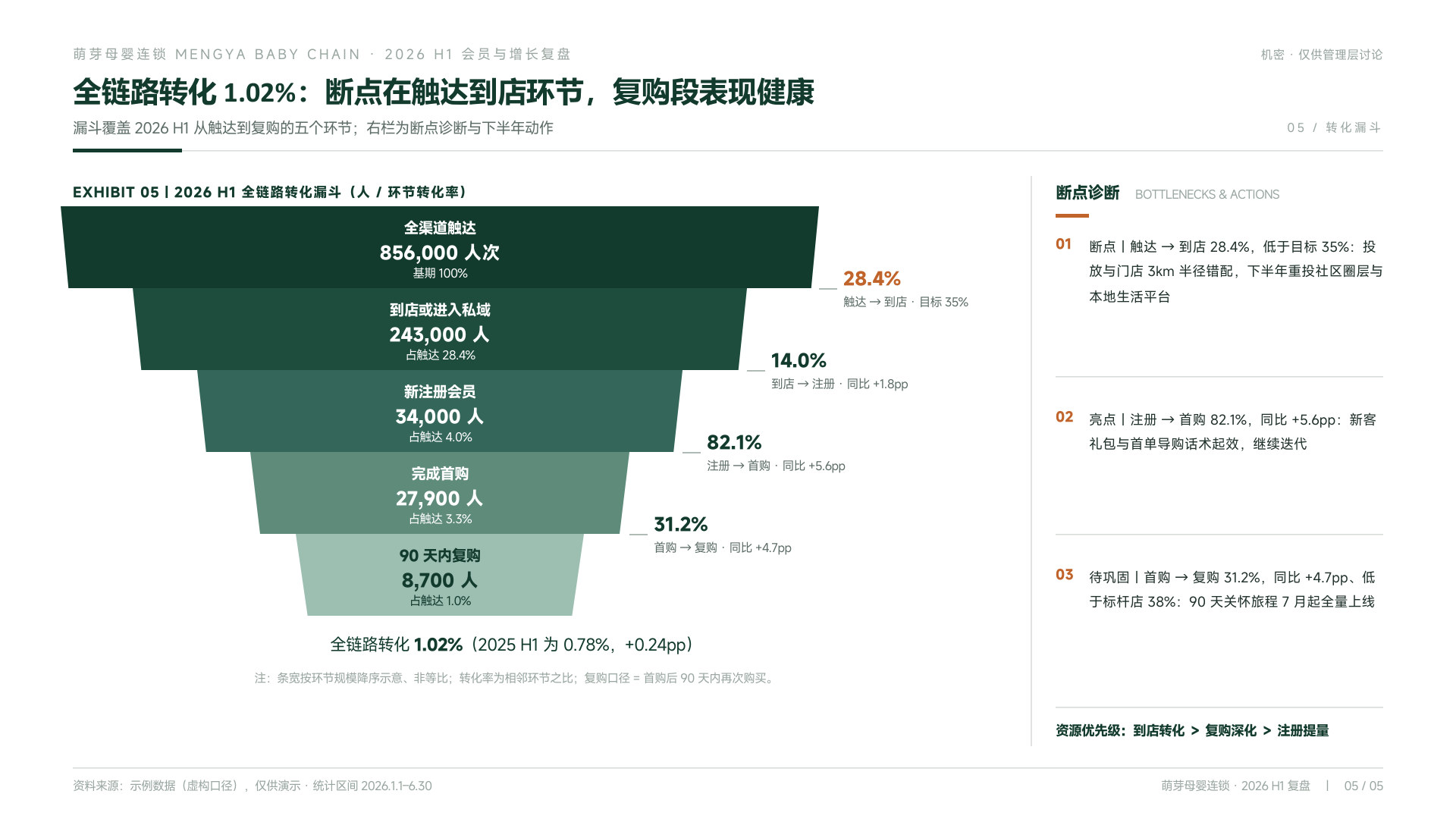
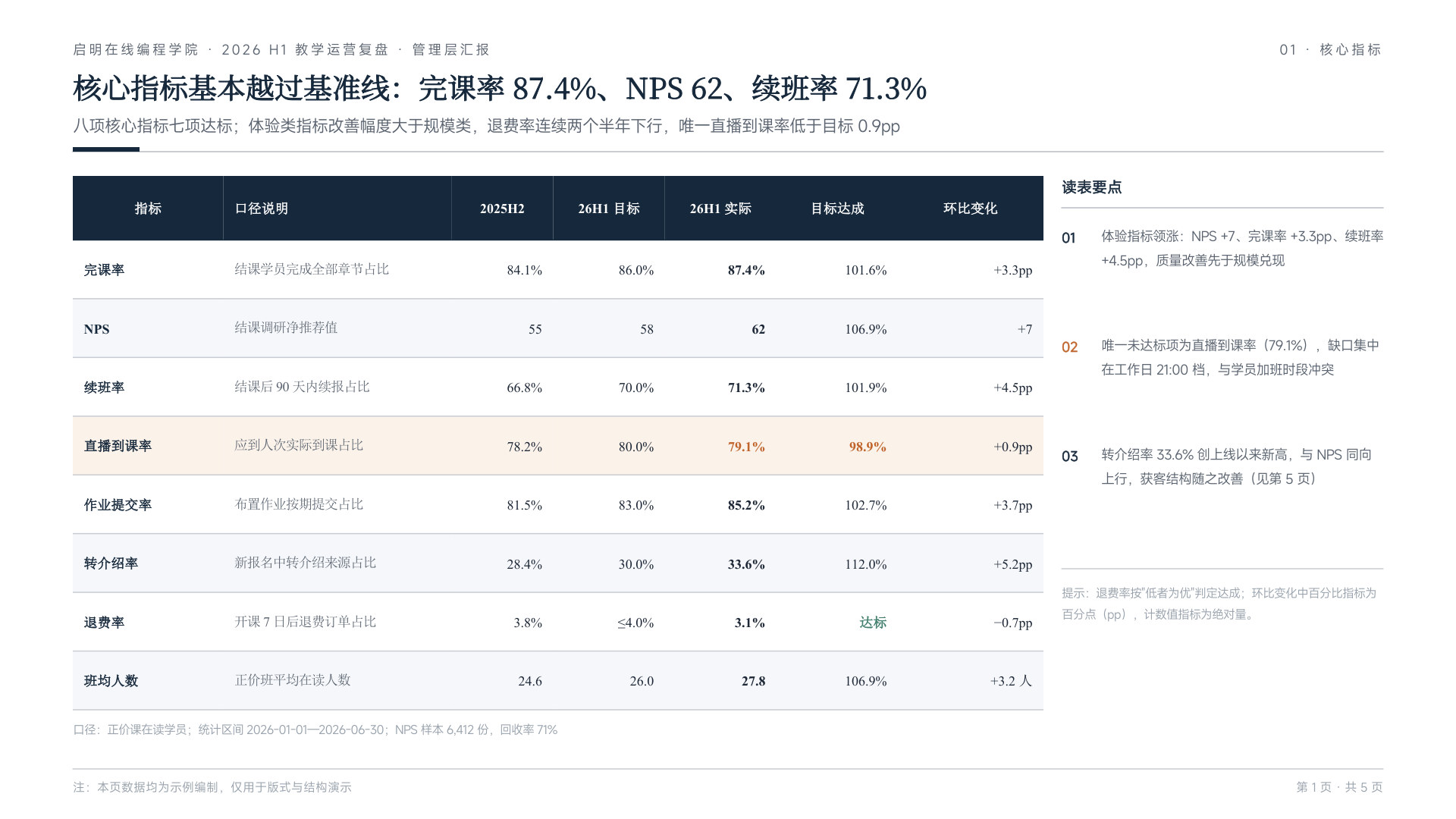
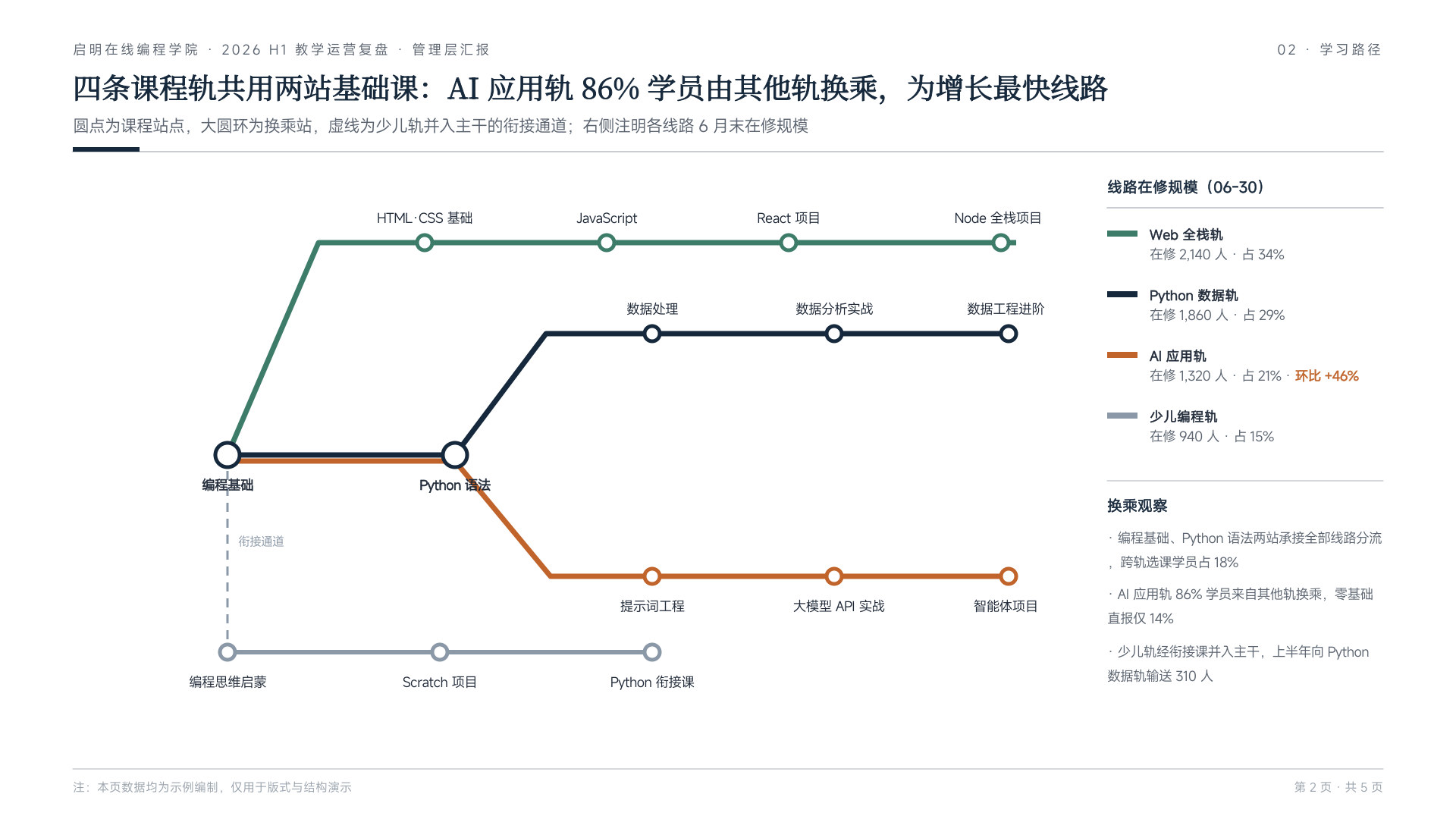
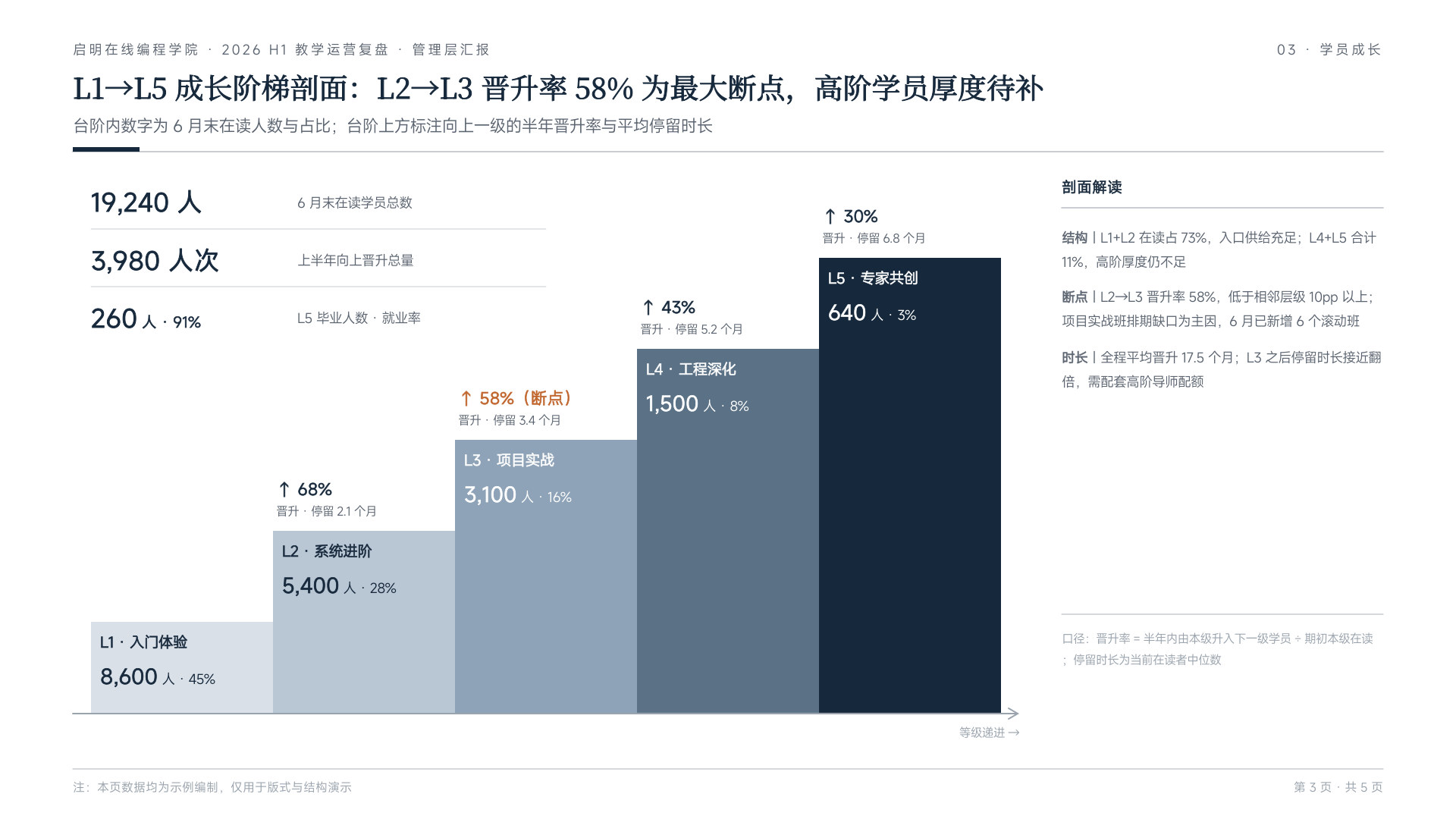
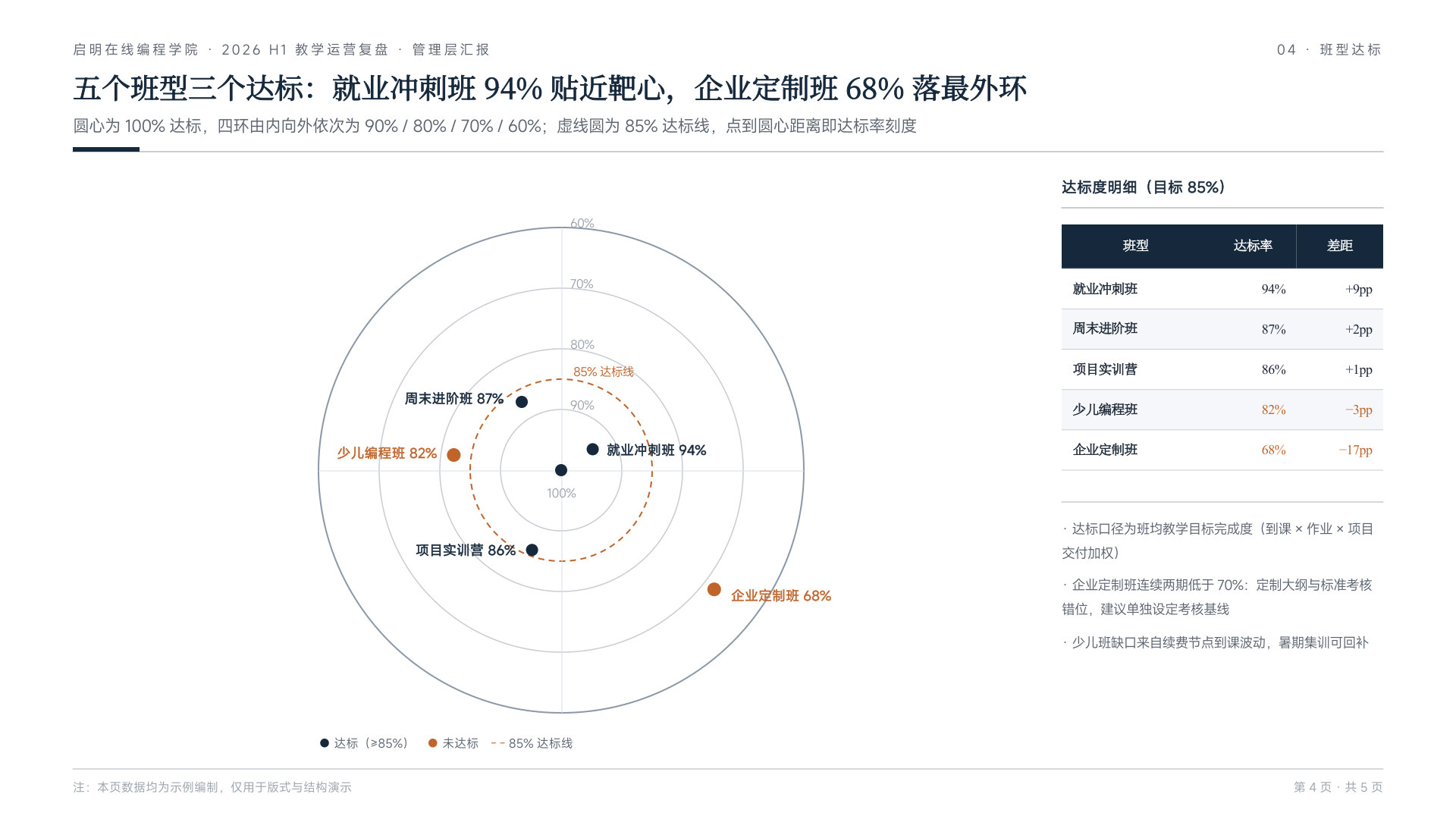
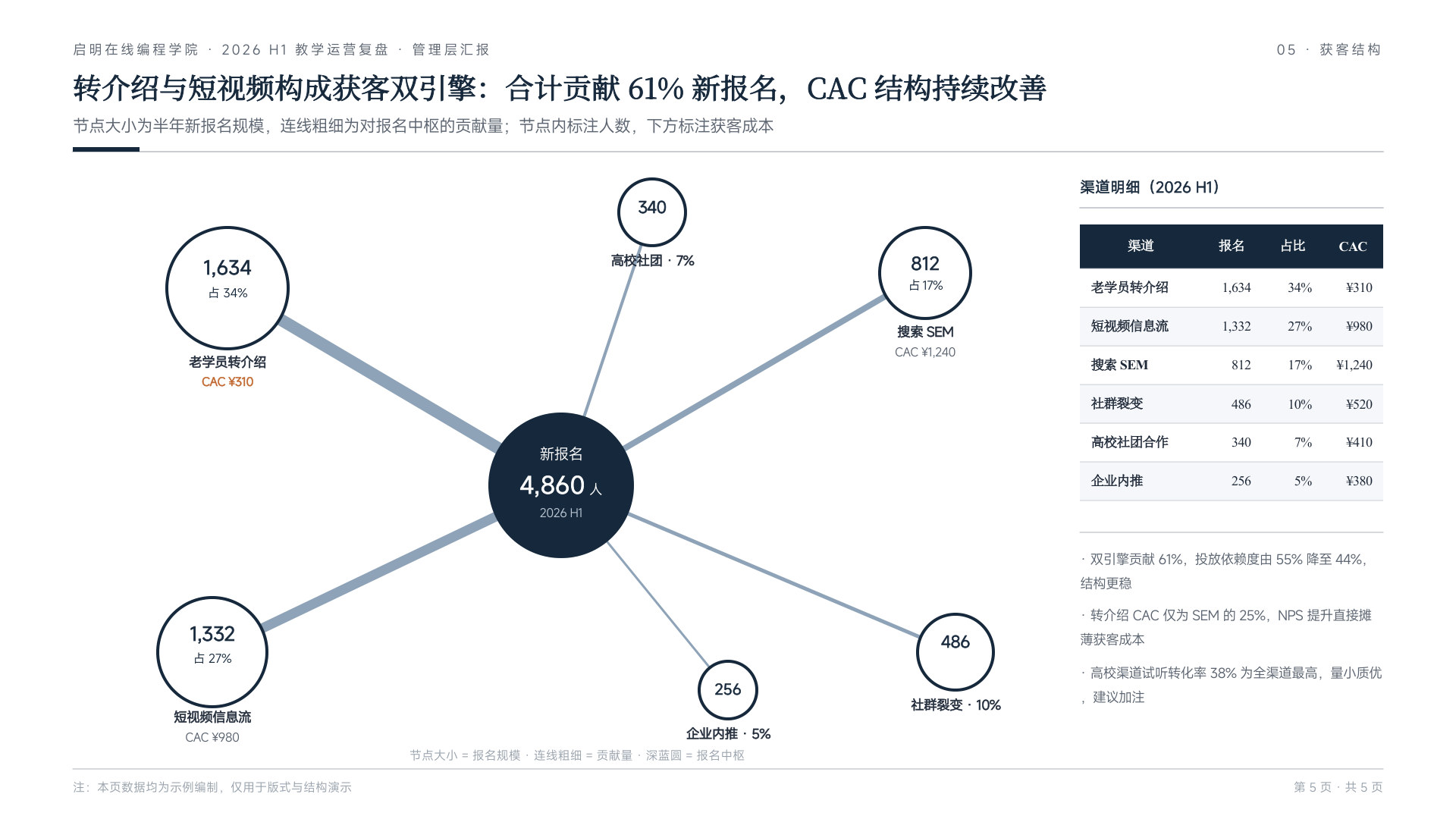
依托于 K3 强大的视觉能力和设计能力,Kimi PPT 可以将文本、数据信息可视化,实现专业、复杂的布局设计。
若希望 Kimi 帮你构建丰富的图表、流程图、架构图结构,你可以提供需要可视化的文本、数据信息,同时在提示词中提出明确的信息可视化要求。如:使用何种图表类型、采用哪种层级关系等。以下是提示词和产物效果:
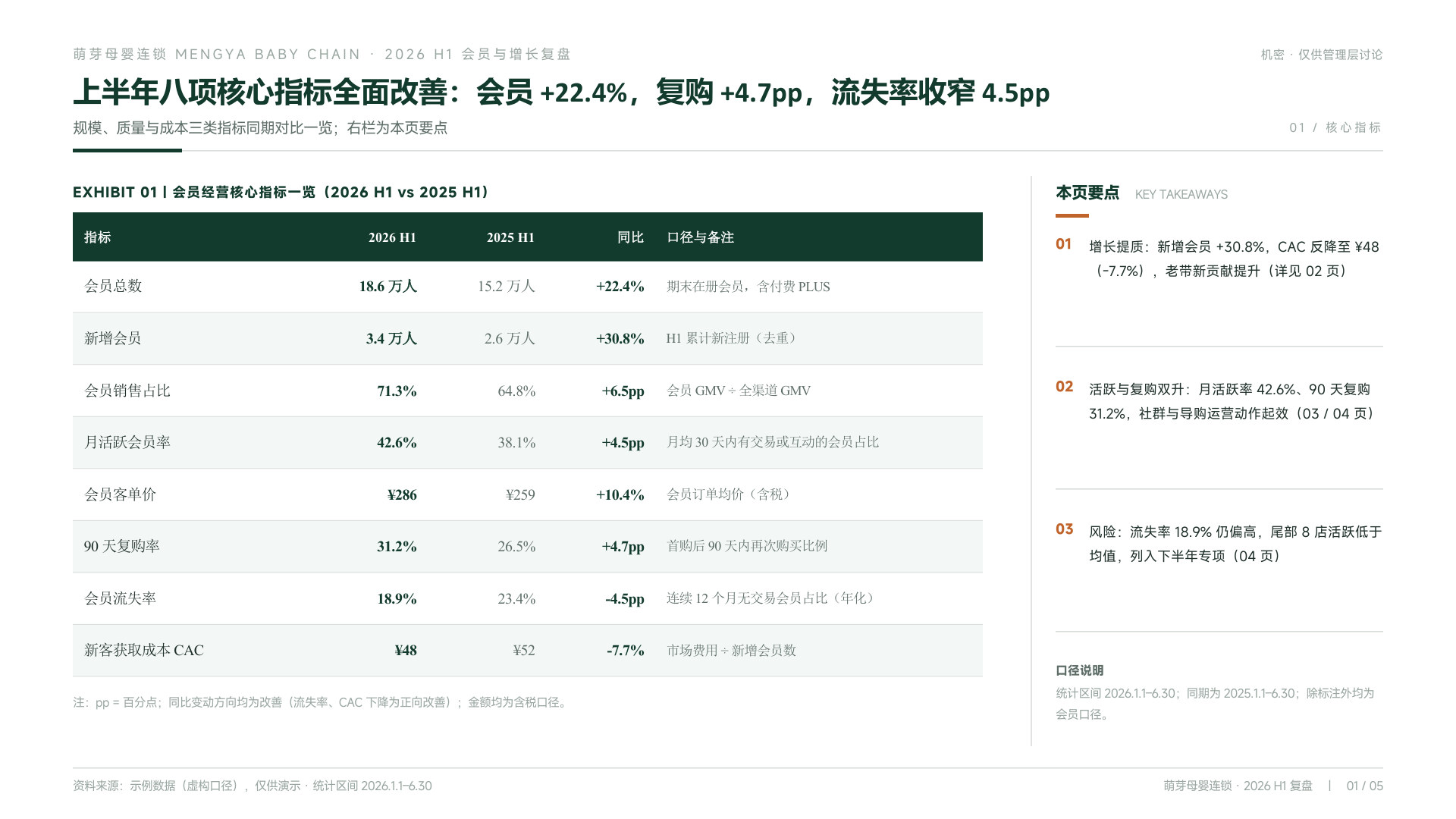
动画
Kimi PPT 能够为演示文稿添加各类动画效果:页面切换效果、GIF 动画、可交互动效等。借助 Kimi PPT 的动画能力,可以控制页面信息出现节奏、直观演示动态过程,从而加强对观众的注意力引导、降低观众理解成本。通过提示词中对动态过程的讲解和描述,Kimi 可以使用可交互动效实现动态流程:点击、缩放、强调、循环播放等。对于复杂且无需交互的动效:如天体运动、物理模拟等,Kimi 会使用命令行、Python 等工具实现,取得更高质量的动态效果。以下是提示词和产物效果:
图片使用
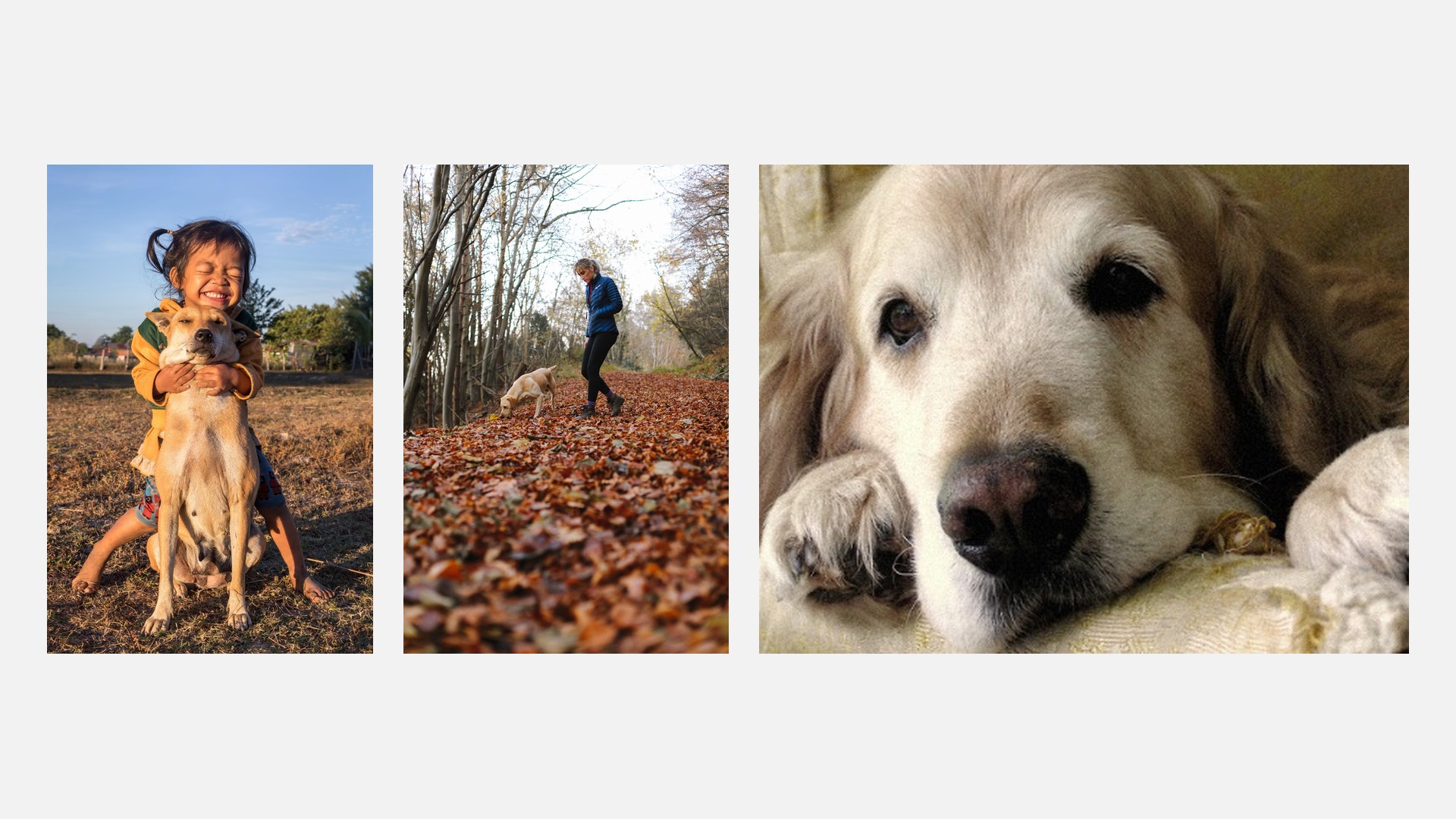
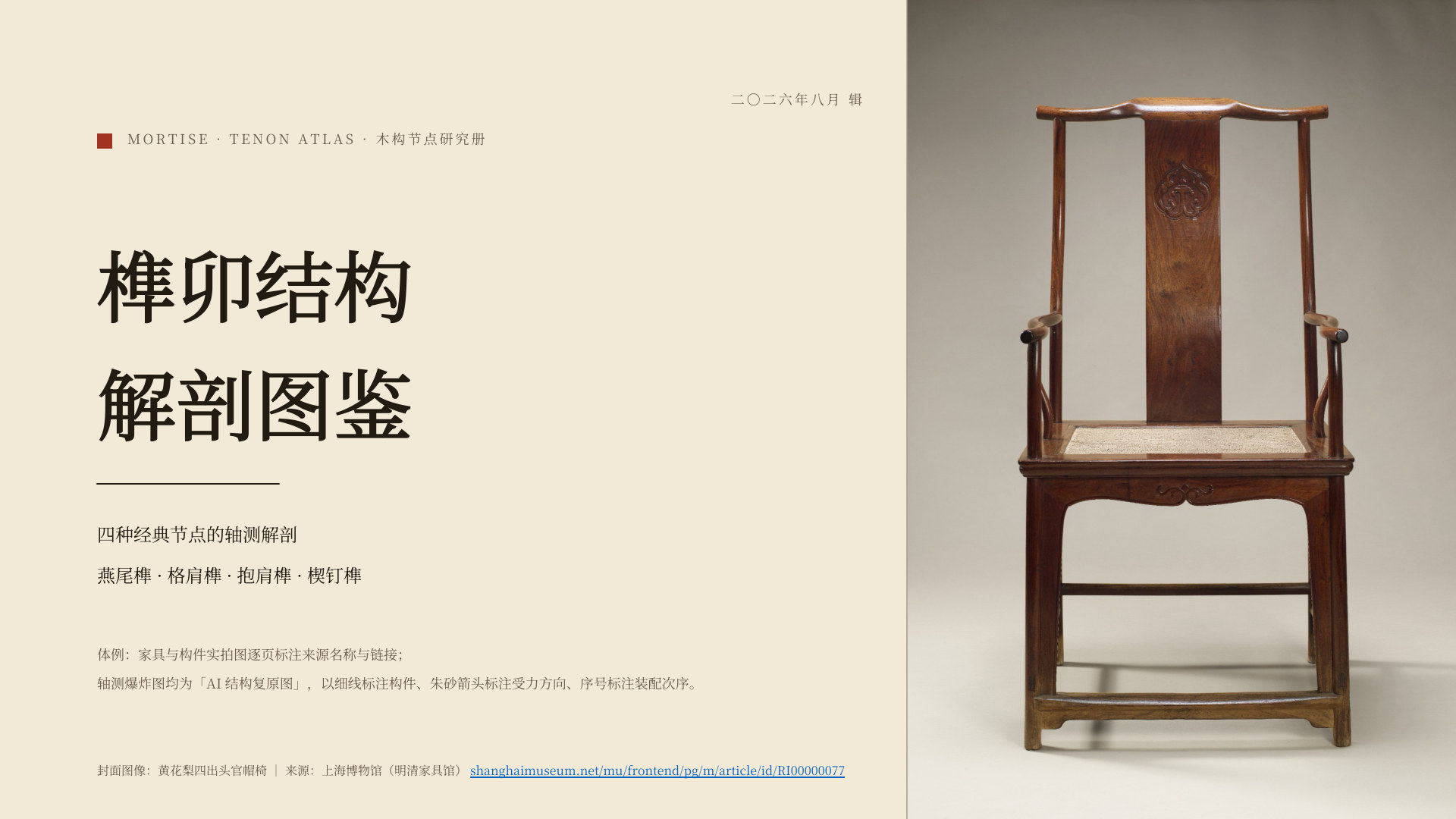
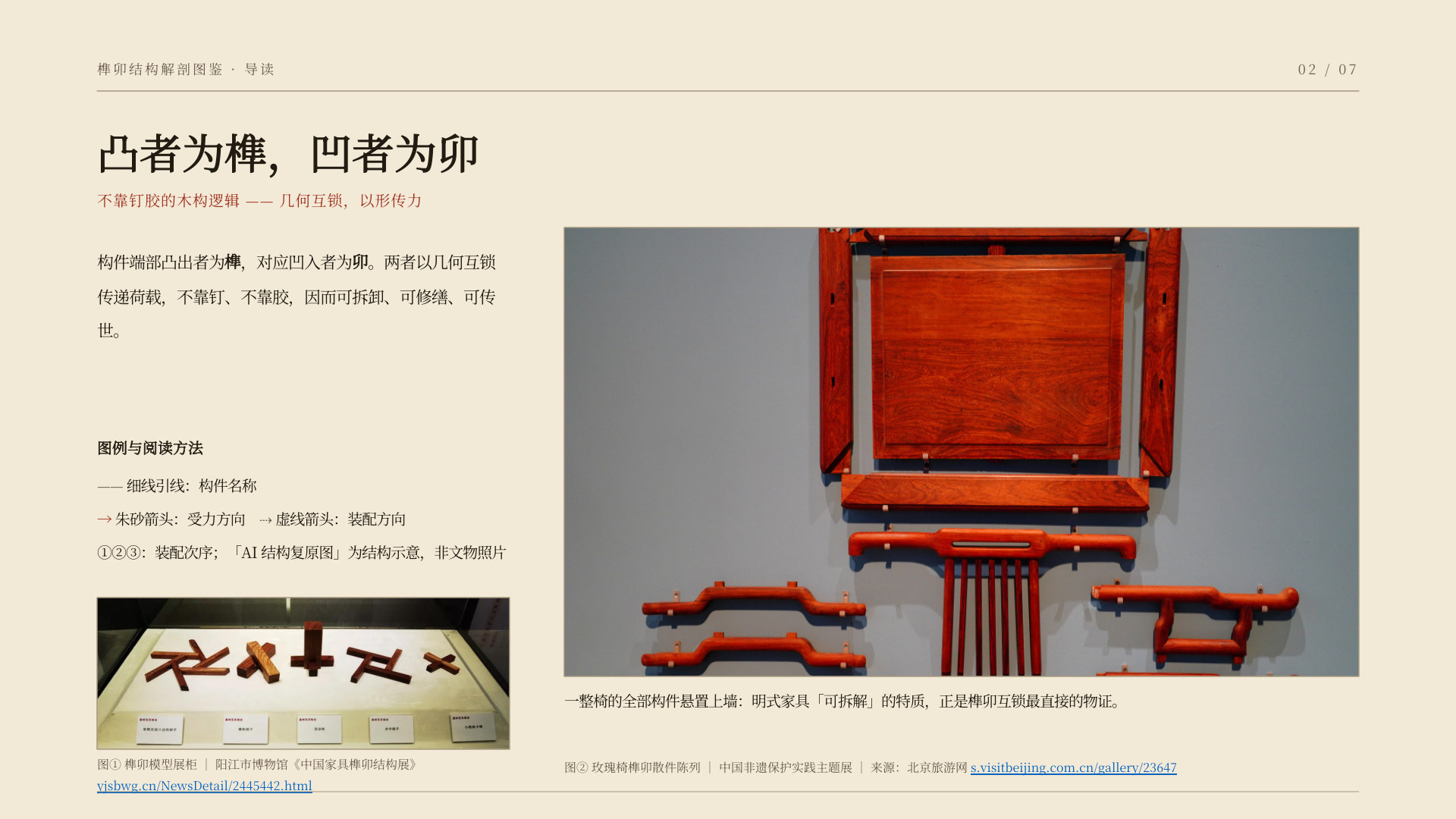
借助 Kimi 的图片搜索与生成、图像处理能力,Kimi 可以制作图文并茂的演示文稿。你可以上传需要 Kimi 添加到演示文稿的配图,并告知 Kimi 配图位置、尺寸、图像处理方式(滤镜、色彩曲线、裁剪、拉伸等)等信息,让 Kimi 基于你的需求进行排版。若没有合适的素材,让 Kimi 使用图片搜索工具进行搜索,或使用 Fetch 等工具获得网页中的图片。你也可以点击【+】按钮打开生图插件,Kimi 将会调用图片生成工具生成合适的图片。借助强大的代码能力,Kimi 也可通过 Python 等工具实现复杂的图像处理:如抠图、色彩变换、纹理效果等。
Kimi 也支持使用 GIF 动图实现复杂的动效,可参考最佳实践-动画章节。
Prompt 参考:
上传素材
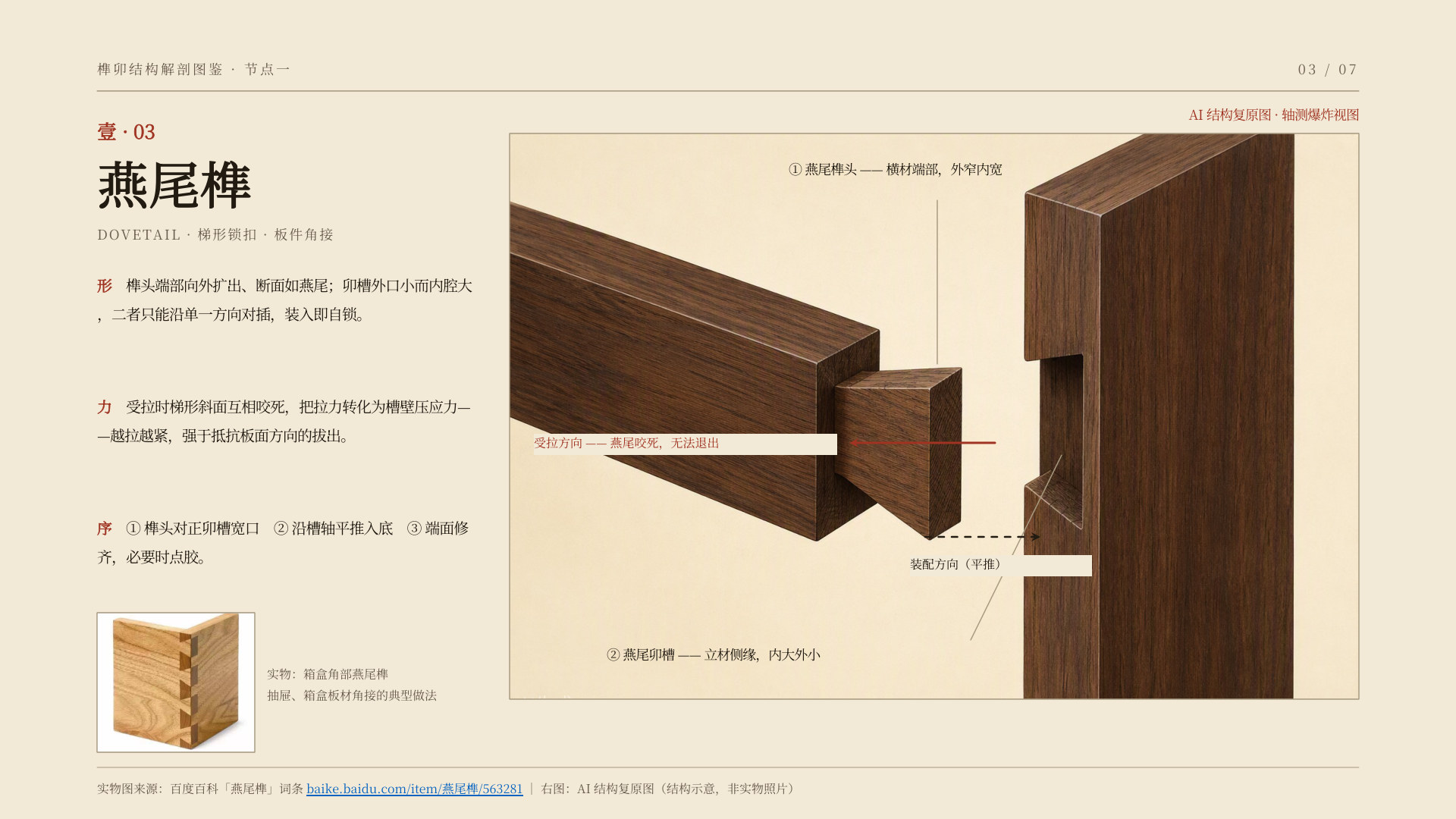
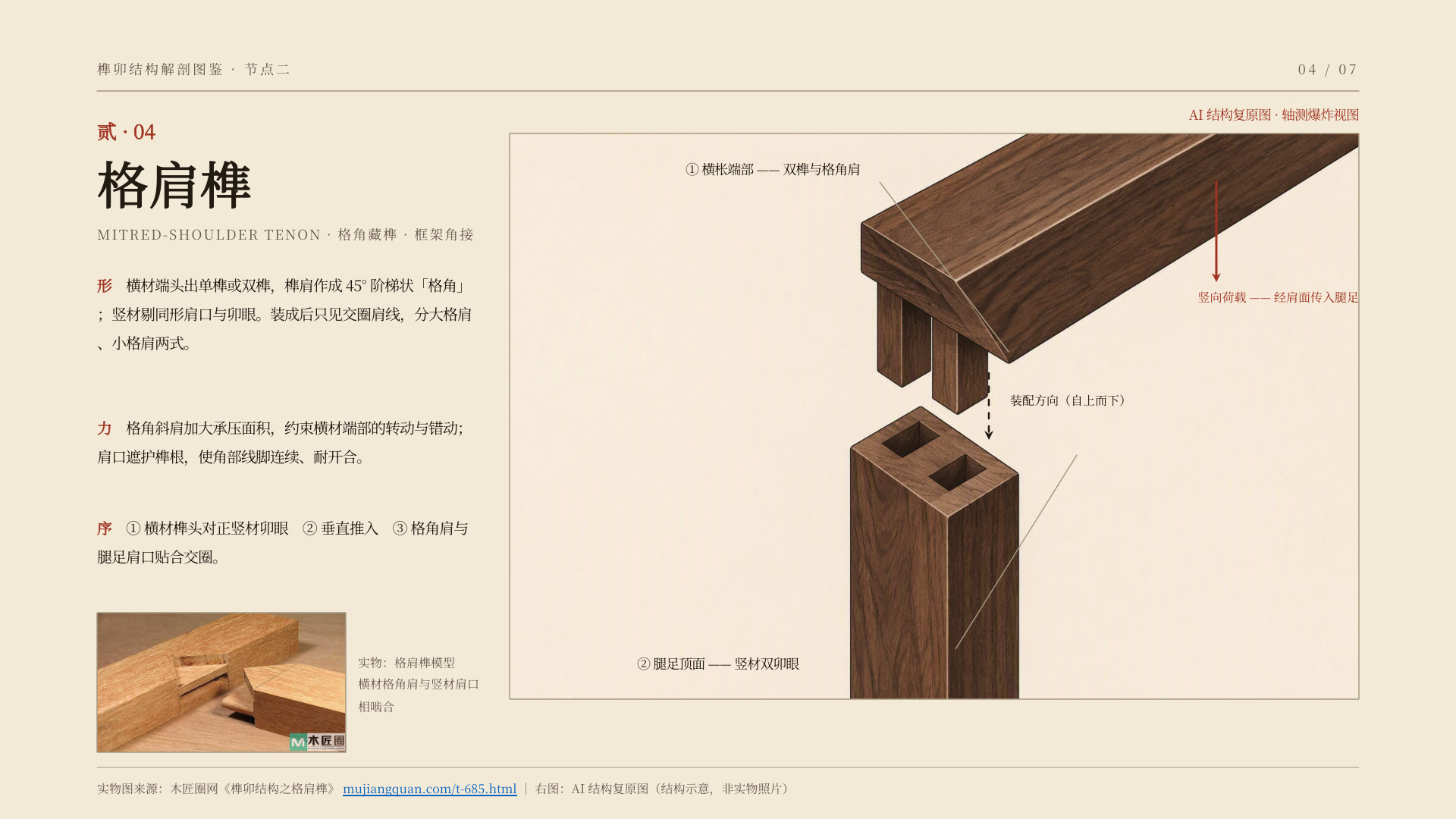
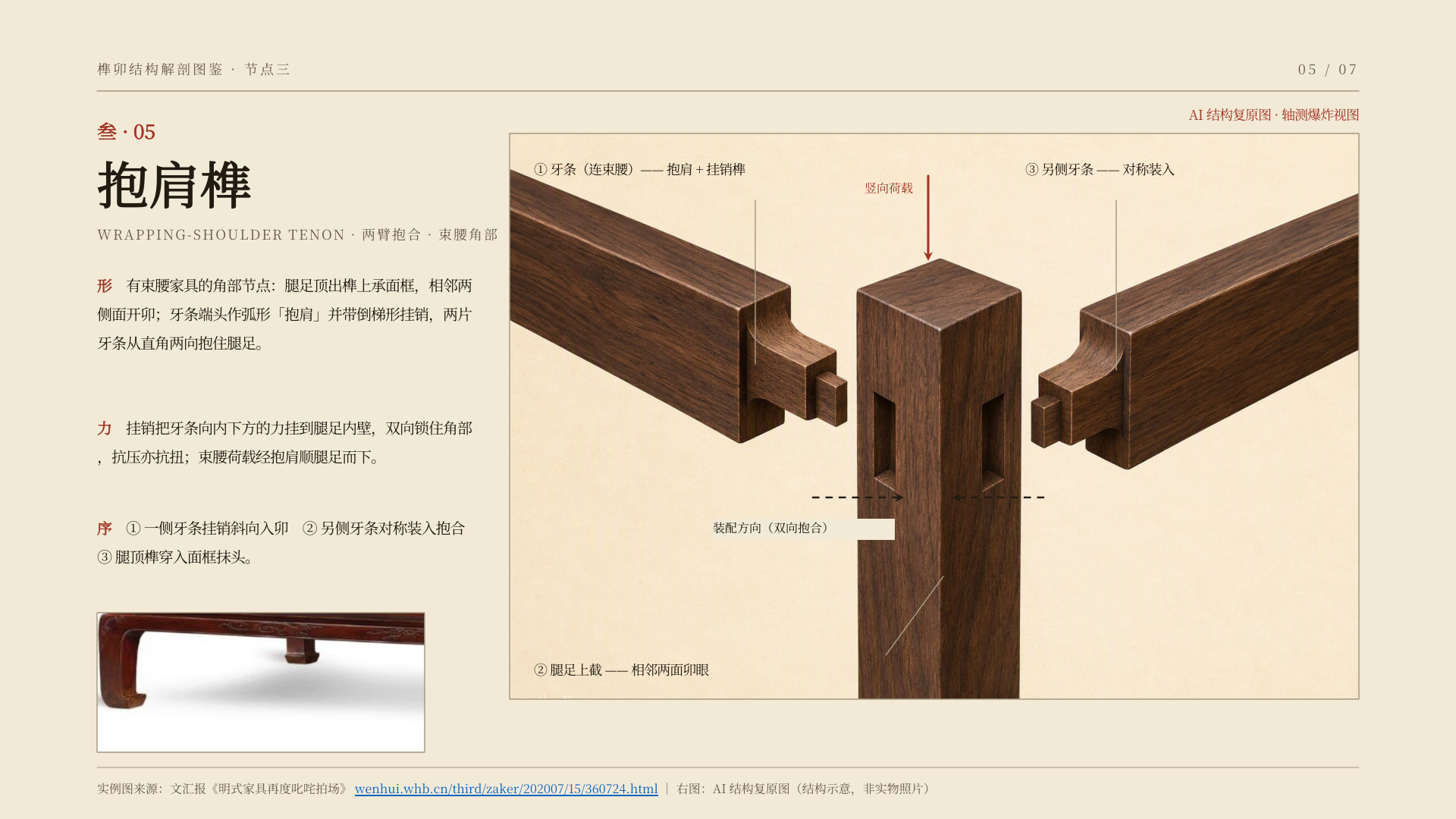
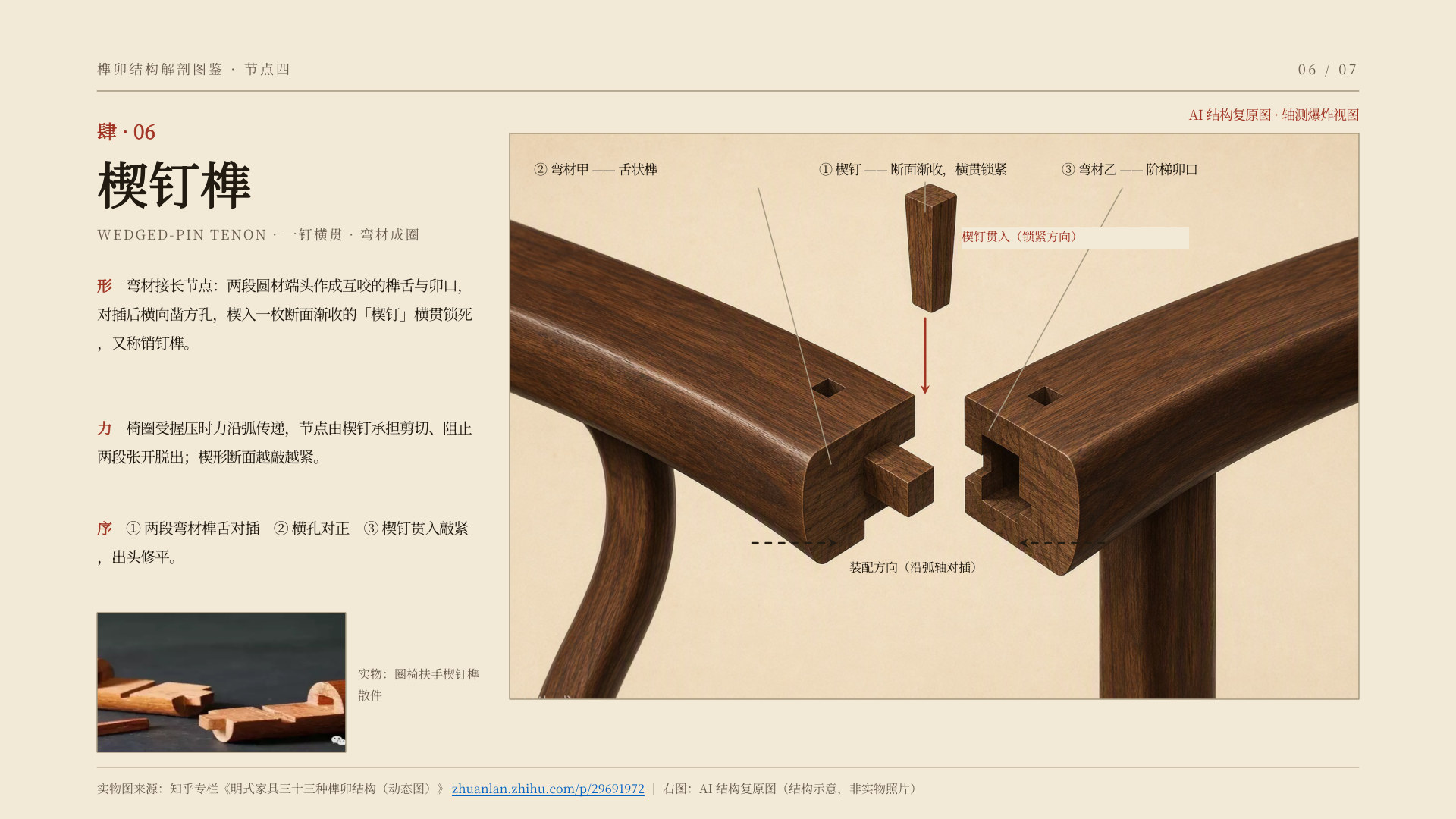
功能介绍
在线编辑
Kimi 内置了强大的在线编辑器。只需点击消息最下方的产物卡片,即可在编辑器中对产物进行修改:调整文本样式和内容、替换图片、编辑图表数据、修改主题和动画等。
制作时,对于高频复用的颜色、字体样式,Kimi 会构建主题样式,并在相应位置使用该样式,以实现样式的复用和批量修改。点击下方【主题】icon 即可打开主题管理页面。在这里,你可以对主题色、文本样式进行修改,修改后立即生效:所有使用主题色或文本样式的元素样式都会更新。
选中文本框,即可查看该文本框应用的样式
当 Kimi 为页面生成了动画时,页面下方会出现【动画】按钮。点击按钮即可在页面预览动画效果、查看动画绑定的元素,或删除动画。
多轮对话
生成的产物往往需要反复打磨。Kimi 支持手动修改、在线批注、以及多轮对话,让后续调整轻而易举。
对于修改文本内容、微调元素对齐等简单需求,直接修改往往比与 Kimi 对话更高效。你可以直接在编辑器中修改,修改将会自动保存。修改后,将会生成新的版本,你可以随时回退到 Kimi 生成的原始版本。
修改完成后,你可以继续与 Kimi 对话:Kimi 能够感知到你的修改,并在此基础上继续调整。
你也可以在产物中留下批注,以更加快速地向 Kimi 提出修改建议。点击下方批注按钮,即可进入批注模式。进入批注模式后,鼠标悬停到对应元素区域即可选中该元素,为该页面元素留下批注。你也可以直接在页面中的任何位置留下批注。
留下的批注将随着你的下一条消息一同发送给 Kimi,Kimi 会基于批注位置和具体要求,对产物进行修改和调整。你也可以在输入框中补充额外信息。
其他功能
放映与分享
在线放映
Kimi 支持在线放映。点击右上角【放映】按钮即可进入放映模式。在放映模式下支持页面切换动效、动画的放映等。右下方也可对切换动效等进行设置。
分享
如果希望在其他设备中在线展示,可以使用编辑器【分享】功能。点击分享-创建链接,系统将会生成一个可公开访问的产物链接。访问此链接,可在线查看产物样式或使用放映功能放映,无需担心跨设备产物样式改变等问题。
更改中的版本也无需担心通过分享链接泄露:分享链接创建后,当前的修改不会自动同步到分享页面中,待修改完成后点击分享-更新链接,分享链接中查看的产物才会同步为最新版。
已分享的产物若希望禁止他人阅读,将分享状态设置为私密即可实现。
导出
Kimi 产物也支持导出到本地。点击【导出】按钮即可选择导出方式。支持 ppt / 图片格式。导出 ppt 时可选是否嵌入字体和切换动画。开启后,产物中使用的字体会嵌入到 ppt 内部,以确保在未安装该字体的设备中保持一致的显示效果。导出完成后,即可在本地打开或离线分发。