使用 AI 将 PPT 转为 Excel
Kimi 表格让 PPT 转 Excel 变得简单。上传 PowerPoint 文件,即可提取表格、文本和关键数据,生成可编辑的电子表格,并保留重要结构以便进一步分析。
将 PPT 转为可编辑、条理清晰的 Excel 文件
提取幻灯片中的关键信息
自动从 PowerPoint 演示文稿中提取表格、图表、指标、项目符号和重要文本。无需逐页复制内容,Kimi 表格会将所有内容整理为清晰的电子表格数据。
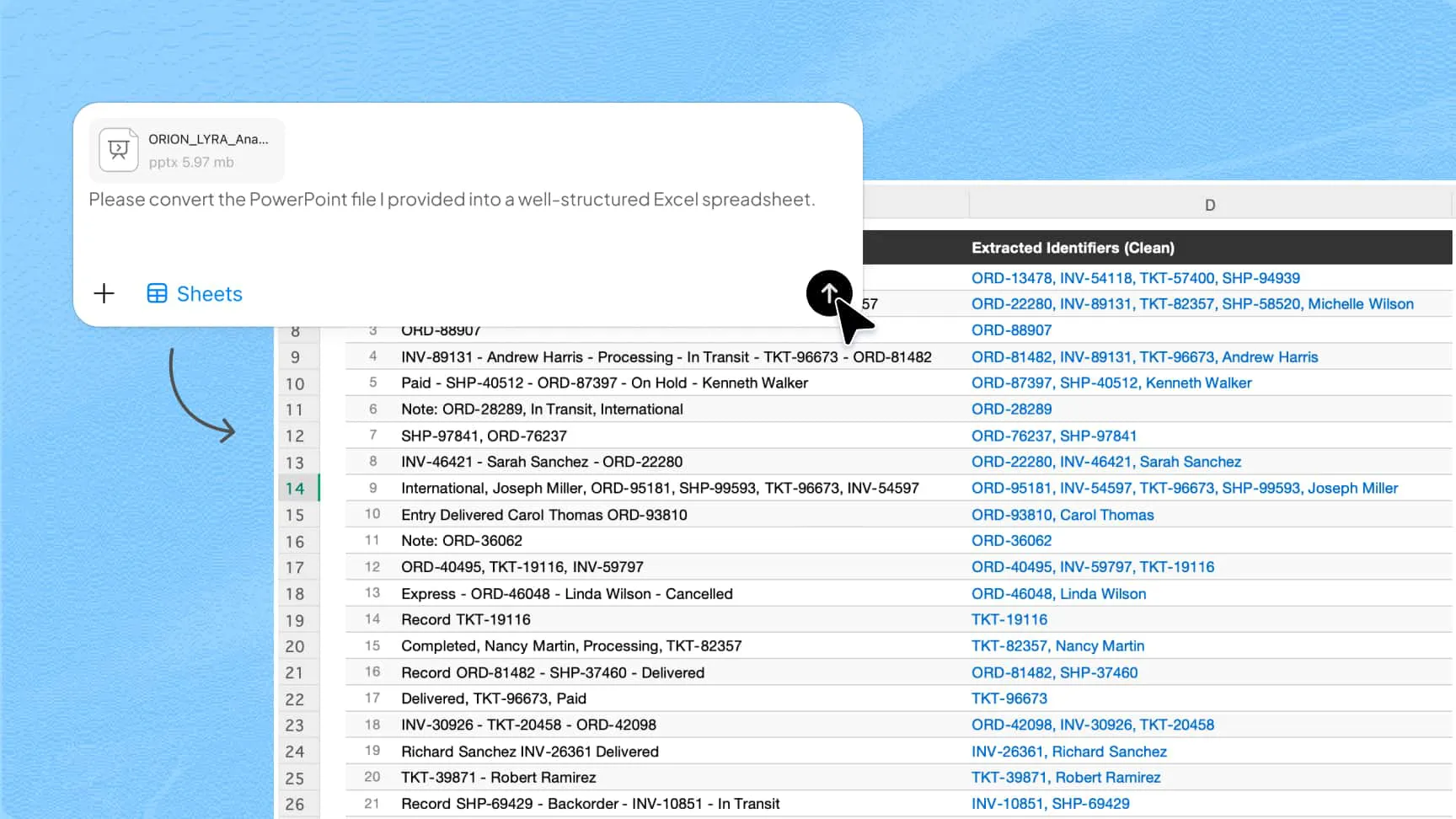
将数据整理为适用于 Excel 的表格
演示文稿内容会自动整理为有序的行、列和工作表。生成的电子表格比原始幻灯片更便于排序、筛选、比较和分析。
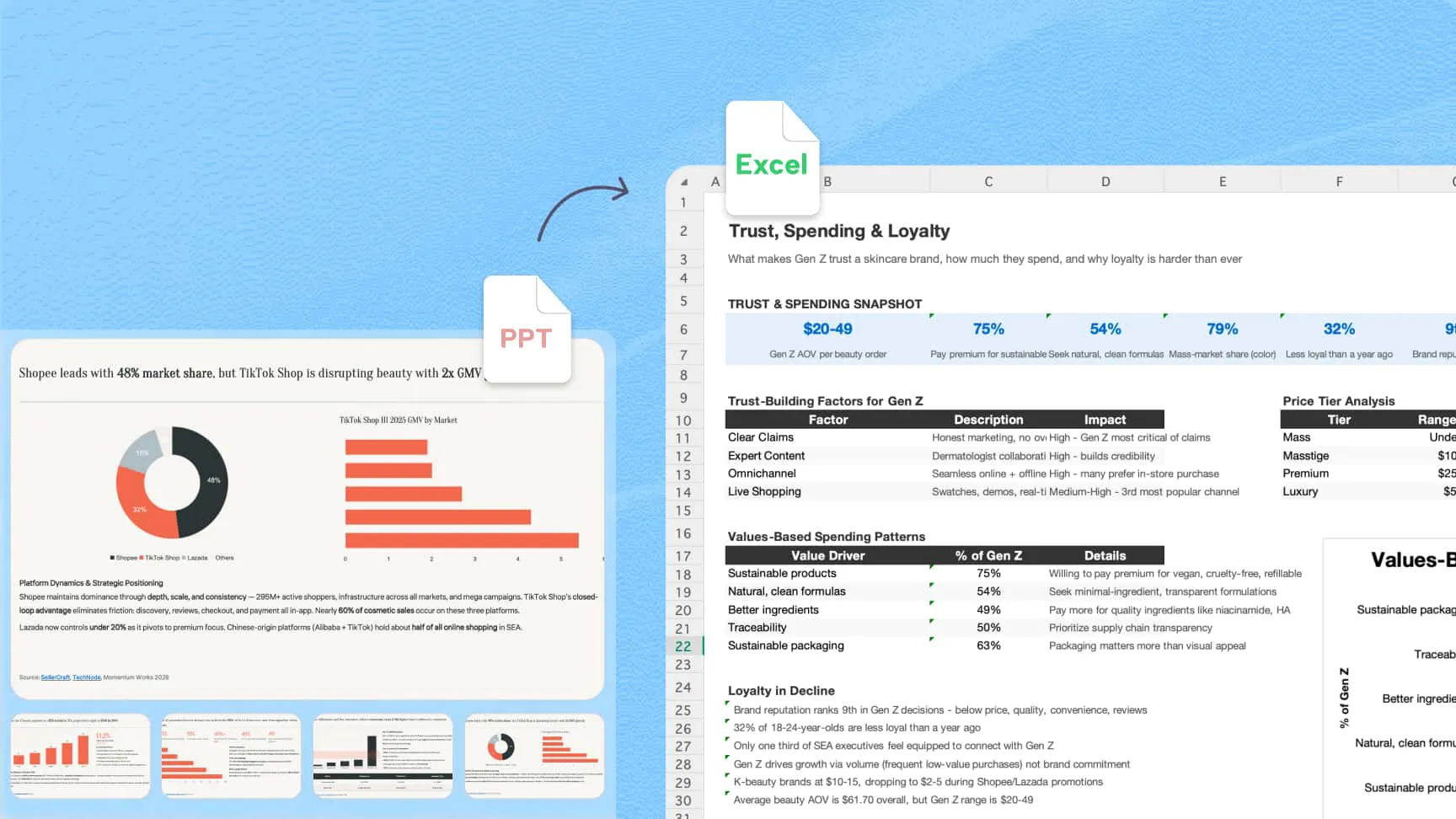
轻松编辑和分析
转换完成后,Excel 文件仍可完全编辑。你可以更新数据、制作报告或进一步分析,无需花时间手动调整格式。
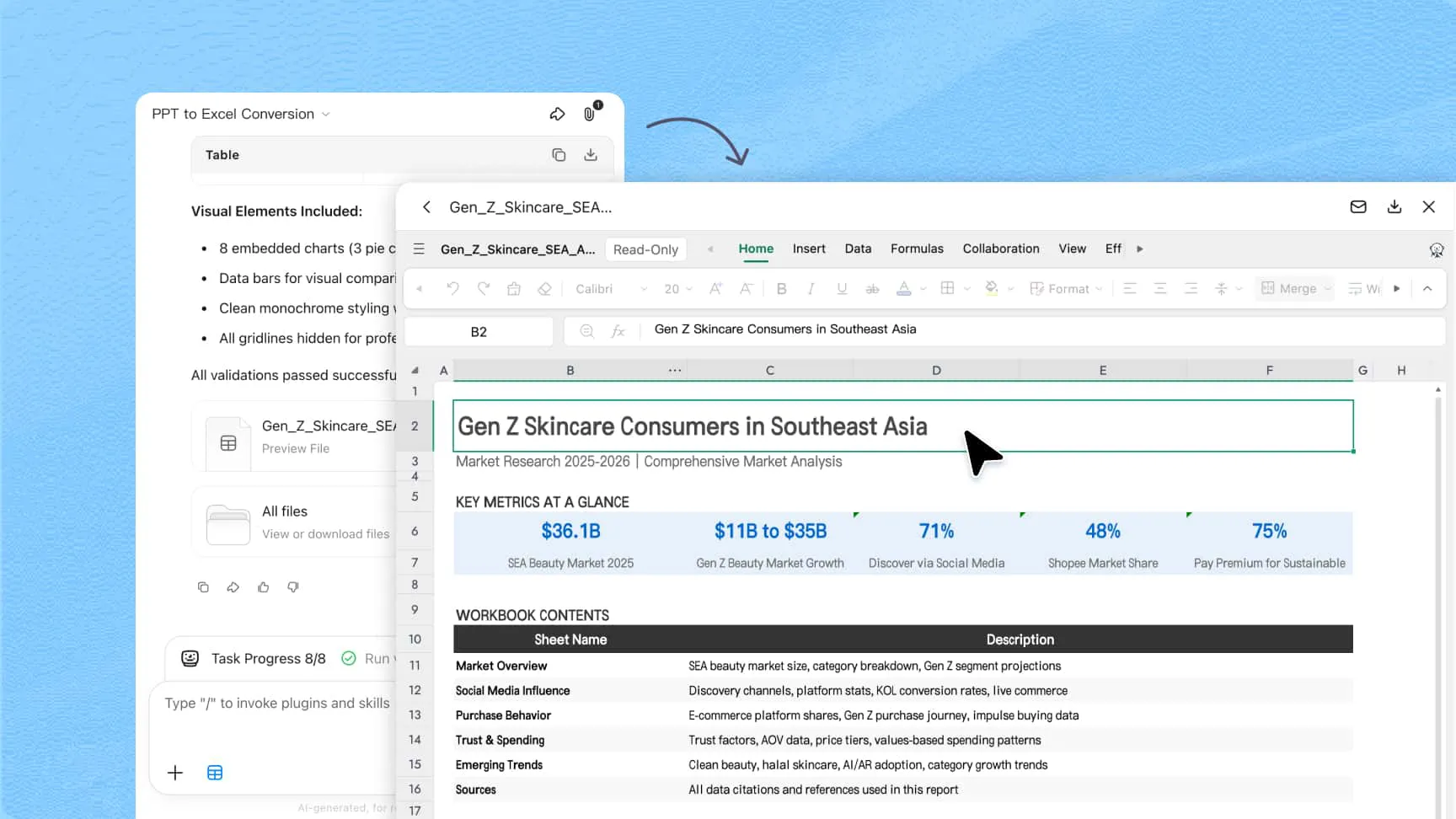
如何使用 AI 将 PPT 转为 Excel
1
第 1 步:上传 PowerPoint 文件
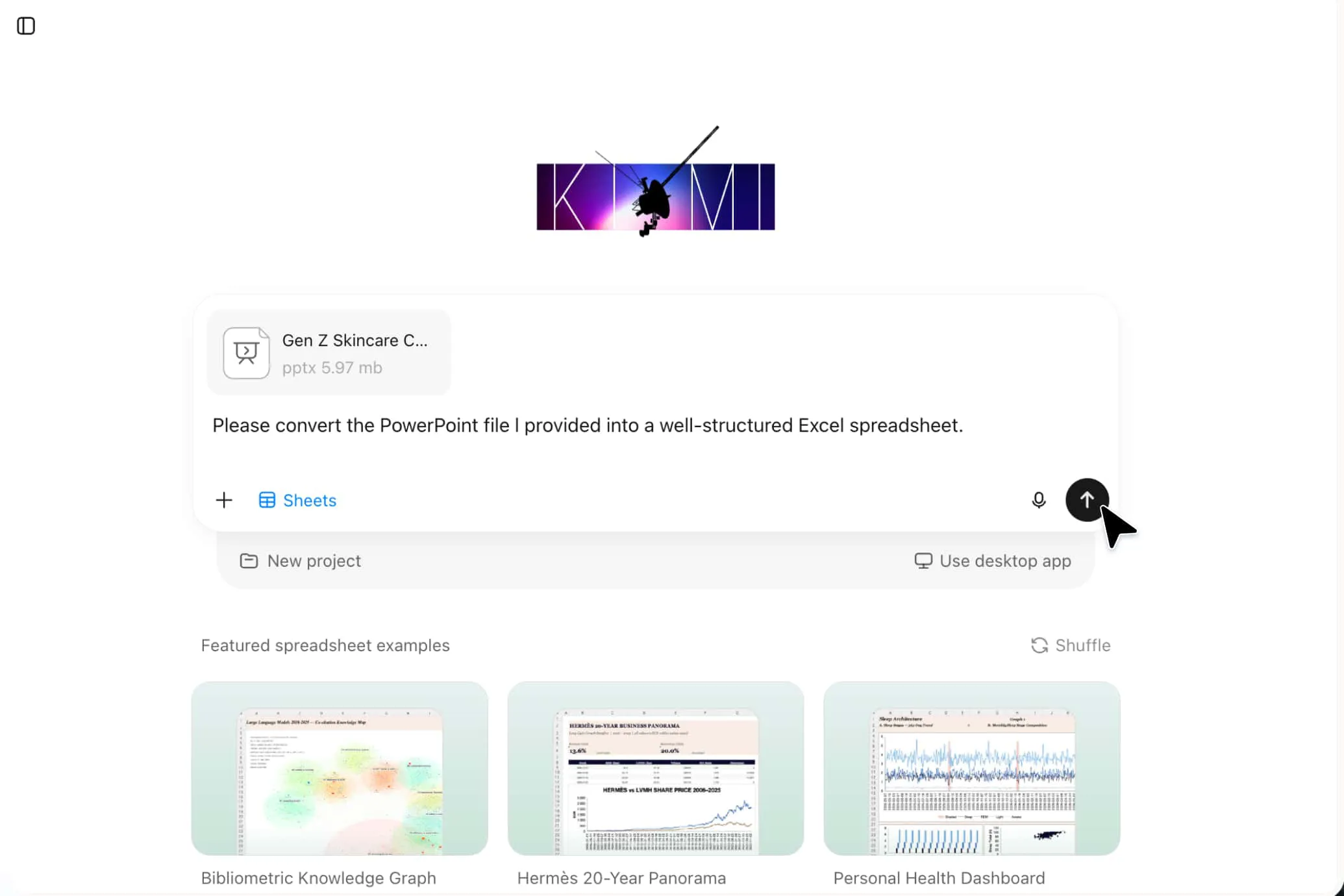
上传 PPT 或 PPTX 文件,并说明你想提取的内容。Kimi 表格同时支持简单演示文稿和数据密集型幻灯片。
2
第 2 步:AI 提取并整理数据
Kimi 表格会自动将幻灯片内容转换为清晰的行和列,让表格、文本和关键信息更便于分析和编辑。
3
第 3 步:导出 Excel 文件
检查转换后的数据,并将其导出为可编辑的 Excel 文件,可直接用于报告、分析或协作。
为什么选择 Kimi PPT 转 Excel 转换器?
适用于不同场景,轻松完成 PPT 转 Excel

销售报告
将销售演示文稿转换为可编辑的电子表格,更高效地跟踪营收、绩效指标和销售趋势。

财务报告
从演示文稿幻灯片中提取预算、预测、财务表格和营收数据,整理为清晰的 Excel 工作表,更便于更新和分析。

市场调研
将问卷结果、客户洞察和研究发现转为可编辑的电子表格,便于更快地比较、筛选和分析。

教育与商务
将演示文稿转为可搜索的 Excel 记录,方便日后参考、报告或协作。

会议纪要
从会议演示文稿中提取待办事项、项目更新和讨论要点,生成条理清晰的电子表格,帮助团队更高效地跟踪进度。
常见问题
PPT 转 Excel 转换器适合需要从演示文稿中提取结构化数据的专业人士、学生、教育工作者、研究人员和企业团队。它可以将 PowerPoint 幻灯片中的表格、报告、问卷结果、财务数据和项目信息转为可编辑的 Excel 格式,便于后续分析和管理。
基于人工智能的 PPT 转 Excel 转换器可自动识别幻灯片中的表格、关键数据点和结构化信息,减少手动复制粘贴的工作。这有助于节省时间、提高准确性,也让演示文稿内容更容易整理成电子表格,用于报告、分析和协作。
可以。Kimi 表格支持批量转换,你一次最多可上传并将 50 个 PPT 文件转为 Excel 电子表格。这项功能可简化大规模文档处理,适合企业团队、研究人员、教育工作者,以及需要处理多个演示文稿的用户。
原始演示文稿不会改变,提取的数据会转为可完全编辑的 Excel 电子表格。系统会尽可能保留重要内容和表格结构。
Kimi 表格会尽可能保留表格、行、列和数据组织方式等重要格式元素。但由于 PowerPoint 和 Excel 的布局结构不同,转换过程中可能会调整部分视觉设计元素。
如果出现部分格式变化,你可以直接在 Excel 中检查并调整转换后的电子表格。为获得更好的效果,请确保原始 PowerPoint 演示文稿中的表格和数据在转换前清晰明确。必要时,你也可以重新生成文件以改善输出效果。