远程控制
远程控制让你通过手机、平板或另一台电脑继续操作正在运行 Kimi Code Desktop 的电脑。你可以离开桌面后继续查看任务进度、处理权限确认或追加指令;项目文件、Shell 命令和本地工具仍然只在运行 Desktop 的电脑上执行。
当前仅具有 Kimi Code 权益的会员等级可使用远程控制功能。
开始使用
使用前准备
开启远程控制前,请确认本机满足以下条件:
- 登录并确认权限:在 Kimi Code Desktop 中登录 Kimi 账号,并确认账号具有远程控制权限
- 保持本机在线:让 Kimi Code Desktop 保持运行,并确保电脑处于唤醒状态且网络连接正常
- 使用同一账号:在手机、平板或另一台电脑上,登录与 Kimi Code Desktop 相同的 Kimi 账号
第一步:在 Desktop 中开启远程控制
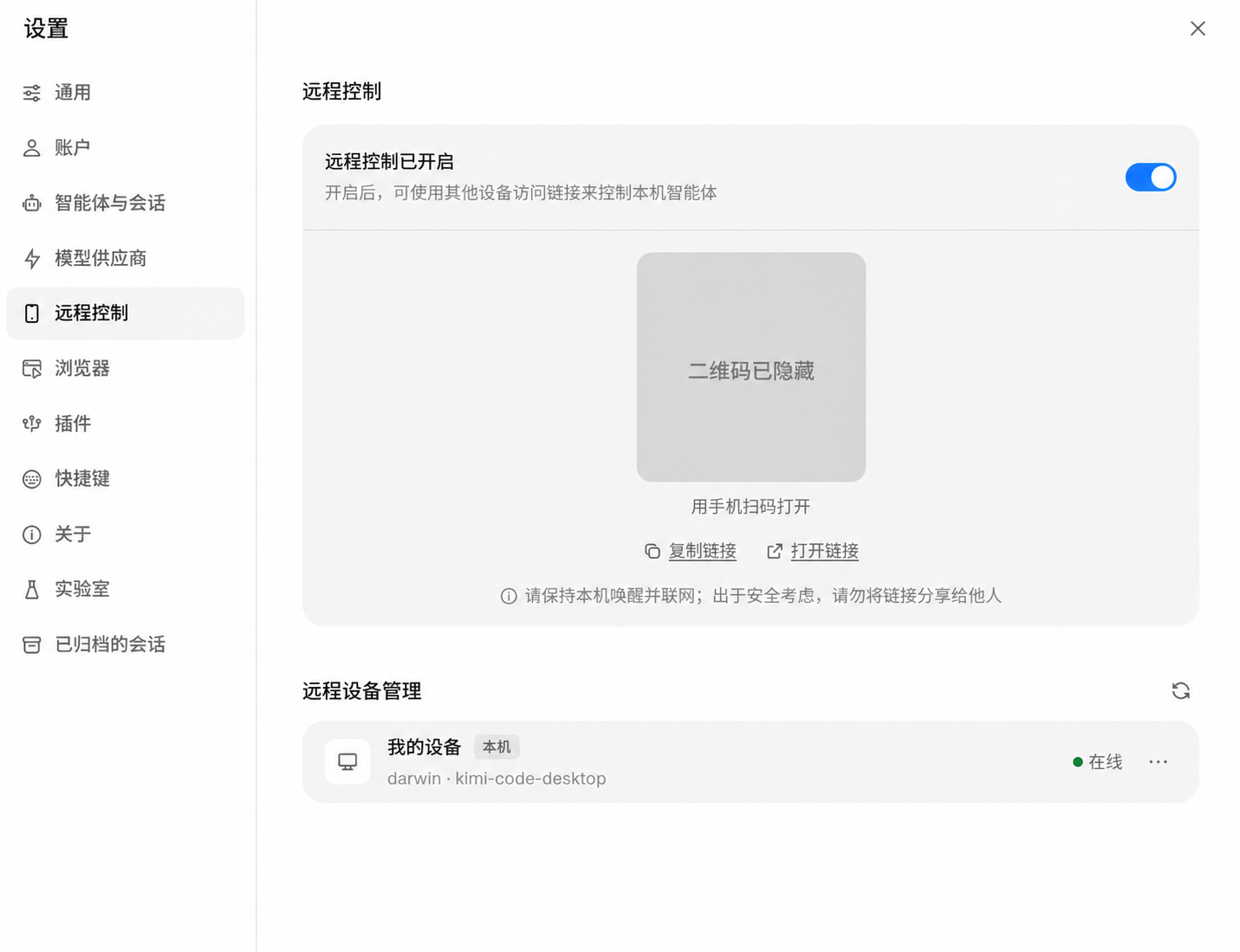
在本机进入 设置 → 远程控制,开启 远程控制。开启后,页面会显示用于访问这台电脑的二维码和链接。请保持 Desktop 运行,并确保电脑处于唤醒且联网的状态。
第二步:在其他设备上打开访问链接
使用手机扫描二维码,或复制访问链接并在手机、平板或另一台电脑的浏览器中打开。二维码和链接都是这台电脑的远程访问入口,请勿分享给他人。
第三步:登录并开启远程控制
如果远程页面尚未登录,请使用与 Desktop 相同的 Kimi 账号登录,然后按页面提示开启远程控制。连接成功后,你可以看到这台电脑上的会话。
第四步:继续或新建会话
选择已有会话继续查看进度、处理权限确认或追加指令,也可以新建会话并发送任务。所有任务仍在运行 Desktop 的电脑上执行。
远程会话中可以做什么
远程会话与本地会话能力基本一致,支持:
- 发送新的任务:直接向 AI 描述需求,任务在运行 Desktop 的电脑上执行
- 查看当前进度:实时展示执行步骤和正在使用的工具
- 继续对话:在已有会话基础上追加指令
- 查看工具调用:展开每次工具执行的输入与结果
- 处理权限确认:文件修改、Shell 执行等确认请求,可直接在远程页面上批准或拒绝
- 中断或停止任务:随时停止当前任务
- 查看子 Agent / workflow 状态:任务派发的子 Agent 或 workflow,可在任务面板中查看进度
远程设备只是操作窗口。项目文件的读取和修改、Shell 命令、本地 MCP 及其他本地工具都在 Desktop 所在电脑上运行。
管理远程控制
如何关闭远程控制
不再需要远程访问时,可以在 Desktop 设置中关闭远程控制,也可以直接退出 Desktop 来关闭。临时结束查看时只需关闭远程页面,本机正在执行的任务不会因此停止。
管理远程设备
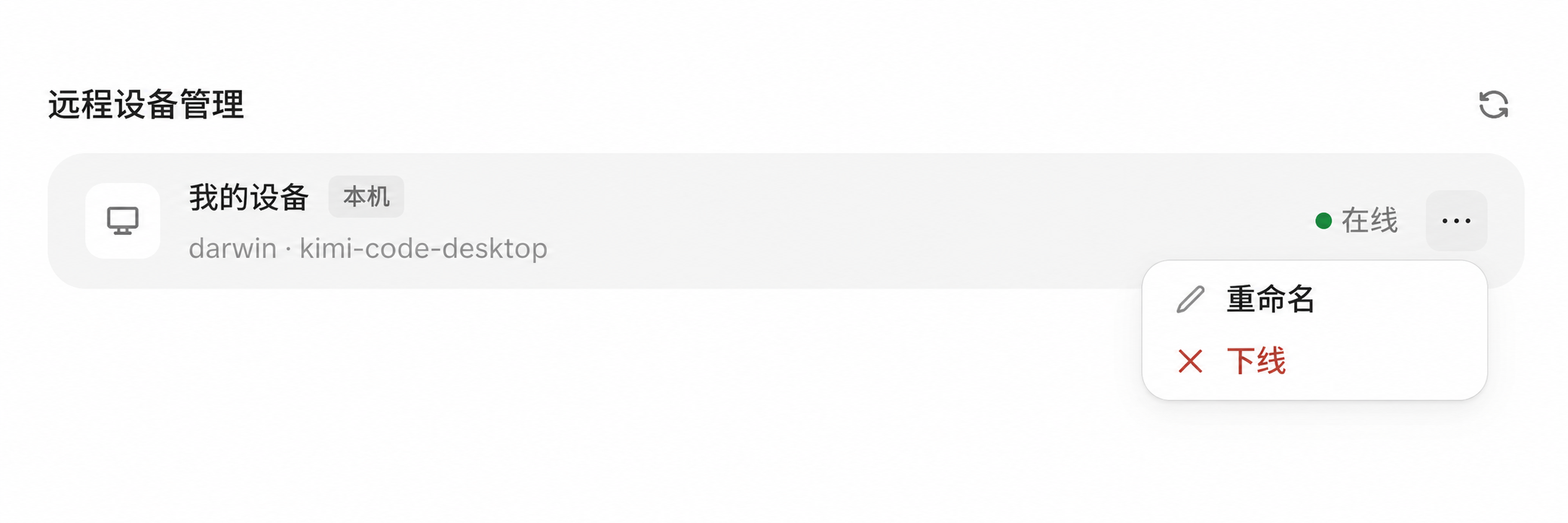
在 设置 → 远程控制 下方的“远程设备管理”列表中,可以查看设备状态,并通过单个设备右侧的菜单将其重命名或下线。
更多说明
如需了解远程控制的功能边界、断线恢复方式、安全说明和常见问题,请参阅 Kimi Code CLI 远程控制。