任务执行与检查
根据任务规模选择执行方式,在运行过程中处理审批、查看进度并管理后台工作。任务完成后,通常按“运行检查 → 浏览器验证 → 反馈问题”的顺序检查结果。
任务模式
桌面端执行一个任务,可以直接让 Agent 动手,也可以让它先给出可评审、可反馈的执行计划、由你确认后再执行;无论哪种方式,节奏都由你掌握,直至任务完成并交付结果。开始任务前,可以根据任务类型,在输入框左下角 + 中选择合适的任务模式:
- 普通任务:适合边界清楚、容易验证的修改。
- 计划模式:适合影响范围不确定、需要先确认方案的修改。开启后,Agent 会先分析任务并输出执行计划,等待你批准、拒绝或要求修改,确认之后才动手改文件。也可以在输入框中输入
/plan进入。 - 目标模式:适合需要多轮执行和检查的长任务。开启后目标会显示在输入框上方,Agent 会持续朝目标工作,你可以随时暂停、恢复或取消。写目标时最好写清完成条件和停止条件,避免“找出所有 bug”这类宽泛表述。也可以在输入框中输入
/goal加目标内容开启。 - Swarm 模式:适合可以拆成多个同类独立子任务的调查或修改。Agent 会派出多个 Subagent 并行处理,进度显示在 Agent / Subagent 区域。
- Tower 模式(实验性):自动拆解大型目标,交给 Agent 团队协作完成:每个Subagent按需在独立的worktree中并行推进任务,改动经审查后再合并回主分支。
开始任务前,可以先提供上下文帮助 Agent 理解任务。
审批与权限
桌面端会把需要你决定的操作显示为审批卡片。卡片可能包含命令、文件修改或计划等内容;阅读具体范围后再选择批准或拒绝。Agent 提出问题时,问题卡片可能提供单选、多选和“其他”输入。
权限模式
权限模式有三种:
- 始终询问:仅自动读取,其余操作逐一向你确认。
- 必要时询问:自动完成常规修改和命令;高危操作、提问和计划仍会问你。
- 完全自动:在当前权限范围内自动执行操作,不逐项请求确认。
首次使用或处理不熟悉的项目时,建议先使用 始终询问,确认操作范围后再调整模式。输入框左下角会显示当前权限模式,可以随时切换。
计划模式中的批准、拒绝和修改计划属于计划确认,具体行为见任务模式。
后台任务与 Subagent
桌面端支持在主会话继续时运行后台任务。输入框上方的工作条会显示当前可管理的后台工作,你可以在这里:
- 查看后台 Bash 和工具任务的状态、输出和运行时长;
- 查看后台 Agent 的模型、思考强度、状态和结果;
- 打开具体任务或 Subagent 的详情;
- 停止运行中的任务。
右侧面板的 Agent / Subagent 视图也可以查看当前 Agent 或 Subagent 的状态和输出。
后台任务和后台 Agent 是两类不同的工作:前者用于查看命令和工具执行,后者用于查看 Subagent 的独立工作。
文件预览
点击对话中的文件路径,即可在右侧面板打开文件预览(标签页类型为“文件”),支持 PDF、图片以及 Markdown、JSON、HTML、CSV 等文件格式。
- 预览中可以“复制”内容、“复制路径”、“下载”文件,在系统文件管理器中“显示”,或在外部应用中“打开”;其余入口收在“更多操作”中。
- Markdown 文件可以在预览和源码两种方式间切换;带 frontmatter 的 Markdown 会显示“元数据”卡片。
- 图片支持缩放查看(适应窗口或原始尺寸)。
内置终端
底部终端面板是桌面端的原生终端,可以像在系统终端中一样执行任意命令,例如运行项目、安装依赖、执行脚本或 Git 操作。终端默认在当前工作区目录运行命令,执行前确认目录和项目一致。
打开与管理
通过会话右上角的“打开终端”按钮打开底部终端面板,也可以按 Ctrl + ` 或从应用菜单选择“视图 → 切换终端”显示或隐藏。终端支持多个标签页:在工具栏点击“新建终端”添加,点击标签页切换,不需要时可以“关闭终端”或“重启终端”;关闭仍有程序运行的标签页时会要求确认。
常见用法
最常见的用法之一是运行项目的检查命令,验证改动结果:
- 根据项目说明选择已有的测试、构建或格式检查命令,也可以让 Agent 先查找项目的验证方式。
- 在底部终端面板执行检查,或让 Agent 执行并汇报结果:自己执行时,命令输出显示在终端面板中;让 Agent 执行时,命令和输出作为执行过程显示在会话中。
- 查看命令输出是否通过;如果失败,保留报错信息,让 Agent 修复后重新运行。未能执行的检查应说明原因。
可以直接向 Agent 提出:
找到这个项目已有的测试和构建命令,运行与本次修改相关的检查。汇报执行的命令、通过或失败的结果,以及未能执行的检查和原因。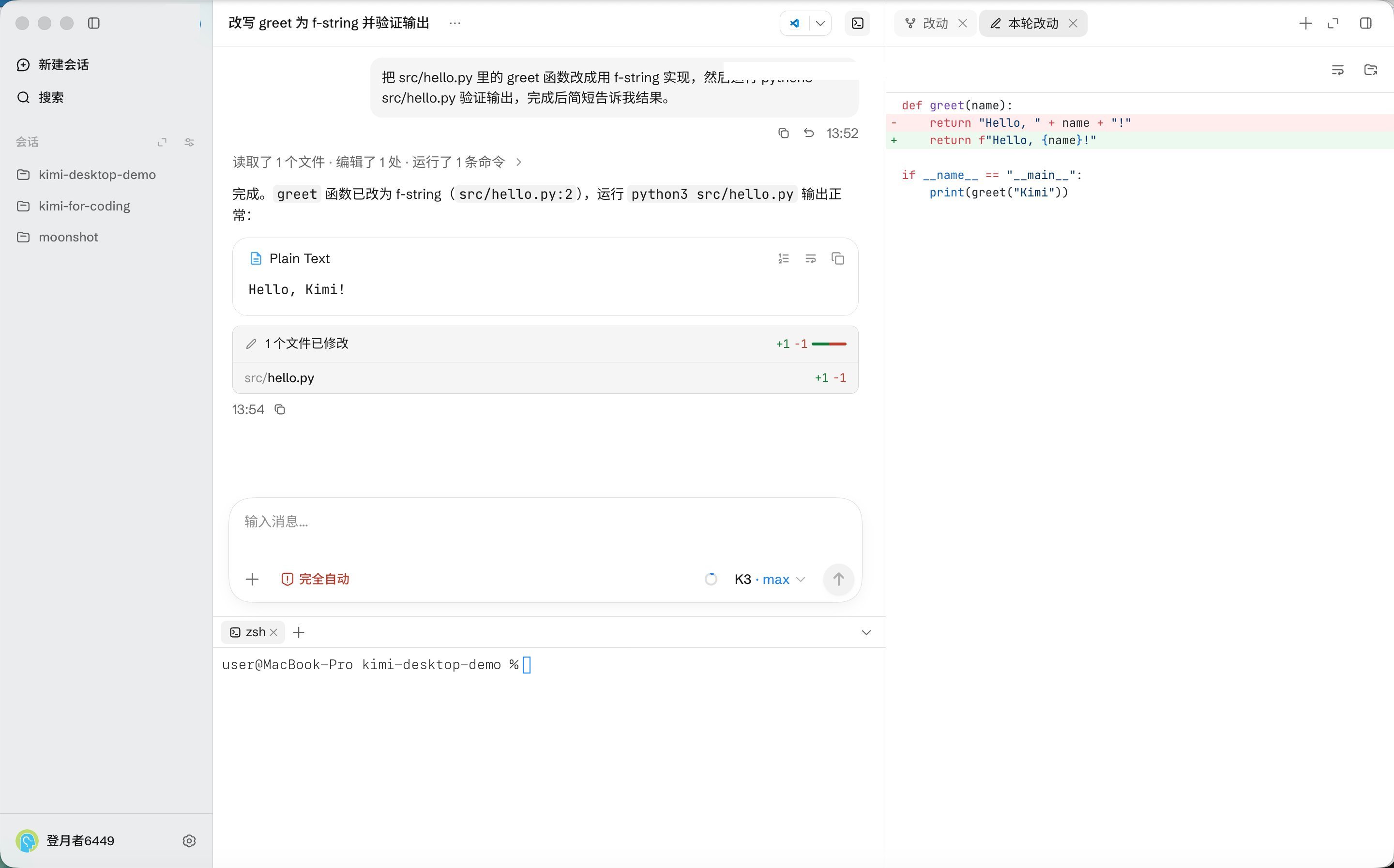
网页类项目的交互检查见内置浏览器。
在外部应用中打开
打开当前工作区:点击顶部栏的编辑器图标,在对应应用中打开工作区;也可以展开“选择应用”菜单,选择其他应用。菜单根据本机已安装的应用显示可用选项,包括编辑器(如 VS Code、Cursor)、系统终端和文件管理器(Finder 或文件资源管理器)。此处也支持复制工作区路径。
打开当前预览的文件:在文件预览中,点击“打开”可使用默认应用打开文件。相关操作包括:
- “显示”:在系统文件管理器中定位文件。
- “复制路径”:复制文件的完整路径。
- “更多操作”:查看其他可用的文件操作。
反馈问题与重新检查
无论问题来自终端检查还是浏览器,都可以回到原会话继续反馈。尽量包含问题位置、复现步骤、实际结果和预期结果,并附上相关报错或标注。
例如,发现表单问题后可以这样反馈:
注册页的邮箱为空时,点击提交仍会继续。预期应提示“请输入邮箱”并阻止提交。请修复这个问题,完成后重新运行相关检查,并在浏览器验证空值和有效邮箱两种情况。Agent 修正后,重复相关验证,确认原问题已解决。