在 Hermes Agent 中使用
Hermes Agent 是 Nous Research 开源的自我改进型 AI Agent,内置学习闭环,支持终端、Telegram、Discord 等多种入口。本文介绍如何在 Hermes Agent 中接入 Kimi Code 会员,使用 Kimi 提供的模型推理能力。
准备工作
开始前,请完成以下准备工作。安装和账号相关操作请按照对应的官方指引完成,本文不再展开。
第一步:选择 Kimi Coding Plan 和模型
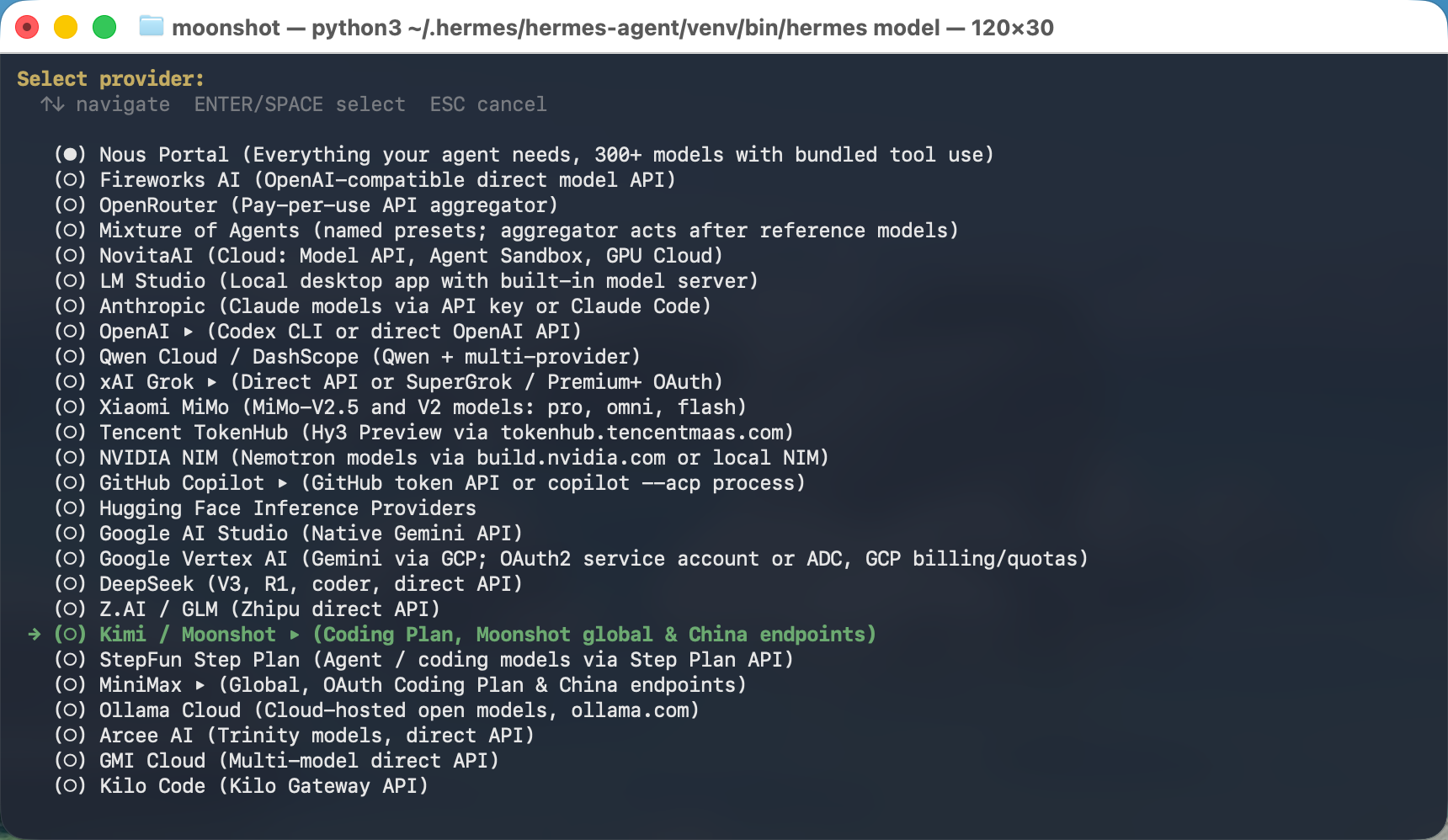
在终端输入下列指令,运行模型配置向导:
hermes model在一级菜单选择 Kimi / Moonshot。
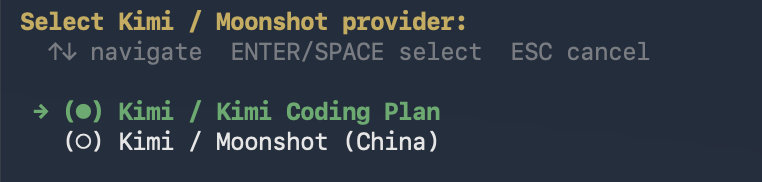
在二级菜单选择 Kimi / Kimi Coding Plan,然后在掩码输入框中粘贴会员 API Key,无需手动填写 Base URL。
选择默认模型时,向导会列出当前 Key 可用的模型:
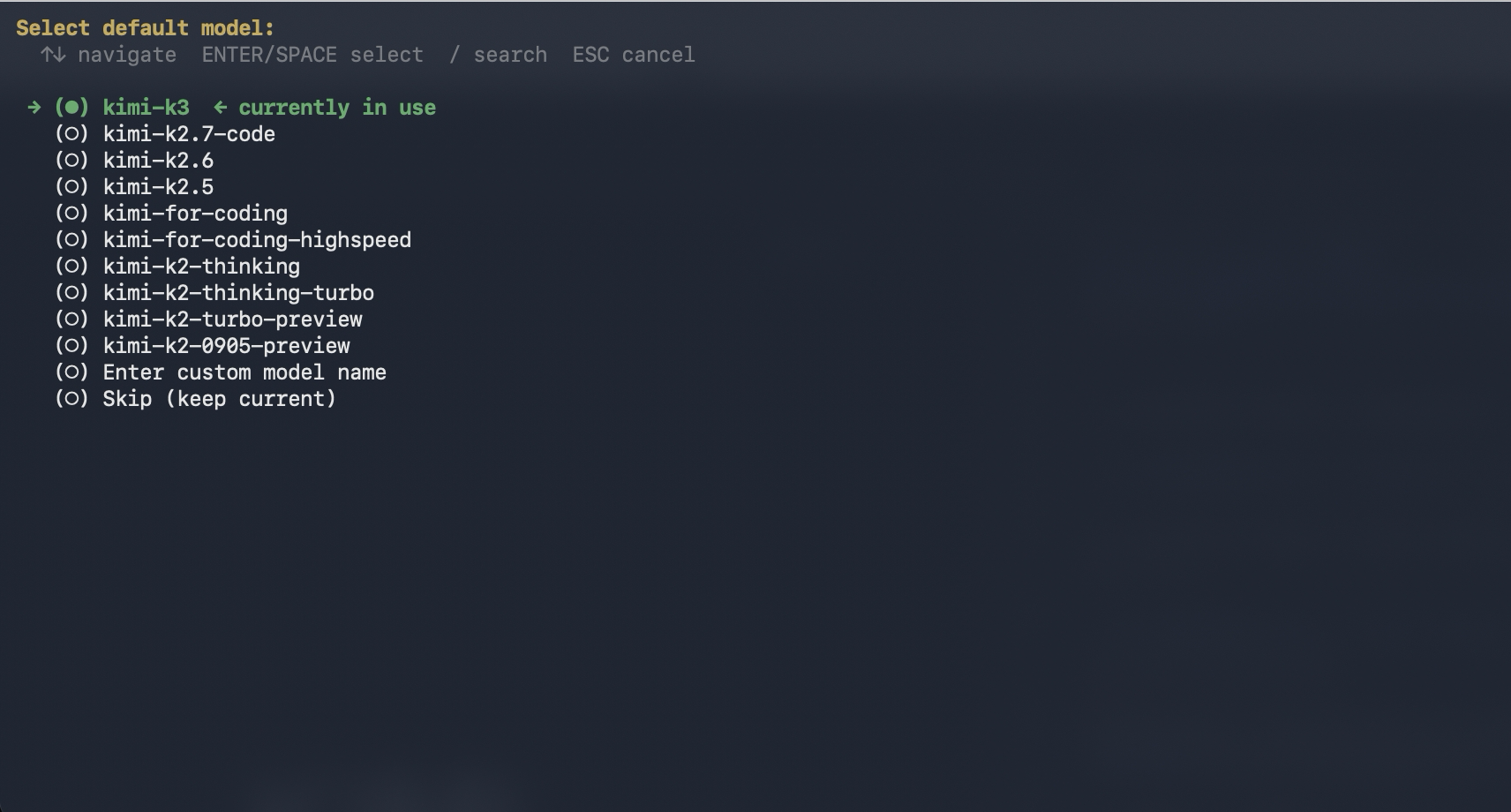
注意:列表中的 kimi-k3 和配置中使用的 k3 是同一个模型
模型上新推荐
K2.8 Preview 现已全量上线 Kimi Code,kimi-for-coding 直接升级、无需修改配置:综合性能接近 K3,支持 low / high / max 三档思考程度与最高 1M 上下文。详见 最新动态。
先了解自己的会员档位,再根据下表选择合适的模型,详见 会员权益:
| 会员档位 | 可用模型 | 上下文窗口 |
|---|---|---|
| Go(新套餐) | 无 coding 额度 | — |
| Andante(老套餐) | kimi-for-coding | 1048576 |
| Plus / Moderato | k3k3-256kkimi-for-coding | k3:262144k3-256k:262144kimi-for-coding:1048576 |
| Pro 及以上 / Allegretto 及以上 | k3k3-256kkimi-for-codingkimi-for-coding-highspeed | k3:1048576k3-256k:262144kimi-for-coding:1048576kimi-for-coding-highspeed:262144 |
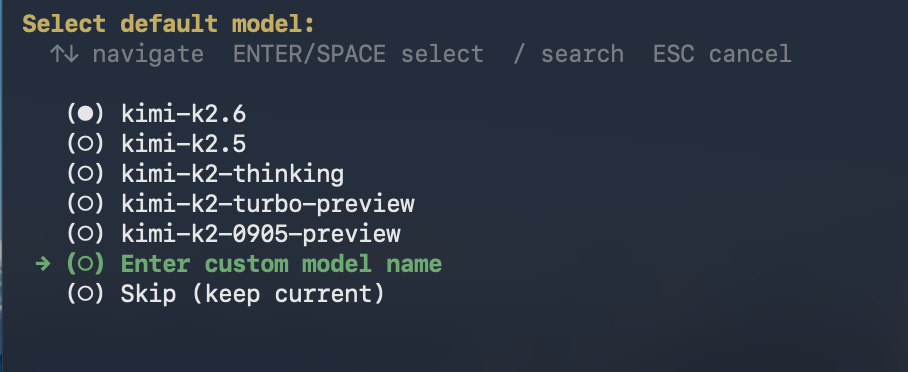
注意:列表中的 kimi-k3 和配置中使用的 k3 是同一个模型,同时列表里没有 k3-256k,如需使用,选择 Enter custom model name 手动输入 k3-256k,不要加任何前缀。使用超出权限的模型和上下文会触发报错。
第二步:写入 K3 完整配置
运行:
hermes config edit
hermes config edit只是用默认终端编辑器打开~/.hermes/config.yaml。不习惯 nano/vim 的话,也可以直接用 VS Code 等任意编辑器打开这个文件修改,效果相同。
custom_providers:
  - name: kimi-coding-plan
    base_url: https://api.kimi.com/coding/v1
    key_env: KIMI_API_KEY
    api_mode: chat_completions
    model: k3-256k
    extra_body:
      reasoning_effort: high
    models:
      k3-256k:
        context_length: 262144
        supports_vision: true

model:
  provider: custom:kimi-coding-plan
  default: k3-256k
  context_length: 262144
  supports_vision: true

agent:
  reasoning_effort: high

auxiliary:
  vision:
    provider: main
    model: k3-256k
    extra_body:
      reasoning_effort: high
编辑完成后保存退出(nano 按 Ctrl+O 回车保存、Ctrl+X 退出;vim 输入 :wq;VS Code 直接保存即可)。
代码块中几个关键字段的说明:
reasoning_effort:推理强度,这里显式设为high。支持low/high/max,默认high,映射规则见 模型配置context_length和supports_vision:启用 256K 上下文和原生图片理解;auxiliary区域让图片分析复用同一个主 Providerkey_env:对应的KIMI_API_KEY就是第一步在向导中粘贴的会员 Key,无需重复配置base_url:只填到/coding/v1,Hermes 会自动追加/chat/completions,不要把完整请求地址写进去
说明
如需 1M 上下文的 k3(Allegretto / Pro 及以上档位可用),把上面配置中的 k3-256k 全部替换为 k3,并将两处 context_length 改为 1048576 即可。Moderato / Plus 档位调用 k3 时上下文上限同样为 256K,无需修改。
第三步:启用视频分析
Hermes Agent 内置官方视频分析工具,启用一次即可:
hermes tools enable video启用后,Hermes 可以调用官方 video_analyze 工具。对于本地视频,该工具会读取完整文件,编码为 data:video/...;base64,...,再以 video_url 内容块发送给模型,不会先在本地使用 FFmpeg 抽帧。
之后在对话中提供视频的绝对路径,并明确要求调用 video_analyze,无需使用 /video 命令:
调用 video_analyze 分析 /绝对路径/demo.mp4,概括视频内容,并列出三个能从画面确认的细节。支持 MP4、WebM、MOV、AVI、MKV、MPEG 等常见格式,Base64 编码后的视频载荷上限约 50 MB——这是 Hermes 客户端视频工具的硬编码上限,不是 Kimi API 的限制,较大的视频请先裁剪或压缩。也可以直接提供可公开访问的 HTTP/HTTPS 视频 URL。
视频分析依赖模型的多模态能力,
k3-256k不支持视频输入。如果第二步配置的是k3-256k,分析视频前请先把默认模型切换为k3。
第四步:使用图片
在对话中使用本地图片的绝对路径:
/image /图片的绝对路径/example.png也可以把图片复制到剪贴板后输入 /paste,再输入问题。图片会作为原生视觉内容发送给第二步配置的模型。
第五步:启动并验证
配置完成后启动新会话,让供应商和模型配置生效:
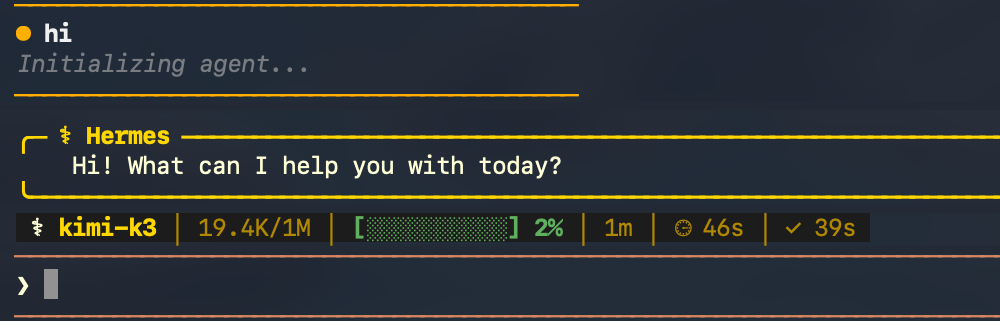
hermes启动后确认底部状态栏显示的模型名和上下文窗口符合预期(例如 k3-256k + 256K),然后发送一个简单请求验证连通性。
常见问题
模型列表里没有 k3-256k
k3-256k 不在向导的默认模型列表里。重新运行 hermes model,选择 Kimi / Moonshot > Kimi / Kimi Coding Plan,然后选择 Enter custom model name 手动输入 k3-256k。
返回 401 或 Key 被拒绝
确认使用的是在 Kimi Code 控制台 创建的 sk-kimi- 会员 Key,并确认会员档位支持所选模型(见第一步的档位表)。如确认无误仍报错,重新生成 Key 后再运行 hermes model 输入。
返回 403 错误
触发了额度或频率限制。请留意每 5 小时的滚动频率窗口;老会员的订阅额度每 7 天刷新(新会员已取消每周额度限制),等窗口重置后自动恢复;额度使用情况可在 Kimi Code 控制台 查看。具体报错文案与处理方式见错误参考。
视频工具没有被调用
确认已执行 hermes tools enable video,并在提问中明确要求调用 video_analyze,且本地视频使用绝对路径。编码后的负载需小于约 50 MB。