快速开始
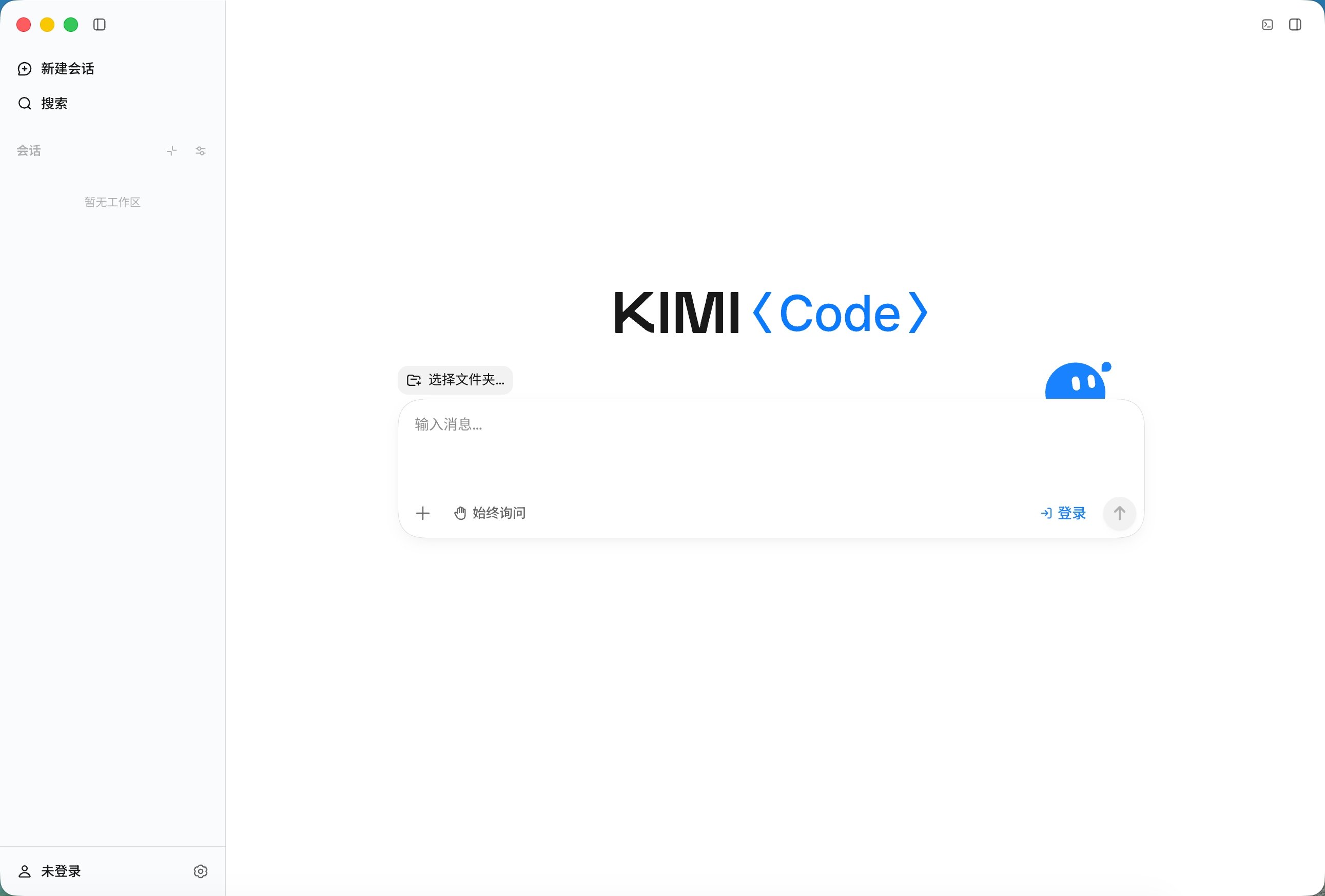
Kimi Code 桌面端是 Kimi Code 的桌面客户端。你可以在图形界面中打开本地项目,通过对话让 Agent 阅读和修改代码,并通过改动、文件预览和终端来检查结果。
适用场景
桌面端适合这样的工作:
- 快速验证想法:把想法描述给 Agent,让它先给出可评审、可反馈的执行计划,确认后快速搭出原型。
- 从零开发个人应用:围绕一个持续推进的目标,让 Agent 多轮执行、逐步交付,直到应用可以运行。
- 在大型代码库中推进复杂任务:通过计划模式先分析影响范围、确认方案,再结合改动审查和终端验证,一步步完成复杂修改。
安装与启动
系统要求:macOS 12.0 及以上(Apple Silicon 与 Intel 芯片均支持)、Windows 10 及以上(64 位),或 x86_64 架构的 Linux。
- 下载对应系统的安装包:
- 安装应用:macOS 打开下载的
.dmg文件,把 Kimi Code 拖入“应用程序”文件夹;Windows 运行下载的.exe安装程序,按向导完成安装;Linux 可以直接运行 AppImage,或根据发行版安装.deb、.rpm软件包。 - 首次启动时选择界面语言和主题,之后可以在设置中调整。更新、版本查看和其他日常设置见应用设置。
登录并连接模型
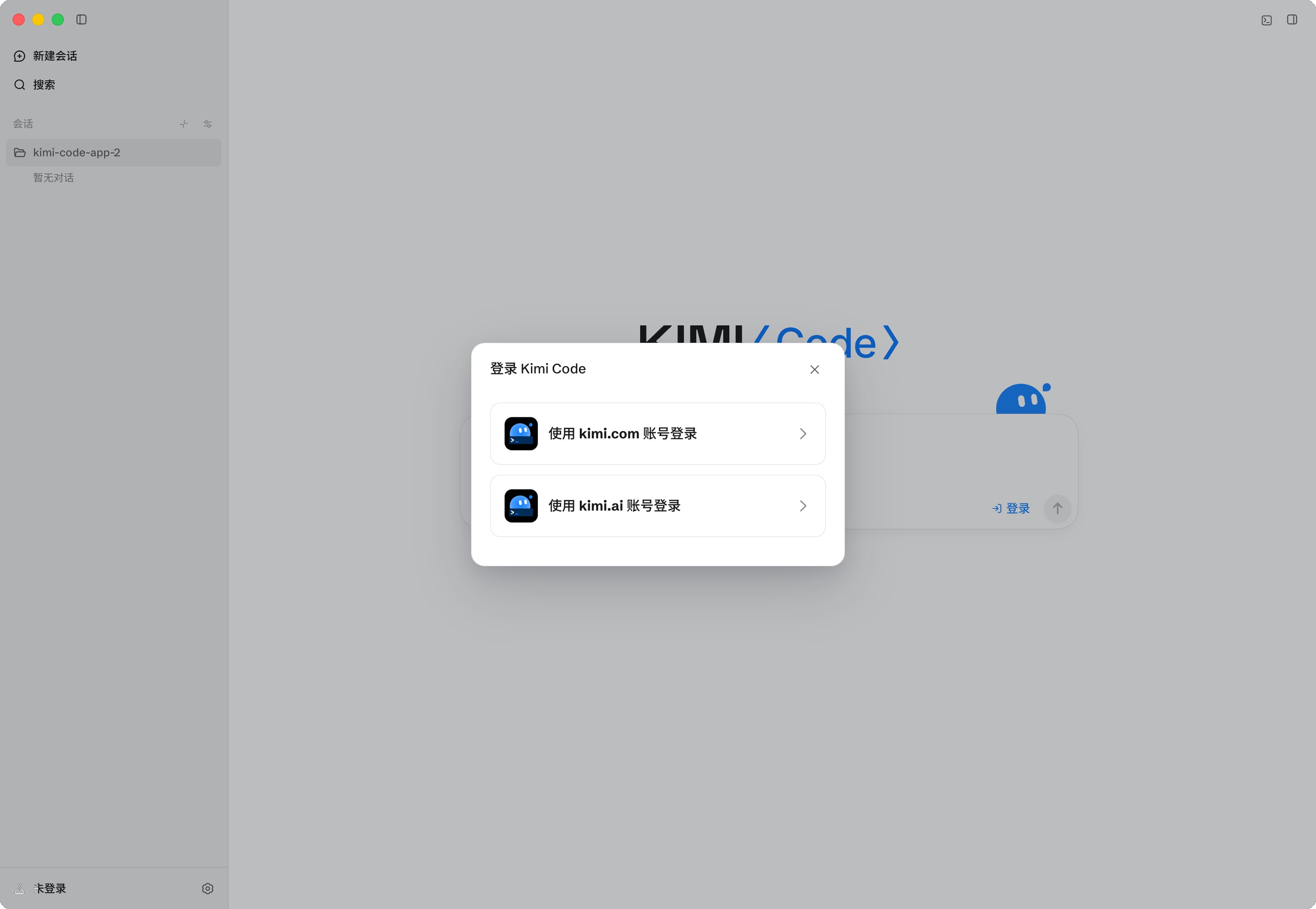
首次启动时可以按页面提示完成 Kimi OAuth 授权,也可以先跳过。之后需要登录时,点击应用左下角的账号区域完成授权。登录站点随区域而定:中国大陆 kimi.com,其他区域 kimi.ai。登录后可在设置的账号区域随时查看套餐用量。
使用 Kimi 官方模型
登录 Kimi 账号后,桌面端会使用账号可用的官方模型。你可以在输入框内的模型选择区域确认当前模型,也可以在设置中查看可用模型和模型权限。
未订阅 Kimi 会员的账号无法直接使用官方模型。不同会员等级可使用的模型有所不同,可以从账号区域进入会员入口,查看并选择适合的会员方案。套餐用量可以在应用左下角的账号区域或设置中查看。会员权益和模型权限说明见会员权益和模型配置。
接入第三方模型供应商
如果你需要使用其他模型供应商:
- 打开设置,进入模型供应商区域。
- 选择添加供应商,填写 API Key、Base URL 和模型信息。
- 保存后回到会话,在输入框内切换到该模型。
- 发送一个只读任务,确认模型可用。
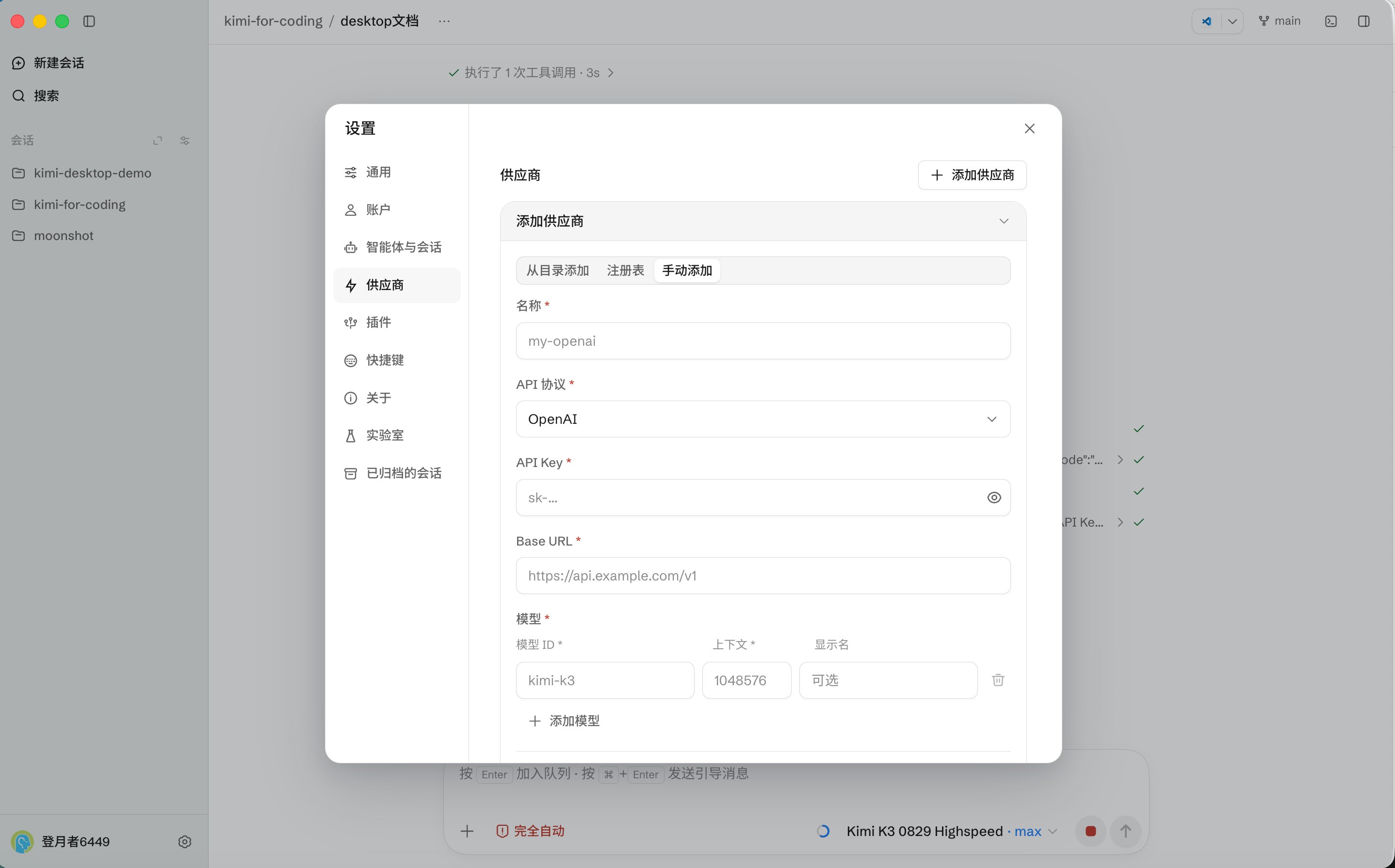
完整的模型和供应商说明见模型配置。
选择工作区
桌面端会按工作区整理会话。新建会话后,在输入框上方选择要使用的本地项目文件夹:
- 点击左侧的“新建会话”。
- 点击输入框上方的文件夹名称,打开工作区选择器。
- 从最近使用的文件夹中选择项目,或点击“选择文件夹…”添加新的本地文件夹。
- 确认输入框上方显示了目标工作区后,再输入任务并发送消息。
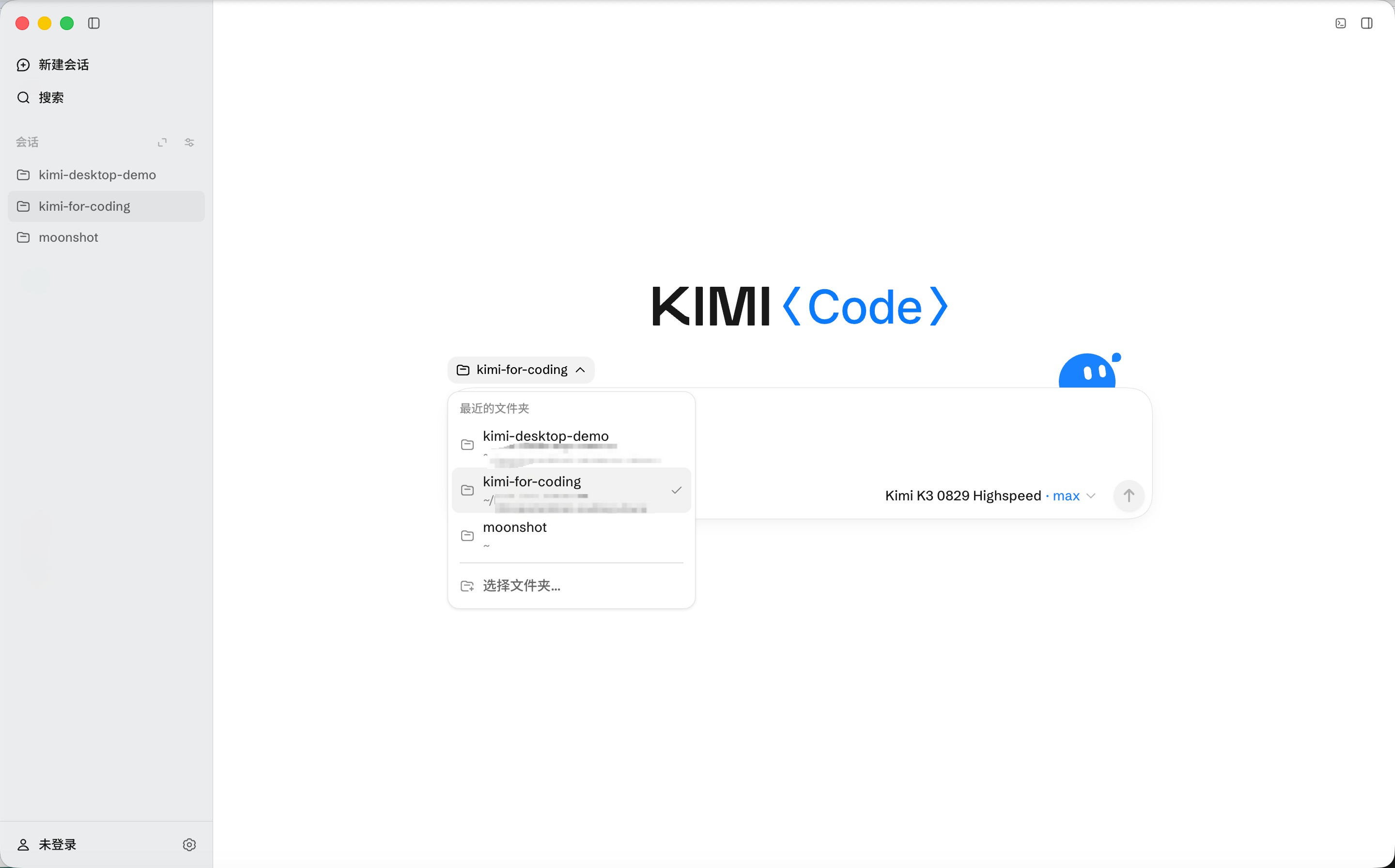
输入绝对路径、拖拽添加等其他工作区操作见工作区管理。
从终端打开工作区
已安装 Kimi Code CLI 时,可以从终端唤起桌面端并新建会话。命令默认使用当前目录,传入路径则打开指定工作区:
# 在当前目录新建会话
kimi app

# 在指定目录新建会话
kimi app /path/to/project
首个任务
在输入框中输入任务并发送,也可以用 @ 引用文件或目录来指定任务对象。第一次可以从一个只读的小问题开始,例如:
总结一下这个项目的目录结构和主要入口文件。Agent 会读取项目文件并给出总结,不修改任何文件。之后可以交给它一个修改型任务,例如:
创建一个 hello.py,写一个用 f-string 返回问候语的 greet 函数,
让运行 python3 hello.py 时输出 Hello, Kimi!执行修改型任务时,桌面端可能弹出审批卡片。阅读要运行的命令或要修改的文件后,再选择批准或拒绝;首次使用建议选择始终询问模式。完整说明见审批与权限。
输入框左下角的 + 可以选择任务模式,具体用法见任务模式;输入 / 可调用内置命令,完整命令表见输入与上下文。
验证结果
只读问题的回答会直接显示在会话中。修改型任务完成后,可以让 Agent 运行 python3 hello.py 验证结果,命令及输出会显示在会话中。检查以下结果:
- 右侧改动面板出现新文件
hello.py及其内容;面板没有打开时,点击顶部栏的 +,在新建菜单中选择“改动”。 - 会话中的命令输出为
Hello, Kimi!。
也可以在底部终端手动运行该命令进行复验。终端没有打开时,按 Ctrl + ` 或点击会话右上角的“打开终端”按钮。
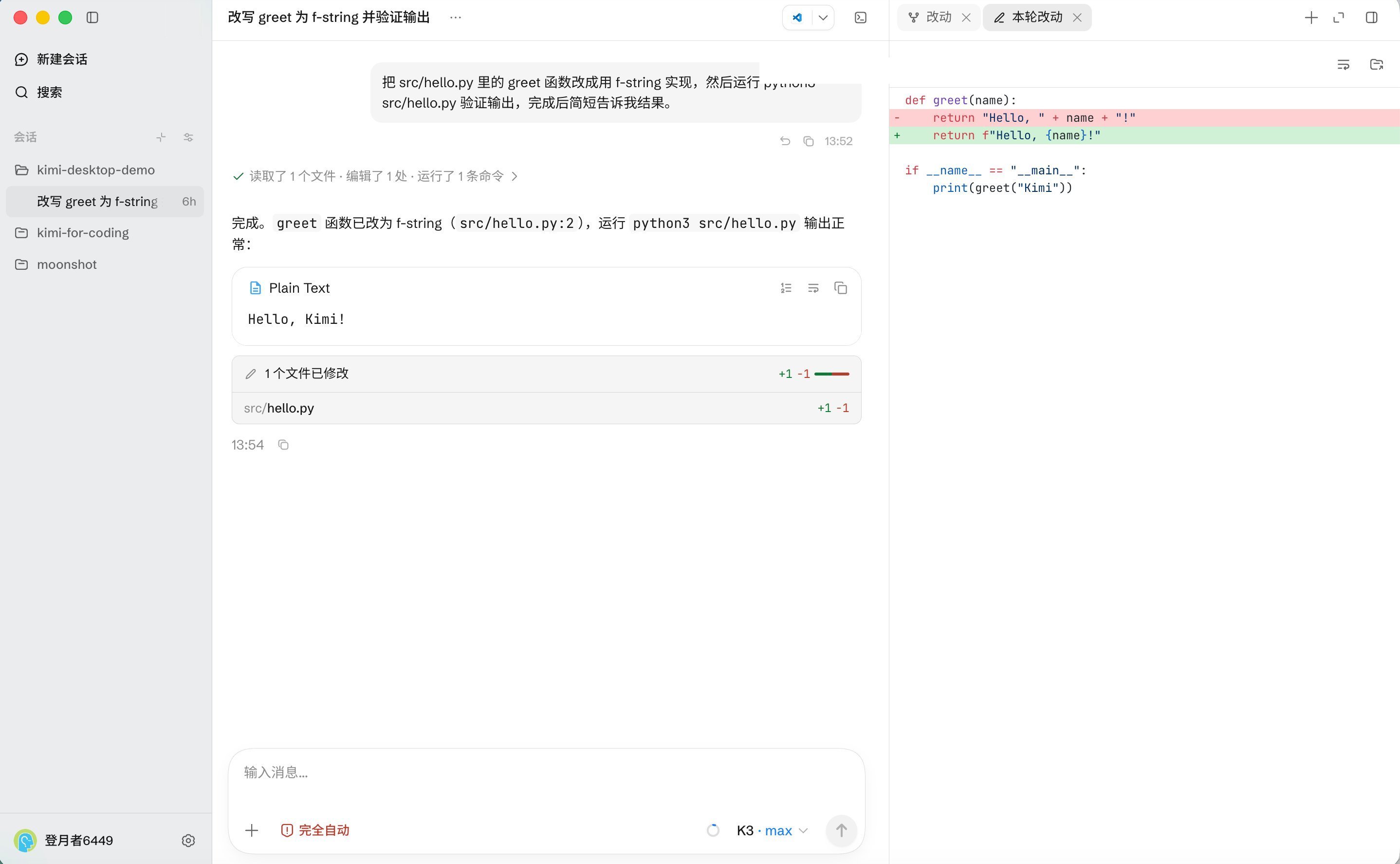
网页类项目还可以在右侧面板打开内置浏览器直接查看页面效果,更多用法见内置浏览器。如果结果不符合预期,可以回到会话中说明问题。运行检查、浏览器验证和反馈后重新验证的完整方法见任务执行与检查。
桌面端与 CLI 的选择
- 桌面端:适合在图形界面中管理项目、会话和改动。过程清晰可见,可以随时查看 Agent 的工具调用、执行进度和代码改动;聊天中提到的文件路径可以直接点开预览;内置终端和浏览器让运行项目、验证效果不需要切换窗口。
- CLI:适合终端优先和脚本化的工作流程,例如自动化脚本、远程服务器和 CI 环境。
两者可以安装在同一台机器上,并共享部分本地配置,可以根据任务随时切换。共享范围见设置与扩展,CLI 的完整用法见 Kimi Code CLI 快速开始。