界面导览
桌面端的主界面按区域组织:左侧是工作区与会话列表,中间是会话和输入框,右侧是辅助面板,底部可以打开终端。本页介绍各区域的位置和用途;具体操作见对应指南。
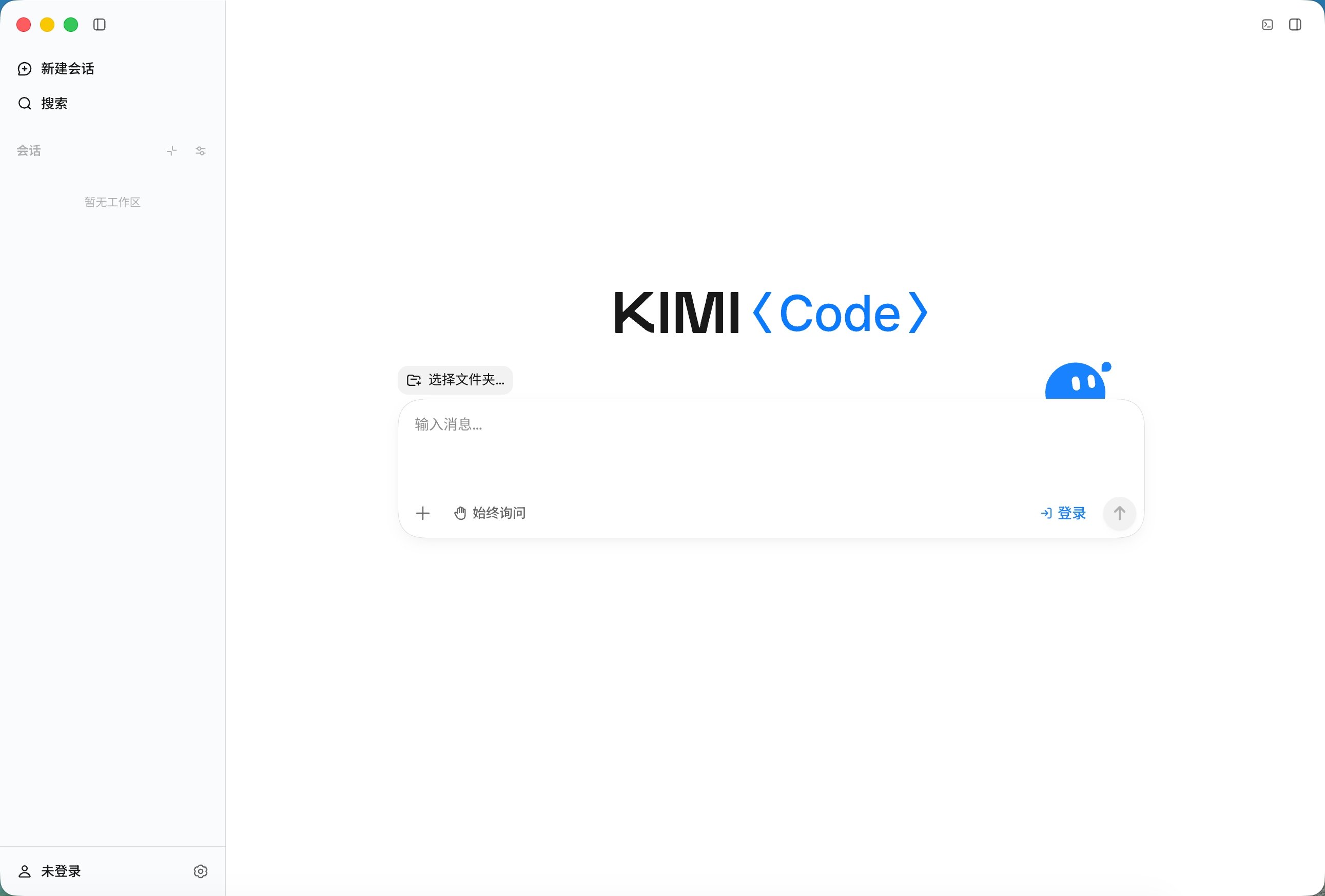
主要区域
- 左侧边栏:按工作区组织会话列表,提供新建会话、搜索和已归档会话入口,也可以把 Finder 或文件资源管理器中的文件夹拖进来添加工作区。工作区和会话的具体管理方式见项目与会话管理。
- 会话区与输入框:中间区域显示对话内容和工具执行过程,Agent 的工具调用、执行进度和代码改动都清晰可见。输入框上方是工作区选择器和后台任务工作条;输入框内可以切换模型,左下角的 + 提供任务模式、附件和截屏等入口,输入
@或/可以引用文件或调用命令;聊天中提到的文件路径可以直接点击打开预览。具体用法见输入与上下文和任务执行与检查。 - 顶部栏:集合当前会话的标题、外部应用入口、右侧面板的标签页、终端开关和面板开关,详见顶部栏。
- 右侧面板:以标签页组织辅助视图,标签页随会话常驻,详见右侧面板。
- 底部终端面板:桌面端原生终端,支持多个标签页。打开方式和检查方法见内置终端。
- 设置:管理通用、账户、智能体与会话、模型供应商、插件、快捷键等选项,详见设置与扩展。
顶部栏
会话视图顶部的一栏集合了当前会话的常用入口:
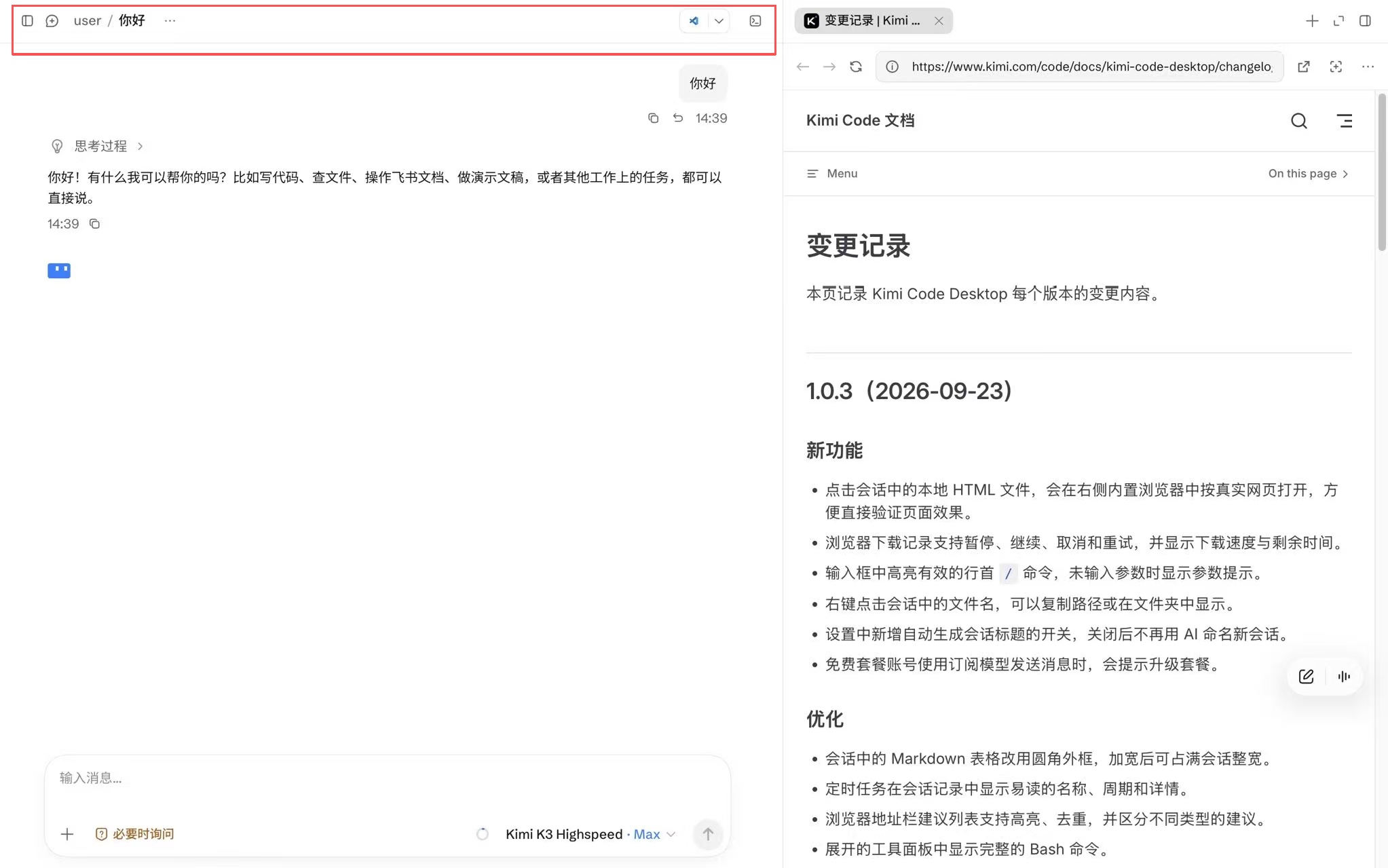
- 会话标题:首轮对话后由 AI 生成,可通过标题右侧的“更多”菜单执行会话操作。
- 外部应用:在外部应用中打开当前项目或文件,可以选择 VS Code、Cursor、Zed、Xcode、系统终端,以及 Finder 或文件资源管理器等系统文件管理器,也可以复制当前路径,详见在外部应用中打开。
- 面板标签页:右侧面板打开的标签页(如改动、本轮改动)会显示在这里,可以切换或关闭;+ 用于新建标签页。
- 显示或隐藏面板:最右侧按钮可以收起或展开右侧面板。
- 打开终端:会话右上角的“打开终端”按钮可以显示或隐藏底部终端面板,详见内置终端。
右侧面板
右侧面板以标签页组织辅助视图,标签页随会话常驻。各类视图的用途如下:
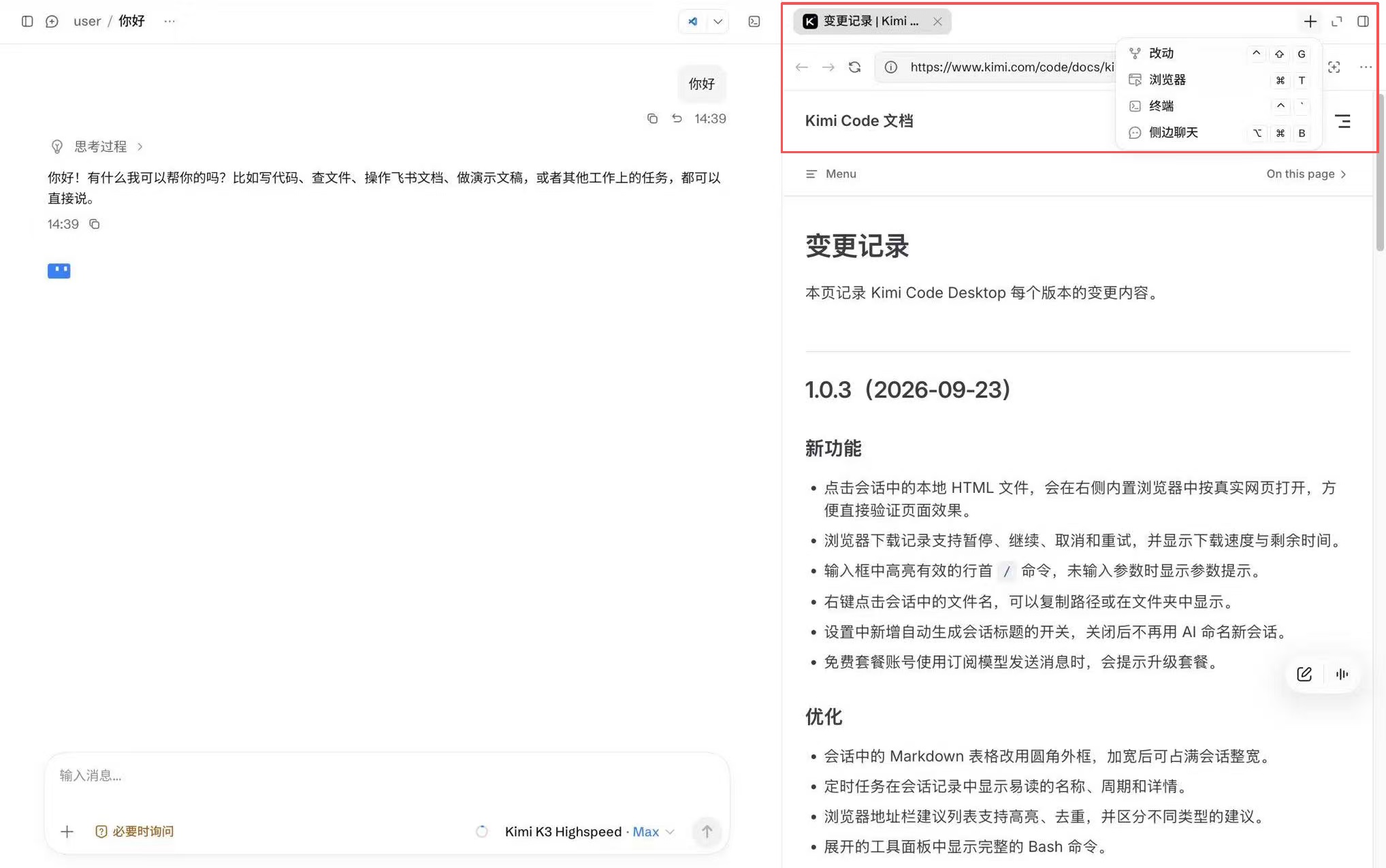
- 改动:以文件列表或树视图查看变化,检查单个文件或单次修改。同一会话只打开一个改动标签页;已经打开时,直接切换到该标签页,新建菜单中不会重复显示入口。
- 文件预览:预览 Markdown、JSON、HTML、PDF、CSV、图片以及代码或文本文件,详见文件预览。
- 内置终端与浏览器:在应用内运行项目、查看命令输出和验证网页效果;终端也可以在底部面板中打开,见内置终端;浏览器的完整说明见内置浏览器。
- 思考与压缩:查看思考过程展示和上下文压缩信息。
- Agent / Subagent:查看当前 Agent 或 Subagent 的状态和输出。
- 侧边提问:基于主会话上下文创建只读的临时对话,讨论其他问题且不影响主会话,详见侧边提问。