内置浏览器
内置浏览器位于右侧面板,以标签页形式随会话常驻。你可以在应用内打开网页、让 Agent 读取和操作页面,也可以随时接管手动检查,或通过标注把有问题的元素反馈给 Agent。如果任务需要操作你本机的真实浏览器并复用已有登录状态,可以使用 Kimi WebBridge 插件,见设置与扩展。
打开页面
- 在右侧面板点击 +(新建标签页),选择“浏览器”;也可以从应用菜单选择“文件 → 新建浏览器标签页”。
- 在标签页顶部的地址栏输入网址即可打开页面。
- 查看本地项目时,先按项目说明启动本地服务,或让 Agent 启动项目,并从启动输出确认实际访问地址和端口,再在地址栏访问。
- 也可以把地址发给 Agent,让它在内置浏览器中打开。例如:
text
在内置浏览器中打开刚启动的本地页面,确认页面能正常加载,并告诉我实际访问地址。操作页面与接管控制
让 Agent 操作
说明要验证的页面、操作步骤和预期结果,Agent 会按步骤检查。它可以读取页面文本、列出页面元素并截图,也可以点击、输入、填写表单、选择选项和滚动。例如:
text
在内置浏览器打开刚启动的页面。检查导航链接能否跳转、表单必填项是否有提示,并汇报每项结果。发现问题时,说明复现步骤和实际表现。- 要求 Agent 逐项汇报检查结果;检查失败时,让它说明复现步骤和实际表现。
- 除了检查页面能否打开,还应验证本次修改涉及的交互,例如按钮点击、输入校验和页面跳转。
查看操作过程
Agent 操作期间标签页会显示“Agent 正在控制此标签页”,你可以随时查看它的操作过程,也可以让它把指定页面展示给你。
接管与恢复控制
需要手动检查时,点击浏览器上的“我来接管”即可停止 Agent 的操作并接管页面,随后可以手动点击、输入或查看页面;控制区域会显示已接管时长。
接管后 Agent 当前轮次不再自动操作浏览器。完成手动检查后,直接在会话中继续发消息,Agent 就会在下一轮恢复操作。继续对话时,说明刚才手动做过什么、发现的问题和接下来要检查的内容,Agent 会接着处理。
标注并反馈
- 在页面中点击右键并选择“标注元素”,选中要反馈的网页元素;也可以框选一片区域(区域标注需要附带截图)。
- 在“标注网页”面板中添加评论,说明实际表现和期望效果;标注会捕获元素信息,勾选“随引用发送截图”可以一并附上页面截图。
- 点击“加入输入框”,标注会作为引用进入会话输入框。检查输入框中的标注和说明后发送,让 Agent 根据这些信息定位问题。
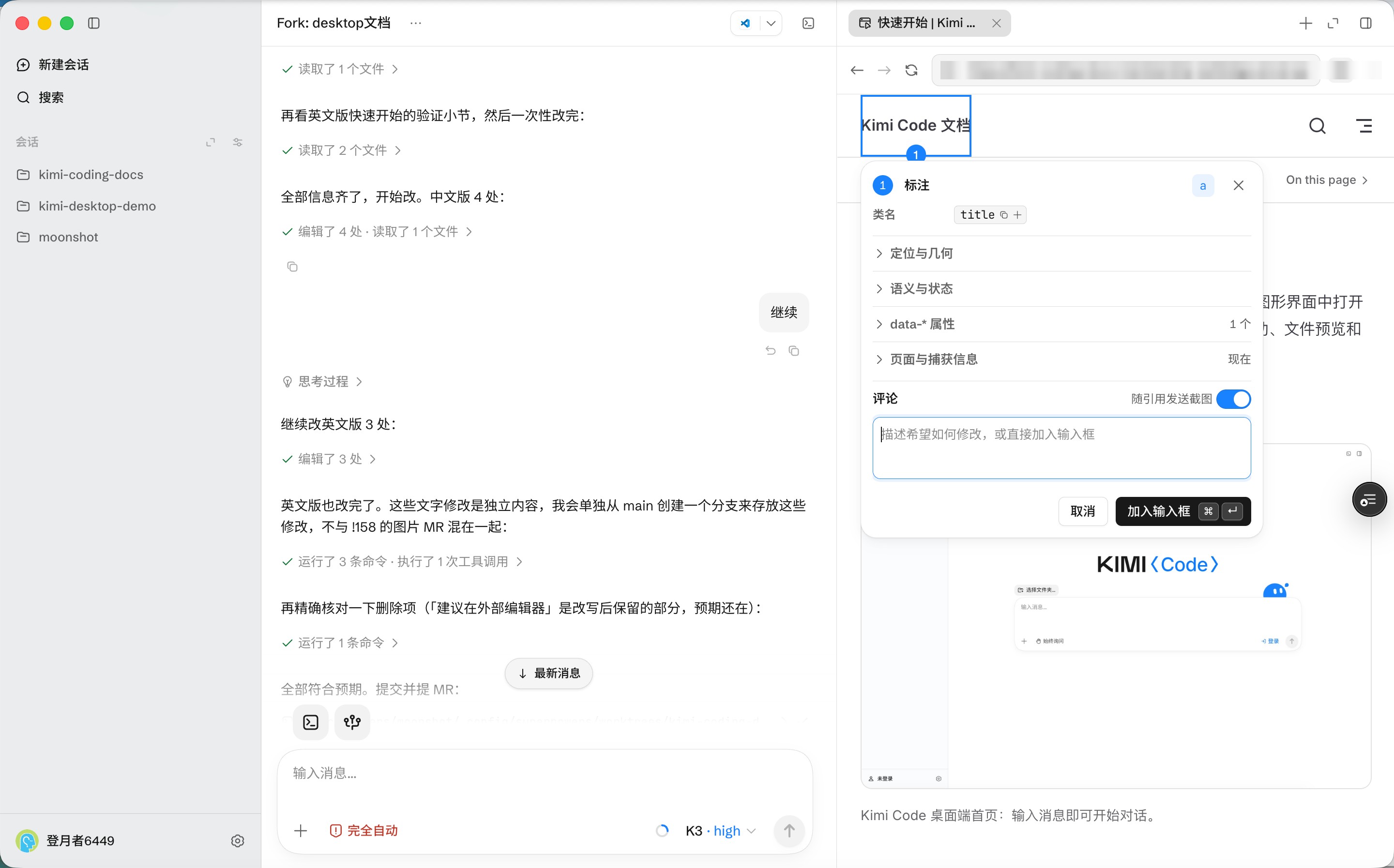
例如,发现显示问题后可以这样反馈:
text
文章页的标题与封面图片重叠(见标注)。预期标题应显示在图片下方。请修复后在浏览器中确认显示效果。管理浏览器
浏览器标签页右上角的“更多”菜单提供浏览管理入口:
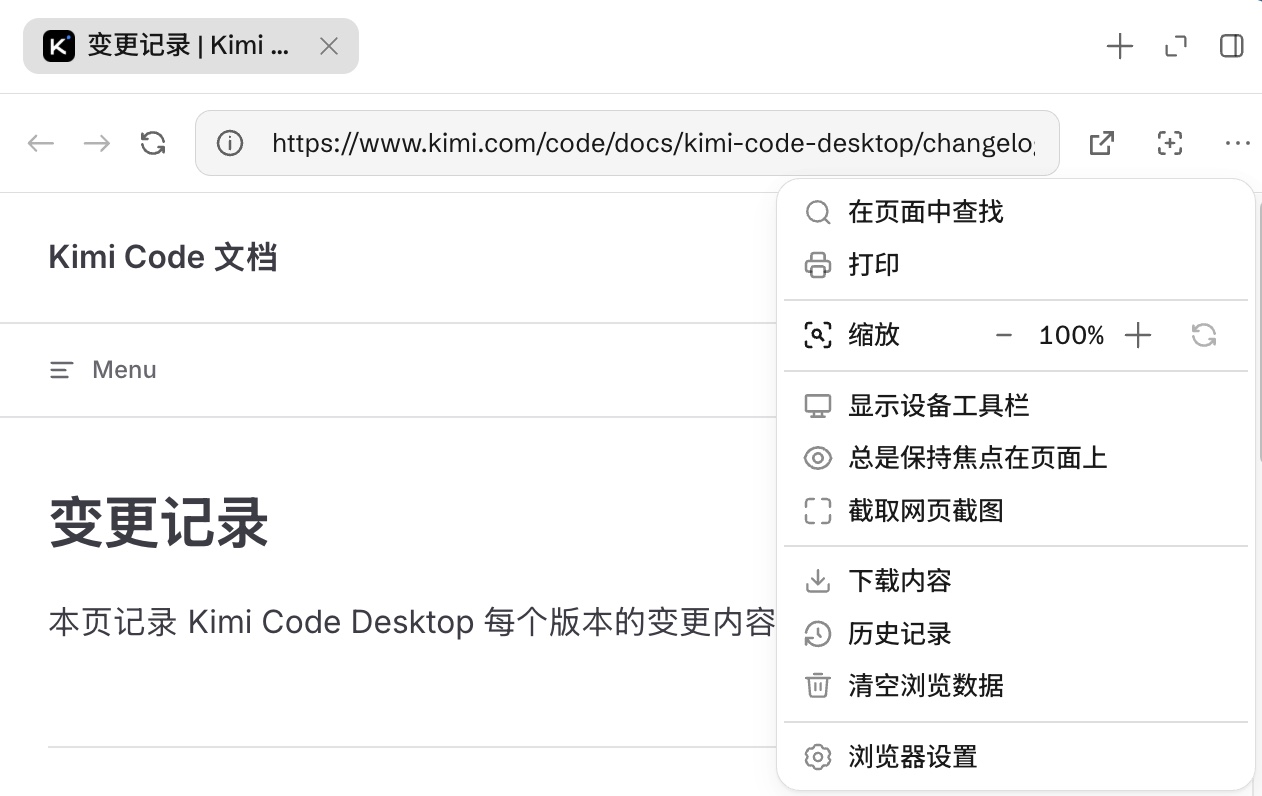
- 历史记录 / 下载内容:查看和搜索浏览历史与下载记录。
- 清空浏览数据:清除浏览器保存的浏览数据。
- 浏览器设置:管理内置浏览器的相关选项。
- 显示设备工具栏:在手机、平板或自定义尺寸下预览网页,调整页面展示尺寸,用于测试响应式布局。