Sekilas tentang Kimi Claw Desktop
OpenClaw adalah asisten AI dengan kepribadian khas dan memori jangka panjang. Di aplikasi desktop Kimi, Anda dapat menerapkan instance OpenClaw lokal hanya dengan satu klik dan langsung mulai mengobrol dengannya.
Belum punya OpenClaw lokal? Buka halaman Kimi Claw di aplikasi desktop Kimi untuk membuat milik Anda sendiri.
Penerapan satu klik akan menangani semua hal berikut untuk Anda:
- Penerapan otomatis — Kimi menerapkan OpenClaw di perangkat Anda secara otomatis. Jika Anda sudah memiliki OpenClaw lain yang terpasang secara lokal, Kimi dapat menyalin persona, memori, dan skill-nya dengan izin Anda — sehingga migrasi berjalan mulus.
- Konfigurasi model otomatis — Kimi mengonfigurasi model Kimi terlebih dahulu, menautkan kredit keanggotaan Kimi Code Anda, dan menyiapkan Kimi Web Search untuk akses internet. Tidak perlu pengaturan API.
- Syarat keanggotaan — Penerapan satu klik membutuhkan paket Allegretto atau yang lebih tinggi.
- Batas instance — Setiap akun mendukung maksimal 1 Kimi Claw Desktop dalam satu waktu. Jika Anda berganti perangkat dan menerapkannya di perangkat baru, Anda akan diminta untuk memutus tautan instance sebelumnya terlebih dahulu.
Langkah 1: Unduh aplikasi desktop Kimi dan tingkatkan paket Anda
Pertama, unduh aplikasi desktop Kimi dan masuk ke akun Anda.
Persyaratan sistem
| Item | Persyaratan |
|---|---|
| Sistem operasi | macOS atau Windows |
| Tingkat keanggotaan | Allegretto atau lebih tinggi |
Setelah mengunduh, masuk ke akun Kimi Anda dan pastikan keanggotaan Anda berada di tingkat Allegretto atau lebih tinggi. Jika belum, tingkatkan paket Anda sebelum melanjutkan.
Langkah 2: Terapkan secara lokal
Buka halaman Kimi Claw di aplikasi desktop Kimi, klik Terapkan di komputer saya, lalu ikuti langkah-langkah di layar untuk menyiapkan Kimi Claw Desktop Anda.
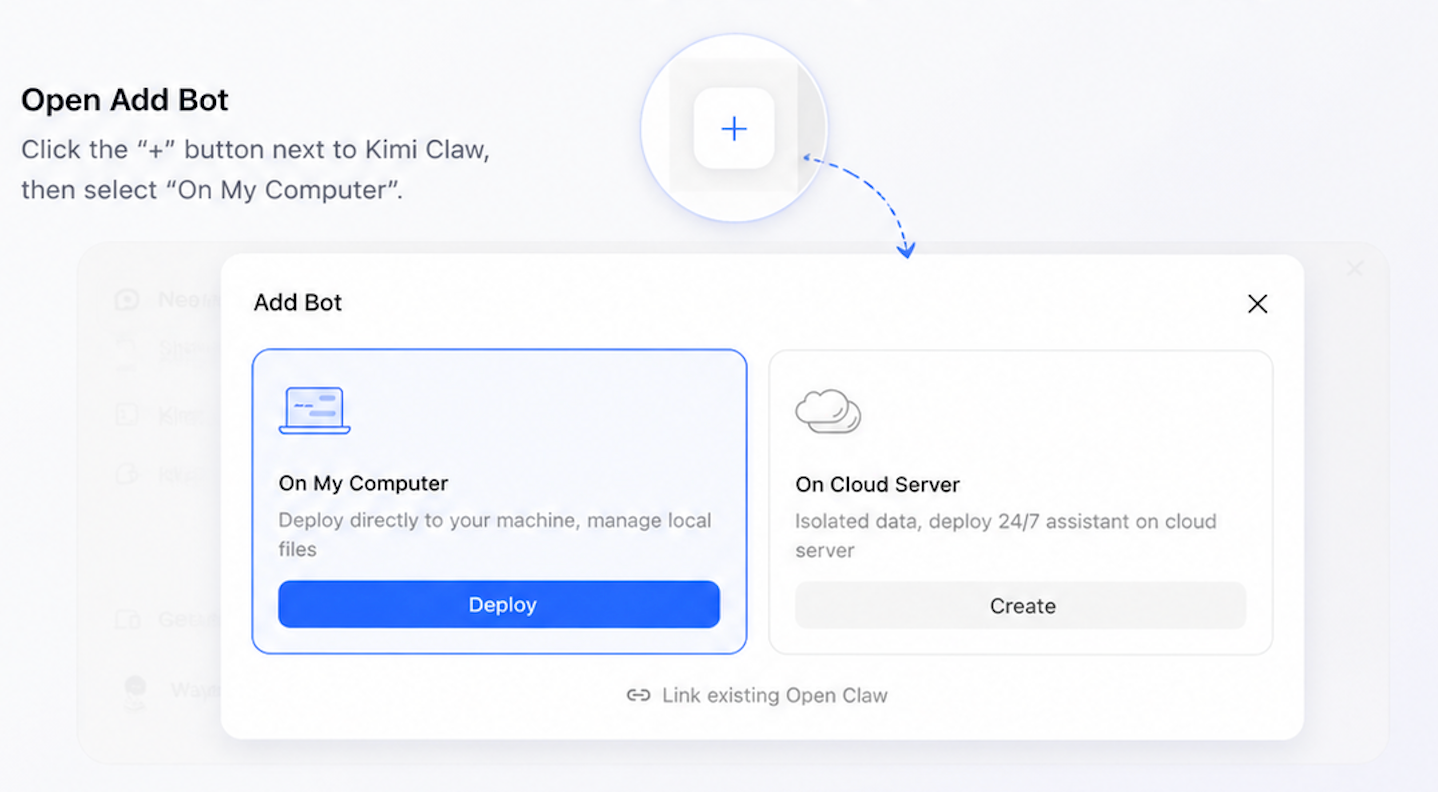
Setiap akun mendukung maksimal 1 Kimi Claw Desktop. Jika sebelumnya Anda telah menerapkannya di perangkat lain, Anda akan diminta untuk mengonfirmasi apakah ingin memutuskan instance tersebut sebelum melanjutkan.
Migrasikan dari OpenClaw lokal yang sudah ada
Jika Anda memiliki versi OpenClaw lain yang terpasang di perangkat yang sama, sistem akan menanyakan apakah Anda ingin menyalin data berikut:
- Persona
- Memori
- Riwayat obrolan
- File ruang kerja Anda dapat memilih data mana yang akan dimigrasikan sesuai kebutuhan.
Langkah 3: Tetapkan nama panggilan
Setelah penerapan selesai, berikan nama panggilan pilihan Anda untuk Kimi Claw Desktop.
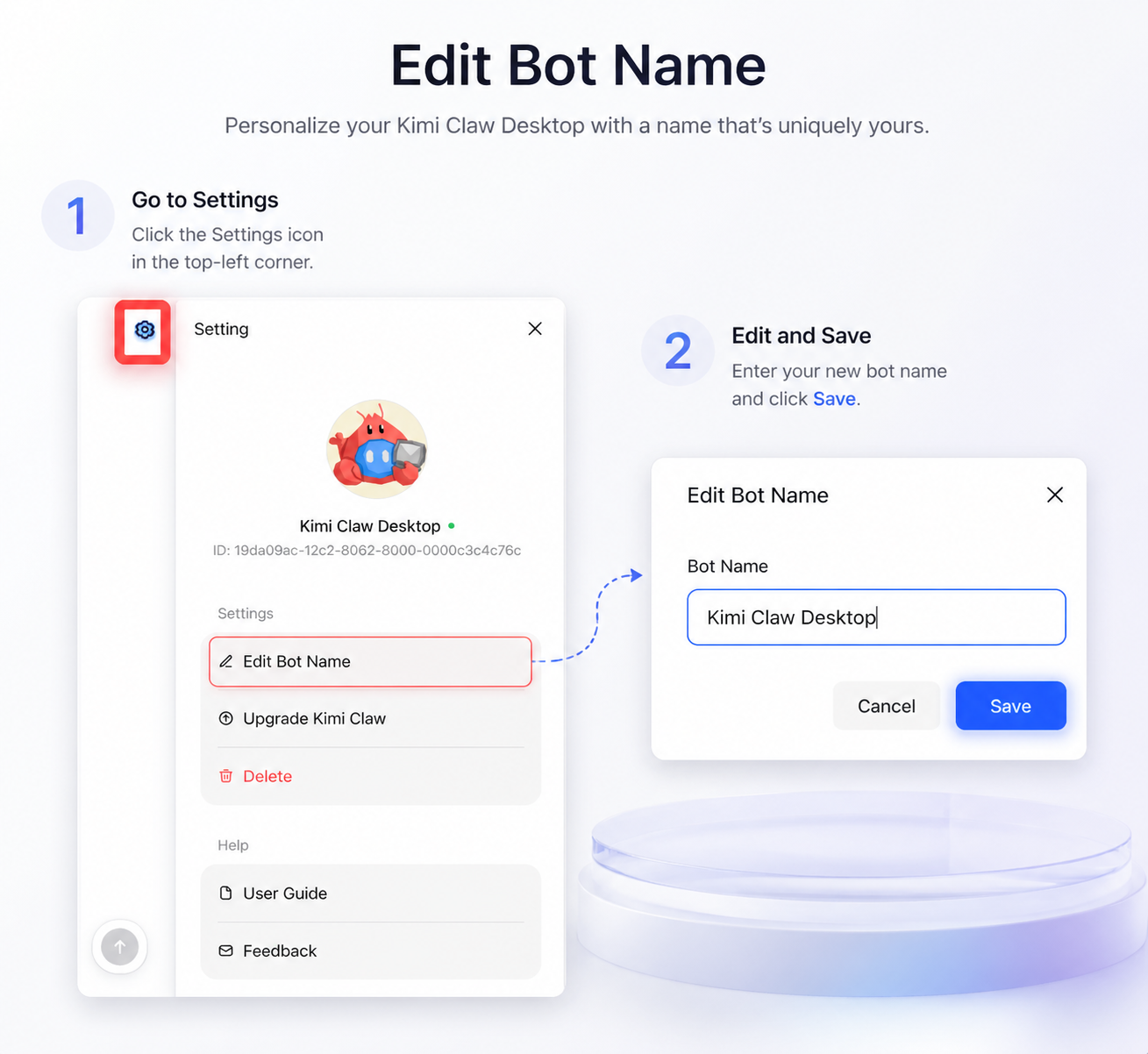
Setelah nama panggilan ditetapkan, Kimi Claw Desktop Anda siap digunakan — mulai mengobrol dengannya kapan saja.
Setelah penerapan, Anda dapat menyesuaikan Kimi Claw Desktop lebih lanjut dengan mengatur personanya, memasang skill, dan menyiapkan tugas terjadwal untuk membangun asisten AI yang lebih personal.