Ikhtisar Kimi Claw Android
Artikel ini menjelaskan cara menerapkan OpenClaw ke ponsel Android dan mengubah ponsel yang tidak terpakai menjadi asisten AI jarak jauh 24/7. Anda dapat mengendalikan ponsel dari jarak jauh, menggunakan aplikasi, terhubung ke rumah pintar, serta membuat asisten personal melalui aplikasi pesan seperti Kimi, Feishu, dan WeChat.
Sebaiknya terapkan Kimi Claw Android pada ponsel yang tidak terpakai agar tidak terjadi konflik izin dengan penggunaan harian. Jangan memutakhirkan versi OpenClaw secara manual; pembaruan resmi yang sudah disesuaikan akan dikirim melalui pembaruan versi dalam aplikasi.
Pengenalan Kimi Claw Android
Persyaratan sistem:
| Item | Persyaratan |
|---|---|
| Sistem operasi | Android 8.0 ke atas |
| Ruang penyimpanan tersedia | Minimal 5GB |
| Jaringan | Memerlukan koneksi jaringan yang stabil |
| Akun | Langganan Kimi Allegretto ke atas |
Disarankan menggunakan ponsel yang tidak terpakai untuk menghindari konflik dengan penggunaan harian.
Unduh dan instal
Unduh Kimi Claw Android
Anda dapat mengunduhnya dengan cara berikut:
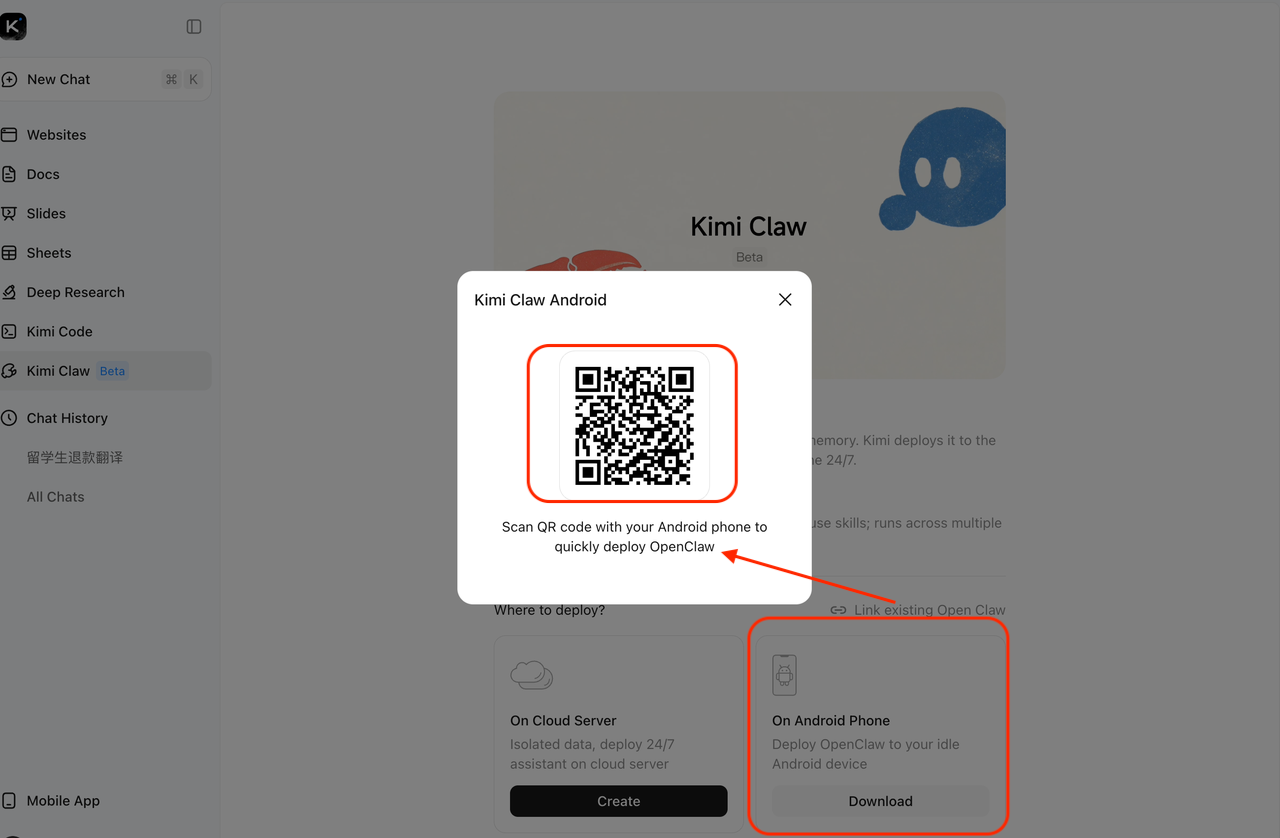
Metode 1: Pindai kode QR untuk mengunduh dari halaman web.
Masuk ke kimi.com, temukan pintu masuk "Unduh Kimi Claw Android", lalu gunakan ponsel Android Anda untuk memindai kode QR di halaman tersebut dan mengunduh.
Metode 2: Unduh langsung dari Google Play
Cari "Kimi Claw" di toko aplikasi seluler dan selesaikan pengunduhan
Metode 3: Unduh Kimi App di perangkat seluler
Buka Kimi App, klik Kimi Claw Android, dan Anda juga dapat menautkan instance OpenClaw yang sudah ada.
Konfigurasi Awal
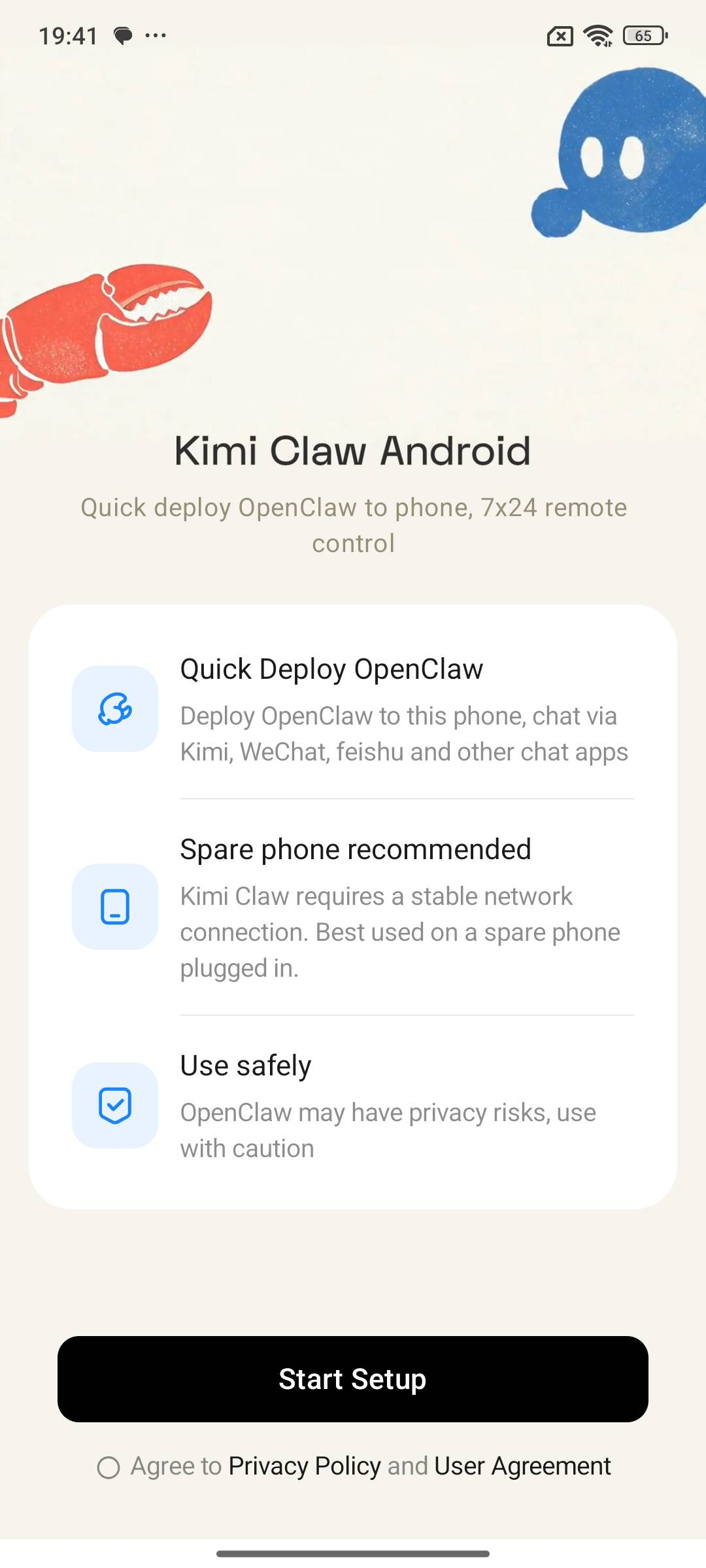
Saat pertama kali membuka Kimi Claw Android, Anda akan melihat halaman sambutan. Setelah memahami informasi penting berikut, klik "Mulai Konfigurasi" untuk masuk ke proses penyiapan.
- Penerapan OpenClaw Cepat - Terapkan OpenClaw ke ponsel lokal untuk berkomunikasi melalui Kimi, Feishu, dll.
- Disarankan menggunakan ponsel yang tidak terpakai - Kimi Claw Android memerlukan jaringan yang stabil untuk berjalan, dan disarankan menggunakan ponsel yang tidak terpakai
- Gunakan dengan aman - OpenClaw dapat melibatkan risiko privasi dan keamanan, jadi gunakan dengan hati-hati.
Setelah memilih Setuju atas Kebijakan Privasi dan Perjanjian Pengguna, lanjutkan.
Langkah 1: Berikan izin
Kimi Claw Android memerlukan izin berikut agar dapat berjalan stabil di latar belakang. Klik "Otorisasi" satu per satu untuk menyelesaikan pemberian izin.
| Izin | Penjelasan |
|---|---|
| Notifikasi sistem | Menampilkan status gateway dan pengingat |
| Izin ruang penyimpanan | Memerlukan ruang tersedia minimal 5GB |
| Izin berjalan di latar belakang | Menjaga gateway tetap berjalan saat beralih ke latar belakang |
Karena jalur pengaturan berbeda-beda pada tiap merek ponsel, berikut langkah umumnya:
- Klik "Buka Pengaturan" untuk membuka halaman pengaturan ponsel
- Masuk ke daftar manajemen aplikasi dan pilih Kimi Claw Android
- Aktifkan sakelar mulai otomatis
- Pilih "Izinkan Sepenuhnya Perilaku Latar Belakang" di Manajemen Konsumsi Daya
- Kembali ke Kimi Claw Android, klik "Saya sudah selesai" untuk melanjutkan instalasi
Langkah 2: Konfigurasikan Akun Kimi
- Klik "Buka Konfigurasi" untuk beralih ke Kimi App guna melakukan otorisasi
- Setelah otorisasi, Kimi akan otomatis membuat kunci API Kimi Coding Plan untuk Kimi Claw Android
- Jika Anda pengguna gratis, Anda perlu mengaktifkan hak keanggotaan terlebih dahulu. Klik "Buka Upgrade" untuk mengaktifkan keanggotaan Anda.
Langkah 3: Instal OpenClaw
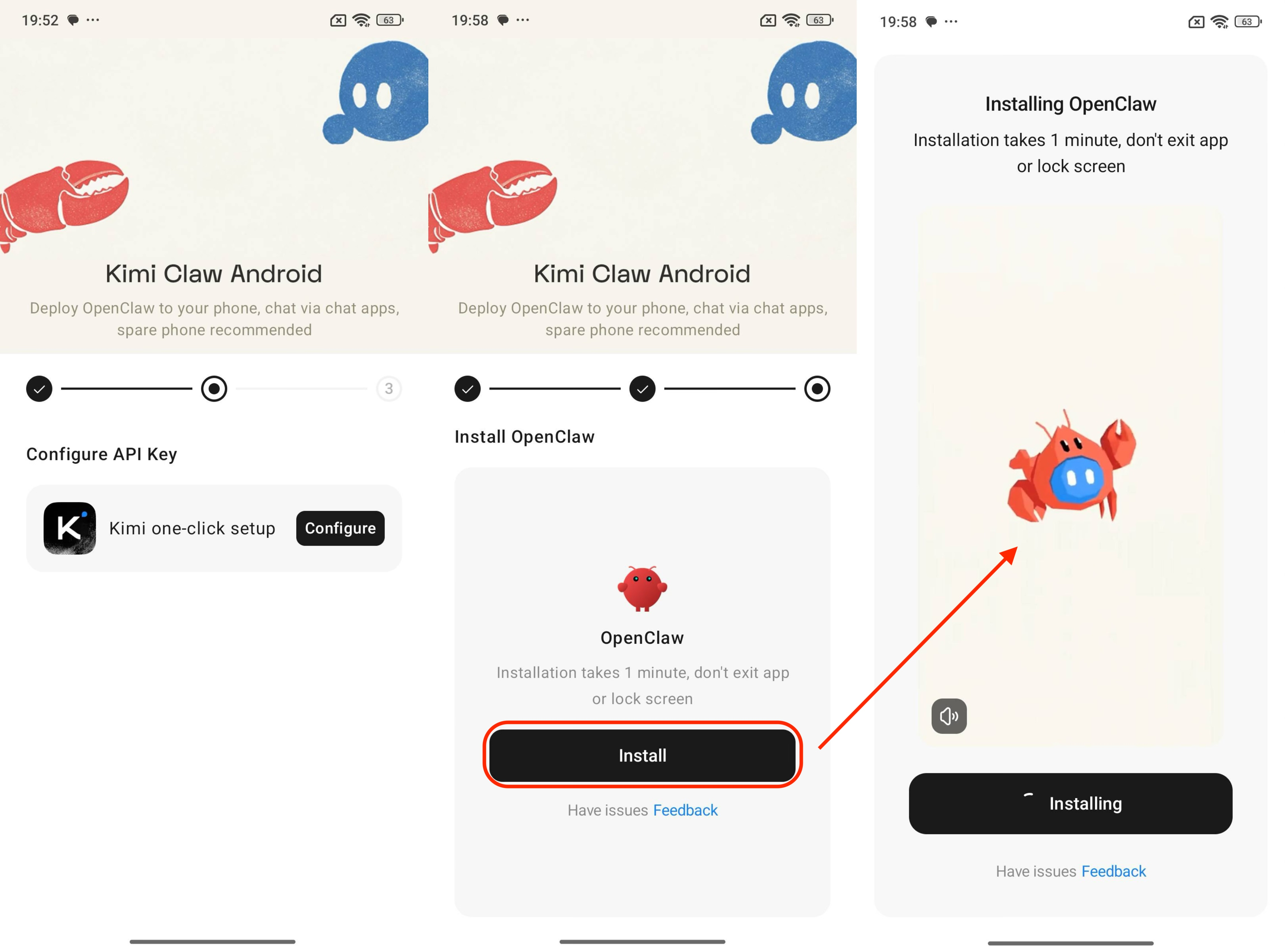
Jika instalasi gagal, Anda dapat mengklik "Instal Ulang" untuk mencoba lagi. Jika gagal berkali-kali, klik "Mengalami masalah? Buka umpan balik" untuk mengirimkan masalah.
Panduan Pengguna Dashboard
Antarmuka Utama
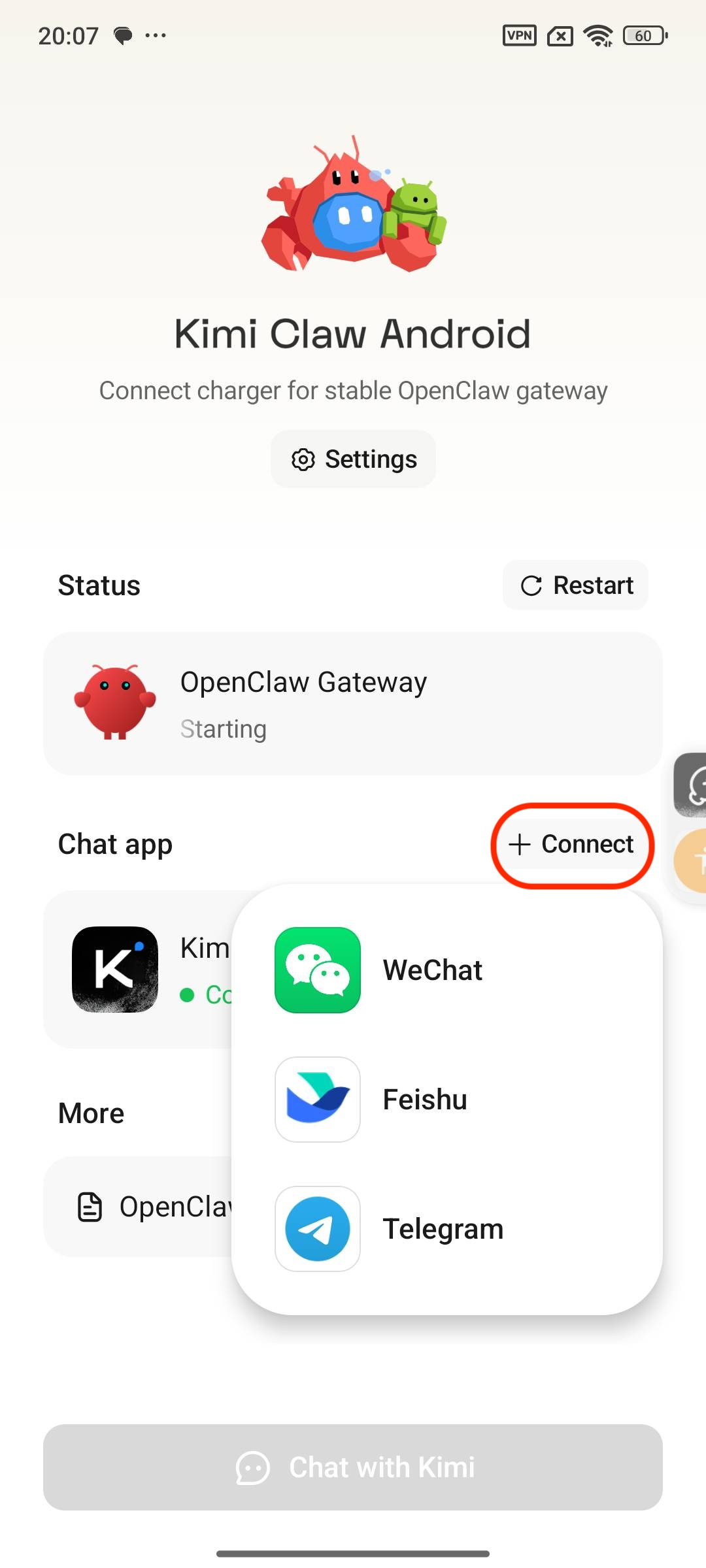
Setelah konfigurasi selesai, masuk ke antarmuka utama Dashboard, dan Anda dapat melihat informasi berikut:
- Status Gateway OpenClaw — Memulai / Terhubung / Berhenti, serta Waktu Berjalan
- Saluran Chat — Daftar saluran komunikasi yang saat ini terhubung
- Log OpenClaw — Log asli dari operasi OpenClaw
- Gunakan Percakapan Kimi — Buka Kimi App, buka antarmuka percakapan yang sesuai dengan Kimi Claw Android, dan otomatis beralih ke Claw yang sesuai.
Jika pengingat izin muncul di bagian atas Dashboard, itu berarti sebagian izin belum diberikan atau sudah kedaluwarsa. Ikuti petunjuk untuk menyelesaikan otorisasi satu per satu agar Kimi Claw Android dapat beroperasi normal.
Manajemen Saluran Chat
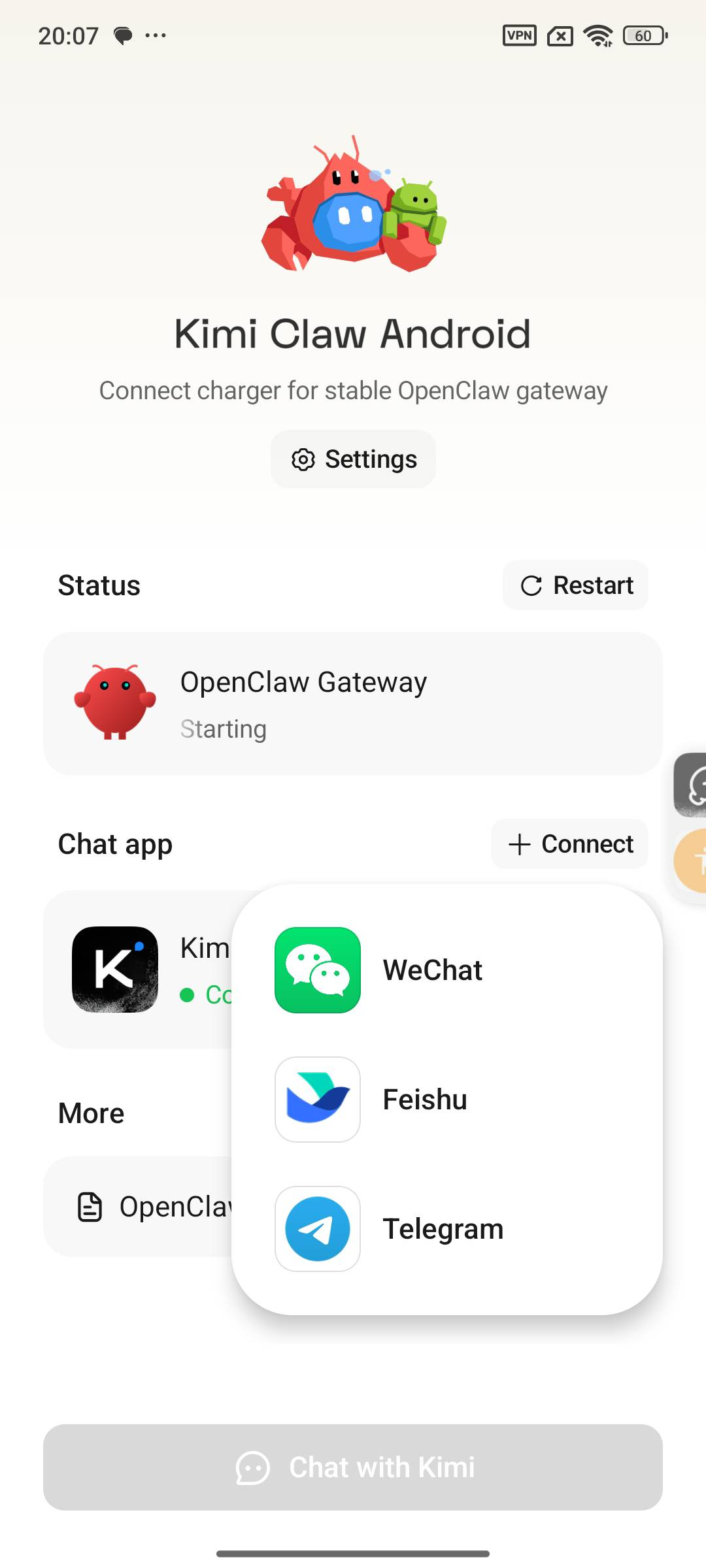
Di Dashboard, Anda dapat mengelola semua saluran komunikasi:
- Lihat saluran yang terhubung dan statusnya (misalnya, Kimi - Terhubung, Feishu - Terhubung)
- Klik "+ Hubungkan" untuk menambahkan saluran chat baru
- Klik saluran yang sudah ada untuk melihat detail atau menghapusnya
Pertahankan setidaknya satu saluran chat untuk memastikan komunikasi normal dengan Kimi Claw Android.
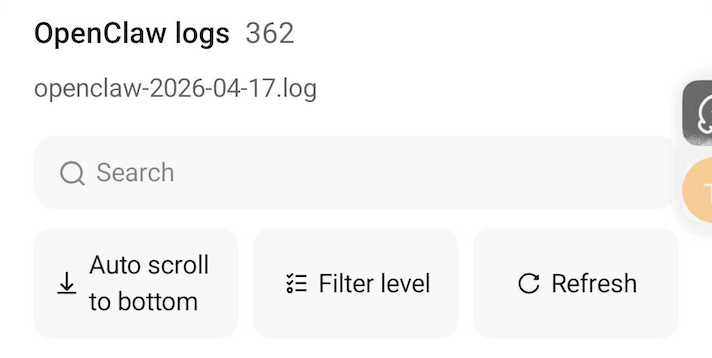
Log OpenClaw
- Cari — Cari isi log berdasarkan kata kunci
- Filter Level — Filter berdasarkan level log (Info / Peringatan / Error, dll.)
- Gulir Otomatis ke Bawah — Otomatis menggulir ke log terbaru
- Segarkan — Segarkan isi log secara manual
Pengaturan
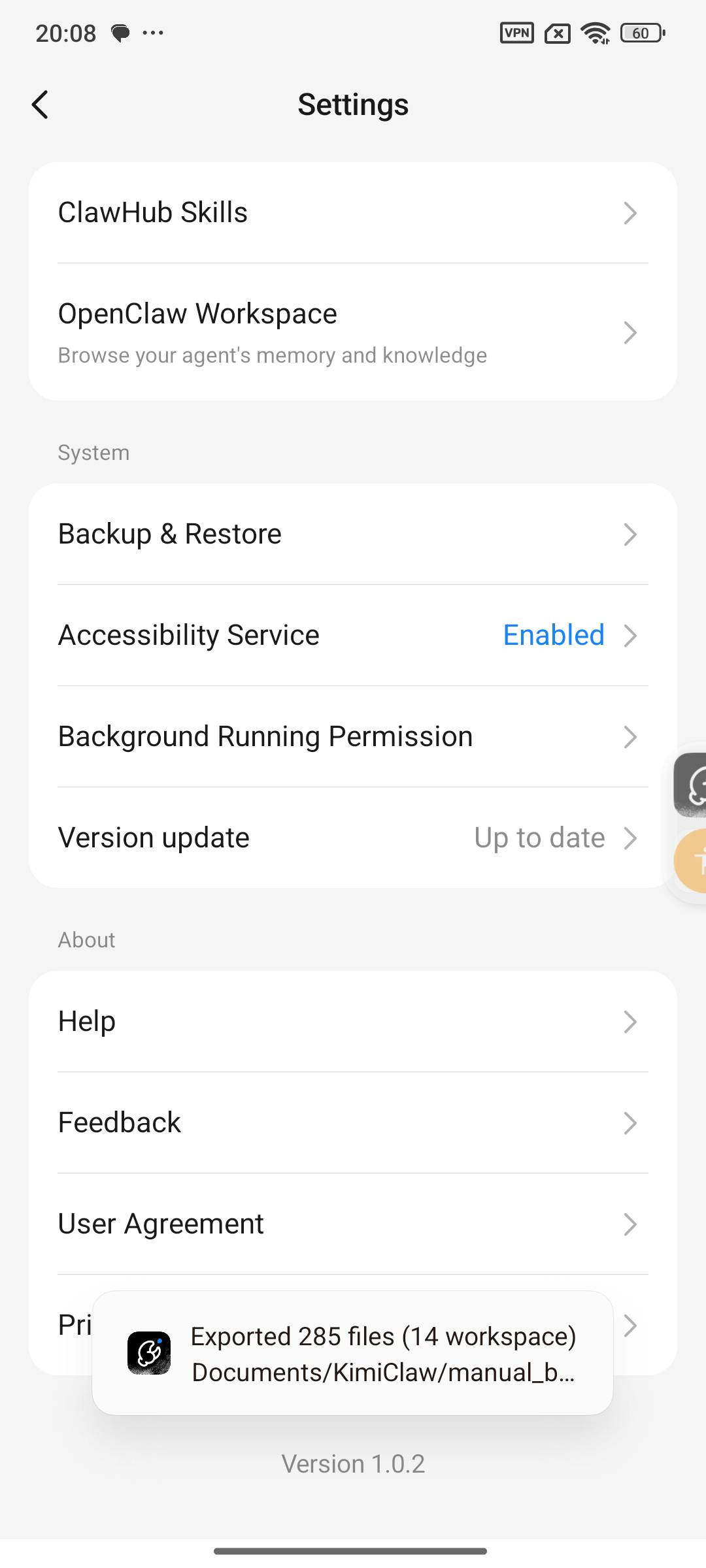
Klik Pengaturan untuk masuk ke halaman pengaturan:
Lapisan Fungsional:
- ClawHub Skills: Otomatis terhubung dengan situs web resmi ClawHub dan mengelola skill yang tersedia untuk Kimi Claw Android
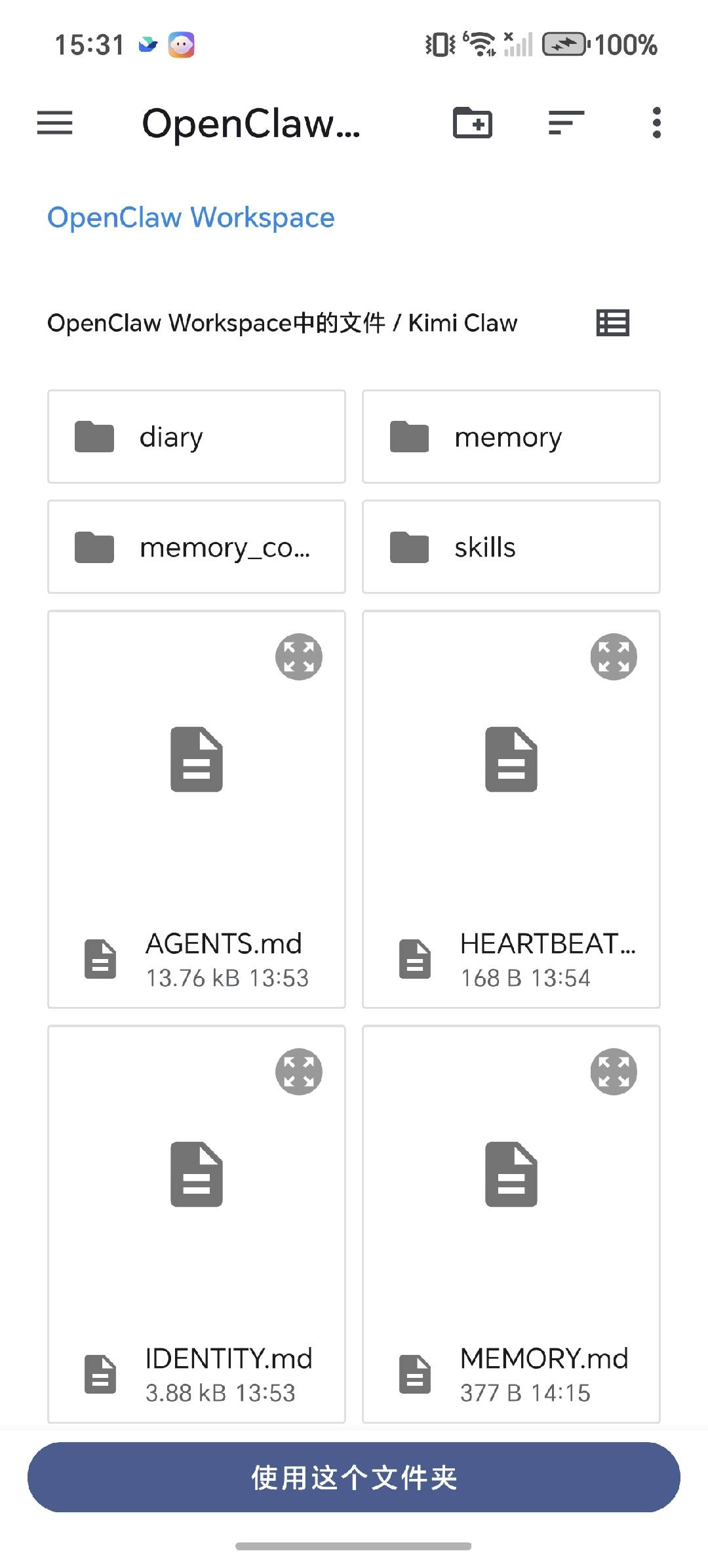
- OpenClaw Workspace: Masuk ke direktori file konfigurasi OpenClaw lokal dan edit preferensi pribadi
Lapisan Sistem:
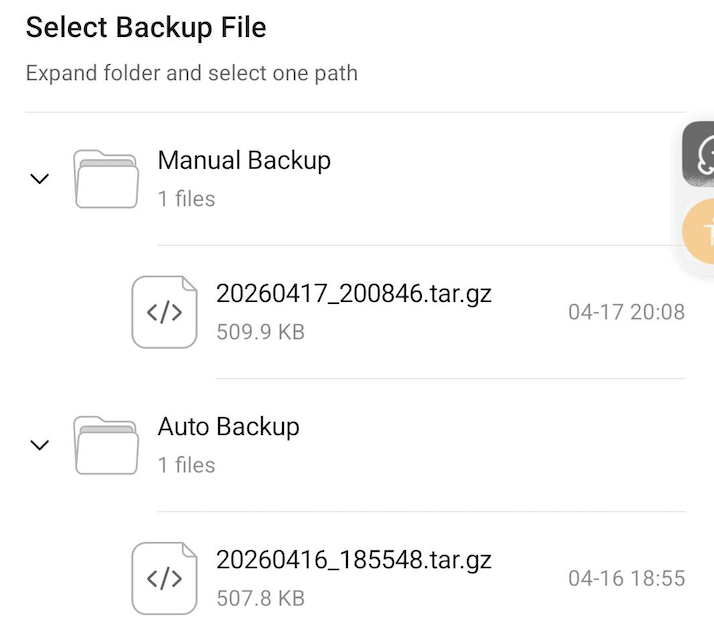
- Cadangkan & Pulihkan: Cadangkan konfigurasi dan riwayat OpenClaw saat ini, serta mendukung pemulihan konfigurasi dan catatan sebelumnya
- Layanan Aksesibilitas: Pantau izin layanan aksesibilitas ponsel
- Izin berjalan di latar belakang: Pantau izin berjalan di latar belakang pada ponsel
- Upgrade Versi: Pantau versi, klik untuk upgrade otomatis
Tentang:
- Bantuan: Petunjuk tentang Rekomendasi Penggunaan Dasar
- Umpan Balik: Kirim umpan balik
- Perjanjian Pengguna: Baca Perjanjian Pengguna
- Kebijakan Privasi: Baca Kebijakan Privasi
ClawHub Skills
Otomatis terhubung dengan situs web resmi ClawHub dan mengelola skill yang tersedia untuk Kimi Claw Android. Anda dapat mengunduh dan menginstal Skills untuk memperluas kemampuan Claw.
OpenClaw Workspace
Pencadangan dan Pemulihan
Kimi Claw Android menyediakan fungsi pencadangan otomatis dan manual untuk memastikan riwayat serta konfigurasi OpenClaw Anda tidak hilang.
Pencadangan Otomatis
Kimi Claw Android akan secara otomatis mencadangkan riwayat dan konfigurasi OpenClaw saat ini secara berkala, lalu mengemasnya ke dalam file terkompresi untuk disimpan. Tidak diperlukan tindakan manual; sistem akan menyelesaikannya secara otomatis di latar belakang.
Pencadangan Manual:
Jika ingin merekam keadaan pada momen tertentu, Anda juga dapat mengklik Cadangkan sendiri untuk menyimpan snapshot riwayat dan konfigurasi saat ini secara manual. Klik Cadangkan untuk mengekspor semua cadangan konfigurasi saat ini.
Pulihkan Konfigurasi:
Kimi Claw Android mendukung pemulihan ke status konfigurasi sebelumnya. Sistem juga mendukung status pencadangan otomatis maupun status pencadangan aktif Kimi Claw Android.
Dalam skenario berikut, Anda dapat memulihkan ke status sebelumnya menggunakan fungsi pemulihan:
- Saat menghapus instalasi atau menginstal ulang aplikasi menyebabkan catatan riwayat hilang, catatan lama dapat dipulihkan
- Saat perlu mengganti konfigurasi Claw, Anda dapat memulihkannya ke status konfigurasi yang sebelumnya disimpan
- Saat mengganti ponsel dan menerapkan ulang, cukup impor file cadangan untuk memulihkan
Klik file cadangan yang sesuai di daftar cadangan, dan Anda dapat otomatis memulihkan catatan riwayat serta konfigurasi ke titik waktu tersebut, sehingga catatan lama tidak terhapus.
Konfigurasikan saluran chat
Kimi
Kimi adalah saluran komunikasi default, dan akan otomatis terhubung setelah konfigurasi akun Kimi selesai dalam proses Onboarding, tanpa perlu operasi tambahan.
Setelah instalasi dan konfigurasi selesai, Kimi Claw Android Anda akan otomatis muncul di halaman Peralihan Bot pada klien Web (kimi.com). Setelah diklik untuk beralih, avatar dan utas chat akan ikut beralih secara sinkron.
Kimi Claw Android hanya mendukung pengeditan nama Bot dan penghapusan Bot di manajemen Bot.
Feishu
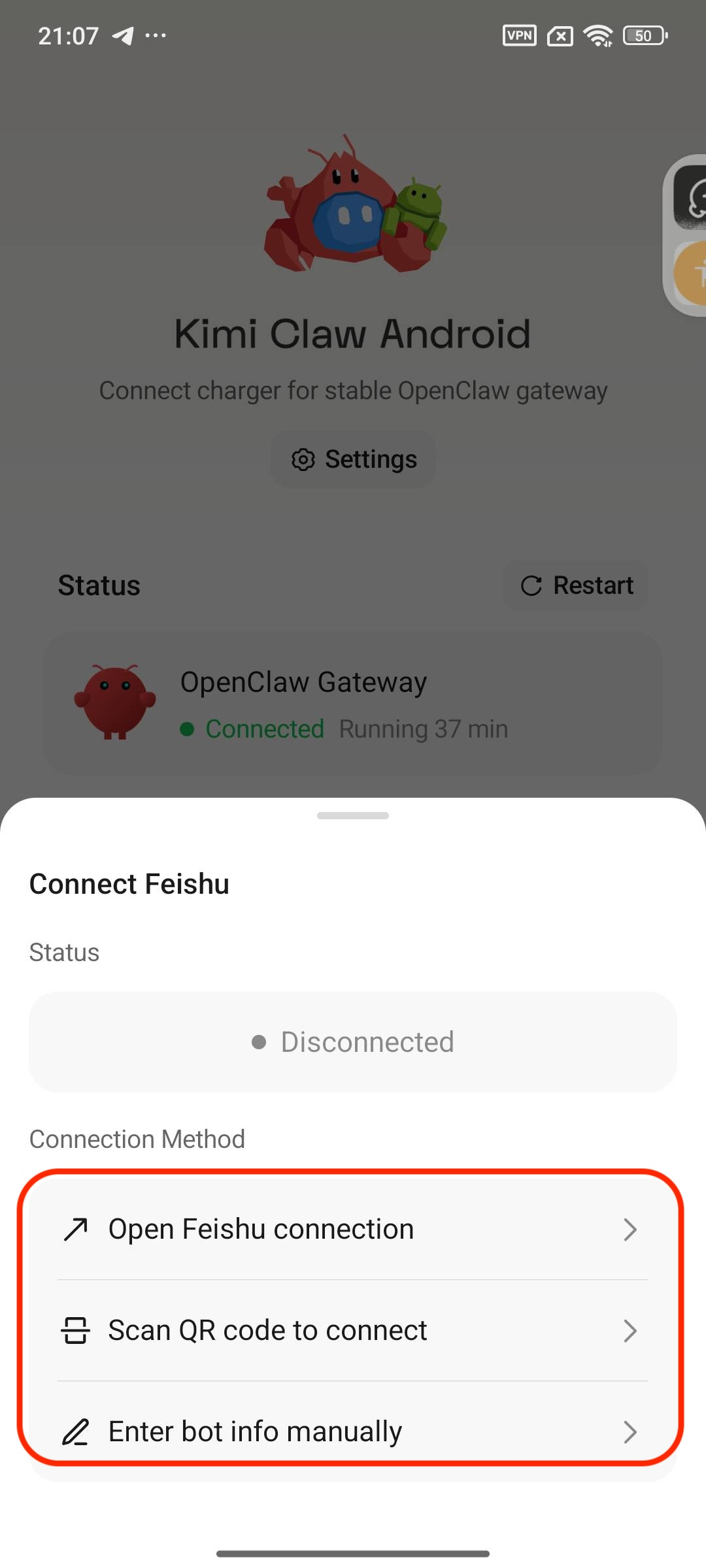
Mendukung tiga metode koneksi:
Metode 1: Buka Feishu untuk membuat
Klik "Buka Feishu untuk Membuat", selesaikan pembuatan aplikasi di Feishu sesuai petunjuk, dan status akan otomatis diperbarui menjadi "Terhubung".
Metode 2: Pindai kode QR untuk membuat
- Klik "Pindai Kode QR untuk Membuat"
- Gunakan Feishu untuk memindai kode QR
- Selesaikan pembuatan aplikasi Feishu di browser
Metode 3: Masukkan informasi Bot secara manual
- Klik "Masukkan Informasi Bot Secara Manual"
- Masukkan App ID dan App Secret
- Klik "Tambahkan" untuk menyelesaikan koneksi
Saluran WeChat perlu terlebih dahulu menginstal WeChat Claw di sisi WeChat, dan Kimi Claw Android akan berkomunikasi melalui terminal WeChat Claw
Anda perlu terlebih dahulu menyelesaikan instalasi WeChat Claw sesuai panduan resmi WeChat. Instalasi selesai ketika WeChat ClawBot muncul di halaman chat.
Masuk ke Kimi Claw Android, hubungkan ke saluran WeChat, lalu selesaikan proses dengan memindai kode QR menggunakan WeChat
Telegram
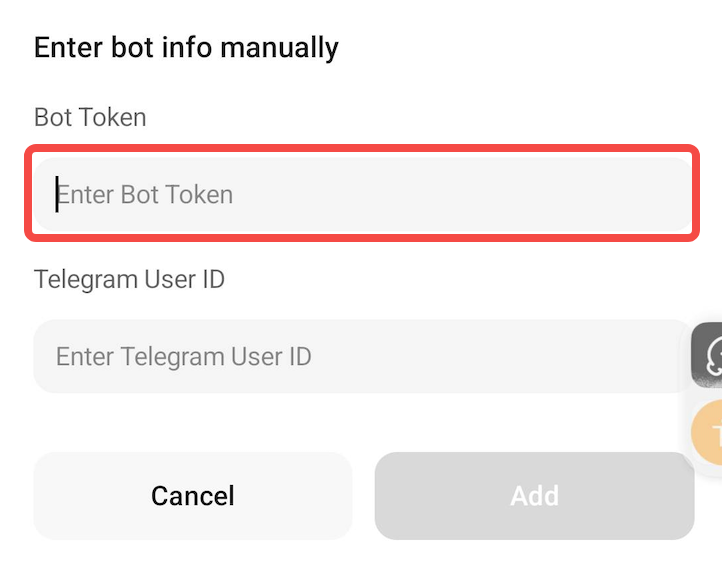
Kimi Claw Android mendukung integrasi Telegram, yang mengharuskan pengguna terlebih dahulu mendapatkan token bot dan ID pengguna.
Otomatisasi
Salah satu kemampuan inti Kimi Claw Android adalah mengendalikan aplikasi di ponsel untuk menyelesaikan berbagai tugas. Setelah mengirim instruksi ke Claw melalui saluran chat seperti Kimi, Feishu, dan WeChat, Claw akan otomatis membuka aplikasi yang sesuai di ponsel, menjalankan serangkaian operasi layaknya pengguna sungguhan, lalu menyelesaikan tugas yang Anda tentukan.
Cara Kerja
Saat Anda mengirim instruksi tugas ke Claw melalui saluran chat, Claw akan:
- Memahami kebutuhan tugas Anda
- Otomatis membuka aplikasi yang sesuai di ponsel
- Menyelesaikan tugas langkah demi langkah dengan menyimulasikan operasi pengguna (mengklik, menggeser, memasukkan teks, dll.)
- Mengambil tangkapan layar selama proses eksekusi untuk memudahkan Anda meninjau prosesnya
- Melaporkan hasil eksekusi kepada Anda setelah tugas selesai
Skenario Penggunaan Umum
Belanja dan Konsumsi
Mencari produk, menambahkan ke keranjang, melihat pesanan, mengambil diskon, dan sebagainya di platform seperti Taobao, Tmall, dan Meituan.
Perjalanan dan Navigasi
Mengecek tarif taksi, melihat jadwal kereta bawah tanah, mencari hotel terdekat, memesan perjalanan, dan sebagainya di Amap.
Sosial dan Konten
Memeriksa pesan, menelusuri konten, mencari produk, melakukan operasi interaktif, dan sebagainya di platform seperti WeChat, Rednote, dan Douyin.
Tips Penggunaan
Mengendalikan ponsel melalui software chat
Setelah konfigurasi selesai, Anda dapat mengirim perintah ke Claw di Kimi, Feishu, dan WeChat untuk mengendalikan aplikasi di ponsel Android dari jarak jauh. Misalnya:
- Bantu saya membuka WeChat dan memeriksa pesan terbaru
- Buka peta dan cari restoran terdekat
- "Bantu saya memeriksa kalender untuk melihat jadwal hari ini"
Gunakan ClawHub Skills
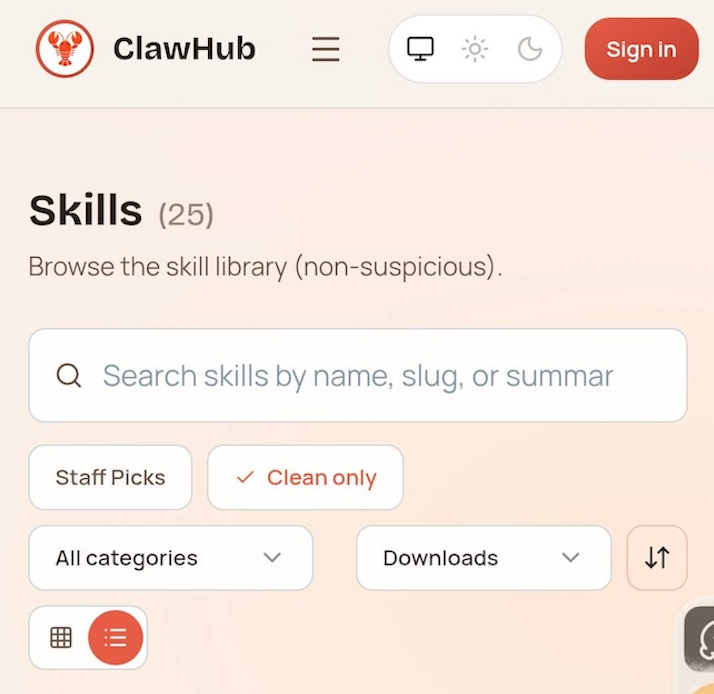
Kimi Claw Android dilengkapi ClawHub, pustaka skill bawaan. Anda dapat mengelola dan menginstal skill di pengaturan untuk memperluas lebih banyak kemampuan Claw.
Skenario yang cocok untuk menggunakan Skills:
- Pengelolaan Informasi: Agregasi Berita, Perbandingan Produk Pesaing
- Analisis Data: Tinjauan Pasar, Interpretasi Data
- Otomatisasi Alur Kerja: Proses Lengkap dari Penguraian Kebutuhan hingga Output
Online serentak multi-saluran
Anda dapat menghubungkan beberapa saluran seperti Kimi, Feishu, dan WeChat secara bersamaan, lalu chat dengan Claw di berbagai aplikasi pesan. Cukup klik "+ Hubungkan" di bagian Manajemen Saluran pada Dashboard untuk menambahkannya.
Keamanan dan Aplikasi yang Dibatasi
Petunjuk Keamanan
Sebelum menggunakan Kimi Claw Android, perhatikan langkah keamanan berikut:
-
Gunakan ponsel yang tidak terpakai — Kimi Claw Android akan menggunakan izin sistem ponsel, yang dapat memengaruhi penggunaan harian. Disarankan menggunakan ponsel yang tidak terpakai
-
Isolasi Data Sensitif — Kimi Claw Android akan membaca data file lokal, jadi bersihkan atau pisahkan informasi sensitif terlebih dahulu
-
Perlindungan Aplikasi Keuangan — Sistem telah otomatis memblokir akses ke aplikasi perbankan, pembayaran, sekuritas, dan asuransi demi menjaga keamanan dana
Daftar Aplikasi yang Dibatasi
Karena pertimbangan keamanan finansial dan privasi, kategori aplikasi berikut secara otomatis diblokir aksesnya oleh Kimi Claw Android dan tidak dapat dioperasikan dari jarak jauh:
- Sosial
| Package | Deskripsi risiko |
|---|---|
| Melibatkan fungsi sosial privat dan pembayaran yang penting |
- Perbankan
| Package | Nama aplikasi | Deskripsi risiko |
|---|---|---|
| com.android.bankabc | abc, Agricultural Bank of China | Agricultural Bank of China, yang dapat melakukan operasi seperti transfer dan pengelolaan kekayaan |
| com.bankcomm.main | bocom, Bank of Communications | Bank of Communications, yang mendukung operasi seperti transfer dan pengelolaan kekayaan |
| com.bjbk.im | Bank of Beijing | Bank of Beijing, yang dapat melakukan operasi seperti transfer dan pengelolaan kekayaan |
| com.cebbank.im | Everbright Bank | China Everbright Bank, yang dapat melakukan operasi seperti transfer dan pengelolaan kekayaan |
| com.cgb.im | Guangfa Bank | Guangfa Bank, yang dapat melakukan operasi seperti transfer dan pengelolaan kekayaan |
| com.chinamworld.bocmbci | boc, Bank of China | Bank of China, salah satu dari Big Four Banks |
| com.chinamworld.main | CCB, China Construction Bank | China Construction Bank, salah satu dari Big Four Banks |
| com.cib.im | Industrial Bank | Industrial Bank, yang dapat melakukan operasi seperti transfer dan pengelolaan kekayaan |
| com.citic.im | China CITIC Bank | China CITIC Bank, yang mendukung operasi seperti transfer dan pengelolaan kekayaan |
| com.cmbc.im | Minsheng Bank | China Minsheng Bank, yang dapat melakukan operasi seperti transfer dan pengelolaan kekayaan |
| com.cmbchina.ccd.pluto.customerView | cmb, China Merchants Bank | China Merchants Bank, yang mendukung operasi seperti transfer dan pengelolaan kekayaan |
| com.hxb.im | Huaxia Bank | Huaxia Bank, yang dapat melakukan operasi seperti transfer dan pengelolaan kekayaan |
| com.hzbk.im | Hangzhou Bank | Hangzhou Bank, yang mendukung operasi seperti transfer dan pengelolaan kekayaan |
| com.icbc | ICBC, Industrial and Commercial Bank of China | Industrial and Commercial Bank of China, salah satu dari Big Four Banks |
| com.jsbk.im | Jiangsu Bank | Jiangsu Bank, yang mendukung operasi seperti transfer dan pengelolaan kekayaan |
| com.nbbk.im | Ningbo Bank | Ningbo Bank, yang mendukung operasi seperti transfer dan pengelolaan kekayaan |
| com.pingan.paces.cloud | Ping An Pocket Bank | Klien Seluler Ping An Bank |
| com.psbc.im | Postal Savings Bank | Postal Savings Bank of China |
| com.shbk.im | Shanghai Bank | Shanghai Bank, yang mendukung operasi seperti transfer dan pengelolaan kekayaan |
| com.spdb.im | Shanghai Pufa Bank | Shanghai Pufa Development Bank |
- Pembayaran
| Package | Nama aplikasi | Deskripsi risiko |
|---|---|---|
| com.eg.android.AlipayGphone | Alipay | Alipay, platform pembayaran pihak ketiga terbesar di Tiongkok |
| com.paypal.android.p2pmobile | paypal | PayPal, platform pembayaran online terbesar di dunia |
| com.unionpay | ysf, Cloud Flash Payment | China UnionPay Cloud Flash Payment, instrumen pembayaran kartu bank |
| com.squareup.cash | cashapp | Cash App, platform pembayaran seluler AS |
| com.venmo | venmo | Venmo, platform pembayaran P2P AS |
| com.google.android.apps.walletnfcrel | googlewallet, wallet | Google Wallet, dompet pembayaran Google |
- Sekuritas
| Package | Nama aplikasi | Deskripsi risiko |
|---|---|---|
| com.citics.pbm | CITIC, Xin E Tou | Klien Perdagangan CITIC Securities |
| com.cmschina.stock | China Merchants Securities | Klien Perdagangan China Merchants Securities |
| com.csc108.newpda | CITIC Construction Investment | Klien Perdagangan CITIC Construction Investment Securities |
| com.dfzq.stock | Orient Securities | Klien Perdagangan Orient Securities |
| com.eastmoney.android.berlin | eastmoney, Orient Fortune | East Money, Platform Perdagangan Saham/Reksa Dana |
| com.ebscn.stock | ebscn, Golden Sunshine | Klien Perdagangan Everbright Securities |
| com.foundersc.stock | founder, Xiaofang | Klien Perdagangan Founder Securities |
| com.gf.gfstocks | GF Easy Gold Rush | Klien Perdagangan GF Securities |
| com.guosen.stock | guosen, Golden Sun | Klien Perdagangan Guoxin Securities |
| com.guotai.junan.guiyang | Guotai Junan | Klien Perdagangan Guotai Junan Securities |
| com.hexin.plat.android | ths, Flush | Flush, Platform Perdagangan dan Pasar Saham/Reksa Dana |
| com.htsc.mdc | Huatai, Zhangle Fortune Link | Klien Perdagangan Huatai Securities |
| com.htsec.android | Haitong Securities | Klien Perdagangan Haitong Securities |
| com.pingan.stock | Ping An Securities | Klien Perdagangan Ping An Securities |
| com.tfzq.stock | Tianfeng Securities | Klien Perdagangan Tianfeng Securities |
| com.xueqiu.android | xueqiu, Snowball | Xueqiu, Komunitas dan Platform Perdagangan Saham |
| com.xyzq.stock | Industrial Securities | Klien Perdagangan Industrial Securities |
- Asuransi / Keuangan
| Package | Nama aplikasi | Deskripsi risiko |
|---|---|---|
| com.pingan.lifeinsurance | Ping An Financial Services Client | Ping An Insurance of China, yang memungkinkan operasi seperti pembelian asuransi dan penyelesaian klaim |
| com.jd.jrapp | JD Finance | JD Finance menyediakan layanan keuangan seperti pengelolaan kekayaan, pinjaman, dan pembayaran |
Fitur yang Didukung dan Tidak Didukung
Fitur yang Didukung
| Fungsi | Deskripsi |
|---|---|
| Kontrol jarak jauh aplikasi seluler | Menggunakan aplikasi di ponsel dari jarak jauh melalui perintah software chat |
| Komunikasi multi-saluran | Mendukung komunikasi dengan Claw melalui Kimi, Feishu, dan WeChat |
| Melihat Log real-time | Melihat log operasi gateway OpenClaw, dengan dukungan pencarian dan pemfilteran level |
| Pencadangan dan Pemulihan Konfigurasi | Mencadangkan konfigurasi saat ini, yang dapat dipulihkan setelah instalasi ulang atau penggantian perangkat |
| Pemantauan Status Gateway | Melihat status koneksi dan durasi berjalan gateway OpenClaw secara real time |
| Manajemen Saluran | Menambahkan, melihat, dan menghapus saluran komunikasi |
| OpenClaw Dashboard | Mengelola OpenClaw melalui Dashboard bawaan |
Fitur yang Tidak Didukung dan Batasan
| Area | Batasan |
|---|---|
| Dukungan platform | Saat ini hanya mendukung perangkat Android; iOS tidak didukung |
| Keanggotaan | Hanya tersedia untuk anggota Kimi Allegretto ke atas |
| Aplikasi keuangan | Aplikasi yang terkait dengan perbankan, pembayaran, sekuritas, dan asuransi dilarang diakses (lihat Bab 6 untuk detail) |
| Manajemen Bot | Bot Kimi Claw Android hanya mendukung pengeditan nama dan penghapusan, serta tidak mendukung konfigurasi Bot lainnya |
| Terminal | Kimi Claw Android saat ini belum menyediakan kemampuan operasi command-line langsung |
Pertanyaan yang Sering Diajukan (FAQ)
Berikut adalah referensi untuk Kimi Claw Android.
Instalasi dan Konfigurasi
Apa yang harus saya lakukan jika instalasi OpenClaw gagal?
- Pastikan ruang penyimpanan mencukupi (minimal 5GB), dan jangan keluar dari aplikasi atau mengunci layar selama proses instalasi
- Klik "Instal Ulang" untuk mencoba lagi
- Jika gagal berkali-kali, klik "Ada masalah, buka umpan balik" untuk mengirimkan masalah
Setelah otorisasi izin, status tidak diperbarui?
- Pada beberapa merek ponsel, pemberian izin memerlukan restart aplikasi agar berlaku
- Kembali ke Kimi Claw Android. Jika status belum diperbarui, Anda dapat mencoba menutup dan membuka kembali App
Apakah pengguna gratis dapat menggunakannya?
- Saat ini, Anda perlu mengaktifkan hak keanggotaan Kimi Allegretto atau lebih tinggi untuk menggunakan Kimi Claw Android
- Klik "Buka Upgrade" pada langkah konfigurasi akun Kimi untuk membukanya
Saat memulihkan konfigurasi, muncul pesan "File konfigurasi tidak valid"?
- File cadangan mungkin rusak atau berasal dari versi yang tidak kompatibel
- Gunakan "Konfigurasi Sekali Klik Kimi App" untuk mengonfigurasi ulang
Konektivitas dan Stabilitas
Mengapa status gateway selalu menampilkan "Memulai"?
- Periksa apakah koneksi jaringan normal
- Pastikan semua izin yang diperlukan (notifikasi, optimasi baterai, penyimpanan, mulai otomatis) telah diberikan
- Coba klik "Cadangkan dan Mulai Ulang" di pengaturan untuk memulai ulang layanan gateway
Apakah gateway tiba-tiba terputus?
- Periksa apakah ponsel masuk ke mode hemat daya sehingga aplikasi latar belakang dibersihkan
- Pastikan "Abaikan optimasi baterai" dan "Izin mulai otomatis" telah diberikan dengan benar
- Periksa status gateway di Dashboard. Jika menampilkan "Berhenti", klik Mulai Ulang
Apakah koneksi Kimi Claw Android terputus setelah ponsel dikunci?
- Ini biasanya terjadi karena strategi optimasi baterai ponsel menyebabkan aplikasi latar belakang dihentikan
- Pastikan pengaturan berikut telah diselesaikan:
- Abaikan Optimasi Baterai - Diotorisasi
- Izin mulai sendiri — Diaktifkan
- Manajemen Konsumsi Daya — Pilih "Izinkan Sepenuhnya Perilaku Latar Belakang"
Saluran dan Komunikasi
Apakah beberapa saluran chat dapat dihubungkan secara bersamaan?
- Ya. Anda dapat menghubungkan beberapa saluran seperti Kimi, Feishu, WeChat, dll. secara bersamaan
- Cukup klik "+ Hubungkan" di manajemen saluran Dashboard untuk menambahkannya
- Pertahankan setidaknya satu saluran untuk memastikan komunikasi normal
Setelah memindai kode QR Feishu, status terus menunggu pembaruan?
- Pastikan Anda telah menyelesaikan proses pembuatan aplikasi Feishu di browser
- Jika belum ada pembaruan dalam waktu lama, Anda dapat mencoba terhubung dengan memasukkan informasi Bot secara manual
Koneksi WeChat gagal?
- Pastikan kredensial WeChat Claw diisi dengan benar dan sesuai dengan nilai dari penyiapan sisi WeChat
- Ikuti panduan penyiapan resmi WeChat Claw untuk membuat ulang dan mengikat ulang kredensial jika diperlukan
- Periksa apakah jaringan seluler dapat mengakses layanan WeChat secara normal
Mengapa saya tidak dapat melihat Kimi Claw Android di Kimi App?
- Pastikan proses Onboarding telah sepenuhnya selesai (pemberian izin → instalasi OpenClaw → konfigurasi akun Kimi)
- Periksa apakah status gateway di Dashboard adalah "Terhubung"
- Coba segarkan daftar Bot di Kimi App
Penggunaan Fungsi
Mengapa beberapa aplikasi tidak dapat dioperasikan dari jarak jauh?
- Demi keamanan, aplikasi keuangan seperti perbankan, pembayaran, sekuritas, dan asuransi telah otomatis diblokir aksesnya oleh sistem
- Untuk daftar lengkap, lihat Bab 6 "Daftar Aplikasi yang Dibatasi".
Mengapa perlu menggunakan ponsel yang tidak terpakai?
- Kimi Claw Android dapat menggunakan izin operasi ponsel saat berjalan, yang mungkin memengaruhi penggunaan normal Anda
- Menggunakan ponsel cadangan dapat menghindari konflik izin dan melindungi data pribadi Anda
Bagaimana cara menerapkan ulang setelah mengganti ponsel?
- Ekspor file konfigurasi di Dashboard → Pengaturan → Cadangkan & Pulihkan pada ponsel lama
- Instal Kimi Claw Android di ponsel baru
- Pilih "Pulihkan Konfigurasi" pada Langkah 3 dan impor file cadangan sebelumnya.
Bagaimana cara melihat status berjalan Kimi Claw Android?
- Di antarmuka utama Dashboard, Anda dapat melihat status gateway dan waktu berjalan
- Klik "Log real-time" untuk melihat log operasi terperinci
- Melalui fungsi pencarian dan pemfilteran level pada log, masalah dapat ditemukan dengan cepat
Upgrade dan Versi
Bagaimana cara meng-upgrade Kimi Claw Android?
- Periksa dan upgrade ke versi terbaru di Dashboard → Pengaturan → "Upgrade Versi"
- Disarankan melakukan upgrade dalam lingkungan Wi-Fi
Bisakah saya meng-upgrade versi OpenClaw secara manual?
- Upgrade manual tidak disarankan. Upgrade manual dapat menyebabkan masalah kompatibilitas
- Pihak resmi akan mendorong upgrade melalui notifikasi dalam aplikasi setelah penyesuaian selesai
Umpan Balik dan Bantuan
Jika Anda mengalami masalah atau memiliki saran saat menggunakan:
Umpan balik dalam aplikasi
- Dashboard → Pengaturan → Umpan Balik Pengguna
- Halaman Instalasi OpenClaw → "Jika Anda mengalami masalah, berikan umpan balik"
Berikan informasi berikut saat mengirim umpan balik:
- ID Kimi Claw Android Anda (terlihat saat mengklik saluran Kimi)
- Model Perangkat dan Versi Android
- Deskripsi masalah dan tangkapan layar
Menyertakan ID Kimi Claw Android membantu teknisi menemukan masalah dengan cepat, jadi harap sertakan saat memberikan umpan balik.