エージェントモードでスキルを使う
スキルを呼び出すには
Kimi Agent Modeの入力欄では、次の3つの方法でスキルを呼び出せます:
方法1:/ コマンドを使う
入力欄に / と入力すると、スキル一覧が表示されます。スキル名をクリックすると挿入できます。/ の後にキーワードを入力して、一覧を絞り込むこともできます。
方法2:「➕」メニューを使う
入力欄の横にある ➕ ボタンをクリックします。メニューからスキルを選択すると、スキル名がテキストとして入力欄に挿入されます。
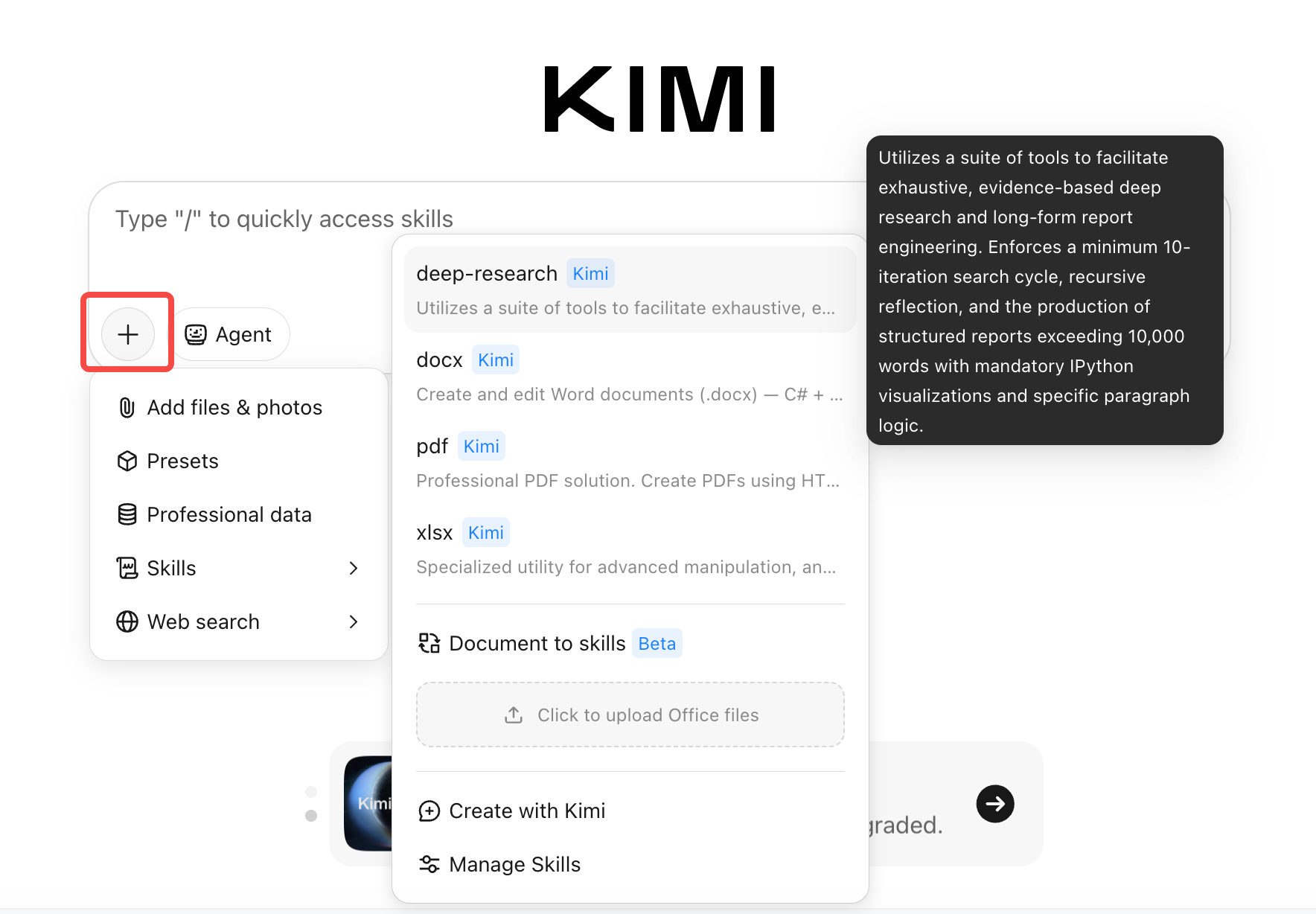
方法3:Kimiに任せる
必要なことをそのまま説明してください。Kimiがタスク内容に応じて最適なスキルを自動で判断し、起動します。
例:スキルでSEO分析レポートを作成する
ウェブサイトのSEOパフォーマンスを分析したいコンテンツマネージャーだとします:
- 入力欄に
/と入力し、seo-analyzerスキルを見つけて選択します。 - 続けて入力します:
Please analyze https://help.com/zh-cn/help's SEO performance, list the main issues and optimization suggestions.
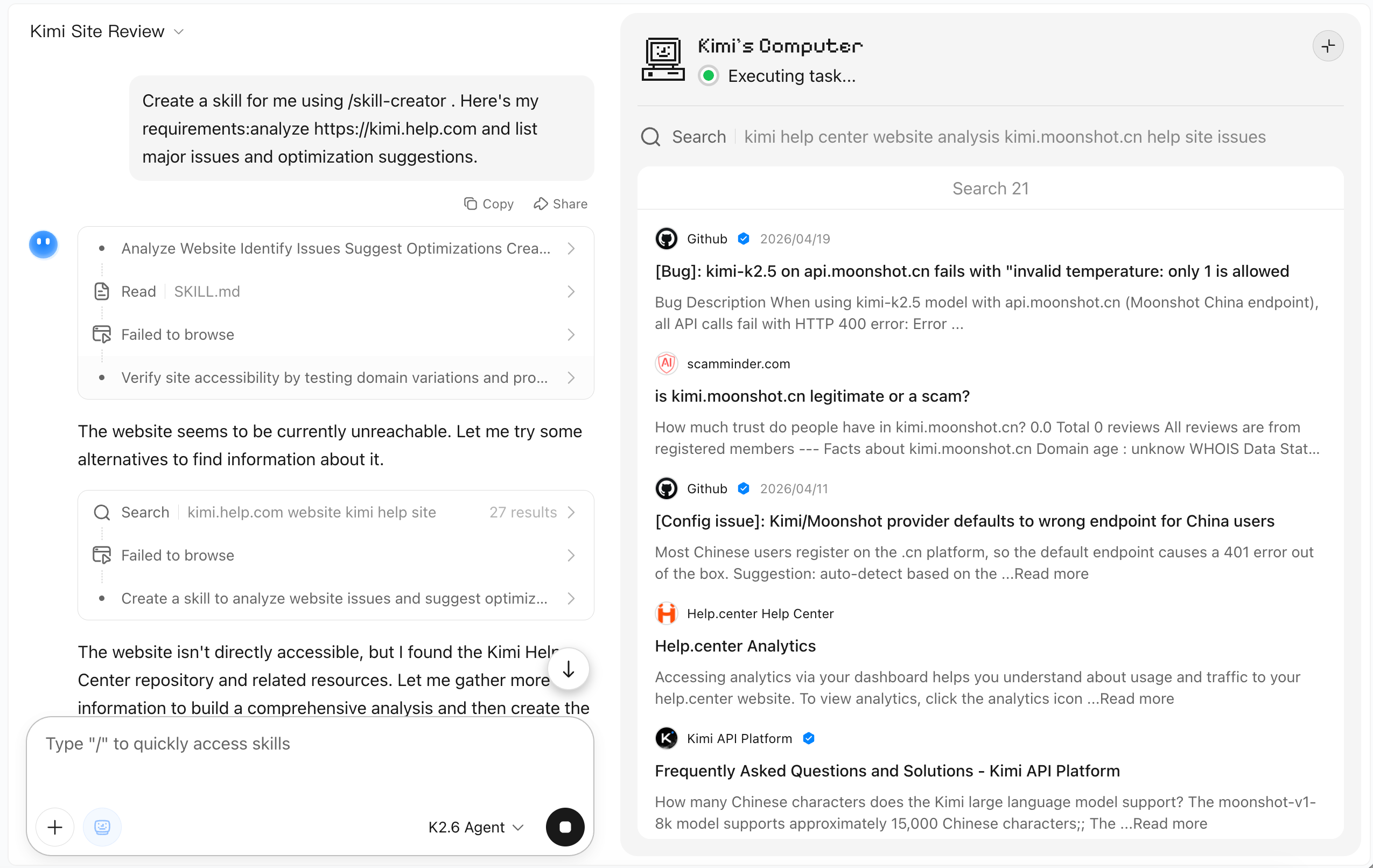
- 送信すると、KimiがSEO分析ワークフローに沿って自動で検索・整理し、構造化されたレポートを出力します。
分析手順をKimiに伝える必要はありません。ワークフローはスキル内で定義済みです。
スキルを見つけて管理する
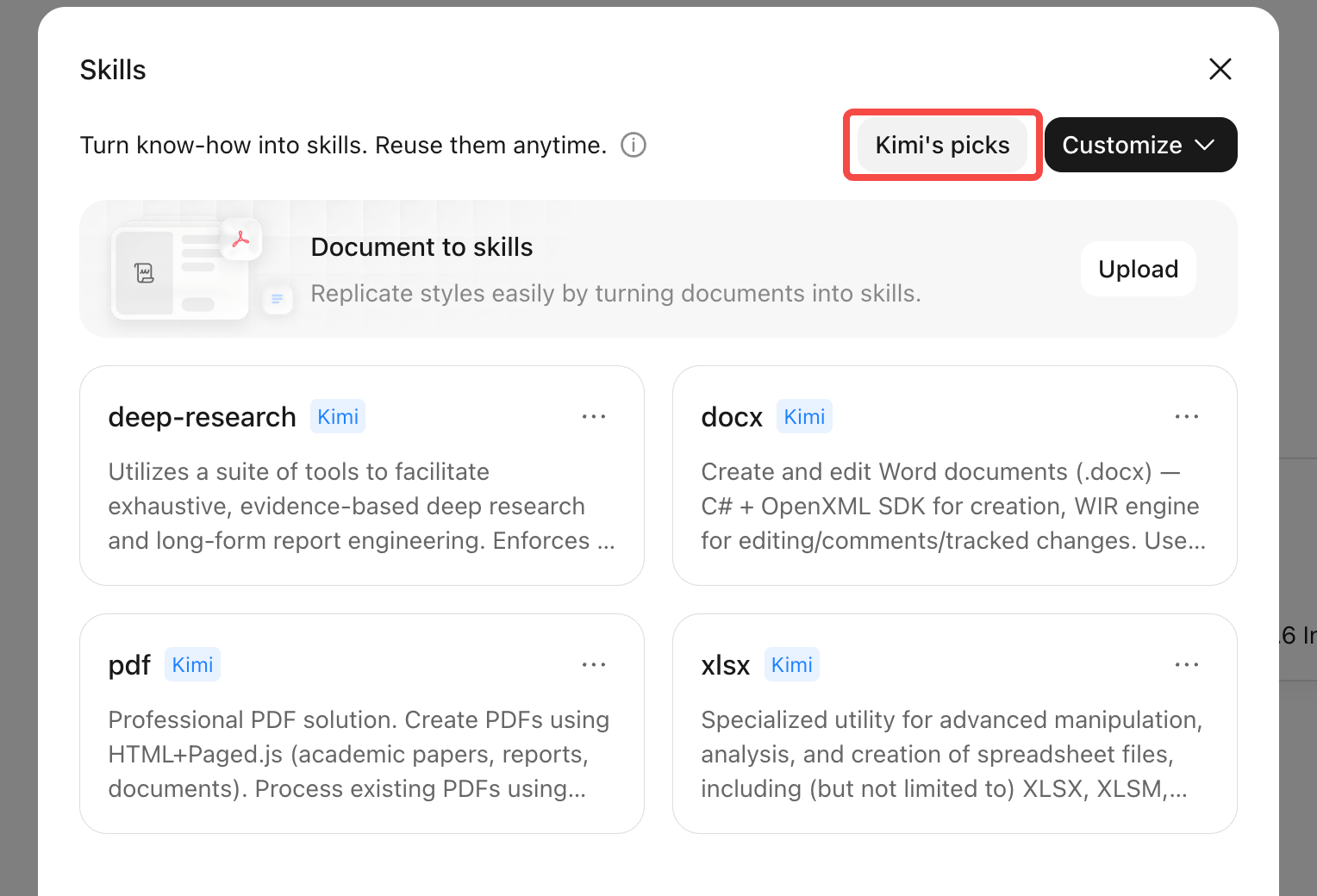
Kimiのおすすめ
Kimiには、すぐに使えるおすすめスキルが用意されており、ワンクリックで追加できます:
スキルをカスタマイズする
Kimiのおすすめスキルが目的に合わない場合は、特定のワークフローに合わせたカスタムスキルを作成できます。
カスタムスキルを作成するとよい場合
- 繰り返し実行する定型タスクがある(例:週次の競合レポート)。
- Kimiに、自社指定の形式でコンテンツを出力してほしい。
- Kimiにそのまま従ってほしい作業手順や方法がある。
優れたスキルは、1つのことに絞り、それを確実にこなします。すべての要件を1つのスキルに詰め込もうとしないでください。
方法1:文書からスキルを作成する
既存のテンプレート、標準文書、サンプルファイルがある場合は、それらを直接アップロードし、Kimiに学習させて対応するスキルを生成できます。
- スキル パネルで Office文書からスキルを作成 を選択します。
- アップロードエリアをクリックするか、ファイルをドラッグします。対応形式:
docx、xlsx、pdf、pptx、文書のスクリーンショット。1回のアップロードにつき最大3ファイル、各ファイルは100 MB以下です。
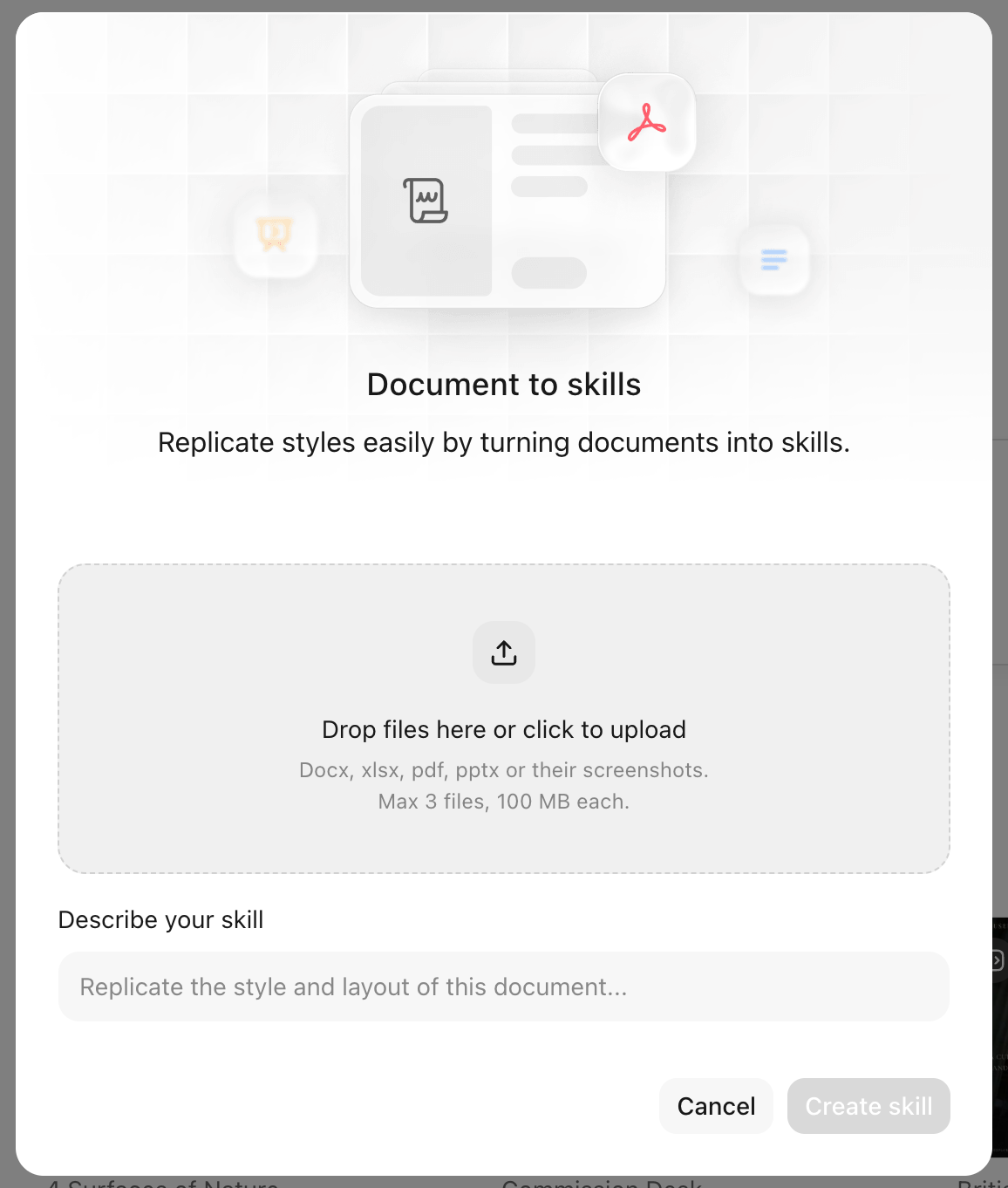
- スキルの説明を入力し、このスキルで何を行うべきかをKimiに伝えます。例:「このテンプレートのスタイルと形式に沿って、週次の売上データを整理してください。」
- スキルを作成 をクリックします。
方法2:Kimiと一緒に作成する
すぐに使える文書がない場合は、対話の中で要件を直接説明できます。Kimiが手順ごとに案内し、スキル作成を完了するまでサポートします。
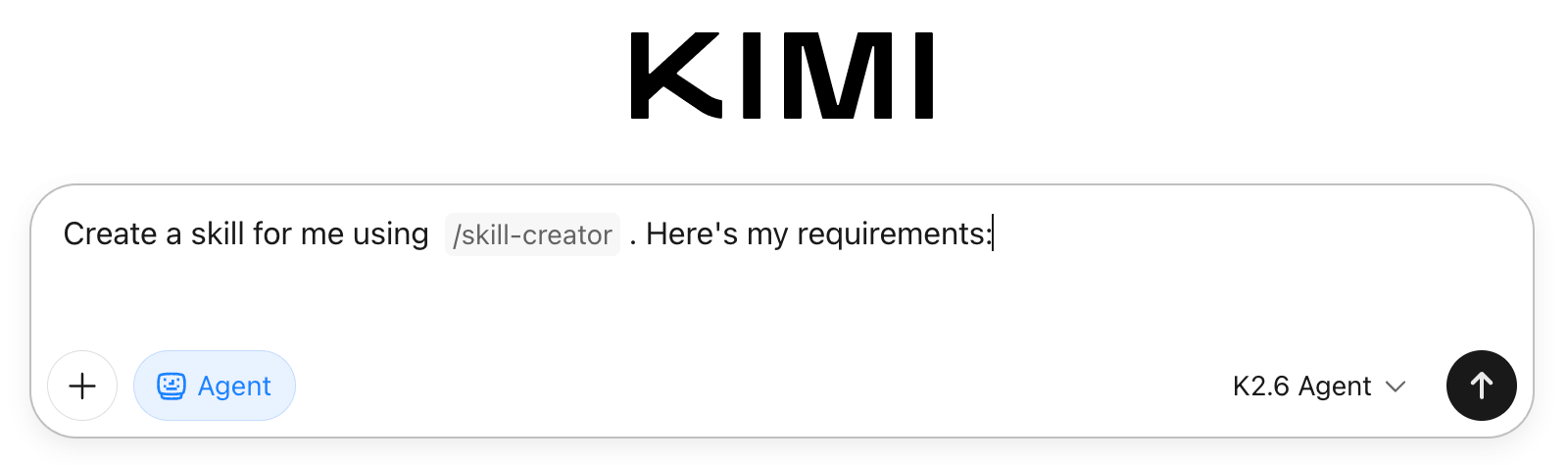
入力欄に /skill-creator と入力し、作成したいスキルの内容を説明してください。Kimiが要件を整理し、完成したスキルにまとめます。
既存のスキルを管理する
スキル パネルで カスタムスキル タブに切り替えると、作成済みスキルの編集、文書の更新、削除ができます。
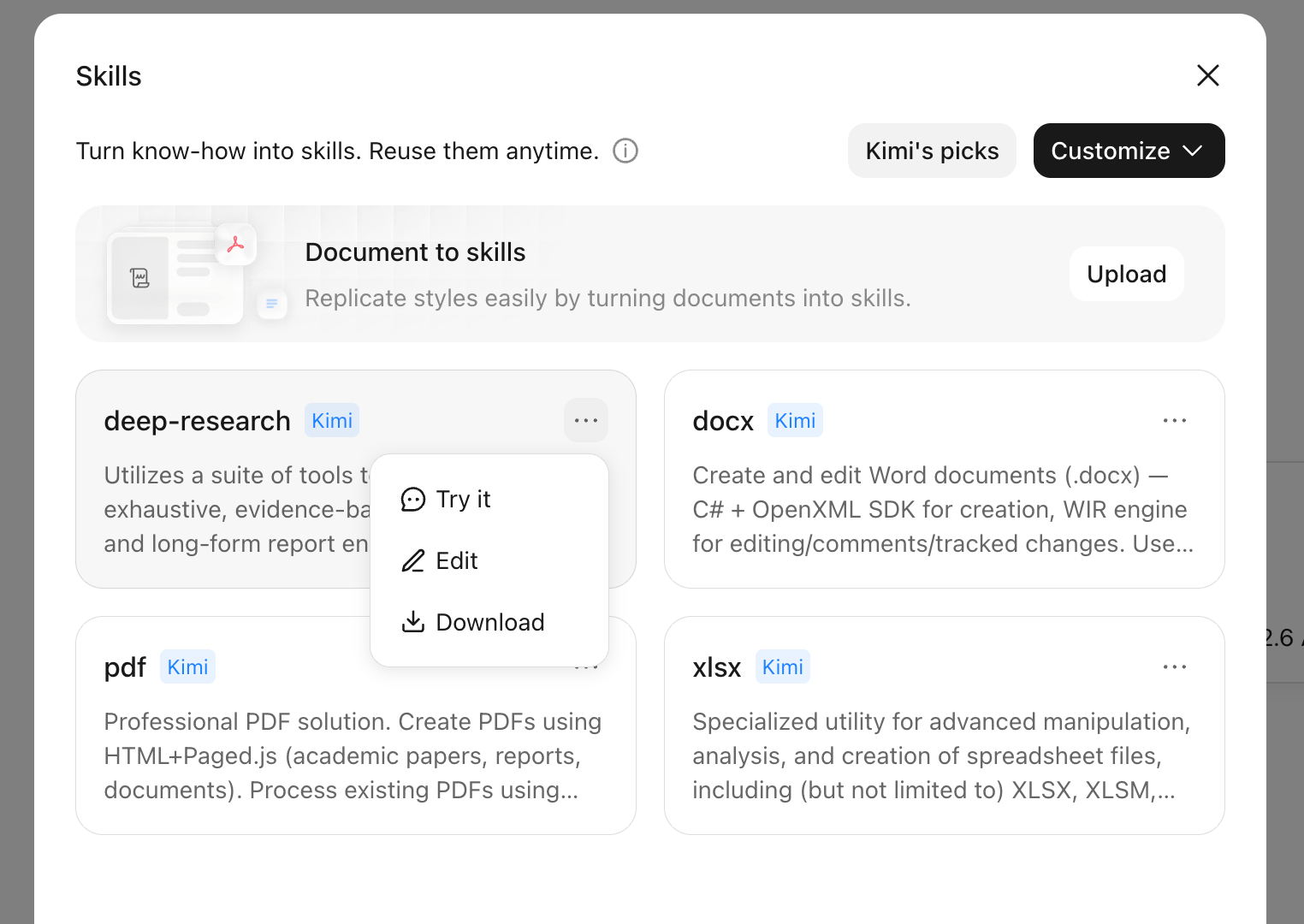
スキルはAgent ModeとKimi Clawで利用できます。swarm サフィックスが付いたスキルは、Swarm(Agentクラスター)のシナリオでのみ利用でき、その他のコンテキストには表示されません。
効果的なスキル説明を書く
Kimiはスキルの説明をもとに、「いつこのスキルを使うべきか」を判断します。説明が明確なほど、スキルはより正確に起動されます。
完全なスキル説明には、次の内容を含めます:
- スキルの中核となる機能。
- 適した利用シーン。
- 反応するトリガーワード。
- 要件が間接的に述べられた場合の認識方法。