記憶領域(メモリースペース)
メモリーとは?
Kimiは、本当に「聞く」ことを覚えました。話せば話すほど、あなたのことをよく理解します。仕組みは次のとおりです:
Kimiは、いま開いているチャット欄の内容に答えるだけではありません。あらゆる会話を通じて、あなたの好み、習慣、文体など、大切な情報を記録します。
使い続けるほど、Kimiはセッションをまたいで学び続け、あなたへの理解を絶えず磨いていきます。
同じことを繰り返し伝える必要はありません。Kimiは「以前話したこと」を自ら考慮し、より的確で一貫した返答を返します。
何が記憶されますか?
Kimiは、別途トレーニングされたモデルを使い、あなたにとって価値のある会話内容を選んで記憶します。
何かを記録する前に、Kimiは自分自身に次の2つを問いかけます:
- このユーザーはどんな人か?
- このユーザーは何を気にかけ、何を好み、何を避けたいのか?
あなたが明示的に依頼しない限り、Kimiが許可なくプライベートな情報(例:健康データ、パスワード、住所)を記憶することはありません。
メモリーを有効にする方法
メモリーは、いまでは組み込み機能です。自然に会話するだけで機能します。
Kimiのメモリーを更新・管理する方法:
(1)会話の中で直接指示する(最も一般的)
自然な言葉でメモリーを更新できます:
| 操作 | こんなふうに言えます | Kimiの反応 |
|---|---|---|
| メモリーを追加 | 「コーヒーが好きだと覚えておいて」 「私の社員IDは9527だとメモしておいて」 「私はプロジェクトマネージャーだと覚えておいて」 | Kimiがメモリーツールを呼び出して保存します |
| メモリーを更新 | 「訂正、ニューヨークに引っ越しました」 「更新:今はシニアエンジニアです」 | Kimiが古いメモリーを置き換えます |
| メモリーを削除 | 「コーヒーが好きだということを忘れて」 「社員IDについてのメモリーを削除して」 「すべてのメモリーを消去して」 | Kimiが指定されたメモリー、またはすべてのメモリーを削除します |
注:メモリーは完全にあなたの管理下にあります。モデルのトレーニングには使用されず、いつでもオフにしたり消去したりできます。
(2)設定画面(UI)で管理する
設定画面からメモリーを管理することもできます:
- Web / モバイル:設定 → パーソナライズ → 記憶領域(メモリースペース)
- 保存されているすべてのメモリー項目を確認できます
- 不要になったメモリーは手動で削除できます
メモリーを追加する
メモリーは会話の中で自動的に有効になります。例:
- 「私の名前はxxxで、友だちはxxxxと呼びます」
- 「私は小学校の算数教師なので、教材は子どもにわかりやすくしてください」
- 「返信で絵文字を使うのはやめてください」
- 「普段はC++でコードを書きます」
- 「同じことを繰り返したり、句読点を使いすぎたりしないでください」
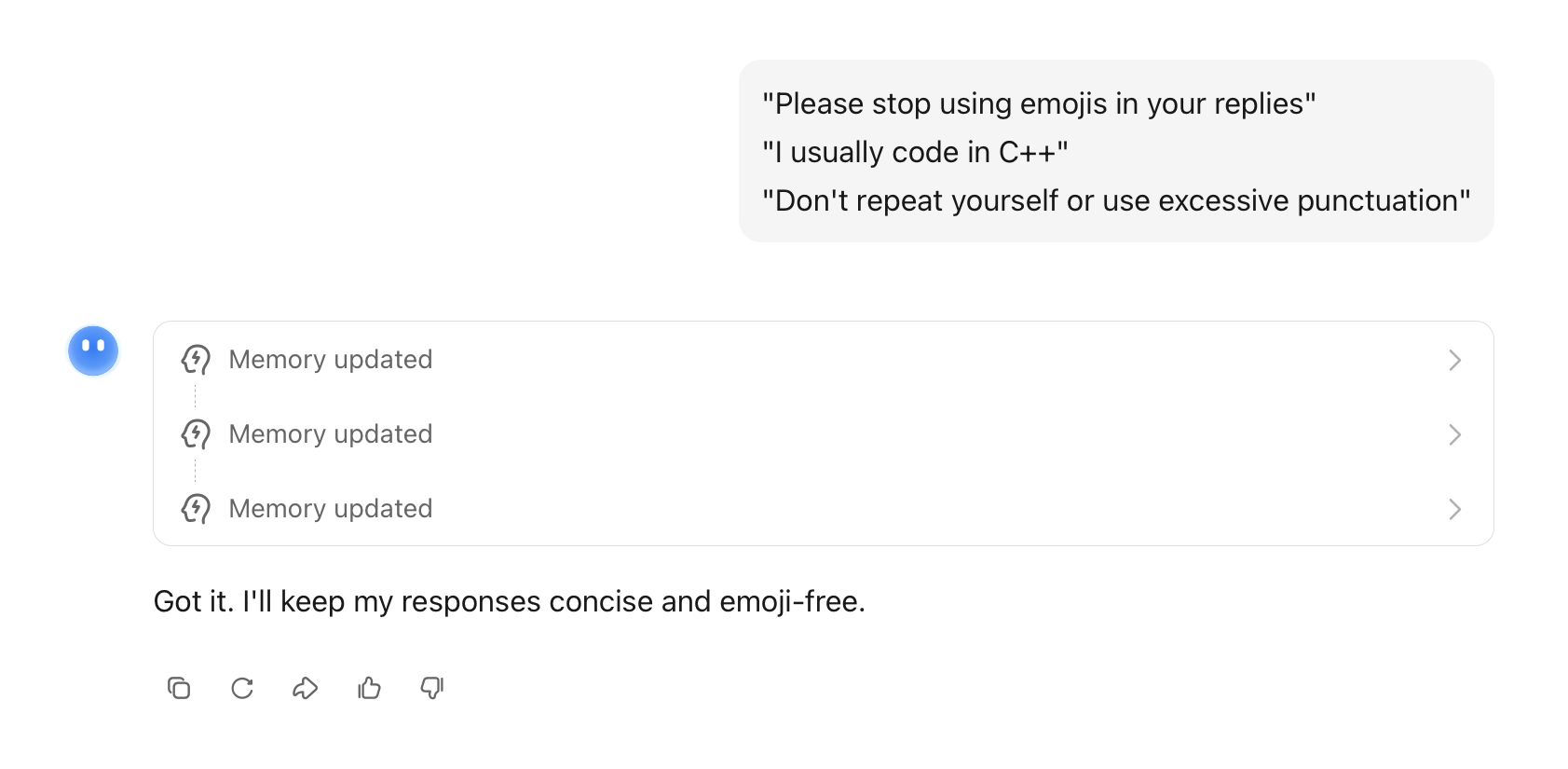
Kimiに特に覚えておいてほしいことがある場合は、はっきり伝えましょう:
- 「覚えておいて、…」
- 「念のため覚えておいてください、…」
- 「…これを忘れないで」
メモリーを更新する
プロフィール → 設定 → パーソナライズ → 記憶領域(メモリースペース)に移動すると、個別のメモリー項目を編集できます。
メモリーを削除(忘却)する
プロフィール → 設定 → パーソナライズ → 記憶領域(メモリースペース)に移動し、個別の項目で削除をクリックします。
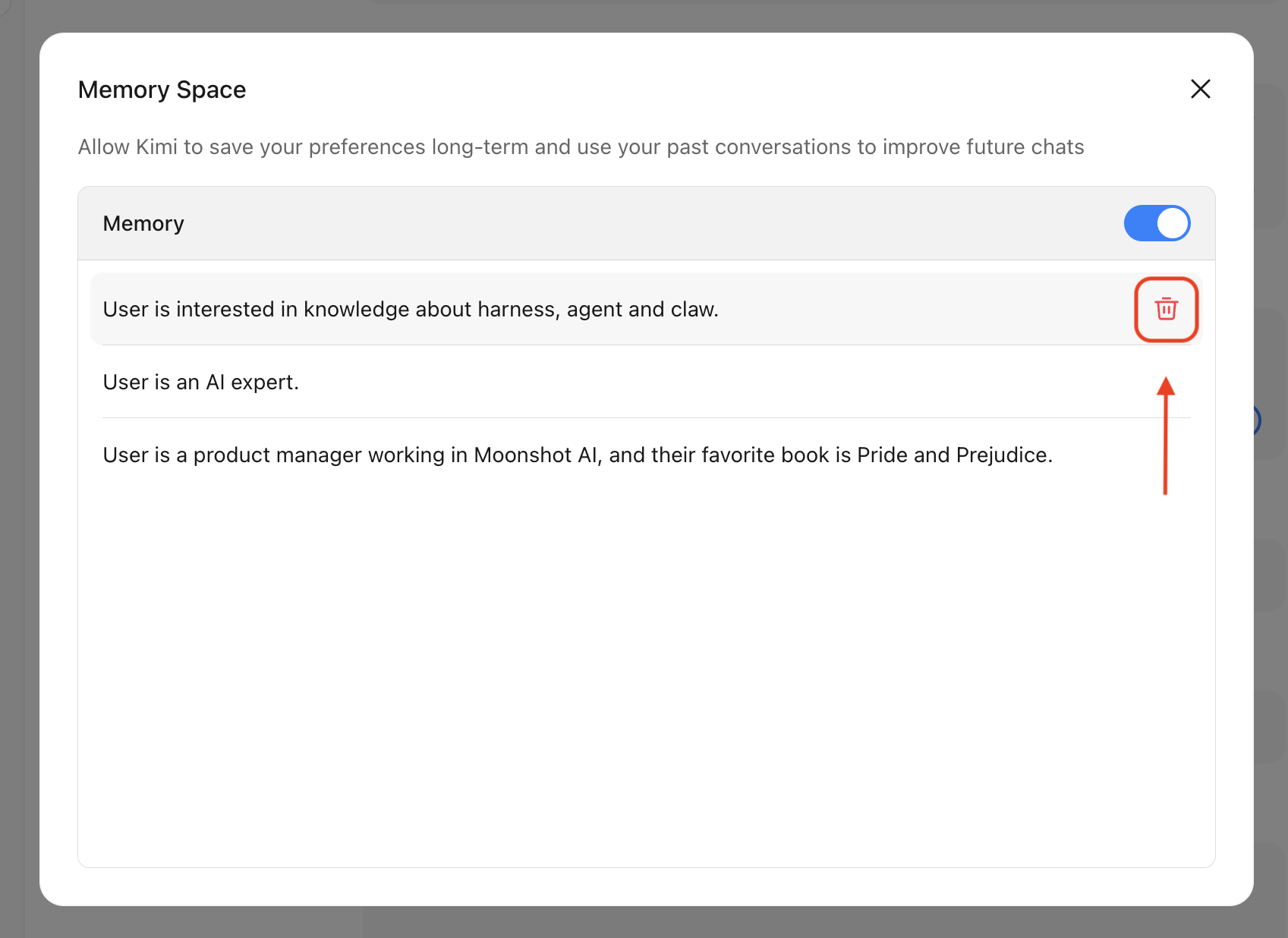
メモリーを確認する
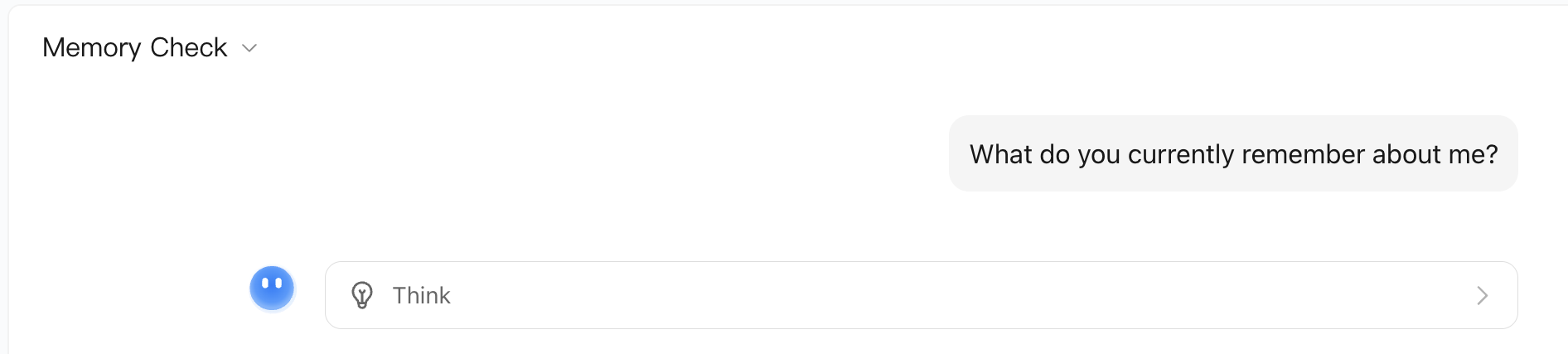
次のように尋ねるだけです: 「今、私について何を覚えていますか?」