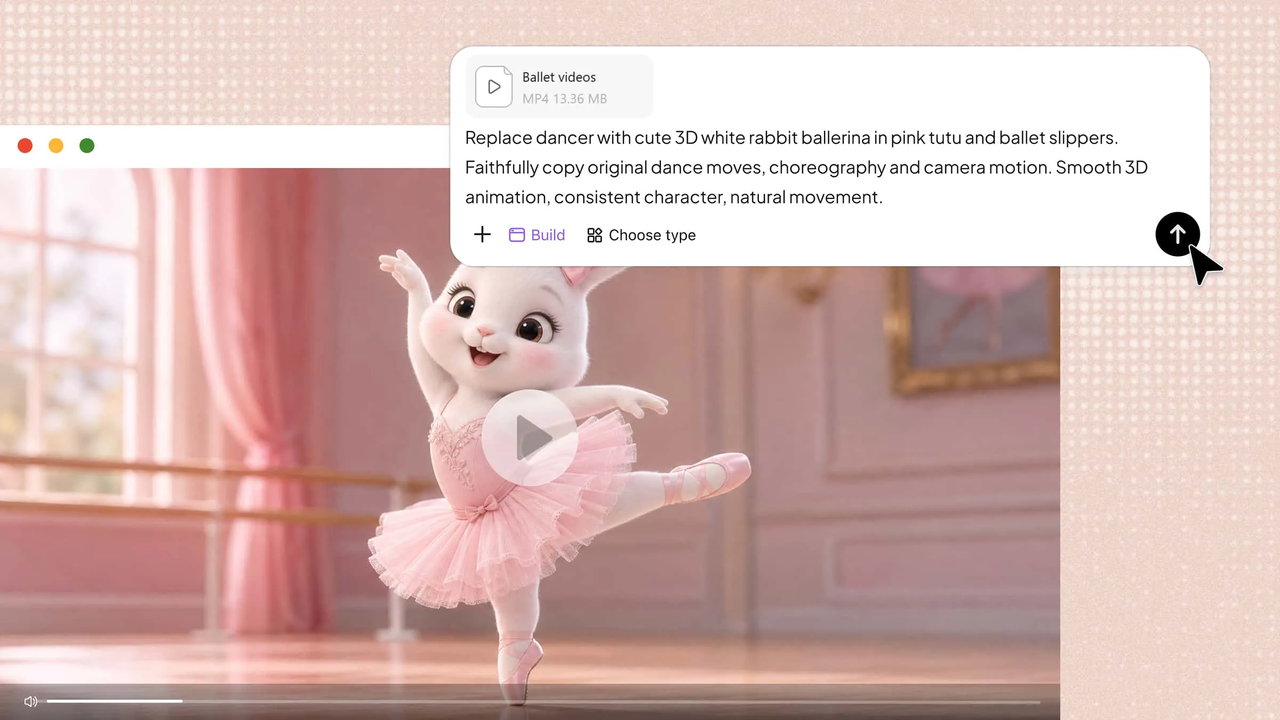
普通视频可以成为创建 3D 场景、动画对象和更具吸引力视觉效果的良好起点。借助 AI 工具,你可以在线将视频转换为 3D 动画,并利用视觉参考素材将想法变为现实,无需从头构建所有内容。Kimi 构建应用提供灵活的方式,供你探索 3D 风格、塑造创作内容,并通过简单提示词优化细节。继续阅读,了解如何使用 Kimi 构建应用完成这一过程,创建符合你设想的 3D 内容。
如何在线将视频转换为 3D 动画
Kimi 构建应用借助 AI,帮助你将现有视频转换为 3D 风格动画。你可以上传视频,并描述想要实现的动画风格、角色动作、光线和视觉效果。该工具会根据你的输入,打造更具动感的 3D 动画效果,帮助你将真实拍摄素材或创意场景变为现实,无需手动制作每一帧动画。以下介绍如何开始使用。
第 1 步:上传视频并输入提示词
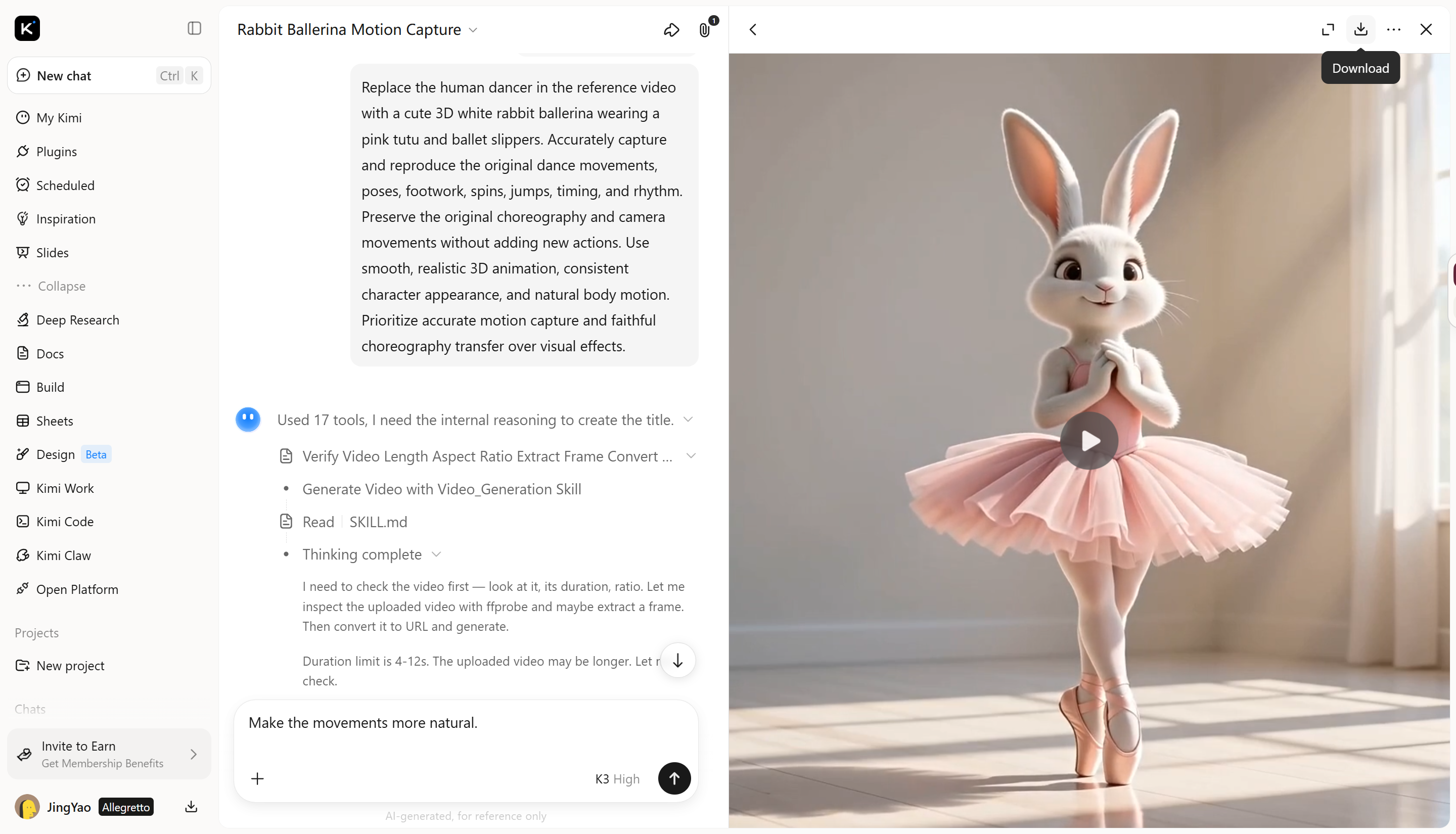
将 AI 生成的参考视频上传至 Kimi 构建应用,然后输入提示词,描述你想要的 3D 动画风格。请清晰描述角色、动作、色彩和背景,为创作过程提供指引。
Replace the human dancer in the reference video with a cute 3D white rabbit ballerina wearing a pink tutu and ballet slippers. Accurately capture and reproduce the original dance movements, poses, footwork, spins, jumps, timing, and rhythm. Preserve the original choreography and camera movements without adding new actions. Use smooth, realistic 3D animation, consistent character appearance, and natural body motion. Prioritize accurate motion capture and faithful choreography transfer over visual effects.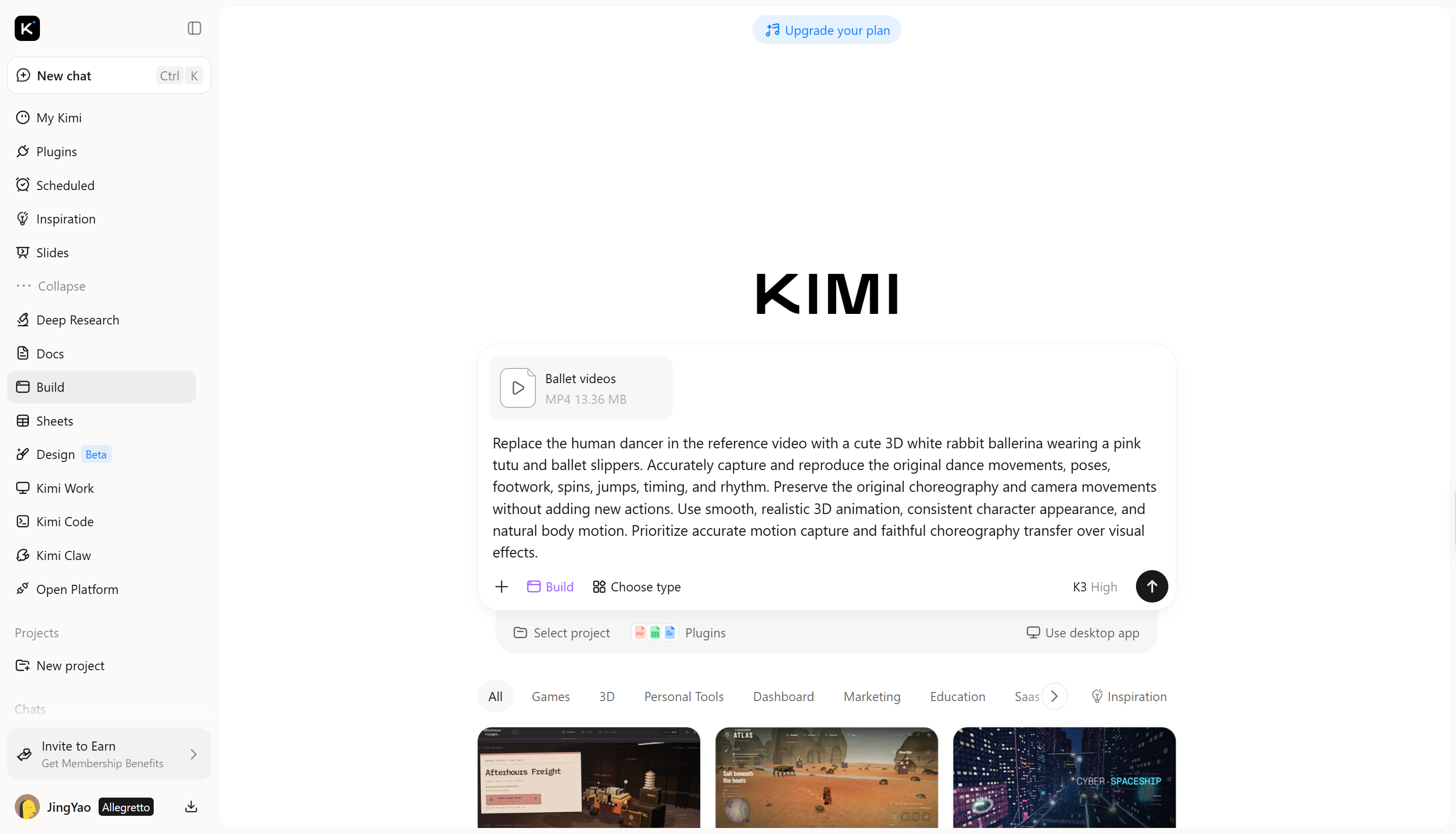
第 2 步:让 Kimi 构建应用将视频转换为 3D 动画
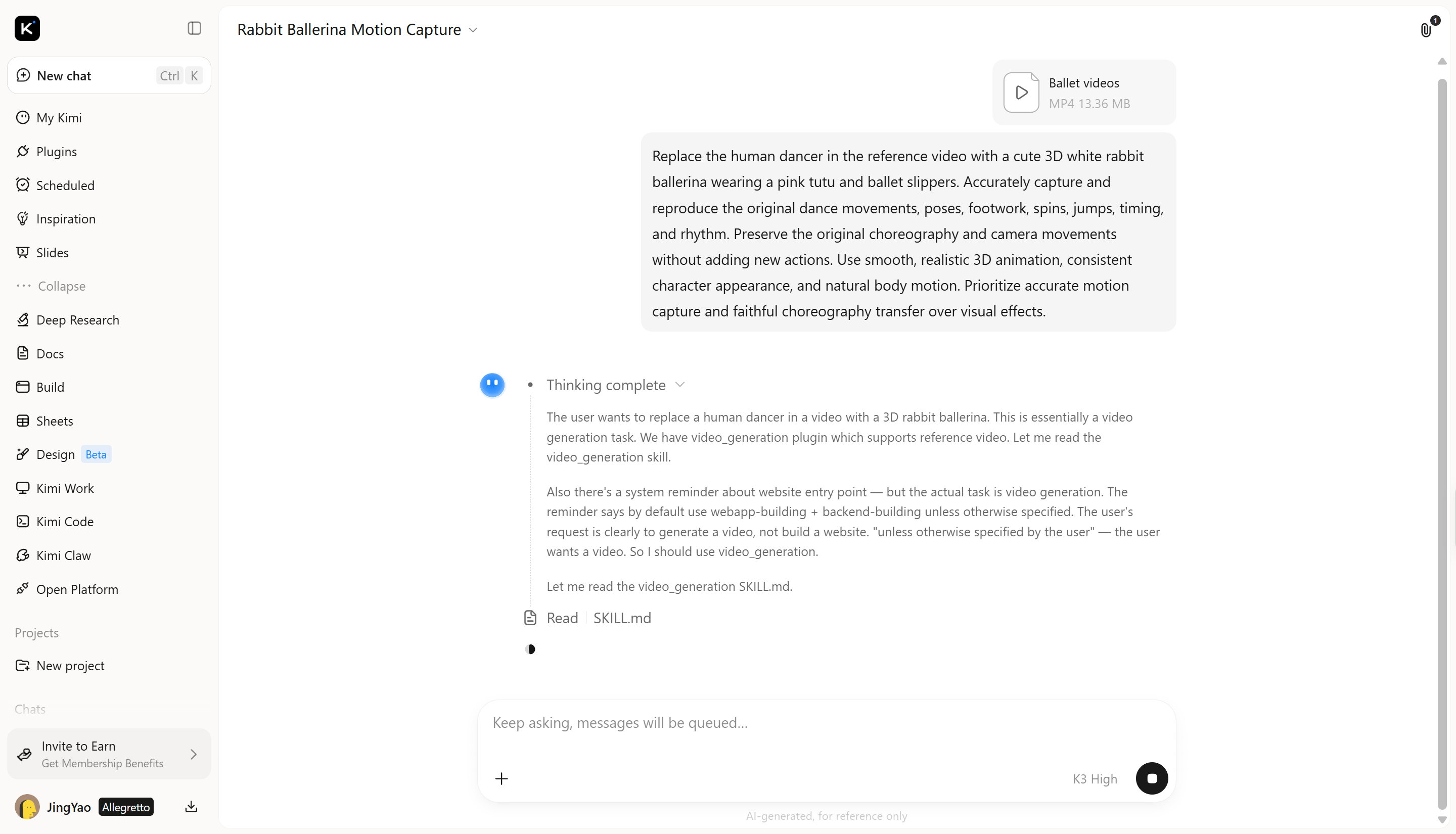
Kimi 构建应用会根据你的提示词和可用的视觉参考素材,引导生成 3D 内容。AI 可帮助确定角色的形状、材质、比例和周围环境,为你提供创作起点,无需手动构建每个元素。
第 3 步:使用 AI 编辑自定义 3D 动画
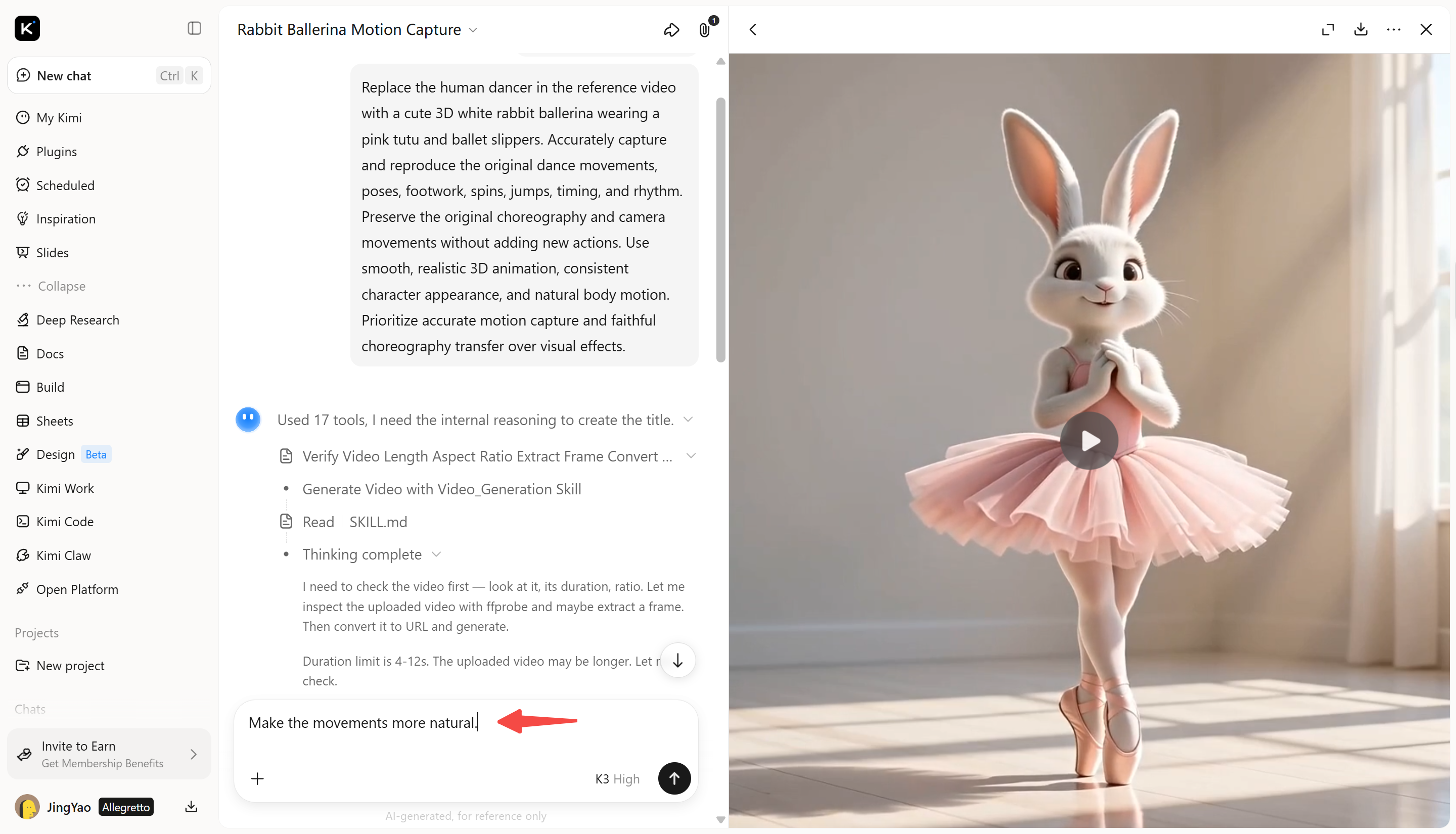
通过补充提示词优化生成结果,改善纹理、光线、服装细节和色彩。在保持整体设计一致的同时,针对特定元素进行调整。
第 4 步:导出最终 3D 动画
动画达到满意效果后,将最终视频导出为 MP4 格式。在将视频用于社交媒体、演示文稿或其他项目之前,请检查播放效果,确保动作、时序和视觉效果符合预期。
为什么选择 Kimi 构建应用将视频转换为 3D 动画
Kimi 构建应用让你更轻松地通过文本提示词和视觉参考素材探索 3D 概念。其 AI 辅助建模功能可帮助你开发细致的资产并优化外观,适用于以下任务。
将视频动作转化为 3D 动画概念
利用视频素材传达 3D 动画所需的动作、时序和视觉方向。将参考片段与清晰的提示词结合,引导生成结果,并探索如何将现实世界的动作转化为立体视觉效果。
通过对话式提示词优化动画
用自然语言描述你想要的改动,并通过后续指令调整结果。优化动作、形状、材质、色彩和视觉细节,制作更符合你创意构想的动画。
创建视觉效果精良的 3D 动画
Kimi 构建应用支持创作视觉风格协调、动作富有表现力、细节精心渲染的 3D 动画。你可以为营销活动制作逼真的产品演示,为游戏制作风格化的角色动画,或为社交媒体和宣传视频制作动态视觉图形。这些视觉选项有助于在不同项目和平台上实现创意构想。
在不丢失进度的情况下迭代设计
查看先前版本,当新的方向未能达到预期时,可返回较早的结果。比较不同创意方案,并在保留有价值迭代版本的同时,持续优化动画。
获得高质量 3D 动画的技巧
参考素材的质量会显著影响最终的 3D 效果。将 AI 视频转换为 3D 动画前,请准备好视频片段,帮助 AI 更清晰地识别主体、动作和环境。以下技巧有助于获得更清晰的视觉效果和更一致的结果。
使用清晰的高分辨率视频
选择细节清晰的素材,确保角色、服装和背景易于辨识。更高分辨率的视频能提供更清晰的视觉参考,帮助你将普通视频转换为 3D 动画时减少关键细节的歧义,并提升整体视觉准确性。
保持画面稳定、光线充足、背景简洁
使用稳定一致的光线,避免镜头过度抖动或出现分散注意力的背景元素。简洁的构图有助于 AI 区分主体与周围环境,并在 3D 建模过程中更有效地理解场景。
捕捉流畅自然的动作
选择动作流畅且运动模糊较少的素材。方向突然变化或身体动作被部分遮挡,会增加姿势和比例识别的难度,影响创建角色位置一致、细节自然的 3D 表现。
将片段裁剪至关键动作
聚焦于你想重现的具体动作或场景,不要加入不必要的素材。较短且相关的片段有助于集中处理主体;将 AI 视频转换为 3D 动画时,也能提供更清晰的参考,减少干扰视觉元素。
预览动画并修正动作问题
查看生成结果,找出角色比例、动作或场景细节中不一致的地方。使用有针对性的提示词优化单个元素,在不改动已符合预期部分的前提下提升视觉一致性,获得更完善的最终效果。
选择合适的导出格式
选择适合预期用途的视频格式。MP4 适用于社交媒体、网站和演示文稿。导出前,请检查分辨率和帧率,确保 3D 动画流畅清晰。
结语
根据视频素材创建 3D 动画,是探索新视觉创意并将创作构想变为现实的实用途径。合适的方法取决于参考素材、期望风格以及最终成果的使用方式。如果你想在线将视频转换为 3D 动画,Kimi 构建应用值得用于你的下一个项目。尝试不同的提示词,了解它们如何塑造生成结果。体验 Kimi 构建应用,发掘拓展 3D 创意的新方式。




