在 Photoshop 中创建逼真的 3D 文字可能颇具挑战,尤其是在需要平滑边缘、可信的深度和自然的阴影时。纹理不均匀、角度未对齐和光照不正确,都可能让文字看起来扁平或不真实。手动调整这些细节也需要时间,尤其对初学者而言。本指南将带你了解如何在 Photoshop 中制作 3D 文字,并获得精致、专业的效果。
如何在 Photoshop 中制作 3D 文字
Photoshop 可通过复制文字图层并应用图层效果来创建 3D 文字,构建立体深度。你可以调整挤出效果、颜色、阴影和高光,实现所需外观,同时让设计保持有序且可编辑。即使是刚接触这一流程,也可以按照以下步骤学习如何在 Photoshop 中制作 3D 字母。
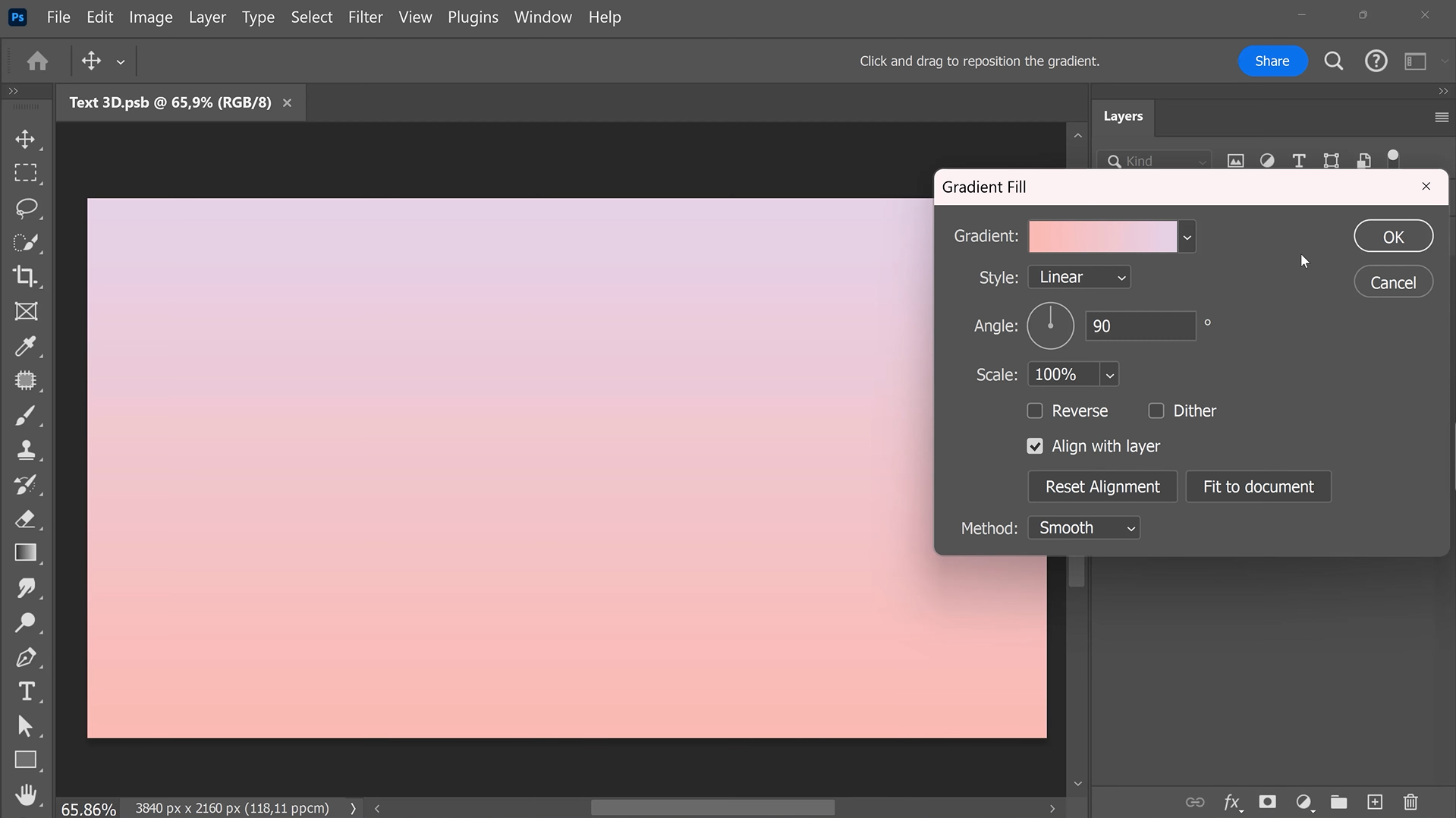
第 1 步:创建渐变背景
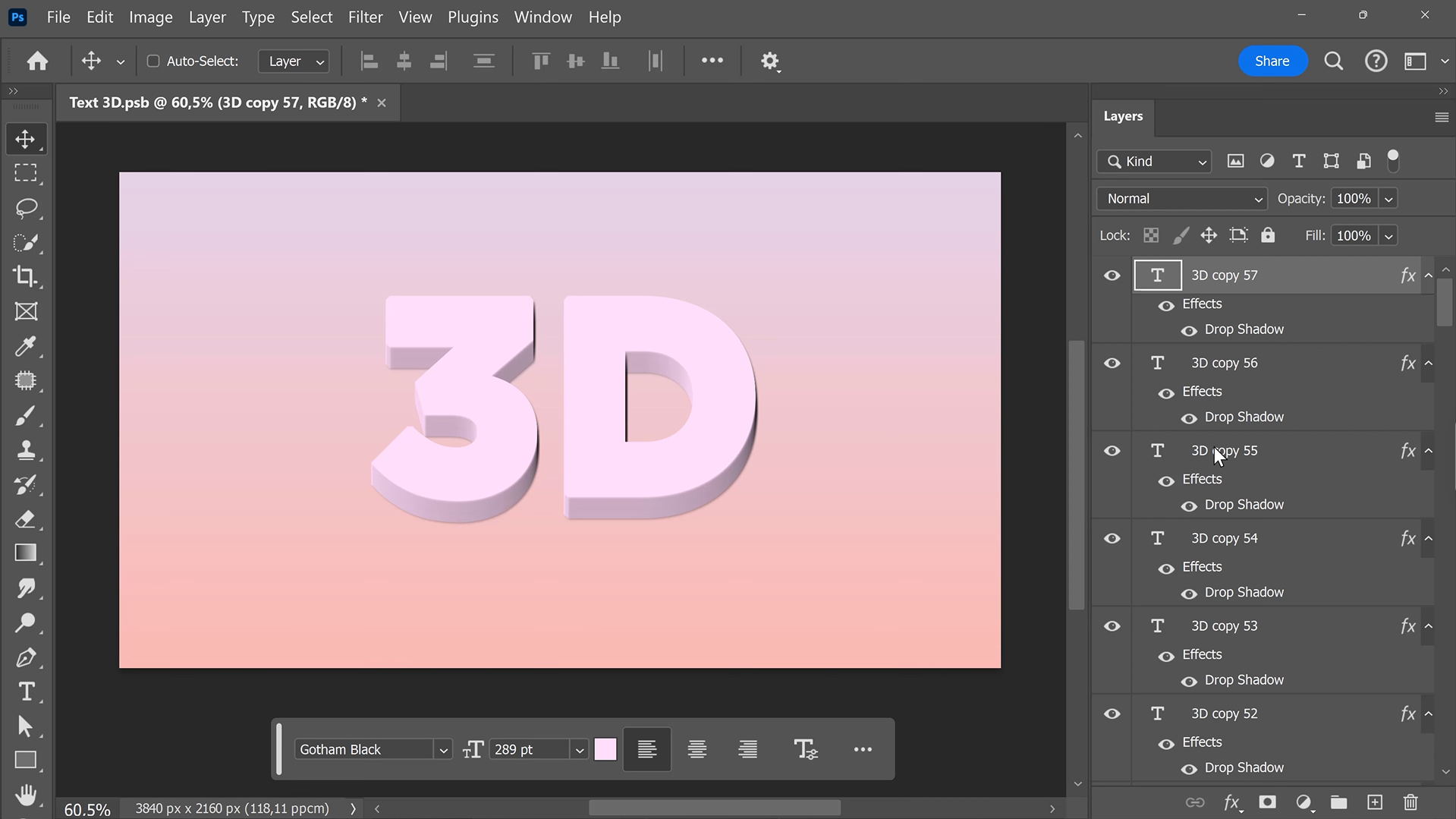
首先,打开“图层”面板,然后点击“新建填充”或“调整图层”。选择“渐变填充”,选定颜色后点击“确定”应用背景。
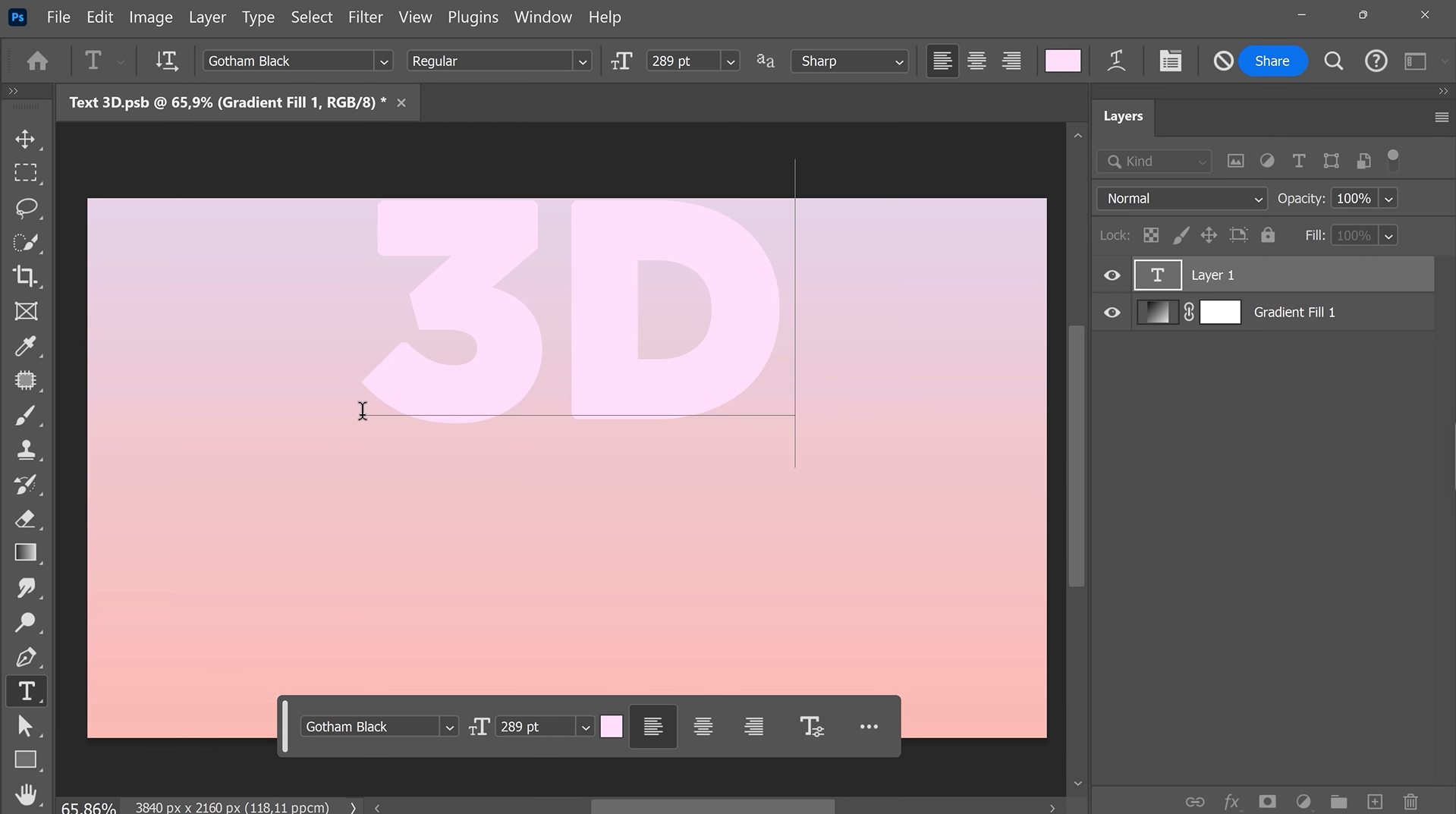
第 2 步:添加并定位文字
选择“文字工具”,输入所需文字并选择粗体字体。然后使用“移动工具”(V),将文字置于画布中央。
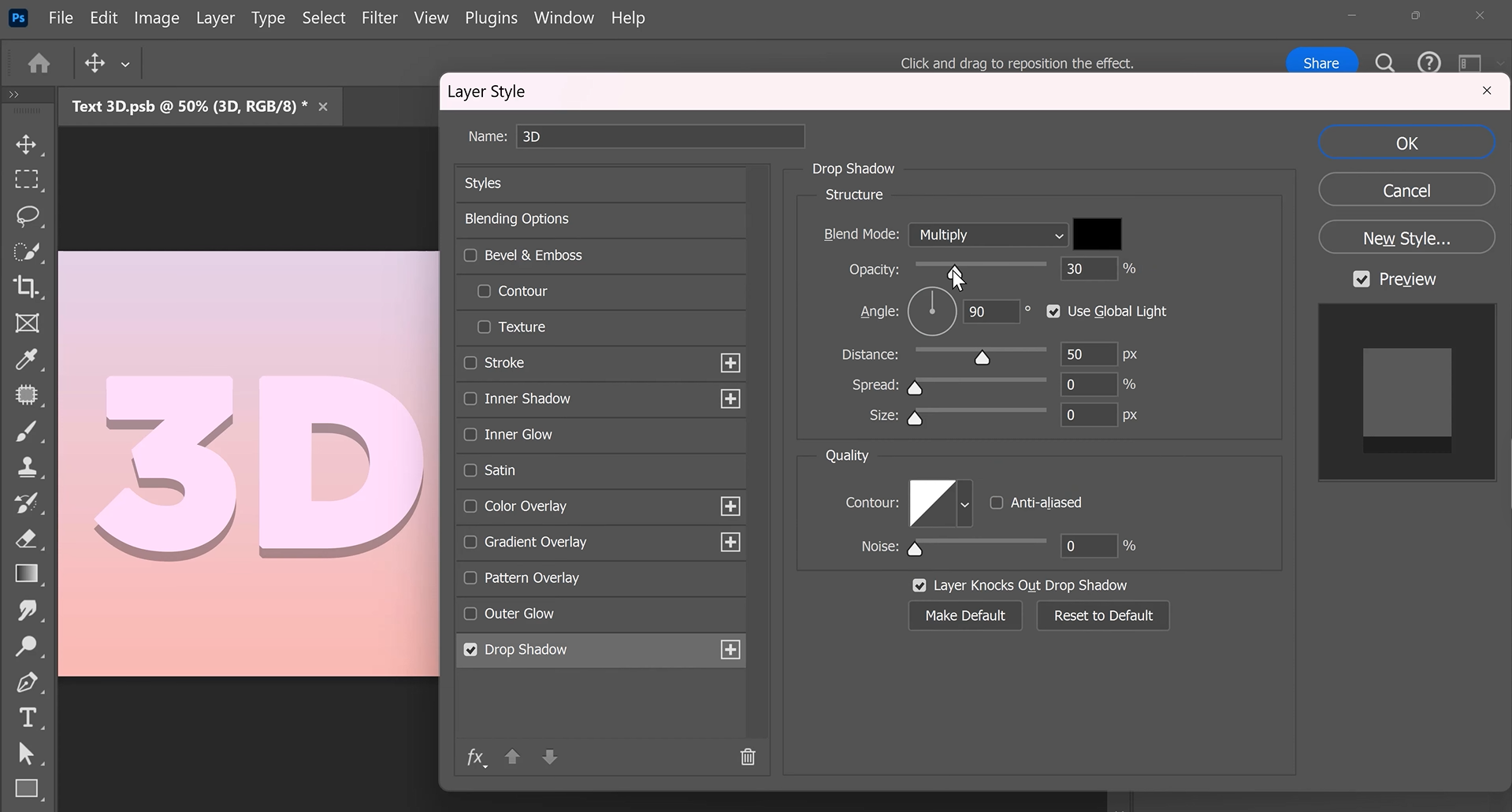
第 3 步:为文字添加投影
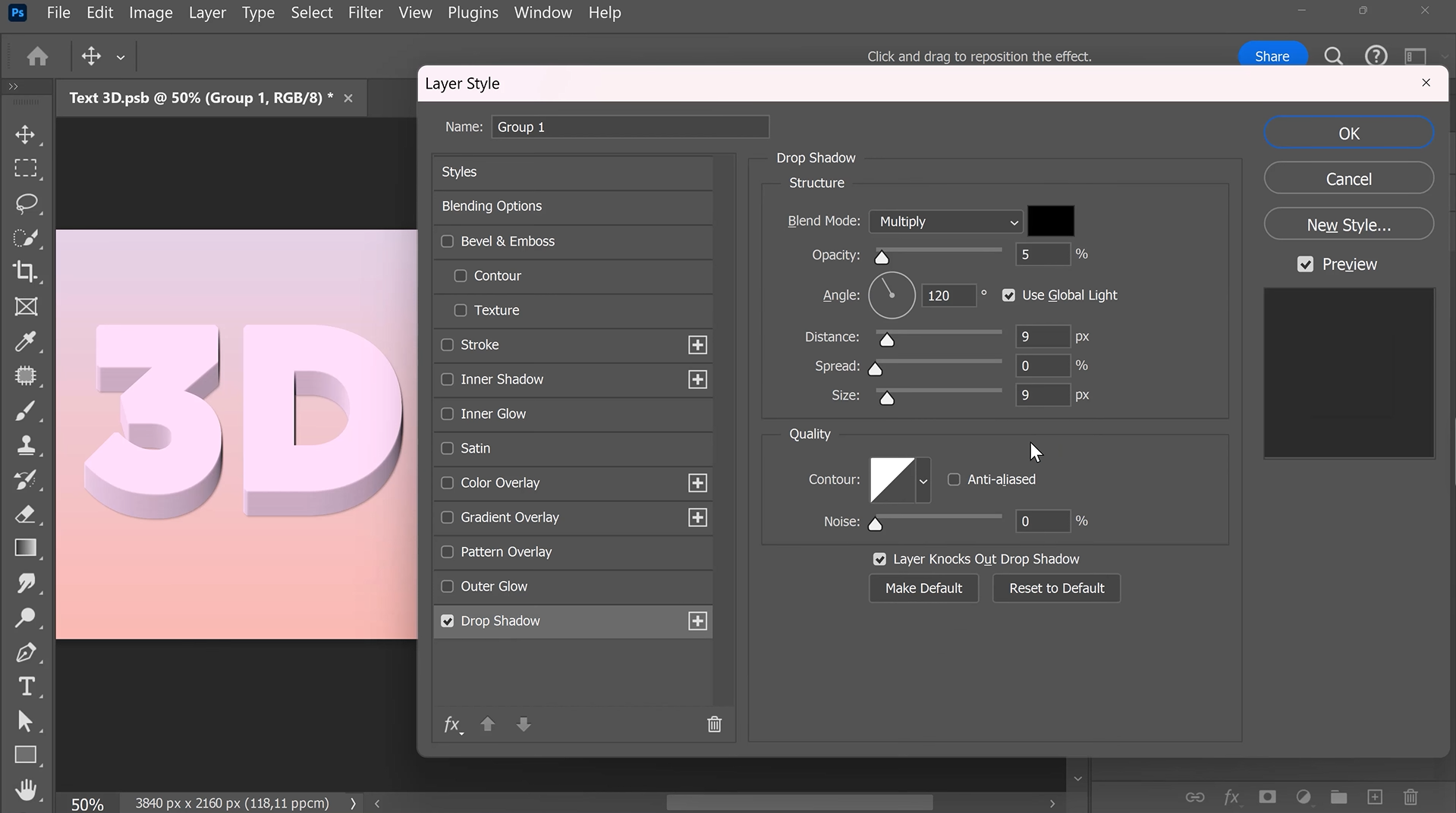
接下来,双击文字图层打开“图层样式”面板,并启用“投影”。设置不透明度、距离、大小、扩展和角度,然后点击“确定”应用效果。
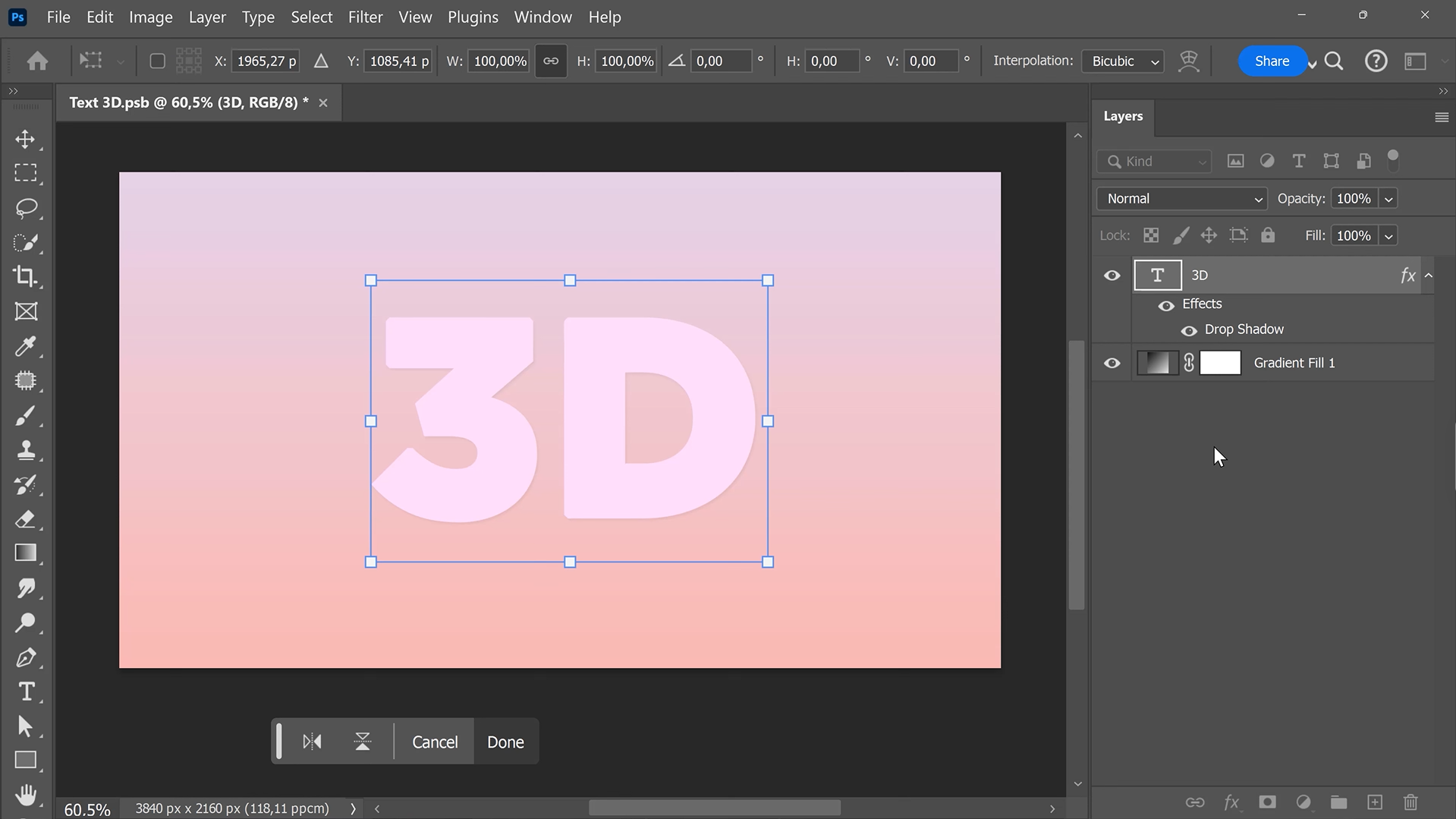
第 4 步:设置文字变换
接下来,选择文字图层并按下 Ctrl + T。此时按一次向上箭头键,然后按“Enter”保存更改。这会设定 3D 深度的方向。
第 5 步:创建 3D 文字深度
现在,按住 Ctrl + Alt + Shift 并反复按 T,创建复制图层。持续操作,直到文字具有足够的深度。然后选择所有复制图层,按下 Ctrl + G 将其编组。
第 6 步:添加最终投影
最后,双击新建的组以打开“图层样式”。启用“投影”并调整设置,直到 3D 文字从背景中突出显示。
Photoshop 中不同类型的 3D 文字
Photoshop 可创建多种 3D 文字效果,具体取决于你想实现的风格。有些效果突出深度和立体感,有些则通过光照、纹理和反射营造更逼真或更具艺术感的效果。以下是六种可在设计中尝试的 Photoshop 常见 3D 文字风格。
挤出式 3D 文字
这类文字让字母具有可见的深度,使单词看起来厚实而立体。你可以在背景中复制文字图层并稍微移动它们,创建这种效果。较深的侧面图层有助于区分正面和纵深部分。这种 Photoshop 3D 文字风格适合海报、游戏图形和醒目的标题。
斜面文字
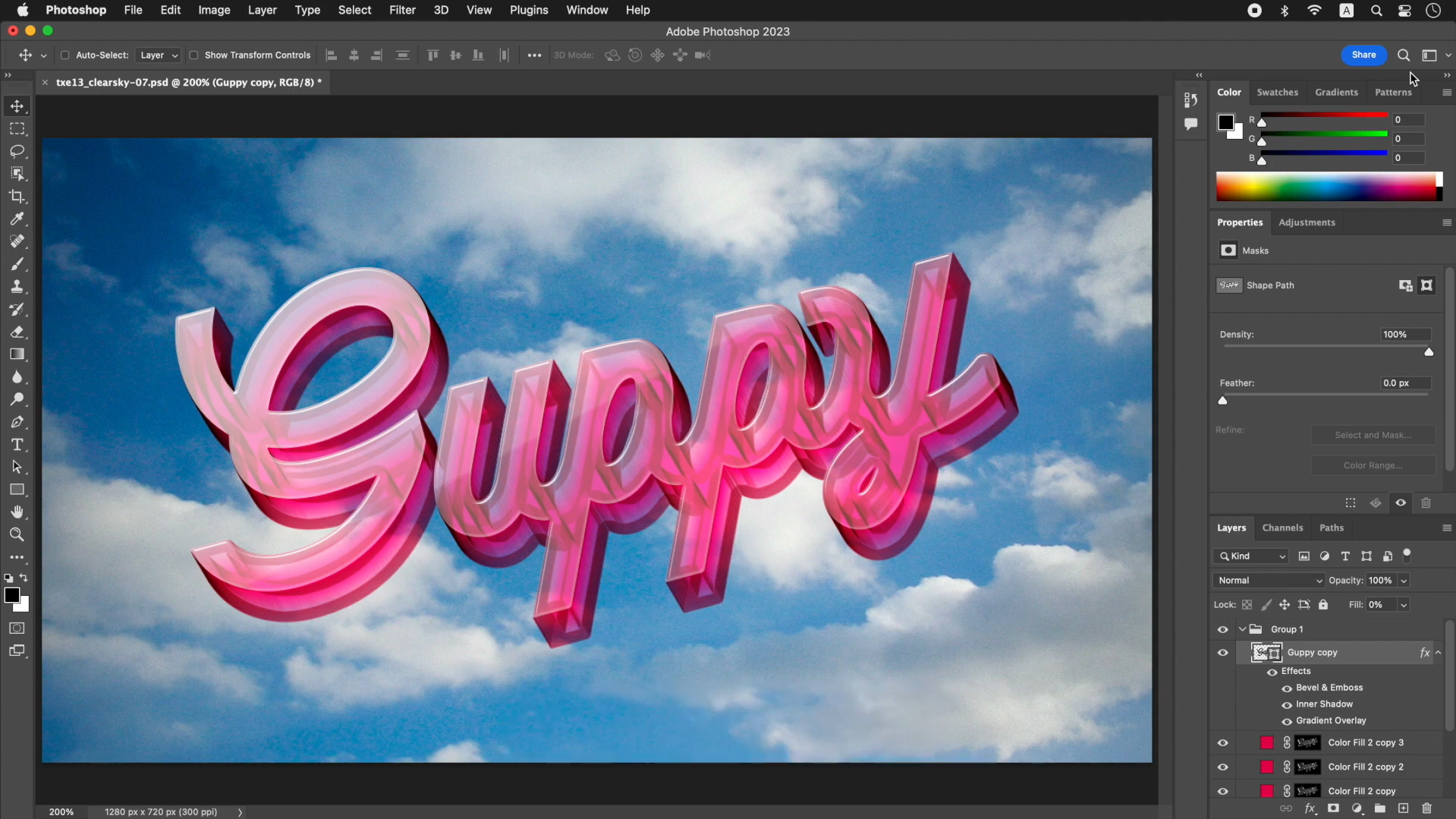
斜面文字的边缘呈倾斜状,让字母看起来有凸起感。在 Photoshop 中,可以使用“斜面和浮雕”图层样式创建这种效果。之后还可以调整高光和阴影,精细控制效果。它适合用于徽标、标题和精致的平面设计。
充气文字
充气文字会让字母呈现柔和、圆润、类似气球的外观。可以通过渐变、高光、阴影和圆角形状来制作。通常,这种风格适合社交媒体图片、产品推广和创意海报。
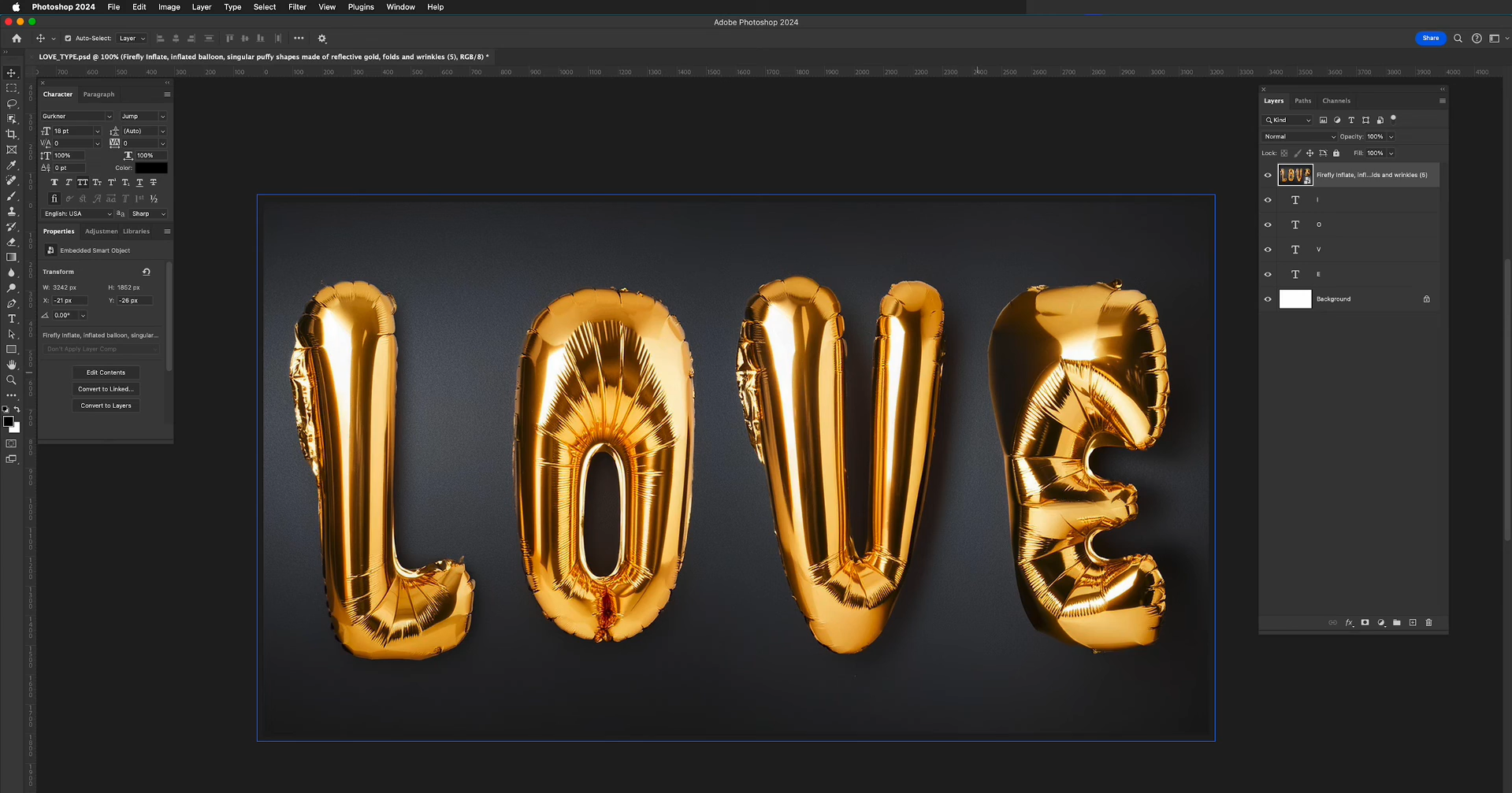
金属文字
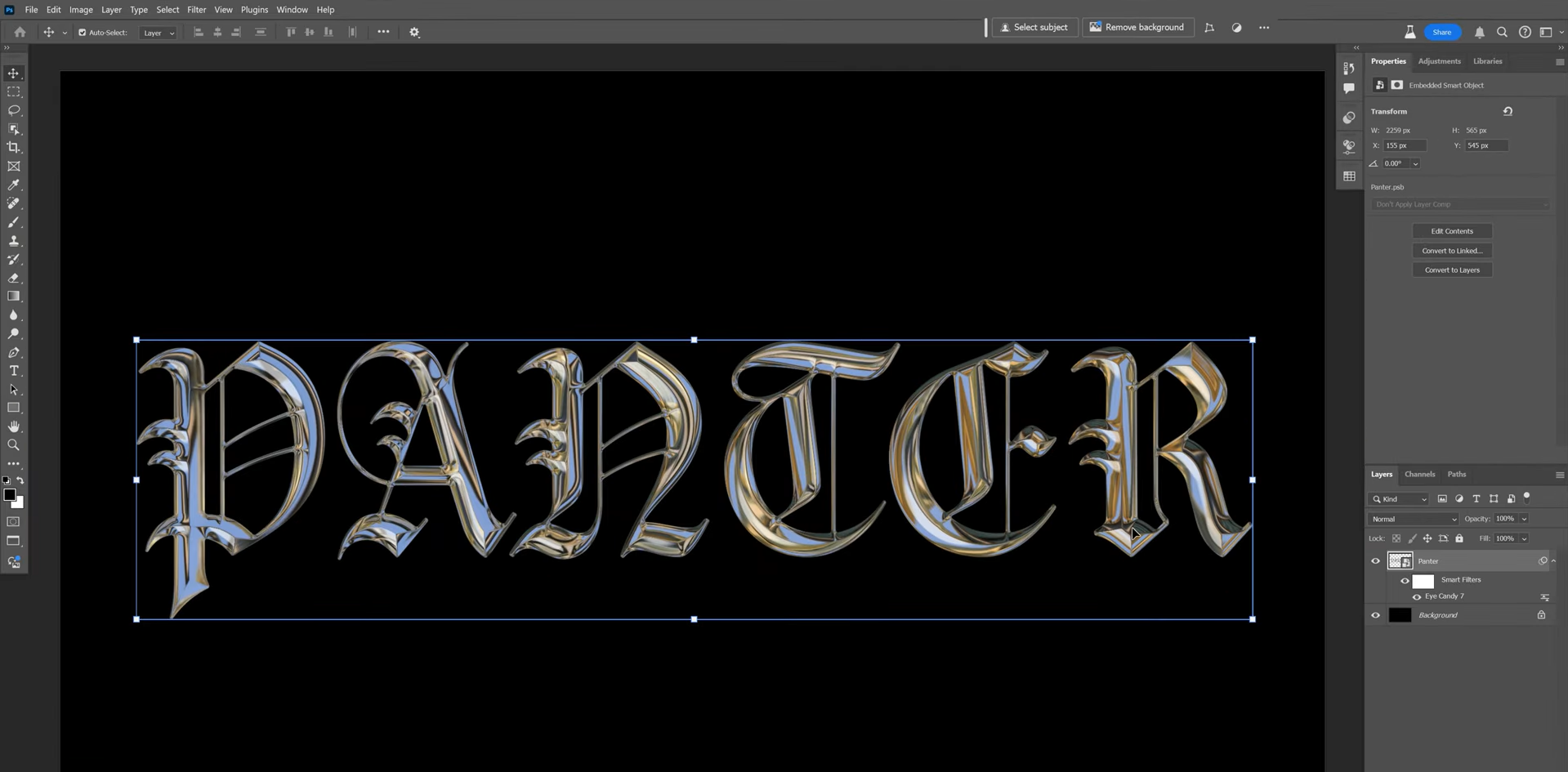
在 Photoshop 中制作金属 3D 文字,可以让字母呈现抛光钢、黄金或白银的质感。可以使用渐变模拟光线反射的效果。这种效果适合高端品牌、游戏标题和醒目的推广图片。
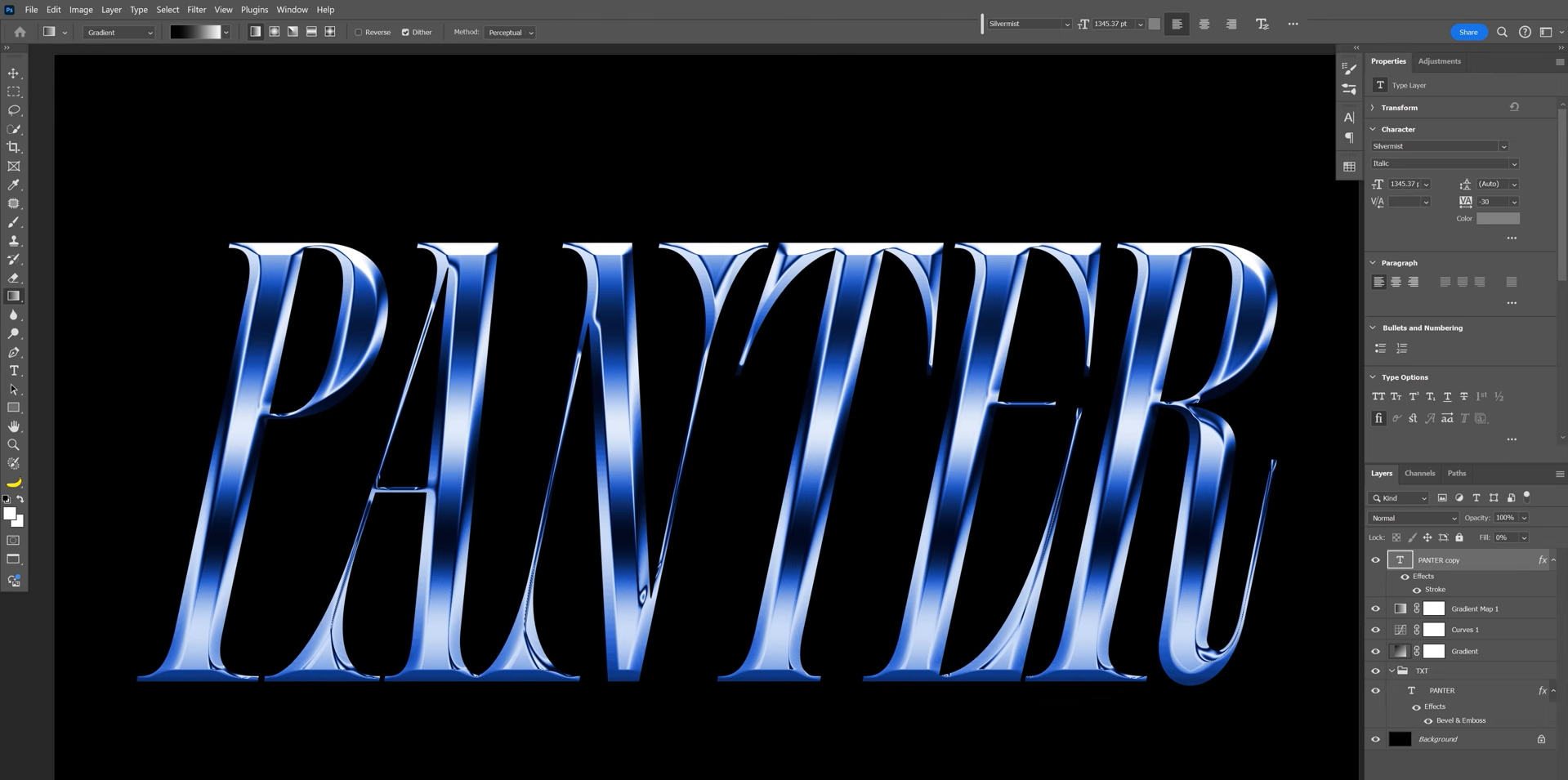
玻璃文字
这种 Photoshop 3D 文字效果会让字母呈现光泽感。可以通过细腻的高光和精心设置的阴影制作这种效果。它主要适合个人品牌模板、科技类图片和推广海报。
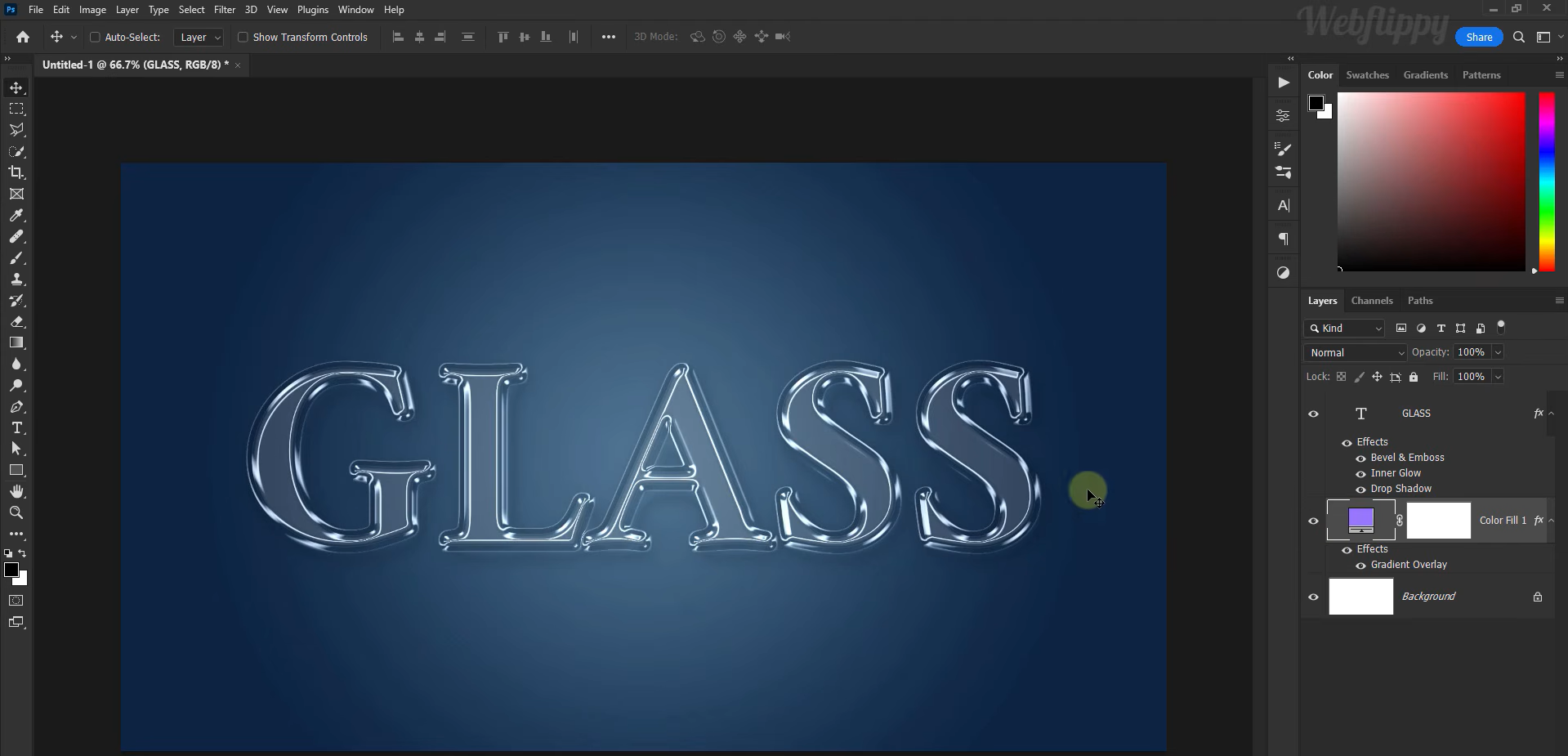
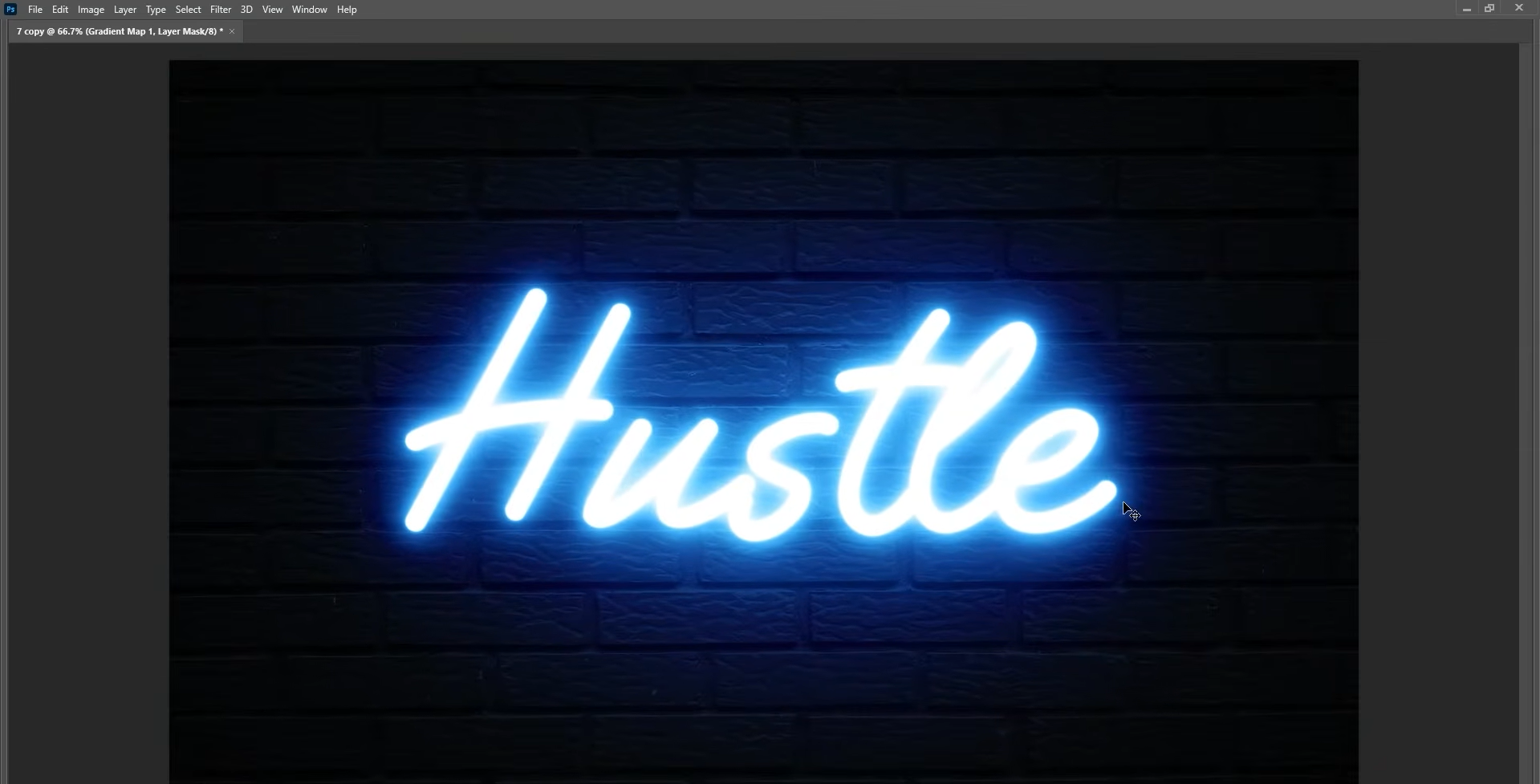
霓虹发光文字
霓虹文字会让字母在深色背景中看起来像发光的灯管。先使用明亮的文字颜色,再应用“外发光”效果,即可制作这种效果。它适合音乐海报、游戏图片和夜生活推广。
提升 Photoshop 3D 文字效果的实用技巧
有时,细微调整就能显著改变 3D 文字的外观。以下技巧可帮助你在 Photoshop 中制作出视觉均衡的 3D 文字。
选择粗体字体,增强立体感
首先选择字形清晰的粗体字体。这类字母能为 3D 效果留出更多展现空间。细字体也可以使用,但其立体深度可能不易看清。如果你刚开始尝试这种效果,可以先使用粗体无衬线字体。
调整挤出深度以匹配设计
合适的文字深度取决于文字的大小和用途。简单设计适合较小的挤出深度,而更深的侧面会形成更明显的 3D 效果。逐步增加深度,并随时检查文字在背景中的视觉效果。
用光照突出 3D 效果
光照有助于呈现文字正面与侧面之间的差异。边缘的小面积高光会让另一侧保持较暗。在 Photoshop 中,可以通过“斜面和浮雕”调整光照。需要保持光源方向一致。
搭配对比色,提高可见度
颜色选择非常重要。需要选择能清晰区分正面和挤出侧面的颜色。例如,可以将亮黄色文字与深橙色侧面搭配。这种对比能让立体深度更容易看清。
添加阴影,使文字与背景分离
柔和的投影能让文字更突出。可以调整不透明度、距离和大小。请同时调整这些元素,让字母与背景形成分离感。为保持清晰的视觉效果,阴影最好保持细腻。
保持透视和间距一致
每个字母的侧面都应朝同一方向、以相同角度挤出。偏移不一致通常会让文字看起来变形。同时,字母之间需要留出足够间距,确保字形保持清晰。
额外技巧:用 AI 将简单提示词变成吸睛的 3D 文字
在 Photoshop 中制作 3D 文字可能需要花费不少时间,尤其是在需要手动调整挤出、光照和阴影时。如果你希望采用更简单的方法,Kimi 构建应用提供了适合初学者的方式。只需描述你想要的 3D 文字,或上传参考图片来引导风格、颜色、深度和光照。它会根据你的输入生成 3D 文字设计,无需手动调整每一项效果。如果想修改,可以通过聊天提供更多指令。
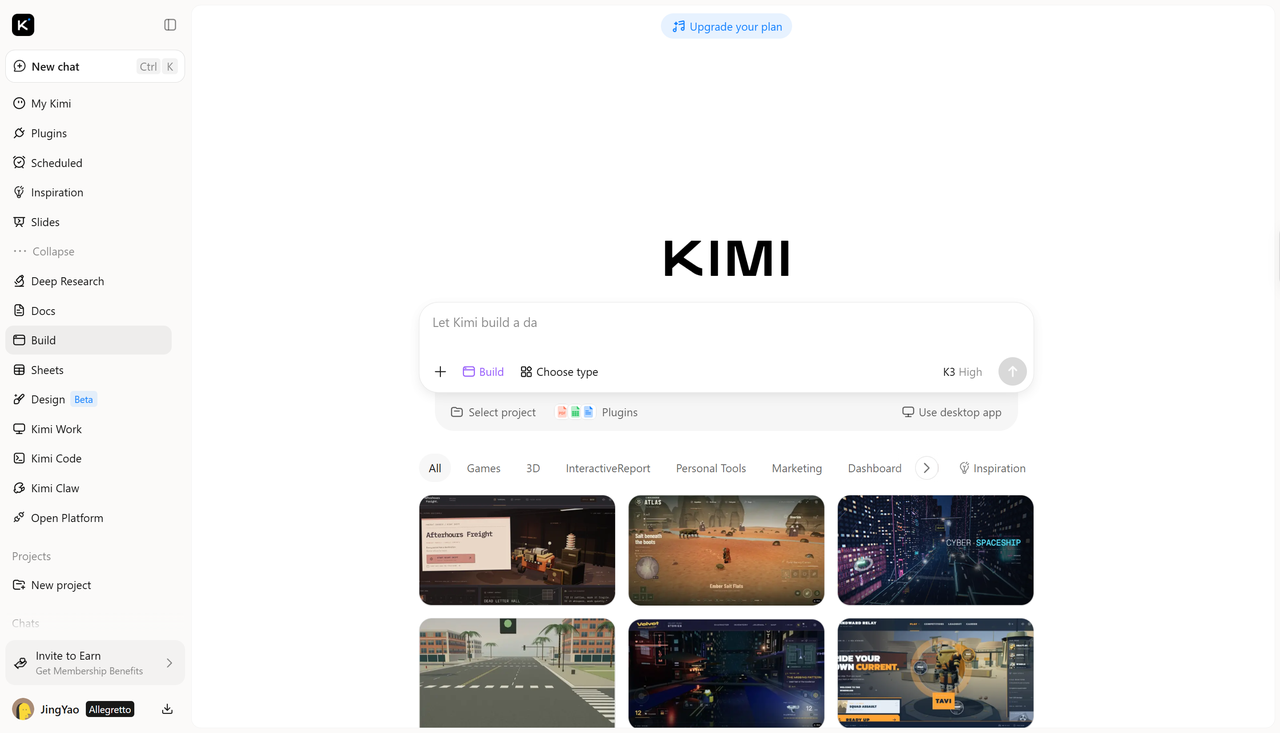
如何在 Kimi 构建应用中使用 AI 创建 3D 文字
以下简单直接的步骤可帮助你在 Kimi 中创建 3D 文字。
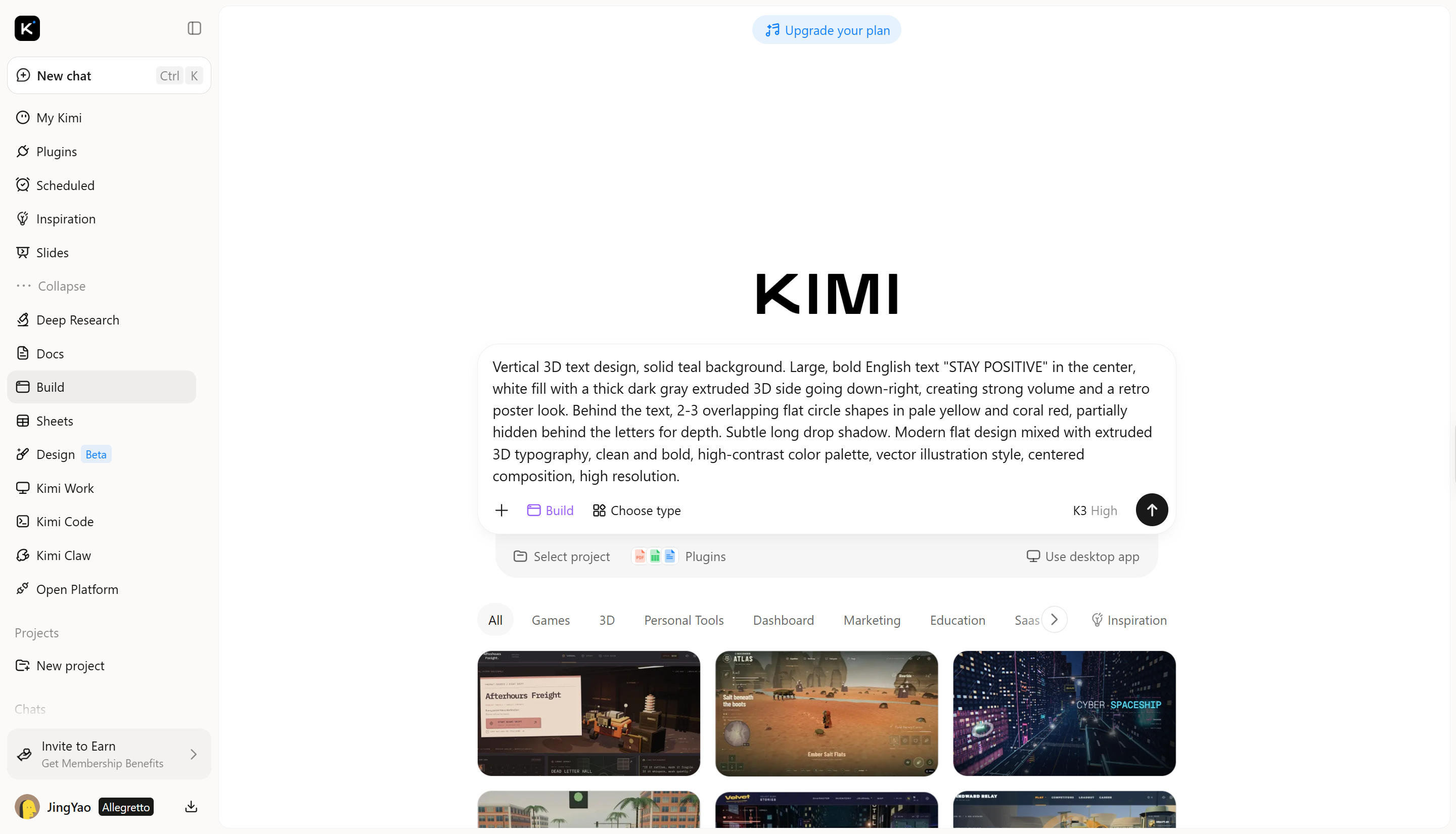
第 1 步:描述你的 3D 文字设计
打开 Kimi 构建应用并新建项目。输入详细提示词,描述你想要的文字、风格、颜色、背景和光照。你也可以上传参考图片,引导视觉风格,帮助 Kimi 构建应用生成更贴近你设想的设计。
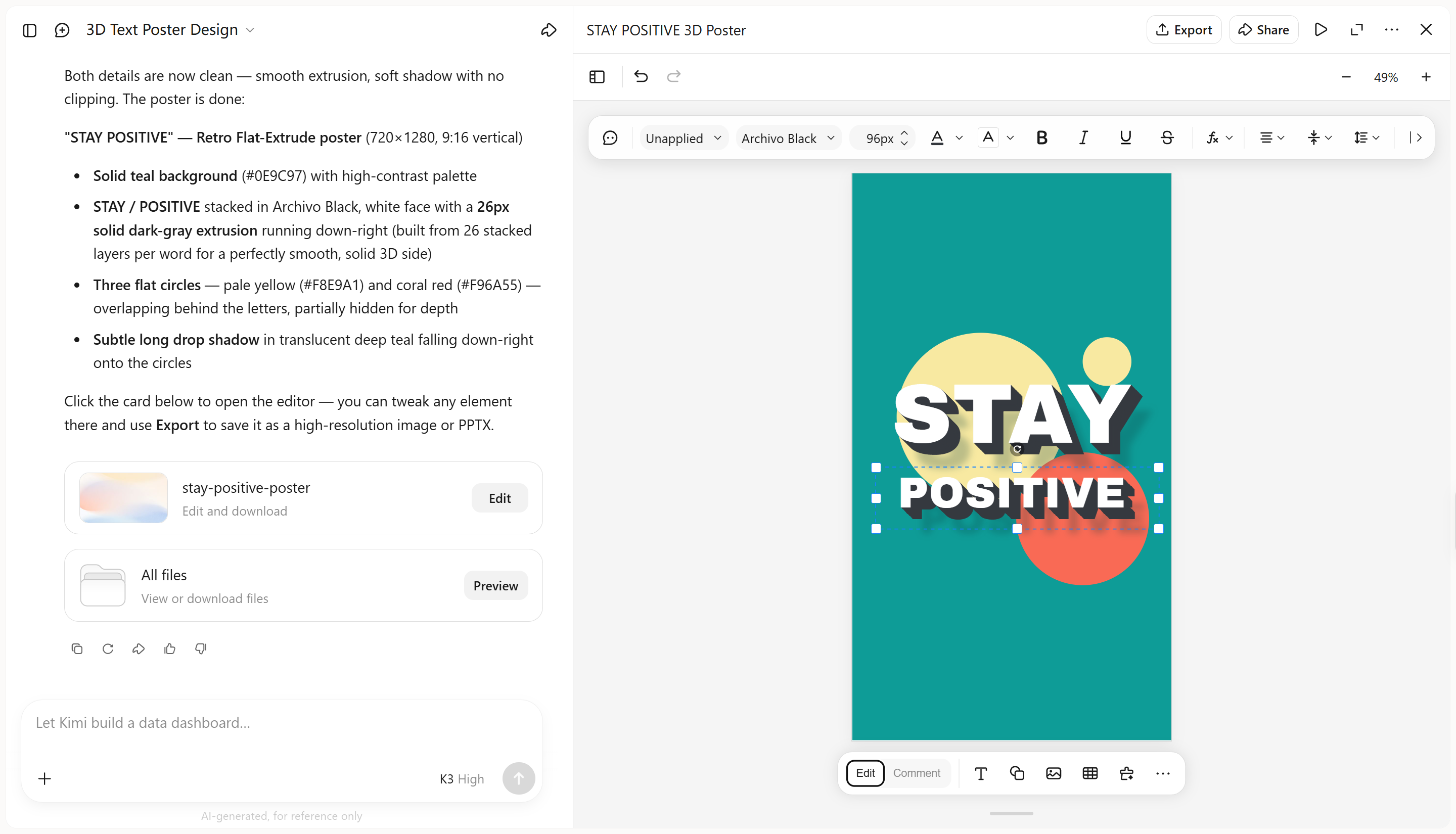
第 2 步:编辑并优化 3D 文字
点击“编辑”进行手动调整,评论具体元素并让 AI 修改,或在聊天框中输入提示词,优化字形风格、颜色、光照和其他视觉细节。
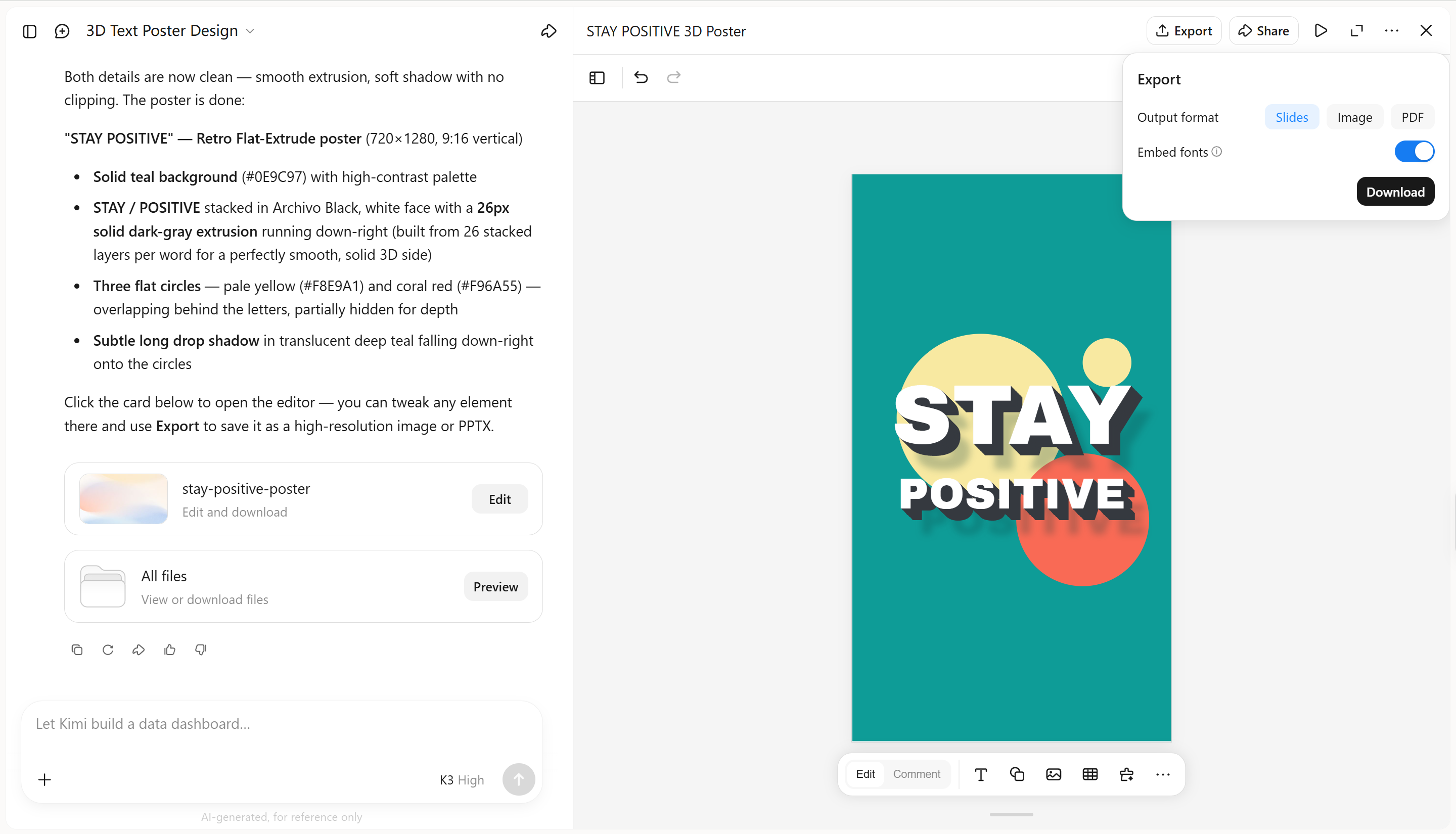
第 3 步:检查并导出设计
检查最终文字的拼写、易读性和视觉平衡。如果结果符合你的需求,使用下载选项进行保存。
Kimi 构建应用的主要功能
根据创意生成立体字体
描述你想要的文字和视觉风格,无论是金属字样、光泽表面,还是趣味十足的充气字形。Kimi 构建应用可将提示词转化为 3D 文字设计,为你探索不同字体风格提供起点。
借助灵活的编辑工具完善每一处细节
你可以通过对话式提示词、针对特定元素的评论或手动调整来改进设计。精细调整字形、颜色、纹理、挤出深度、灯光和阴影,更好地控制各项细节,实现理想效果。
为多个渠道生成 3D 文字视觉素材
Kimi 构建应用支持为活动海报、产品推广、品牌图形、数字横幅和视频标题创建 3D 文字视觉素材。生成适合不同设计场景的立体字样,帮助你为不同受众和平台制作具有辨识度的视觉内容。
跟踪设计版本并导出成果
查看先前版本,并在需要时返回较早的设计,方便探索不同方案而不丢失进度。将完成的视觉素材导出为支持的格式,包括 PNG 和 JPG,便于用于后续工作。
结语
了解如何使用挤出、斜面、灯光和阴影后,在 Photoshop 中创建 3D 文字会更容易。先从简单效果开始,随着信心提升逐步完善设计。对于想采用更易上手方法的初学者,Kimi 构建应用提供了另一种创建 3D 文字的方式。直接描述你的创意,或上传参考图片来确定风格,然后通过补充指令不断优化结果,直至符合你的设想。




