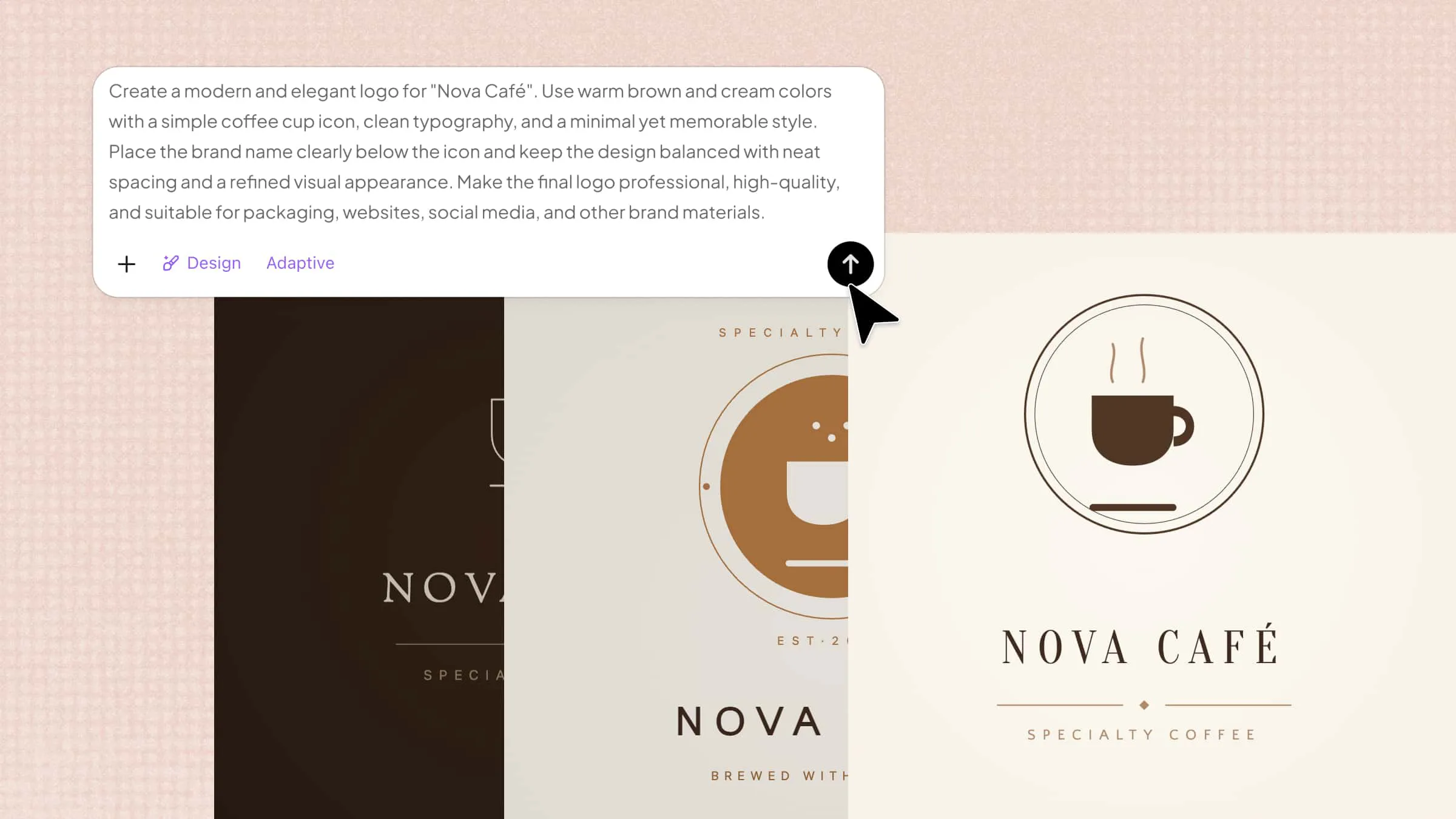
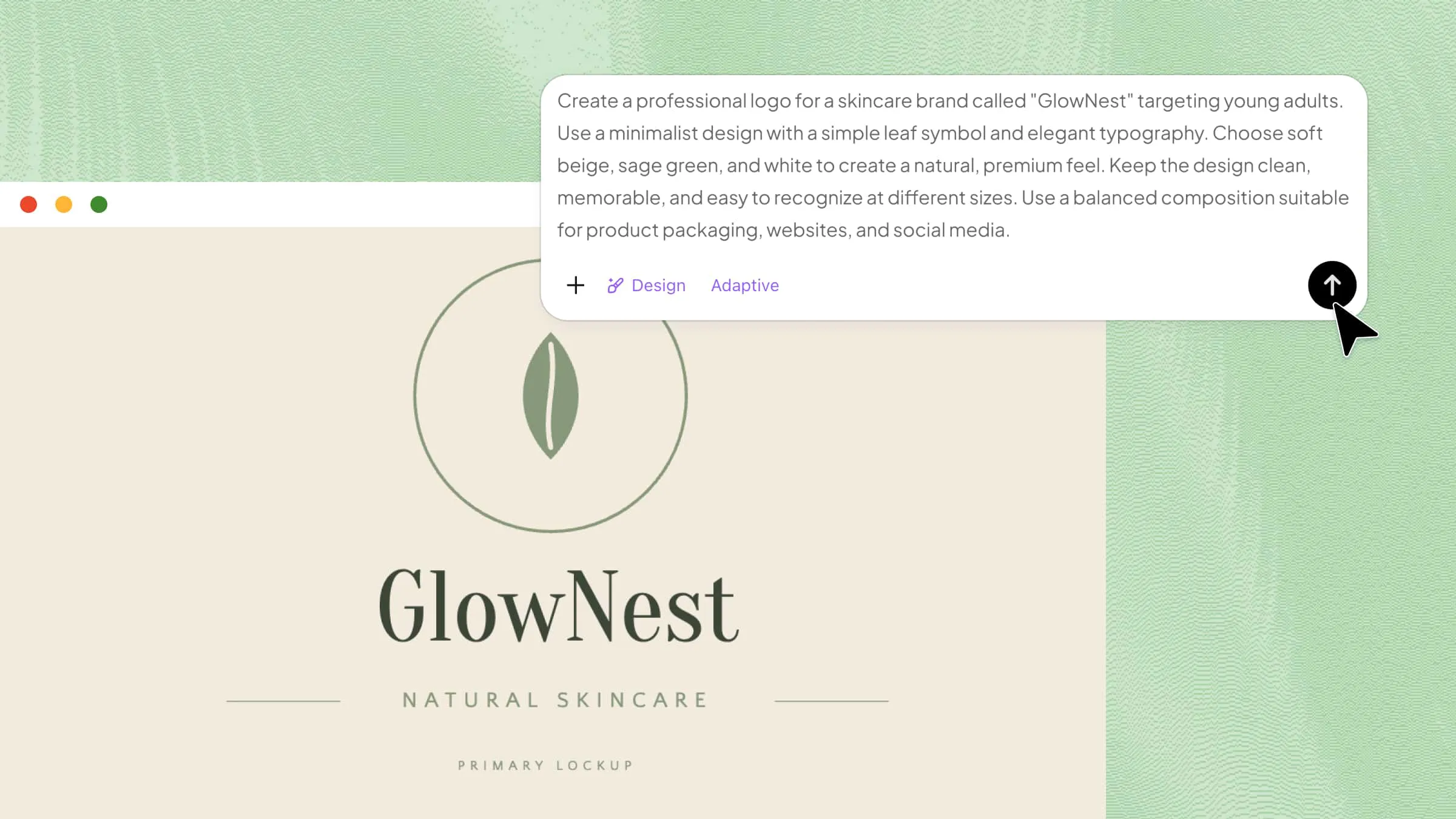
如今,创作吸睛的视觉内容不再意味着要花费数小时绘制、编辑或寻找理想图像。AI 可以将一个简单想法、几句话,甚至一张参考照片转化为引人注目的画面。从写实场景到艺术设计,你可以通过调整细节、氛围、色彩和风格来塑造结果。阅读本文,了解如何创建 AI 图像,只需几步便可将简单想法变成精致的视觉作品。
如何根据文本生成 AI 图像
将简单想法变成 AI 图像,首先要用清晰、实用的文字描述你想要的效果。对图像生成器的引导越准确,就越容易获得合适的主体、场景、风格和氛围。Kimi Design 可将你的文字提示词转化为视觉内容,并支持你进一步优化结果。以下介绍如何使用 Kimi Design 根据文本创建 AI 图像。
第 1 步:输入详细提示词
首先打开 Kimi Design,输入清晰的提示词,准确描述你想创建的内容。加入主体、场景、光线、色彩、构图和视觉风格等细节,引导生成结果。
示例提示词:
第 2 步:让 Kimi Design 生成 AI 图像
提示词准备好后,在 Kimi Design 中提交,让工具处理你的想法。它会将文字描述转化为完整图像,同时遵循提示词中的细节和风格。
第 3 步:预览并导出图像
查看生成的图像,确认它与原始想法的匹配程度。如有需要,可优化提示词并重新生成,直到获得所需效果,再将最终图像导出用于你的项目。
如何根据参考图生成 AI 图像
参考图能为 AI 提供清晰的视觉方向,让你无需从头描述所有内容,即可基于已有想法进行创作。Kimi Design 支持将参考图与指令结合,根据原图创作新的视觉内容。以下介绍如何使用参考图创建 AI 图像。
第 1 步:上传图像并输入提示词
打开 Kimi Design,上传想作为参考的图像。然后添加提示词,描述你希望如何改造原图或基于原图进行创作,包括新的背景、风格、光线或视觉细节。
示例提示词:
第 2 步:让 Kimi Design 生成 AI 图像
提交参考图片和提示词,让 Kimi Design 一并处理。工具会将上传的图片作为视觉参考,并应用提示词中描述的修改和创意细节。
第 3 步:预览并导出图片
查看生成结果,确认参考图片中的重要元素都按预期呈现。如果需要修改,请调整提示词并重新生成一个版本,再导出最终图片。
如何用 AI 编辑现有图片
编辑图片不再需要复杂的软件或专业的编辑技能。借助 AI,你只需上传图片并描述想要修改的内容,即可进行有针对性的调整。Kimi Design 可根据你的指令修改背景、移除或添加元素、调整整体效果,以及进行其他视觉修改。按照以下步骤,使用 Kimi Design 编辑现有图片。
第 1 步:上传图片并输入提示词
打开 Kimi Design,上传想要编辑的图片。在提示词输入框中清楚描述希望进行的修改,并说明哪些重要元素需要保持不变。
提示词示例:
第 2 步:让 Kimi Design 编辑 AI 图片
提交图片和提示词,让 Kimi Design 处理所需的修改。AI 会以原始图片为基础,按照你的指令应用编辑效果。
第 3 步:预览并导出图片
查看编辑后的版本,确认修改效果是否自然,并符合你的预期。如果还有需要改进的地方,请完善提示词后再次尝试,再导出最终图片。
为什么使用 Kimi Design 创作 AI 图片
当一款工具能满足不同的创作需求,同时又不让流程变得复杂时,创作 AI 视觉内容会轻松许多。Kimi Design 将图片生成、编辑、自定义和风格控制集中于一处。以下是帮助你创作精致视觉内容的部分主要功能。
通过文字、图片和视频生成 AI 图片:Kimi Design 支持将不同类型的输入转化为新的视觉内容,无论是从文字创意、参考图片还是视频开始。无论基于现有内容创作图片,还是开发新概念,你都能拥有更大的创作灵活性。
为不同平台自定义图片尺寸:你可以创建不同尺寸和宽高比的图片,以适配计划发布的平台。这样更便于为社交媒体、网站、演示文稿、广告及其他内容准备视觉素材。
通过评论优化生成的图片:预览生成的图片后,可以通过评论告诉 Kimi Design 需要修改的内容。Kimi Design 能根据你的反馈实时调整,无需从头开始即可优化元素、风格和视觉细节。
保持多张图片的视觉风格一致:在品牌建设和内容创作中,多张图片保持相同的视觉风格很重要。通过使用参考图片并提供明确的风格说明,你可以让演示文稿、社交媒体内容和创意项目中的视觉素材更加统一。
批量生成图片并导出高质量作品:需要多张视觉素材时,逐张生成会耗费不必要的时间。Kimi Design 可以帮助你高效创建多张图片,并导出适用于专业和创意用途的高质量成果。
提升 AI 图片质量的技巧
能否生成优质的 AI 图片,往往取决于你向工具传达创意的清晰程度。对提示词、视觉设置和指令进行细微调整,就能让最终结果更准确、更精致。使用以下技巧,提升生成效果,创作出更符合你设想的视觉内容。
编写清晰、详细的提示词
避免使用过于简短或模糊的提示词,以免让 AI 有太多猜测空间。描述图片中希望呈现的主体、场景、重要物件、氛围和其他细节。提供的有效背景信息越多,AI 就越容易理解你的创意。
明确风格、构图、光线和色彩
说明你想要的视觉风格,例如写实、电影感、极简或插画风格,并补充场景呈现方式的细节。你还可以描述拍摄角度、主体位置、光线、阴影和配色方案。这些细节有助于获得更可控、视觉更均衡的结果。
选择合适的图片尺寸和宽高比
生成图片前,先考虑图片的使用场景,因为不同平台适合不同的尺寸。为社交媒体帖子、快拍、演示文稿、网站或其他形式选择合适的宽高比。从一开始就使用合适的尺寸,有助于避免生硬裁剪或细节丢失。
迭代优化提示词并调整输出结果
第一次生成的结果未必总能符合你的设想,这在 AI 图片生成中很正常。查看输出结果,找出需要修改的部分,然后在提示词中加入更具体的指令。重复这一过程,有助于逐步接近你想要的确切效果和质量。
结语
了解如何创作 AI 图片,能让视觉创作更快、更简单,也更易上手,即使你的设计经验不多。借助合适的创意和一些尝试,你可以将简单的概念转化为符合创作需求的视觉内容。关键在于持续探索,优化有效的方法,并让创意引导整个过程。如果你准备将更多想法变为现实,不妨体验 Kimi Design,看看你能创作出什么。今天就开始创作,用 Kimi Design 将下一个想法变成视觉作品。