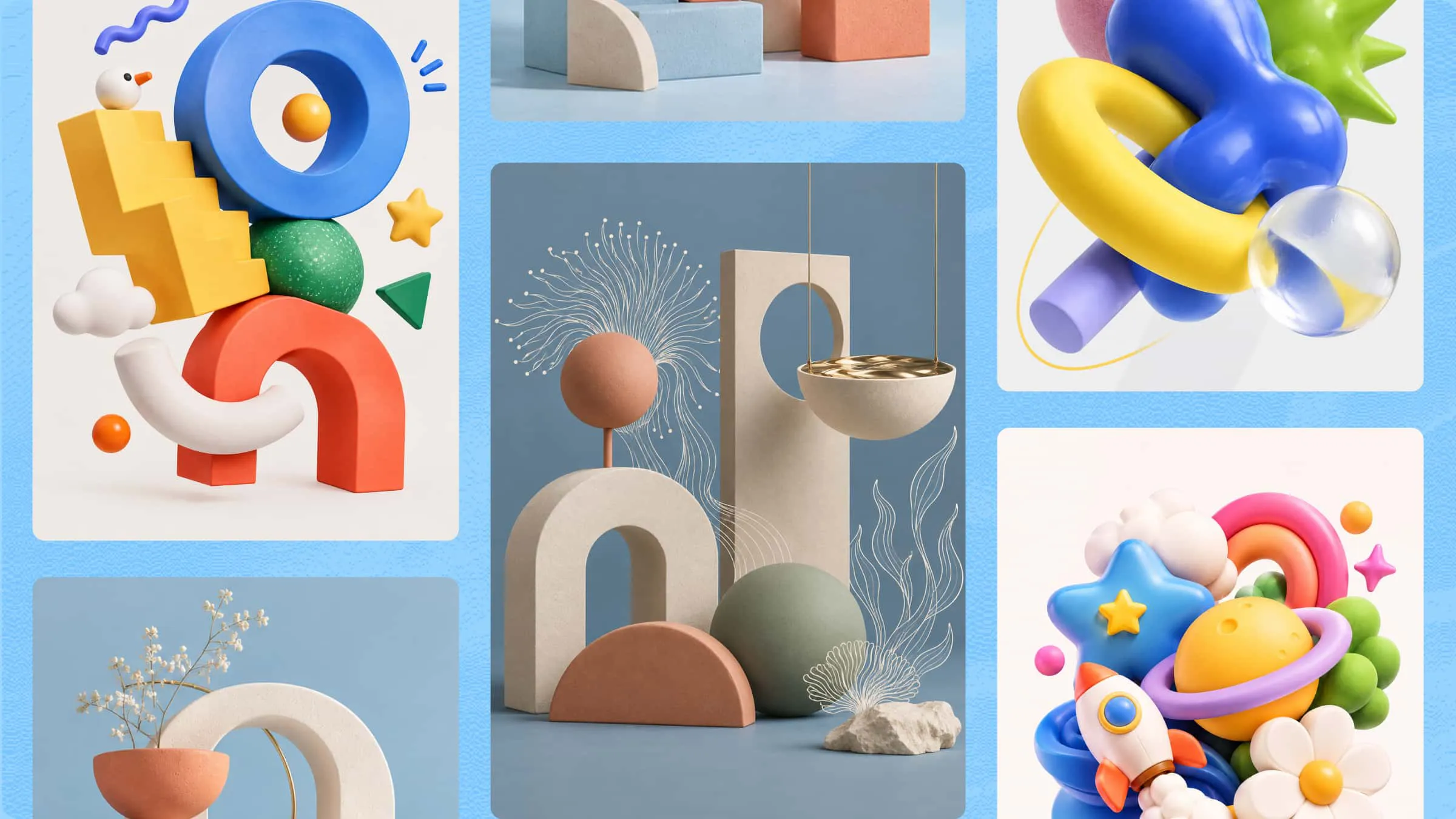
3D 图形可以将简单的想法转化为看起来真实的视觉效果,从细致的物体到引人注目的场景。无需成为专家才能开始;合适的工具加上一点练习,就能帮助你创作自己的视觉作品。将流程拆分为清晰的小步骤后,学习制作 3D 图形会更容易。继续阅读,了解基础知识、常用工具,以及 Kimi 构建应用如何帮助你将想法变为现实。
如何使用 AI 制作 3D 图形
如果你想创建 3D 图形,又不想花费数小时学习复杂的软件,AI 工具能让整个过程简单得多。只需从简单的文字提示词或图片开始,就能通过几个步骤将想法转化为 3D 视觉效果。以下介绍如何使用 Kimi 构建应用在线创建 3D 图形。
第 1 步:描述你需要的 3D 图形
先确定你希望 3D 图形呈现什么效果,以及计划将它用于何处。考虑主体对象及其形状、颜色、材质、背景和光照。打开 Kimi 构建应用,在清晰的文字提示词中描述这些细节,并注明你想实现的风格。你也可以上传参考图片来引导设计,帮助 Kimi 构建应用更好地理解你期望的形状、外观和视觉细节。
示例提示词:
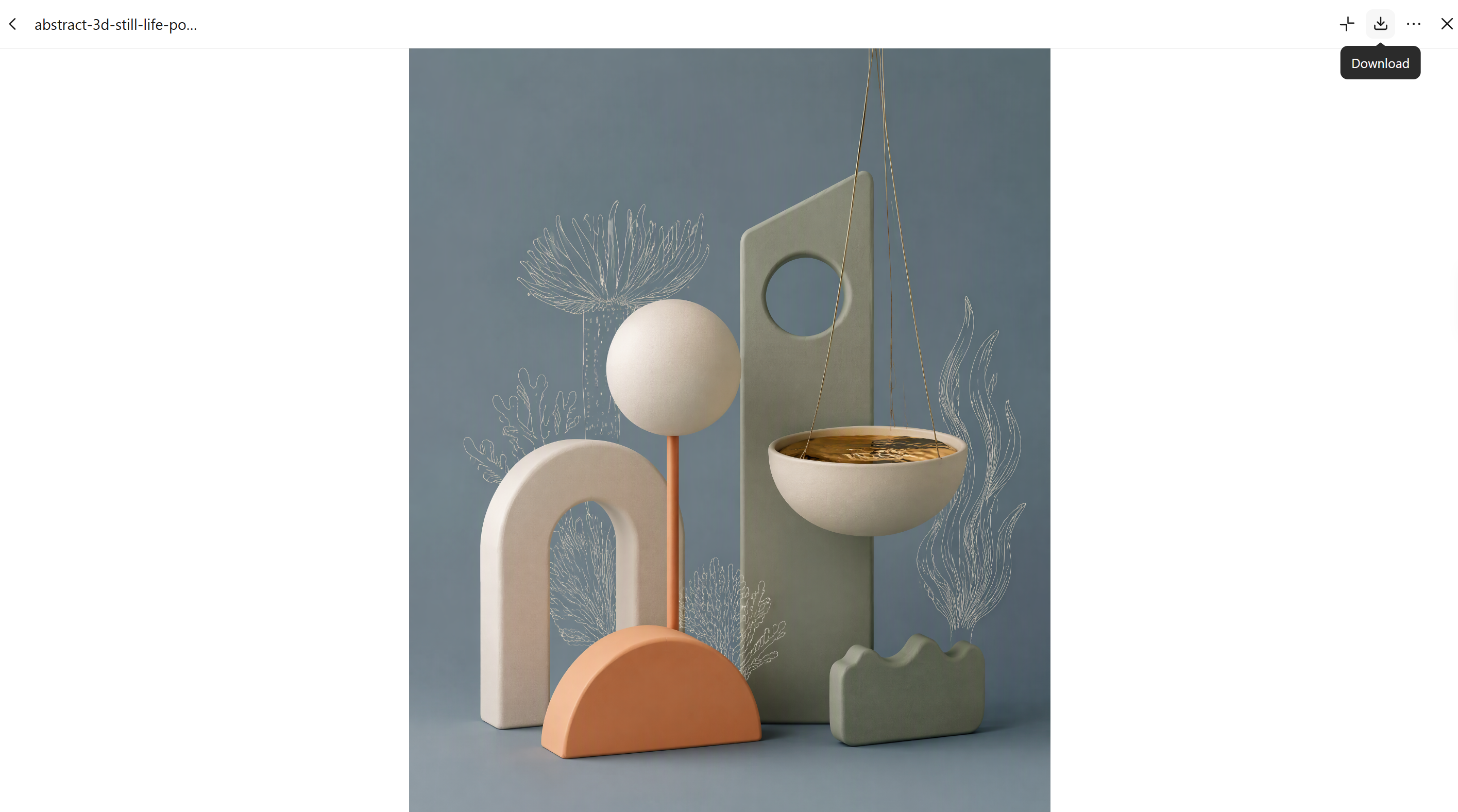
Minimalist abstract 3D graphic still life poster, dusty blue seamless background and floor, stacked geometric forms: rounded arch, half-cylinder, sphere on thin coral stem, tall slab with circular cutout, hanging ceramic bowl with liquid gold surface suspended by two thin wires, thin white single-line drawings of sea anemones and algae layered over the shapes, objects in cream white, apricot, terracotta, sage green and pale gold, matte clay texture, soft diffused studio lighting, gentle contact shadows, slight floating feel, asymmetric balanced composition, generous negative space, Memphis-inspired editorial 3D graphics, octane render, 4:5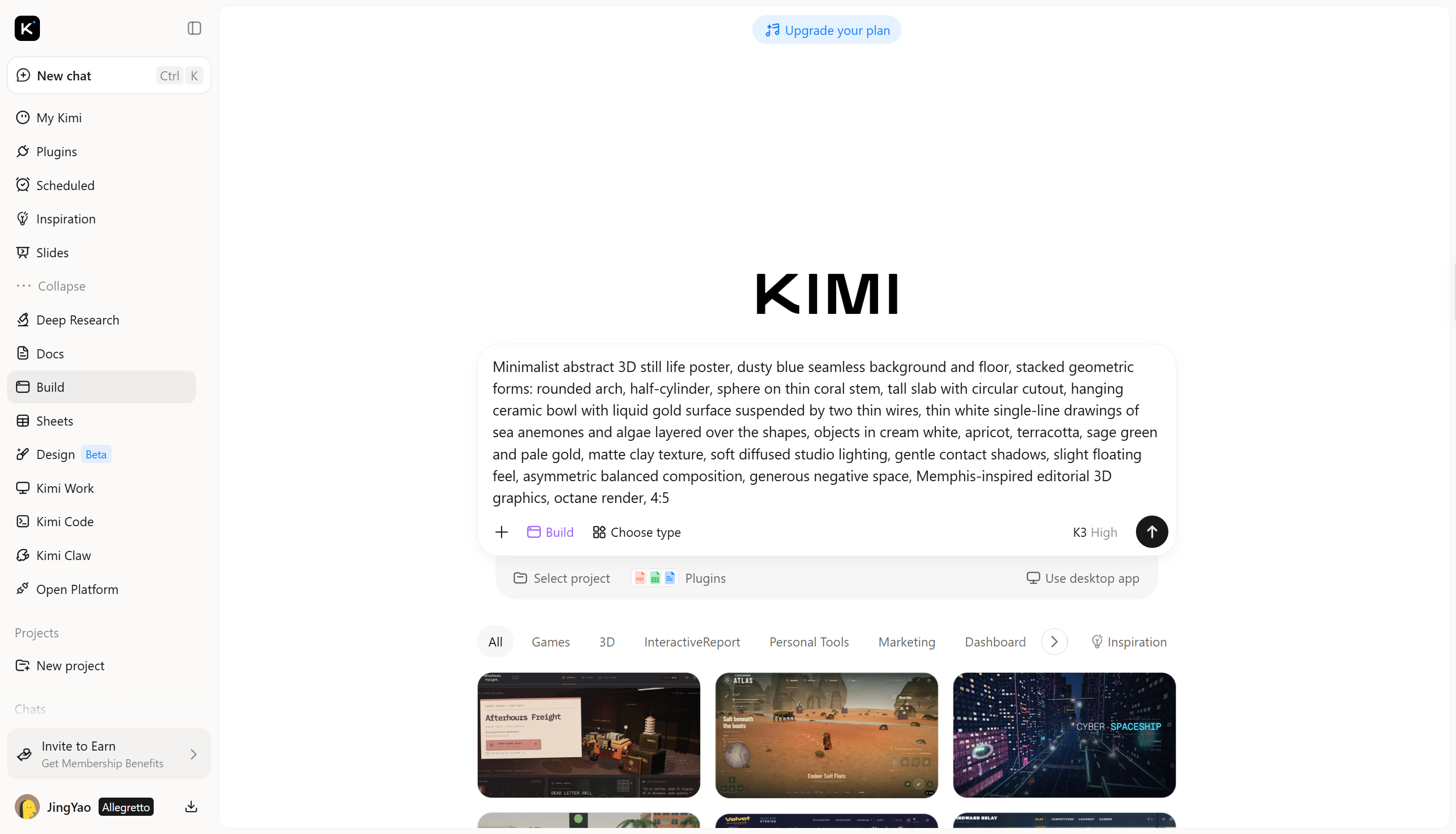
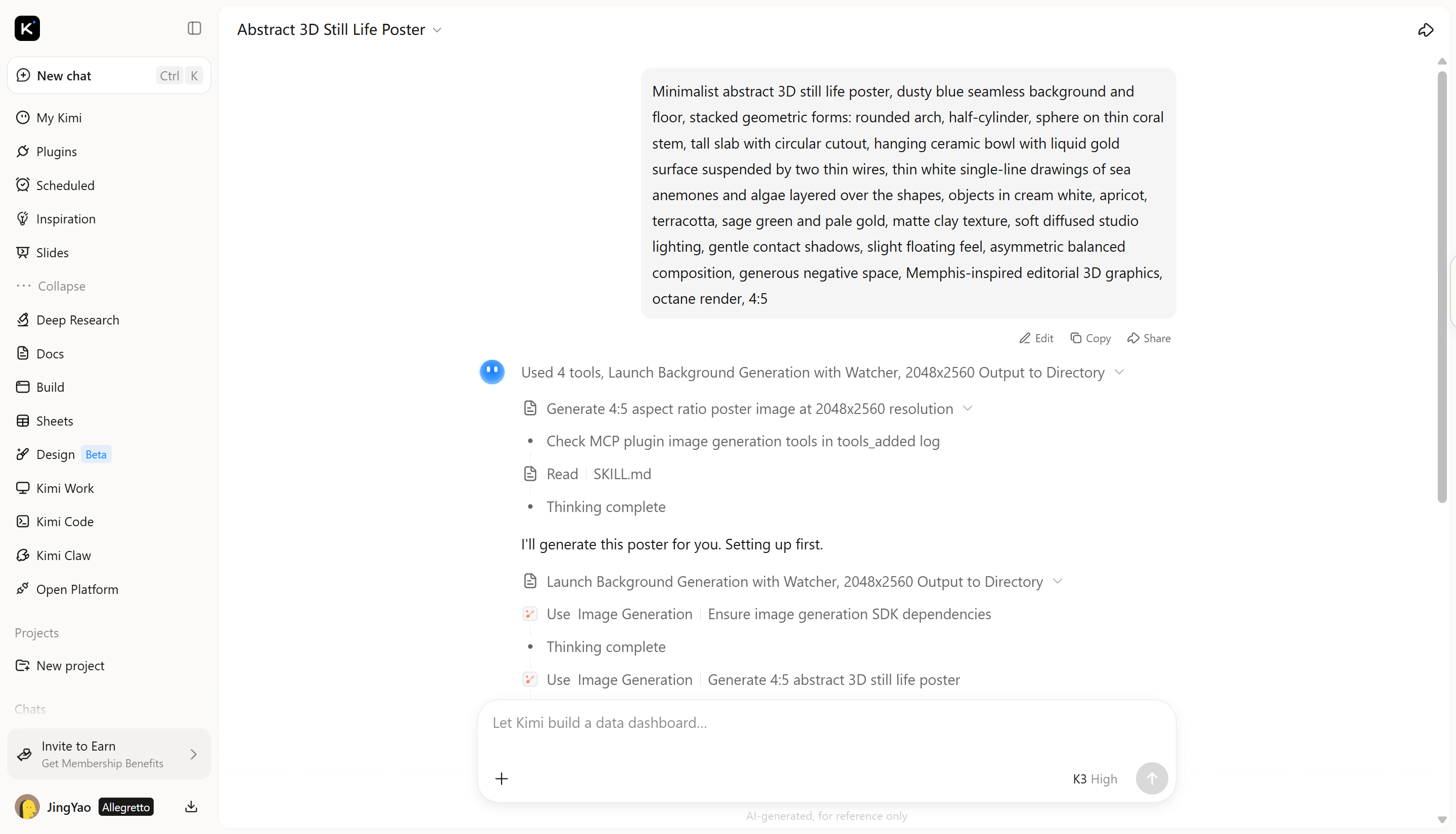
第 2 步:让 Kimi 构建应用生成 3D 图形
提交提示词后,Kimi 构建应用会处理你的指令,并根据你提供的细节创建 3D 视觉效果。AI 会利用你的描述塑造主体、添加颜色和材质,并构建整体外观。
第 3 步:自定义并完善设计
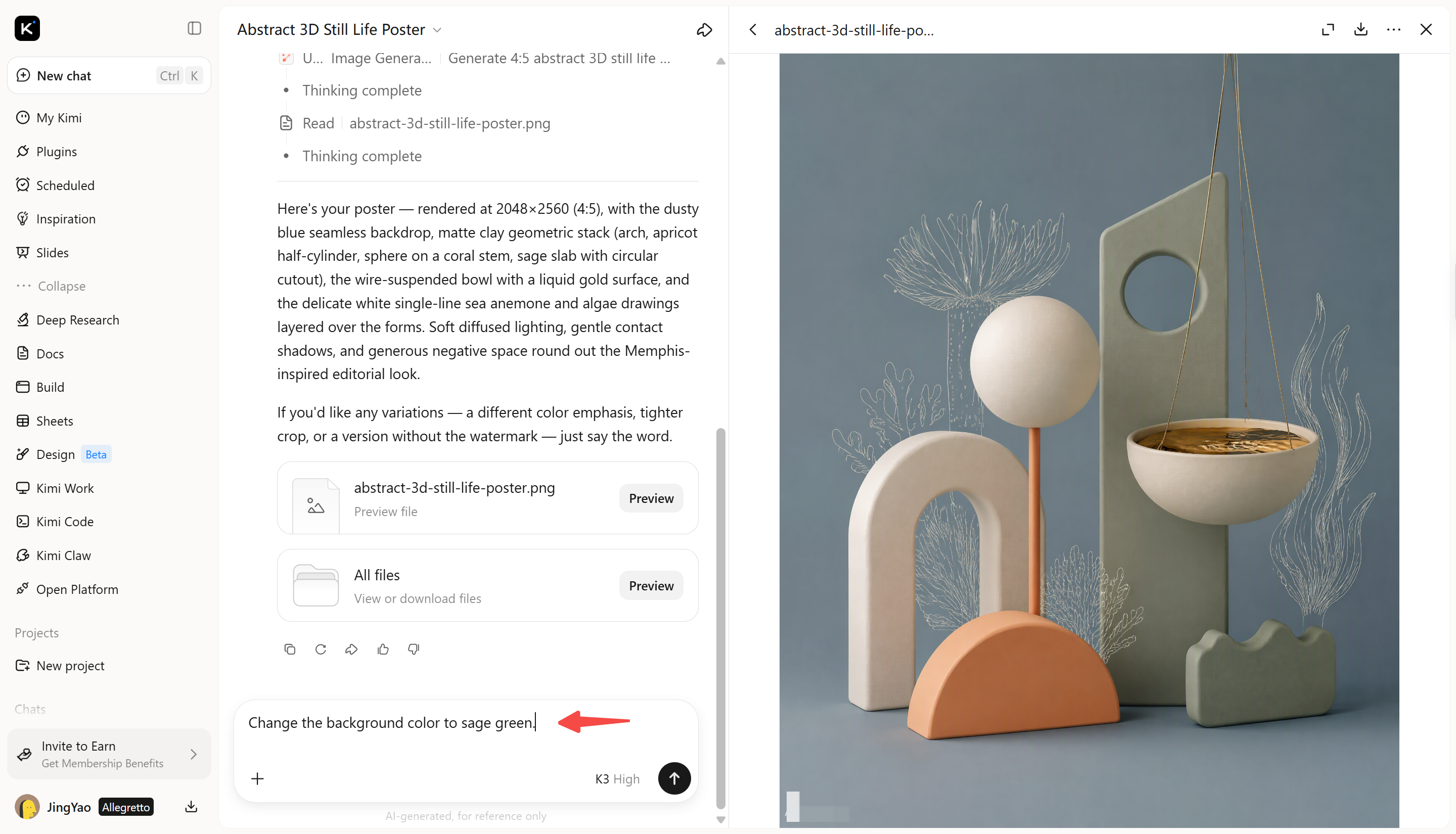
得到满意的结果后,可在聊天框中输入后续提示词来完善设计。描述你想要的修改,例如调整颜色、光照、背景、纹理或其他视觉元素。逐步进行有针对性的调整,让 3D 图形更贴近你的设想。
第 4 步:检查并下载最终成品
完成前,检查图形中是否存在多余细节、形状不均匀、干扰视线的背景,或与设计不符的光照。满意后,使用可用的导出或下载选项,以合适的格式保存作品。
为什么选择 Kimi 构建应用创建 3D 图形
无论是设计产品、为社交媒体创作视觉内容,还是探索新的创意想法,合适的 AI 工具都能节省时间,让流程更简单。Kimi 构建应用提供了一种实用方式,帮助你尝试不同风格并将想法变为现实。下面看看它为何适合创建 3D 图形。
将视觉概念转化为立体设计
将草图、参考图片或文字创意融入 3D 设计流程。使用 Kimi 构建应用制作立体视觉效果,呈现概念的关键特征,从整体轮廓到独特的设计细节。
通过细致的几何形状和材质增加立体感
通过塑形表面、分层结构、纹理和材质细节,让 3D 图形呈现更具实感的外观。创建面板、栏杆和装饰组件等重复元素时,可保持协调的比例与间距,让整体设计一致且逼真。
通过自然语言编辑完善 3D 细节
随着想法逐步发展,随时调整设计。描述你想要的修改、为特定元素添加评论,或手动编辑,以微调形状、表面细节和其他视觉特征,获得更完善的最终效果。
检查结果并导出用于不同用途
根据最初的概念检查完成的设计,审阅视觉细节,并在导出前进行最后调整。根据下一步用途选择合适的受支持格式,无论是为网页体验、游戏项目、AR 应用还是 3D 打印准备素材。
将 3D 图形拓展至高级创意工作流程
借助 Kimi Work(一款可下载的应用),进一步拓展你的 3D 图形创作。它支持 Blender、Tripo 3D 及其他插件,可用于高级建模和编辑。你可以将 3D 资产导出为 GLB、glTF、OBJ、FBX、STL、USDZ 和 BLEND 格式,用于游戏开发、3D 打印准备、Apple AR 体验,或在 Blender 中进一步优化。
制作 3D 图形的实用技巧
制作优质 3D 图形,不只是写一段提示词并接受第一个结果。掌握一些简单技巧,能帮助你获得更逼真、更贴合创意且更适合项目需求的视觉效果。在线制作 3D 图形时,记住以下建议,有助于提升效果。
先明确视觉构想
开始前,先确定图形要呈现什么内容,以及希望它具有什么样的外观。想清楚主体、用途和想要达到的风格。明确的构想有助于写出有效的提示词,获得符合预期的结果。
描述形状、材质和纹理
编写提示词时,加入有关物体形状、表面和材质的细节。例如,可以说明产品应采用平滑曲线、粗糙的石材表面,还是有光泽的金属质感。这些细节能帮助 AI 理解你的构想,生成更具说服力的设计。
使用参考图片引导结果
如果你有草图、产品照片或喜欢的设计,在工具支持图片输入时,可以将其用作参考。参考图片能让 AI 更清楚地了解你想要的形状、颜色和整体风格。你也可以结合文字提示词,说明希望保留或修改哪些细节。
逐步增加复杂度
先完成主体对象,再添加较小的细节或复杂背景。基础设计符合预期后,再处理装饰部件、表面图案和周围物体等附加元素。这样制作 3D 图形时,不会因一开始加入过多细节而让设计失去重点。
检查光照、阴影和景深
光照会改变 3D 图形的外观和氛围,应根据想要的风格进行选择。柔和的光照适合清晰的产品视觉图,而更强的对比则能营造戏剧性效果。检查阴影、反射和景深是否让物体看起来自然,而非扁平或突兀。
一次优化一个元素
如果第一次生成的结果已接近你的预期,无需每次修改都重写整段提示词。可以只提出一项具体调整,例如更改背景颜色、柔化阴影,或让表面更具反光效果。
考虑图形的最终用途
在选择图形的风格和布局前,先考虑成品计划用于何处。产品广告可能需要清晰的背景和居中的主体,而社交媒体帖子或许更适合更明亮的色彩和更吸引眼球的构图。
导出前检查结果
检查图形是否存在不自然的形状、多余的细节或不一致的光照。完成必要修正后,再检查分辨率和导出设置,然后保存最终版本。确保设计呈现清晰,并符合预期用途。
结语
制作 3D 图形是将创意转化为吸引目光的视觉作品、让项目更具辨识度的好方法。随着练习的积累,你可以探索不同风格,找到最适合自身需求的方式。想了解如何制作 3D 动态图形,或尝试新的设计,可以从一个简单的想法开始。体验 Kimi 构建应用,用 AI 探索你的构想并创作视觉作品。




