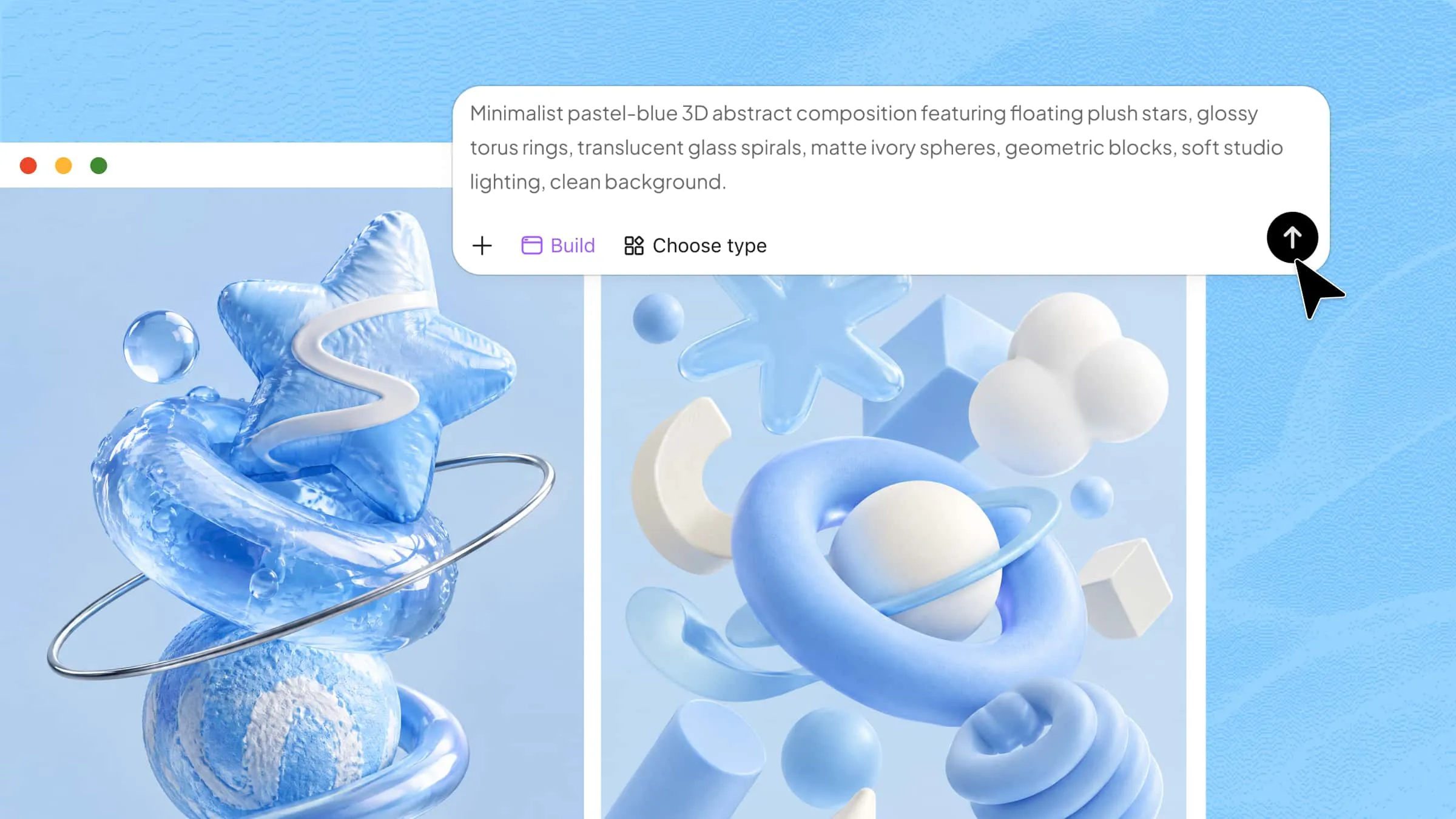
制作精良的 3D 图像可以将简单的想法转化为逼真、细节丰富且富有立体感的作品。但刚开始时,要获得合适的形状、纹理和光照可能并不容易。借助 Kimi 构建应用等 AI 工具,你可以通过文本提示词和视觉参考将想法变为现实,无需从头创建所有内容。本文将带你逐步制作 3D 图像,并为设计添加逼真效果。
通过简单步骤使用 AI 创建 3D 图像
明确想要制作的内容后,使用 AI 创建 3D 图像会更容易。你可以使用 Kimi 构建应用,将文本提示词和视觉参考转化为 3D 设计,无需从头创建每一处细节。按照以下简单步骤发展创意、生成图像,并通过逼真效果加以完善。
第 1 步:输入详细的 3D 图像提示词
首先描述你想创建的图像,包括其形状、材质、颜色、光照和背景。具体的细节有助于 Kimi 构建应用理解你的想法,并生成更逼真的结果。
提示词示例:
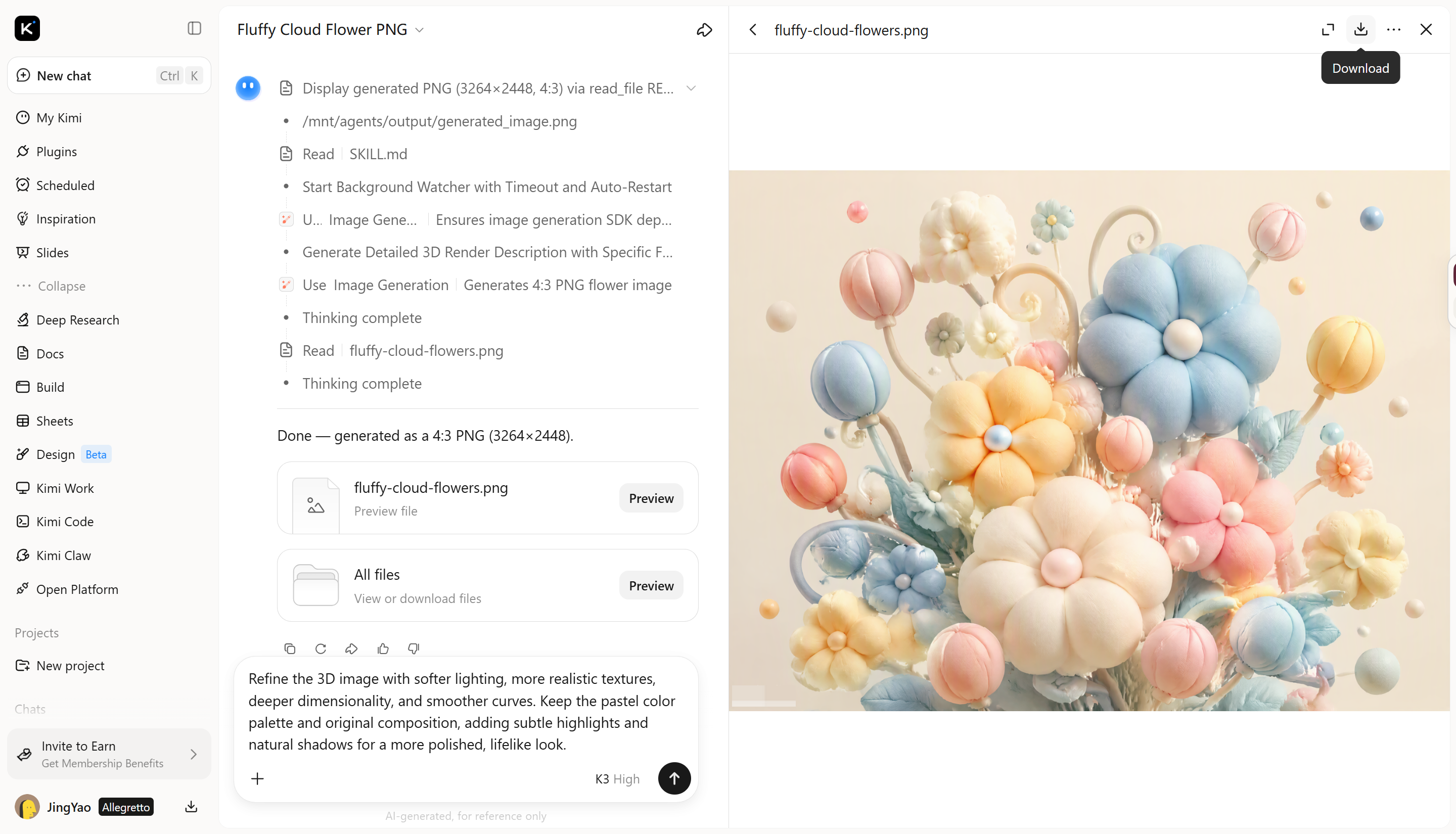
A highly detailed 3D render of fluffy cloud-like flowers and balloon-shaped buds, soft inflatable fabric and clay textures, pastel cream, baby blue, butter yellow and blush tones, round puffy petals, curvy looping stems, small floating orbs, soft dreamy lighting, seamless cream background, kawaii yet elegant, octane render, 8k --ar 4:3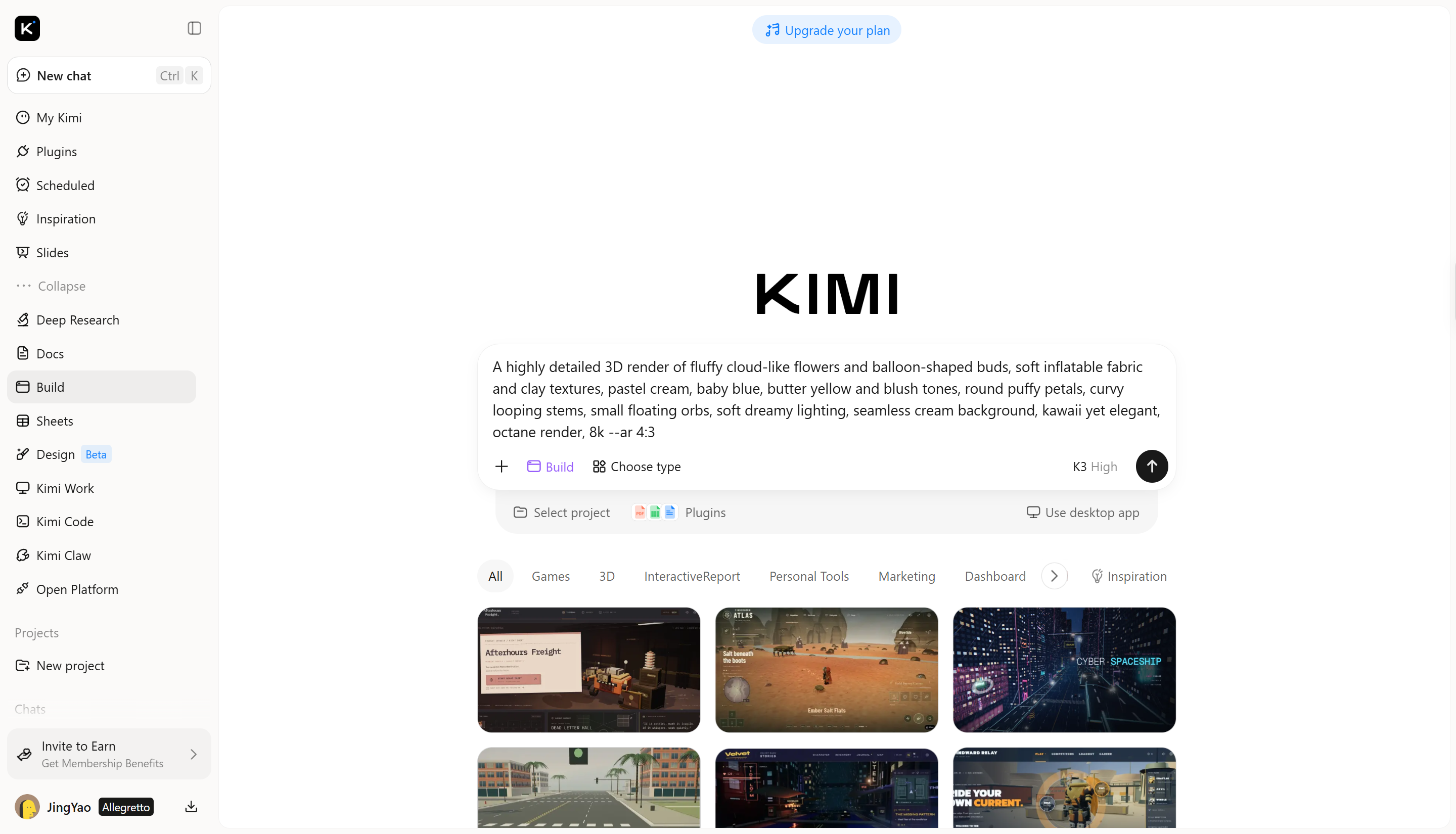
第 2 步:让 Kimi 构建应用生成 3D 图像
将提示词输入 Kimi 构建应用,其 AI 会处理你的指令,生成与描述相符的图像,包括形状、纹理、光照和景深。查看结果,如有需要可调整提示词。
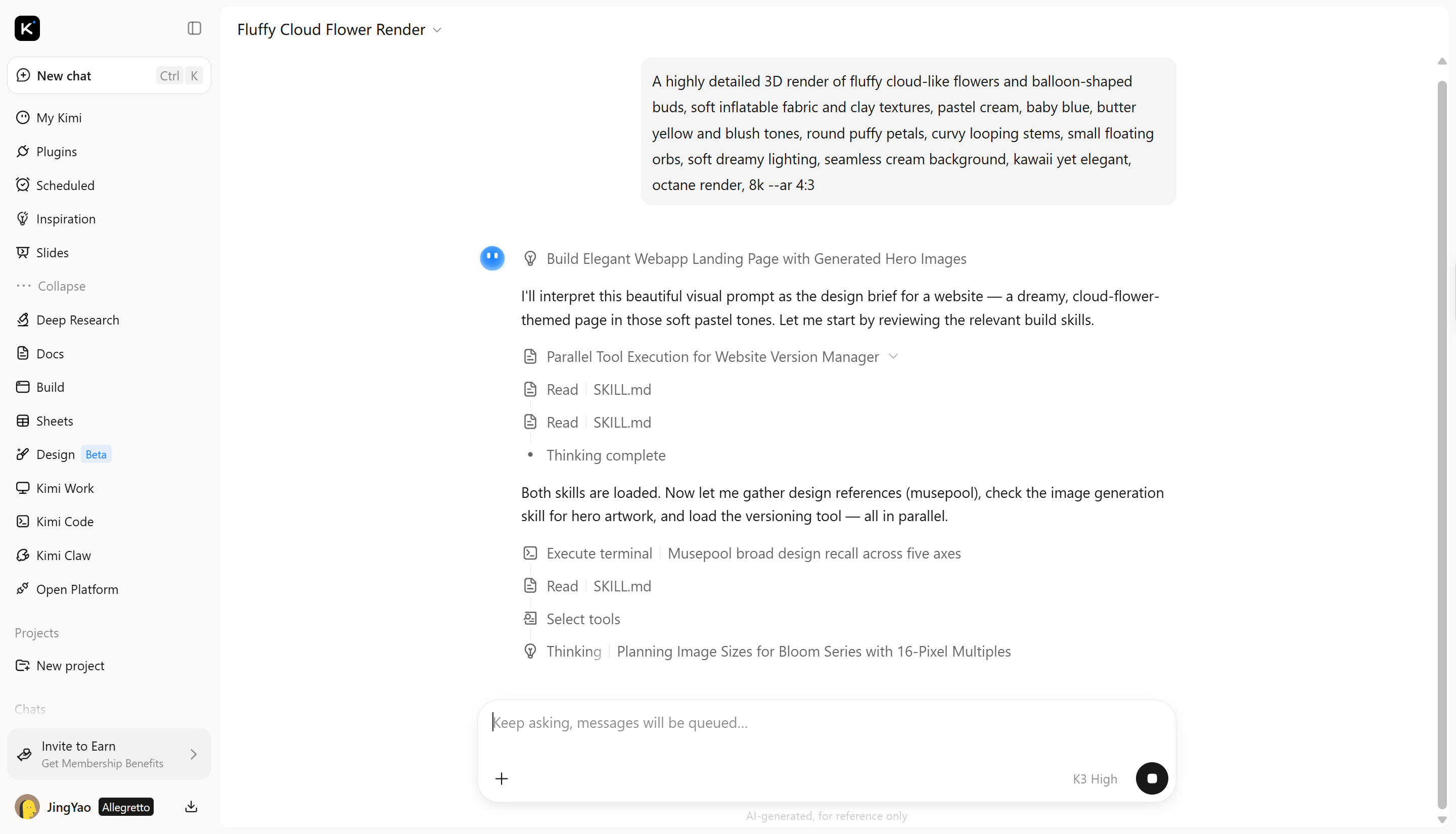
第 3 步:编辑并完善 3D 图像
如果初步结果需要改进,可以优化提示词,调整形状、纹理、光照或景深。细微调整有助于让图像看起来更自然、更精致。
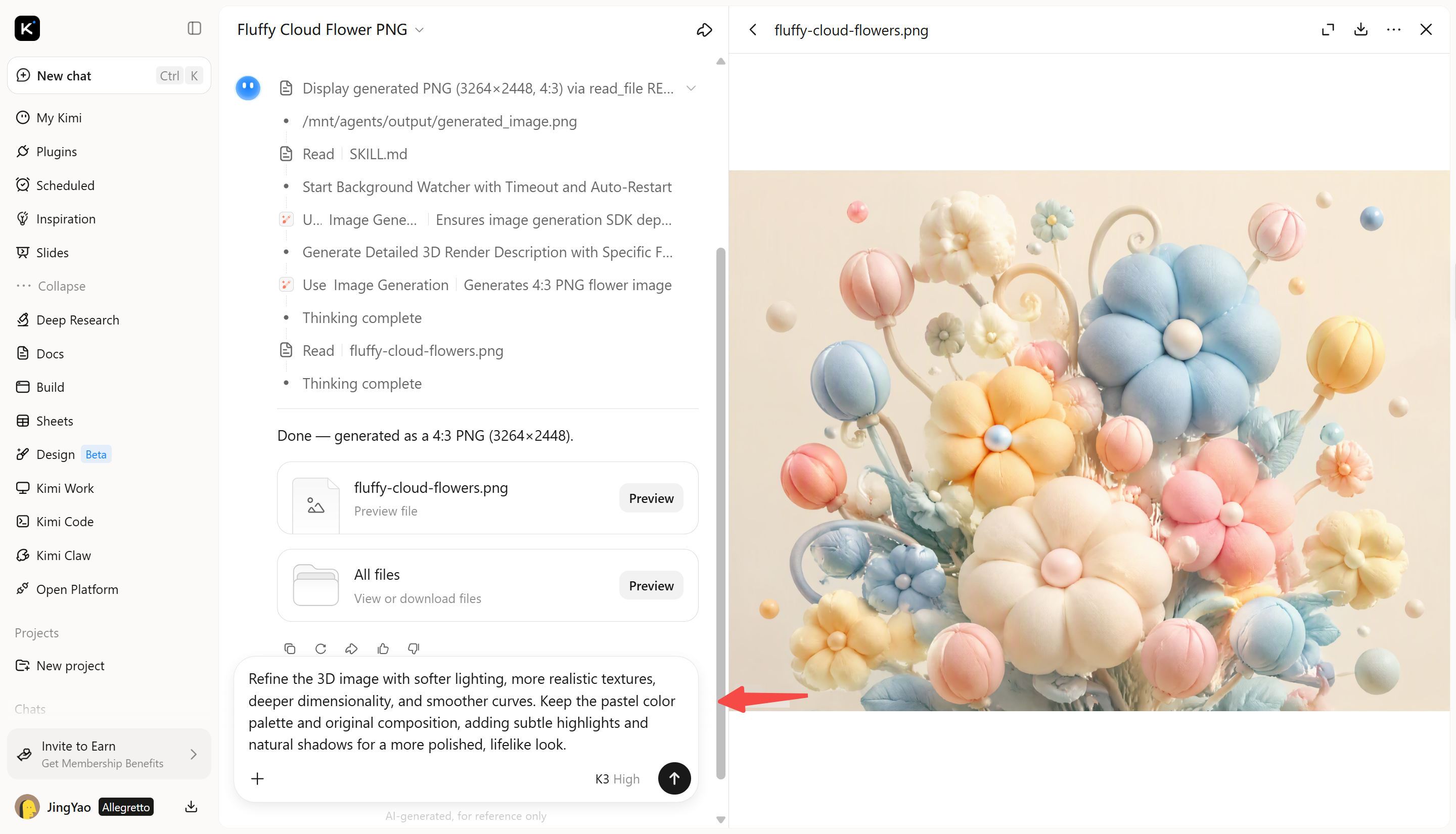
第 4 步:检查并保存 3D 图像
检查最终图像中是否存在不需要的细节、不均匀的形状或不自然的光照。完成最后调整后,使用可用选项保存或导出成品图像。
为什么使用 Kimi 构建应用制作 3D 图像
无需从头构建每一处细节,也能创建符合你想法的 3D 图像。Kimi 构建应用可通过提示词和视觉参考帮助你塑造创意,同时让你能够调整结果。以下是你可以使用它完成的内容:
根据文本和图像参考制作 3D 视觉设计
从文字概念、草图或参考图像开始,为设计提供方向。将视觉参考与清晰的指令结合起来,定义主体的形状、比例、颜色和整体外观。
为每项设计增添立体感和材质细节
探索具有鲜明表面、分层组件和逼真质感的立体形态。从流畅曲线和几何结构,到纹理材质和精细的装饰元素,指定细节,让每张 3D 图像符合你的创意构想。
随着创意发展进行针对性修改
通过描述你希望进行的修改来改进生成结果。使用 AI 辅助指令调整比例、表面处理、颜色或构图;在需要更精确控制时,再进行手动编辑。
借助 Kimi Work 解锁更多可能
使用可下载的工作空间 Kimi Work,将你的 3D 项目推进到更高水平。它支持 Blender、Tripo 3D 及其他插件。你可以将资产导出为 GLB、glTF、OBJ、FBX、STL、USDZ 和 BLEND 格式,用于游戏、3D 打印准备、Apple AR 项目,或在 Blender 中继续编辑。
如何为 3D 图像编写更好的提示词
好的提示词能帮助 AI 理解你想创作什么,以及最终图像应呈现怎样的效果。与其使用笼统的描述,不如加入主体、形状、材质和光照等细节。这些简单技巧能帮助你以更少的修改获得更准确的 3D 图像。
明确主体和用途
先说明你希望 AI 创作什么,以及计划如何使用图像。无论是产品、角色还是建筑概念,点明主体能为 AI 提供清晰的方向。你还可以指定想要写实图像还是创意设计。
指定形状、比例和构图
描述主体的形状和比例,帮助 AI 创作出平衡的设计。可以提及曲面、圆润边缘、锐角或分层结构等细节。你还可以指定镜头角度和物体位置,引导构图。
描述材质、颜色和表面细节
说明玻璃、金属、木材或塑料等材质,并指定其颜色和表面处理效果。加入光泽反射、粗糙纹理或光滑表面等细节。这些说明能帮助 AI 创作出更逼真的材质和更具特色的设计。
设置光照和背景
光照会影响物体的呈现效果,包括阴影、反射和景深。请指定你想要柔和的影棚光、明亮的日光还是富有戏剧感的阴影。也要描述背景,确保它能衬托主体而不分散注意力。
保持说明具体且聚焦
好的提示词无需过长。聚焦最重要的视觉细节,避免相互矛盾的说明,以免让 AI 困惑或影响最终设计。清晰直接的措辞能帮助你更有效地表达想法。
通过针对性修改完善结果
首次生成的结果可能与预想不符,因此请先查看结果再进行修改。找出需要改进的部分,例如形状、纹理、光照或构图,并向 AI 给出具体说明。每次调整少数几个元素,有助于改善结果。
结语
了解如何创作 3D 图像,能让你更自由地将创意转化为引人注目的视觉作品。关键在于尝试不同风格,并持续完善结果,直到它符合你的构想。第一次尝试时,无需把每个细节都做到位。体验 Kimi 构建应用,探索它如何帮助你将想法变为现实。




