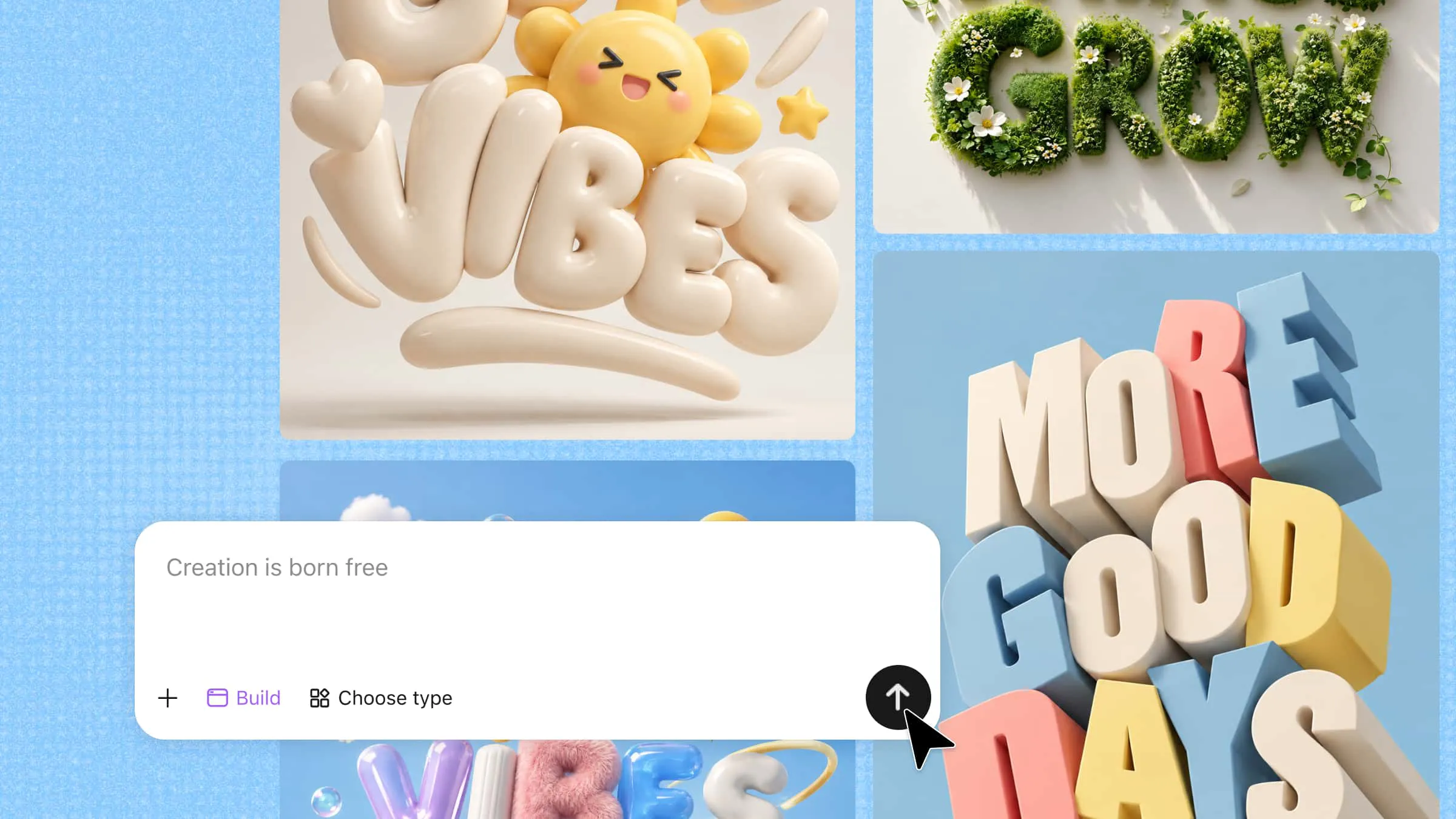
3D 文字通过增加深度并突出文字,可让简单的标题、徽标或海报更具创意。只要清楚自己想要的效果,制作 3D 文字无需具备高级设计技能。尝试不同的形状、颜色、材质和灯光,就能将普通文字变成引人注目的设计。继续阅读,了解如何使用 Kimi 构建应用分步制作 3D 文字,将你的想法变为现实。
使用 AI 轻松创建 3D 文字
Kimi 构建应用无需从头制作每个细节,即可轻松将简单的文字想法转化为 3D 字体设计。你可以描述想要的外观,并通过调整形状、颜色、材质和灯光来细化结果。按照以下简单步骤,使用 AI 创建自己的 3D 文字。
第 1 步:描述你想要的 3D 文字设计
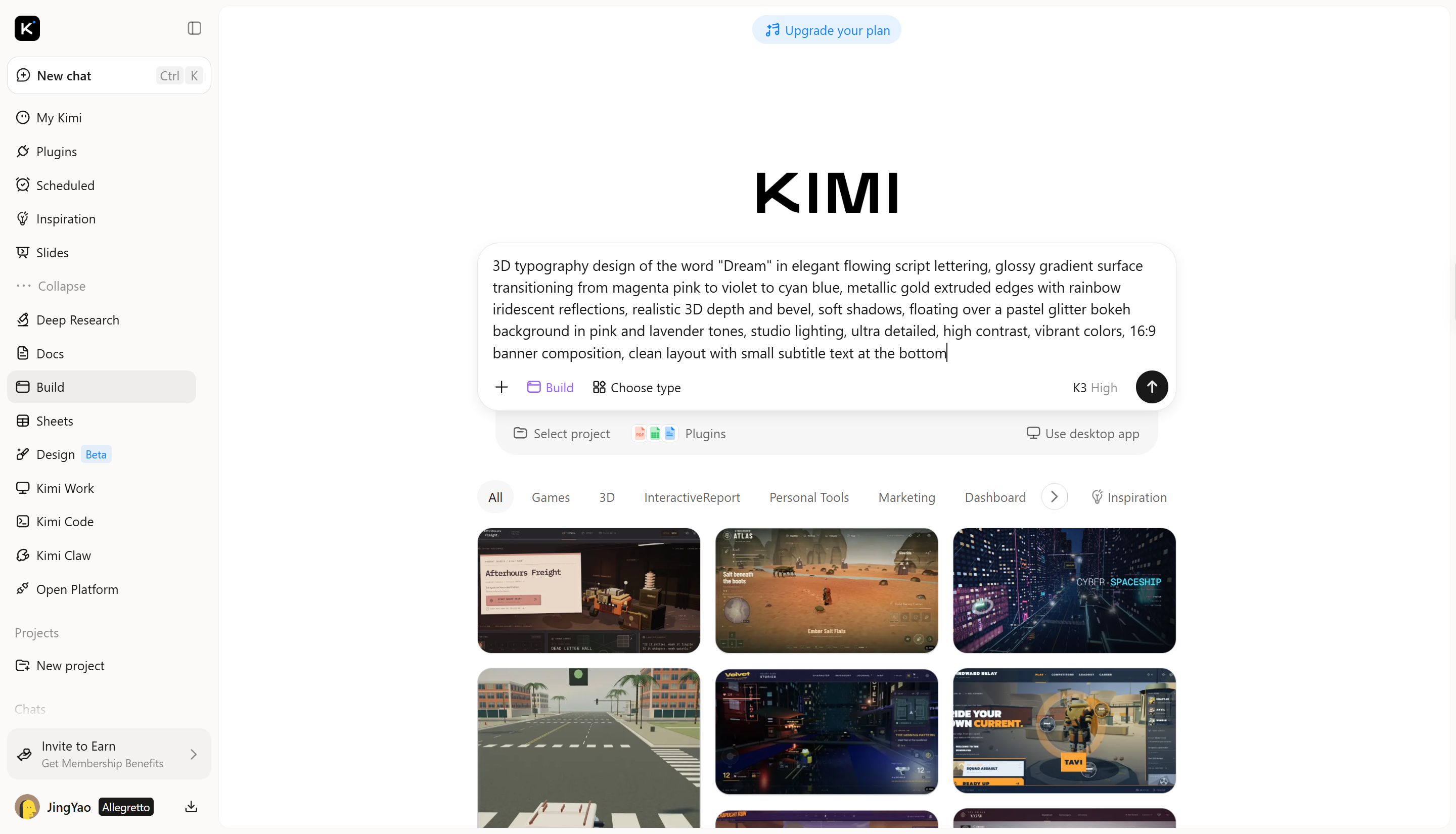
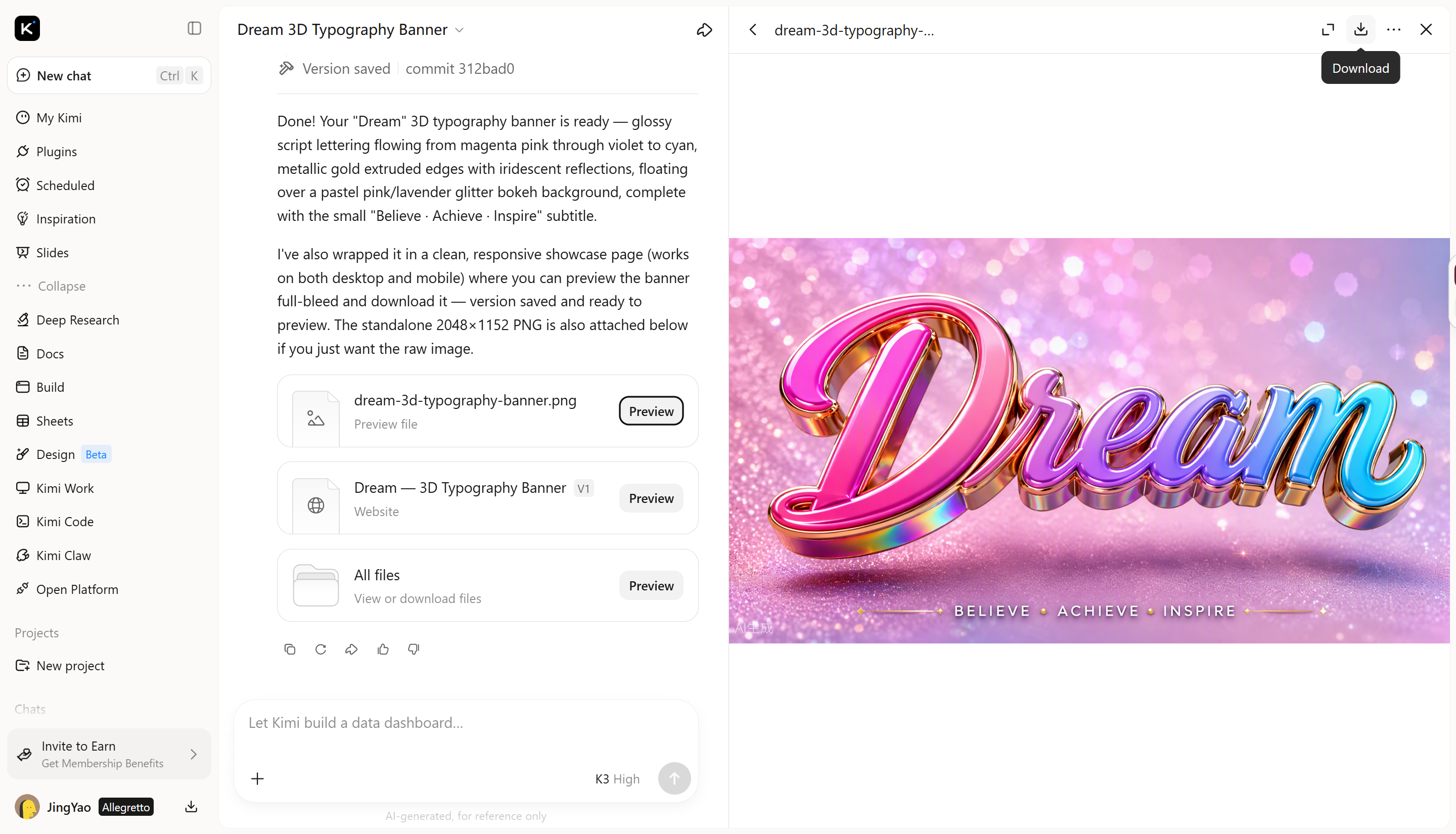
先打开 Kimi 构建应用,描述你想创建的文字。请包含准确的文字内容、字体风格、颜色、材质、背景和灯光,让 AI 清楚理解你的设计。
提示词示例:
第 2 步:让 Kimi 构建应用生成文字
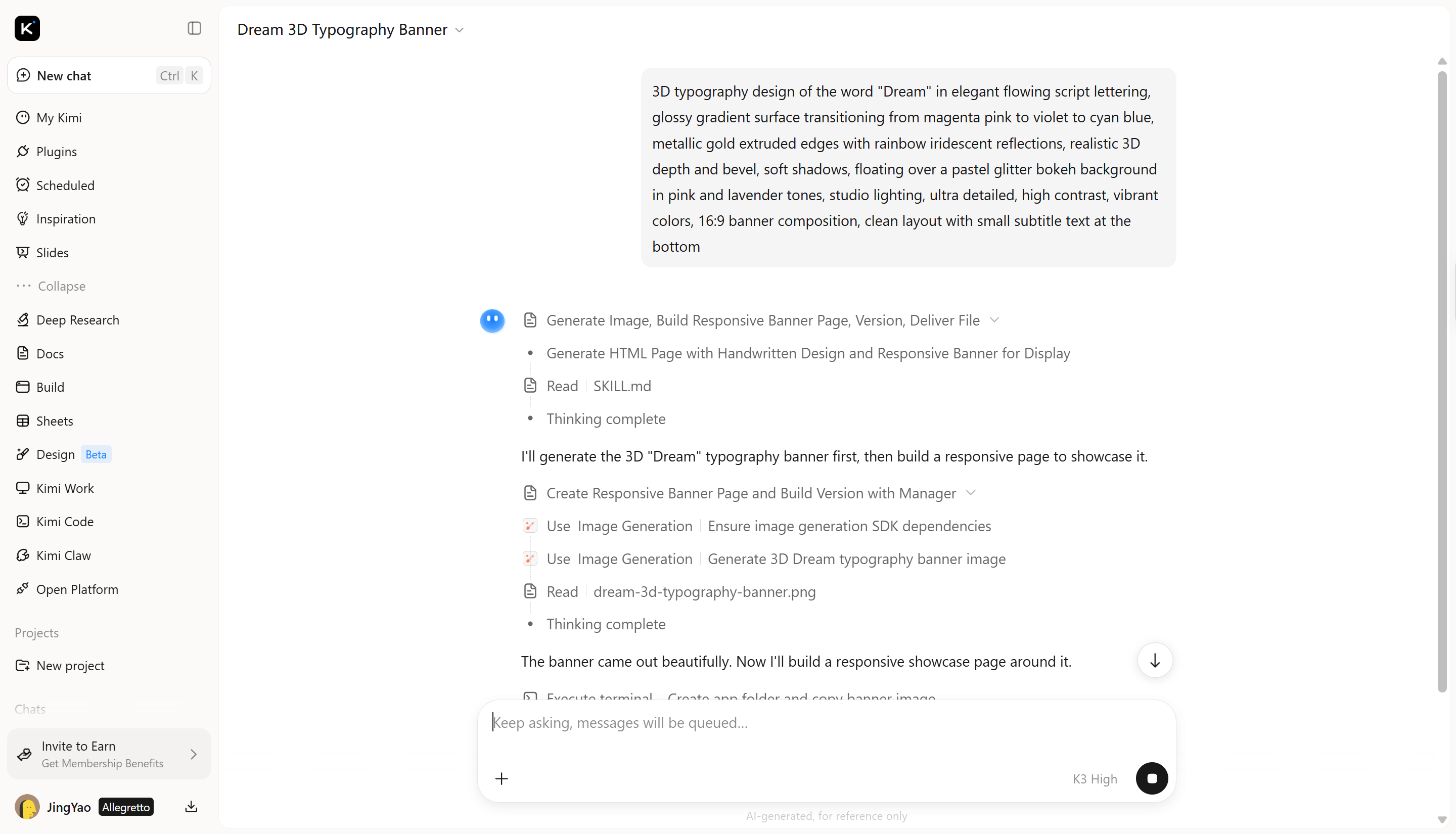
提交提示词,让 Kimi 构建应用处理你的指令,创建 3D 文字设计。AI 会解读你的描述,包括字形风格、颜色、材质和灯光,并据此塑造视觉效果。
第 3 步:使用 AI 调整深度、效果和外观
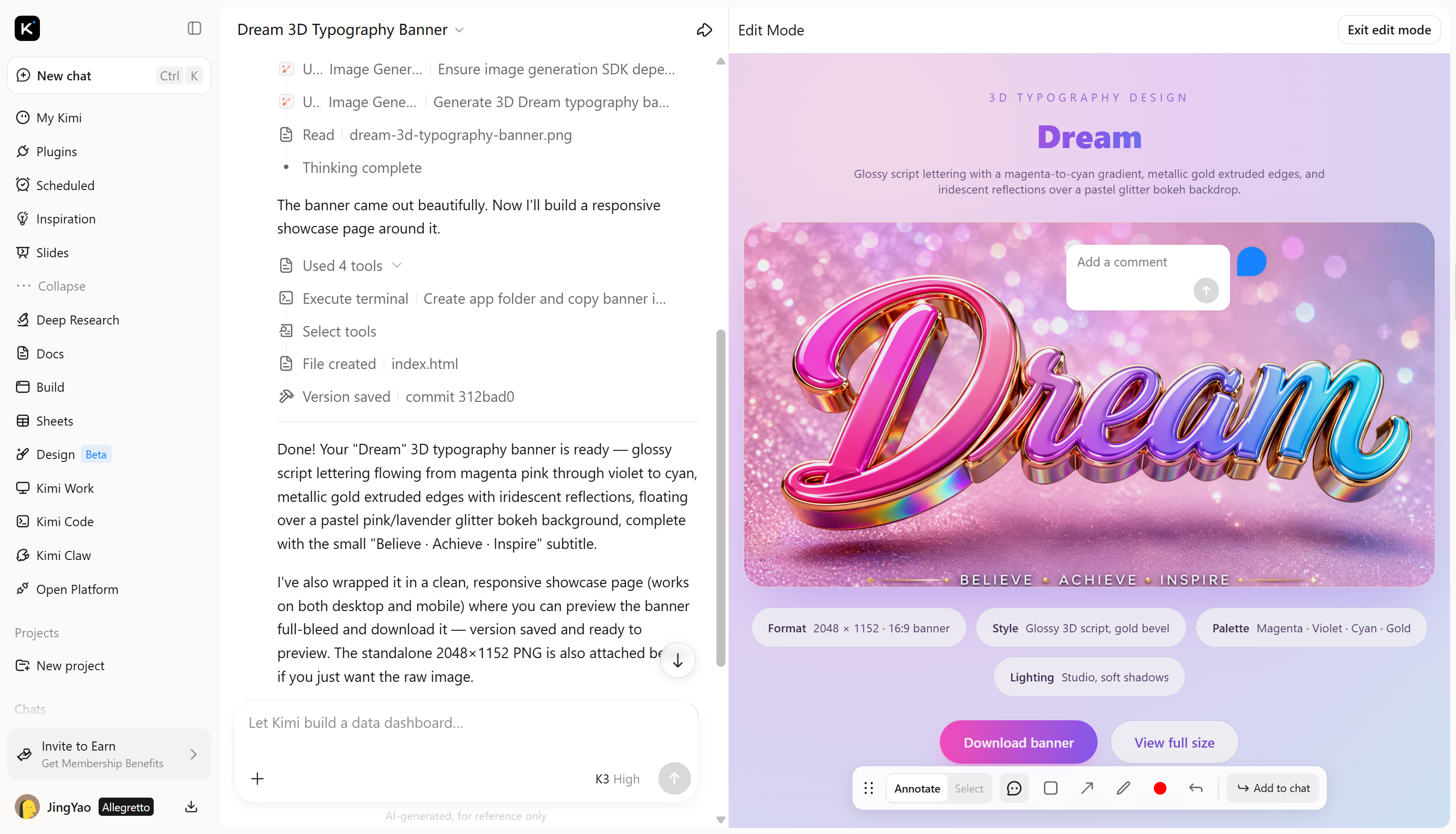
初版完成后,点击“编辑”细化设计。你可以针对特定元素添加评论,请求有针对性的修改;也可以在聊天框中输入提示词,调整整个设计的细节。例如,可以让字母更厚、增强反射效果、弱化霓虹光晕,或改变视角以展现更多深度。每次进行一项小调整,逐步完善结果。
第 4 步:预览并导出完成的 3D 文字
以全尺寸预览设计,检查字形、间距和灯光。确认它符合预期用途,无论是海报、徽标还是社交媒体图形。满意后,使用可用的导出或下载选项保存设计。
为什么选择 Kimi 构建应用创建 3D 文字
如果无需每次都重新开始,就能细化设计,在线创建 3D 文字会更轻松。Kimi 构建应用可通过简单的提示词探索不同外观,帮助你更轻松地将想法变为现实。以下是它值得用于下一个 3D 文字项目的原因。
将文字概念转化为 3D 字形
从一个单词、标题或短语开始,描述你想要的外观,或上传参考图片。Kimi 构建应用可以还原参考图的字形风格、颜色、材质和整体视觉美感,帮助你更贴近预期设计。
通过针对性修改自定义外观
通过调整字母形状、深度、颜色、表面处理和阴影来完善设计。使用具体提示词修改单个视觉元素,测试不同处理方式,无需从头开始即可形成更协调的结果。
将 3D 文字融入视觉构图
Kimi 构建应用支持为海报、徽标、社交媒体图形、视频标题卡和宣传设计创建 3D 文字。将立体字融入不同的视觉构图,让文字与其他视觉元素相互呼应,同时更为醒目。
导出 3D 文字,用于不同项目
将完成的设计导出为 PNG 和 JPG 等支持的图片格式,用于海报、社交媒体图形、演示文稿和其他视觉项目。保存你偏好的版本,并将其纳入现有的创意工作流程。
使用 Kimi Work 探索高级 3D 工作流程
如需完成更高级的项目,可下载 Kimi Work,使用 Blender、Tripo 3D 等工具和其他插件,扩展 3D 建模与编辑能力。可将资产导出为 GLB、glTF、OBJ、FBX、STL、USDZ 和 BLEND 等格式,用于游戏开发、3D 打印准备、Apple AR 体验,以及在 Blender 中继续编辑等工作流程。
创意 3D 文字设计技巧
设计 3D 文字不只是让字母看起来更厚或凸起。字体形状、光照和间距等细微选择,都会改变文字的外观和观感。记住这些技巧,在线创建清晰、平衡且符合创意构想的 3D 文字。
选择适合 3D 效果的字体
先选择一款添加纵深后仍易于阅读的字体。粗体、简洁的字母通常效果良好,因为从不同角度看时,字形依然清晰。细字体或装饰性很强的字体也可以使用,但应避免添加过多效果,以免文字难以辨认。
让材质契合设计概念
在决定文字外观前,先想清楚你想营造的氛围。金属质感可为字母带来流畅、现代的感觉,玻璃般的表面则能呈现更轻盈、未来感十足的外观。在线创建 3D 文字时,清楚描述你想要的视觉风格,让 AI 生成符合你构想的设计。
控制拉伸深度和倒角
拉伸赋予字母厚度,倒角则能柔化或塑造边缘。深度过小会让文字看起来近乎平面,过大则可能让字母显得笨重或难以阅读。应在增加立体感与保持文字本身醒目之间取得平衡。
用光照突出纵深感
光照能区分字母的正面、侧面和边缘。柔和的阴影可增加真实感,轮廓光则能突出字形。在线制作 3D 文字时,调整光照来展现纵深感,同时避免压过整体设计。
让文字与背景形成对比
文字应当从其后的背景中清晰凸显出来。例如,明亮的字母适合深色背景,较深的文字则可能在浅色表面上更有表现力。如果两者使用相近的颜色或亮度,字母可能会融入背景,失去视觉冲击力。
一次细化一个视觉细节
每次只专注调整一个项目,例如字形、深度或光照。这样更便于比较结果,判断哪些调整有效。逐步修改有助于打造精致的设计,形成清晰一致的视觉风格,避免不必要的效果。
结语
学习如何制作 3D 文字,能为文字表达带来更多创意和表现方式。有了明确的想法,再做出几项周到的设计选择,你就能创作出适合项目的文字。体验 Kimi 构建应用,用 AI 探索你的想法,将下一个概念变成属于你的设计。




