Обзор Kimi Claw Desktop
OpenClaw — AI-ассистент с уникальным характером и долговременной памятью. В настольном приложении Kimi можно в один клик развернуть локальный экземпляр OpenClaw и сразу начать с ним общаться.
Если у вас пока нет локального OpenClaw, откройте страницу Kimi Claw в настольном приложении Kimi и создайте собственного ассистента.
Развертывание в один клик берет на себя всё необходимое:
- Автоматическое развертывание — Kimi автоматически развернет OpenClaw на вашем компьютере. Если локально уже установлен другой OpenClaw, Kimi с вашего разрешения сможет клонировать его образ, память и навыки, чтобы переход прошел без лишних действий.
- Автоматическая настройка модели — Kimi заранее настраивает модель Kimi, подключает кредиты вашей подписки Kimi Code и настраивает Kimi Web Search для доступа к интернету. Настраивать API не нужно.
- Требование к подписке — для развертывания в один клик нужен план Allegretto или выше.
- Ограничение на экземпляры — каждый аккаунт может одновременно использовать не более 1 Kimi Claw Desktop. Если вы смените компьютер и развернете экземпляр на новом устройстве, сначала нужно будет отвязать предыдущий.
Шаг 1. Скачайте настольное приложение Kimi и обновите план
Сначала скачайте настольное приложение Kimi и войдите в свой аккаунт.
Системные требования
| Параметр | Требование |
|---|---|
| Операционная система | macOS или Windows |
| Уровень подписки | Allegretto или выше |
После скачивания войдите в аккаунт Kimi и убедитесь, что ваша подписка соответствует уровню Allegretto или выше. Если нет, обновите план, прежде чем продолжить.
Шаг 2. Разверните локально
Откройте страницу Kimi Claw в настольном приложении Kimi, нажмите Развернуть на моем компьютере и следуйте инструкциям на экране, чтобы настроить Kimi Claw Desktop.
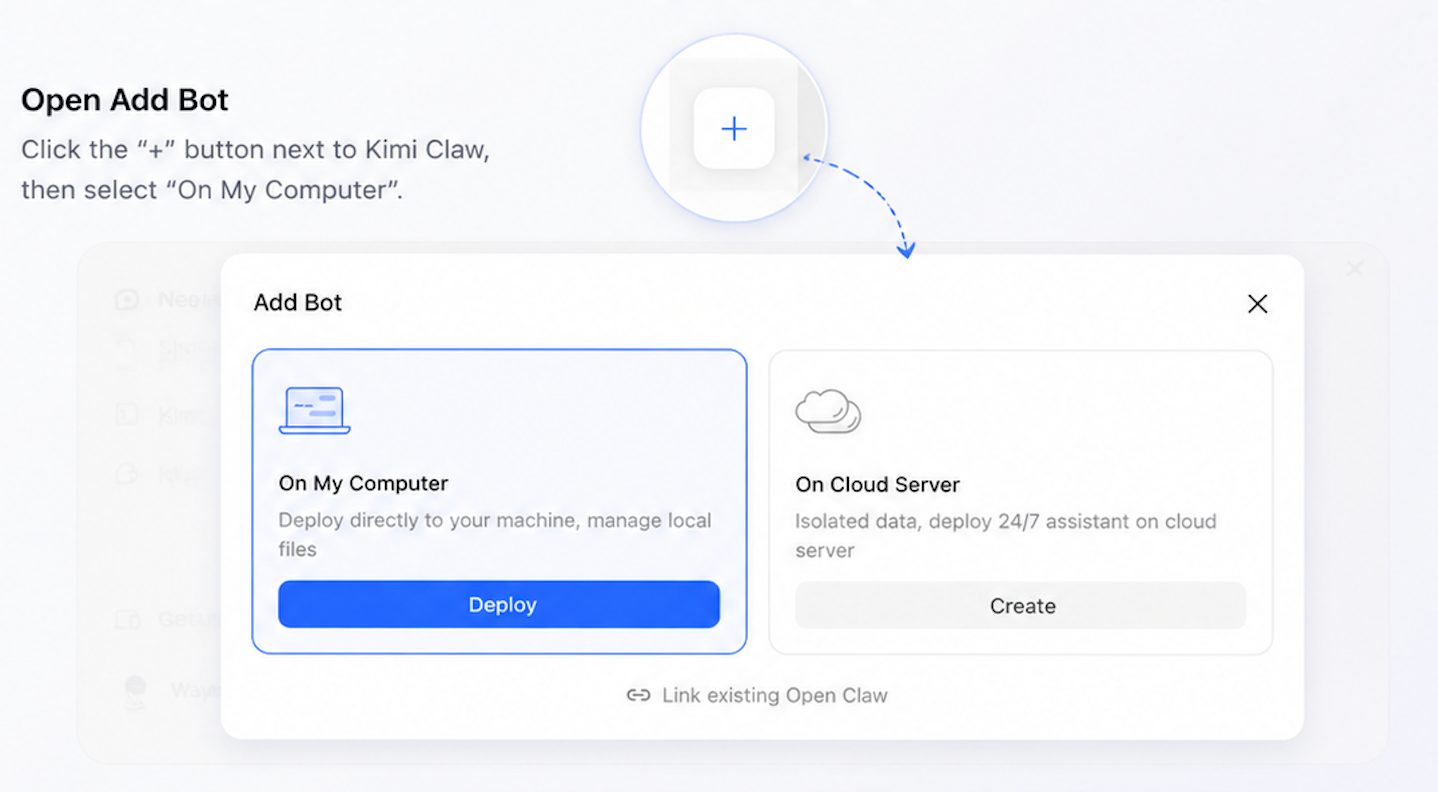
Каждый аккаунт может использовать не более 1 Kimi Claw Desktop. Если ранее вы развернули экземпляр на другом компьютере, перед продолжением система попросит подтвердить отключение этого экземпляра.
Перенос данных из существующего локального OpenClaw
Если на этом же компьютере установлена другая версия OpenClaw, система спросит, хотите ли вы скопировать следующие данные:
- Образ
- Память
- История чатов
- Файлы рабочей области Вы можете выбрать данные для переноса в зависимости от своих задач.
Шаг 3. Задайте псевдоним
Когда развертывание завершится, задайте для Kimi Claw Desktop любой удобный псевдоним.
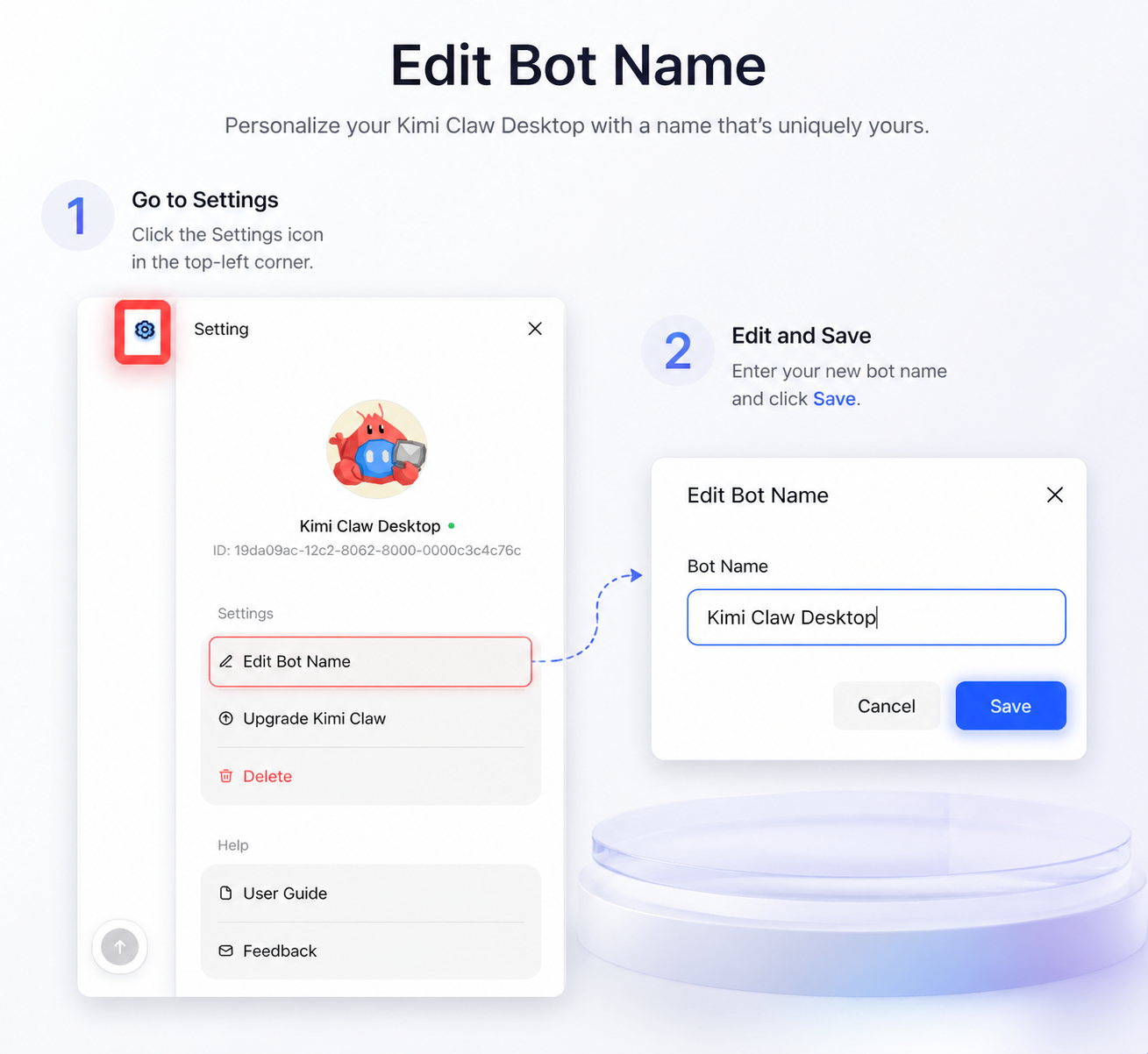
После этого Kimi Claw Desktop будет готов к работе — начинайте общаться с ним в любой момент.
После развертывания вы можете дополнительно настроить Kimi Claw Desktop: изменить его образ, установить навыки и настроить запланированные задачи, чтобы сделать AI-ассистента более персональным.