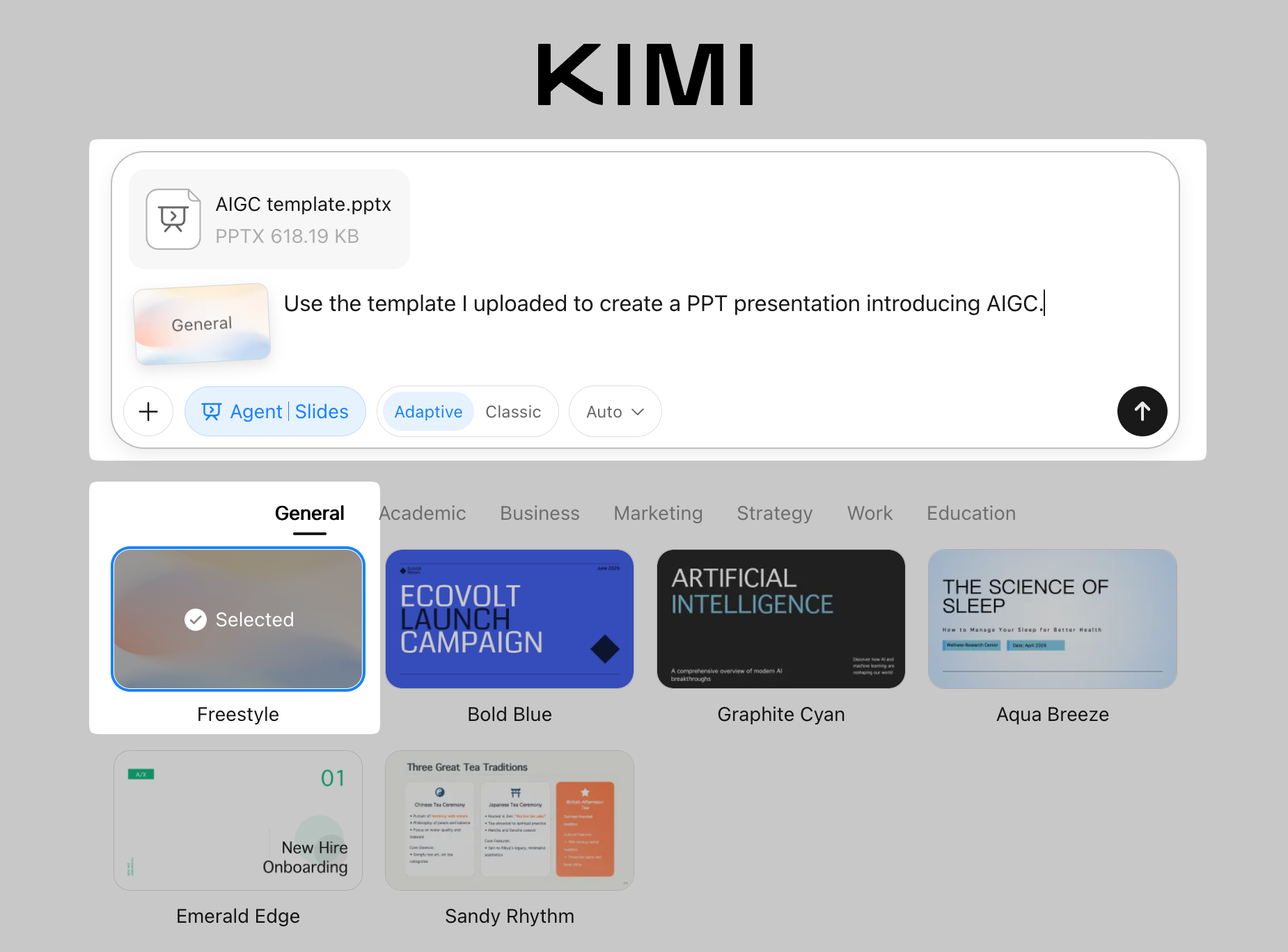
Sự khác biệt giữa adaptive và visual
Kimi Slides cung cấp hai chế độ tạo. Hãy chọn chế độ phù hợp nhất với nhu cầu của bạn:
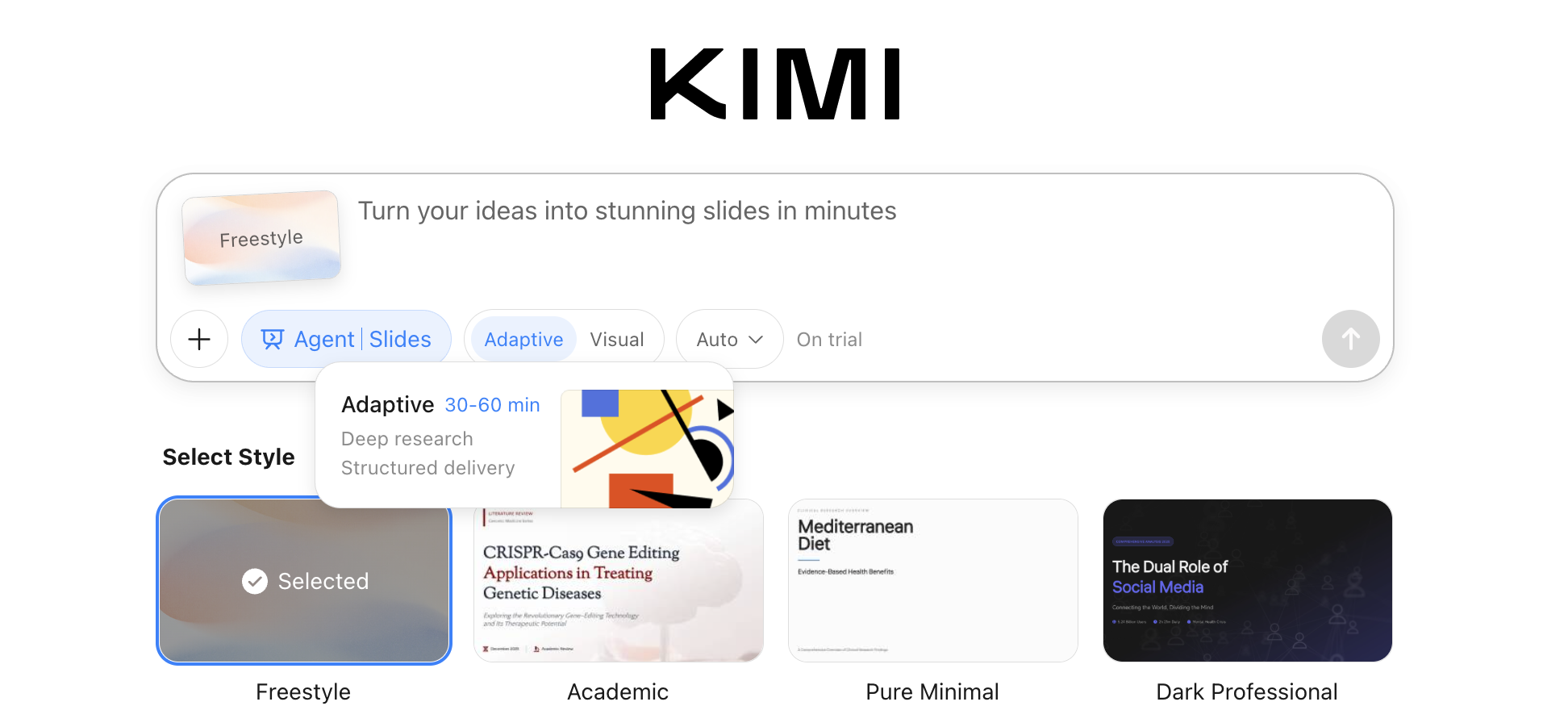
| Adaptive | Visual | |
|---|---|---|
| Cách tiếp cận thiết kế | Kimi tự động tạo bố cục và phong cách một cách thông minh | Chọn từ các mẫu có sẵn |
| Phù hợp nhất với | Thiết kế cá nhân hóa, độc đáo | Tạo nhanh, hiệu quả |
| Thời gian dự kiến | 30–60 phút | 5–10 phút |
Chế độ Adaptive
Kimi thiết kế bố cục và phong cách một cách thông minh. AI tự động phối màu sắc, phông chữ, biểu tượng và kiểu biểu đồ sao cho phù hợp với nội dung của bạn, đồng thời hỗ trợ nhiều phong cách dựng sẵn (kinh doanh, học thuật, công nghệ, tối giản, v.v.). Lý tưởng cho những trường hợp đòi hỏi bản sắc thị giác riêng và cách trình bày cá nhân hóa.
Chế độ Visual
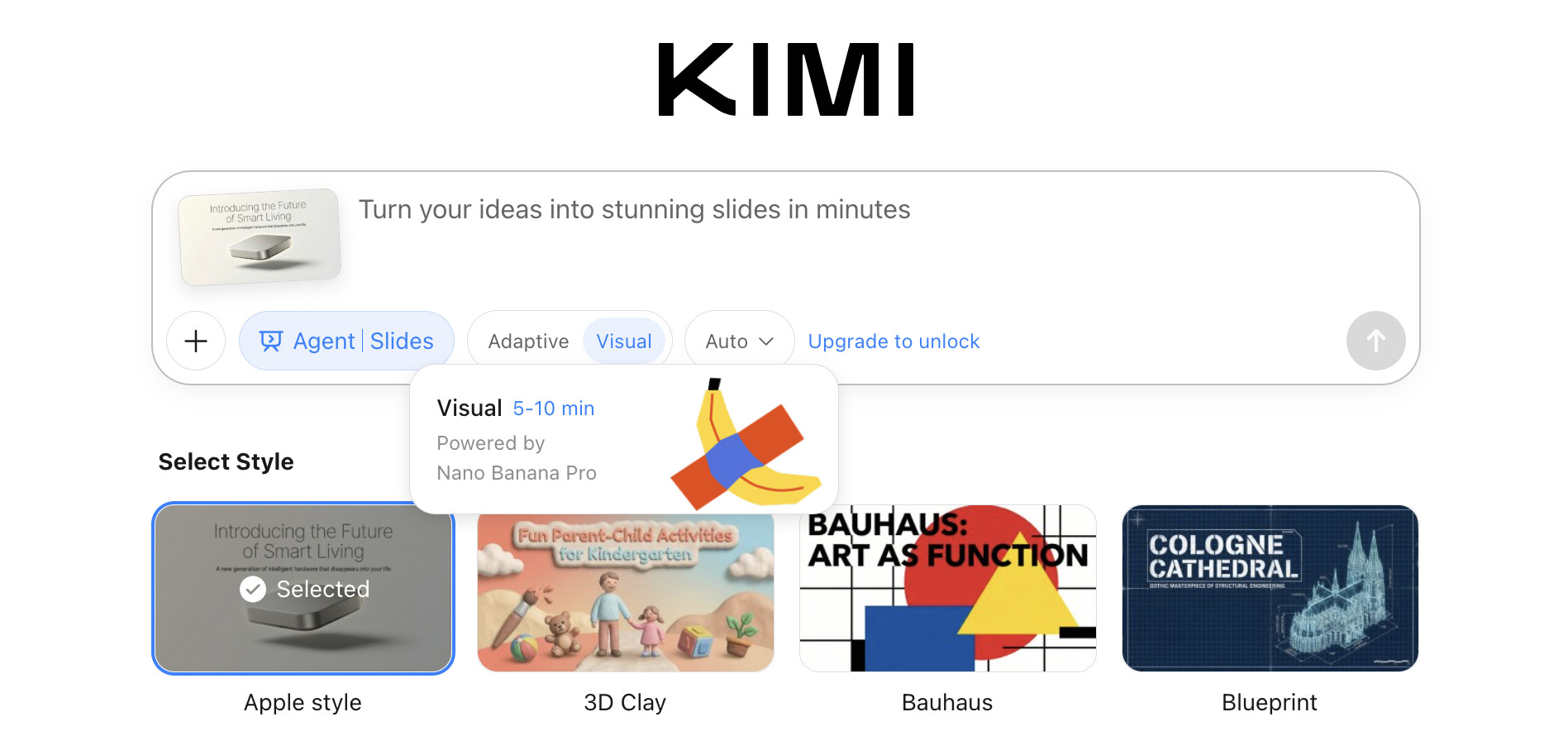
Chọn một mẫu từ thư viện dựng sẵn. Được vận hành bởi Nano Banana Pro, chế độ Visual hoàn hảo để tạo bài thuyết trình một cách nhanh chóng. Các mẫu trải rộng từ kinh doanh, giáo dục, công nghệ đến nhiều lĩnh vực khác. Sau khi bạn chọn một mẫu, Kimi sẽ tự động điền nội dung và tạo ra bộ slide hoàn chỉnh.
Cách chọn kịch bản và mẫu
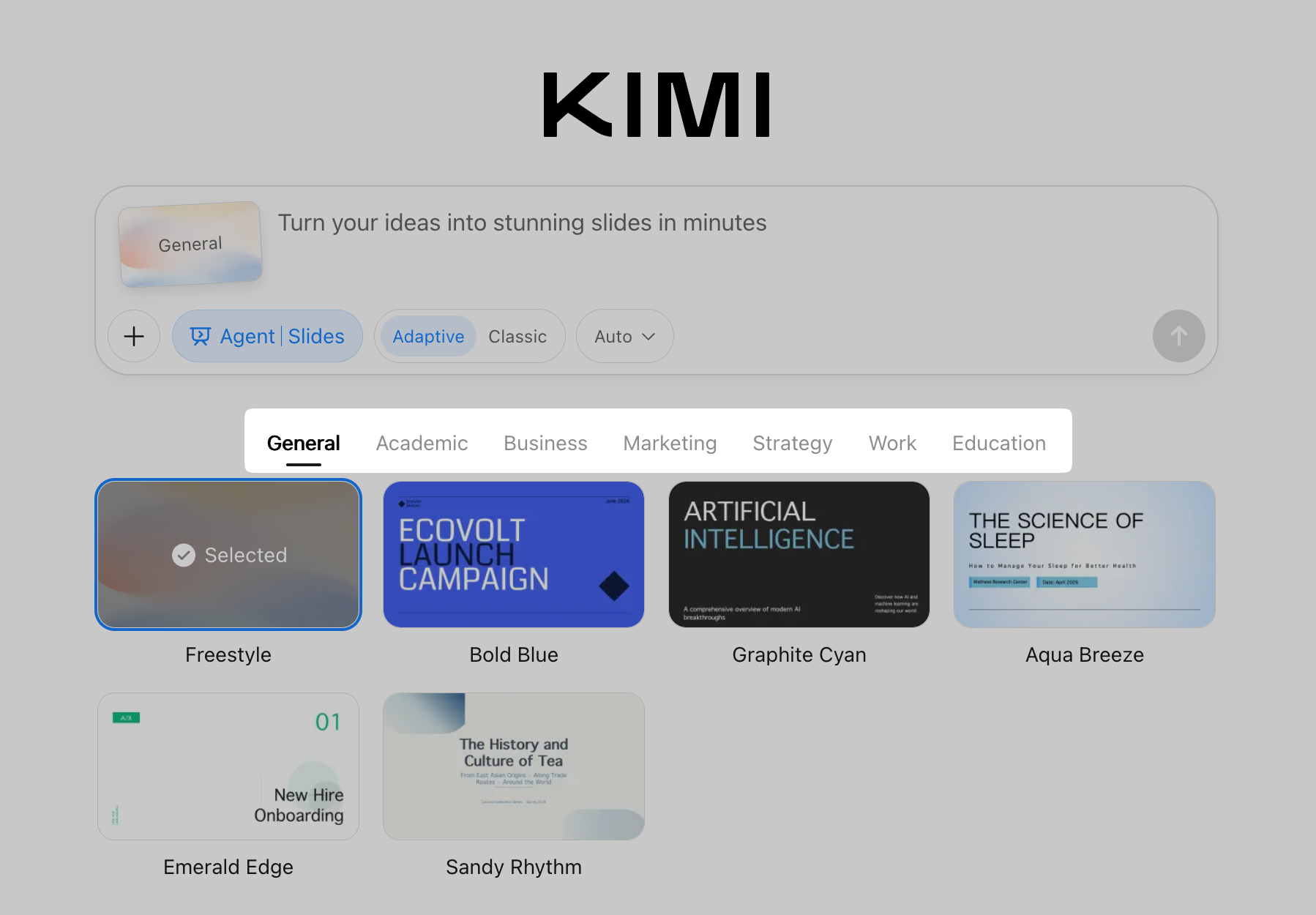
Chế độ Adaptive cung cấp nhiều lựa chọn kịch bản như nghiên cứu học thuật, phân tích kinh doanh, tiếp thị & quảng bá, giúp bạn tạo ra bài thuyết trình sát hơn với trường hợp sử dụng thực tế.
- Mỗi kịch bản đi kèm các mẫu dựng sẵn. Việc chọn một mẫu cụ thể sẽ tạo ra bài thuyết trình theo phong cách của mẫu đó.
- Để dùng mẫu tùy chỉnh, chỉ cần tải lên một tệp PPTX và mô tả yêu cầu tạo của bạn—không cần chọn kịch bản cụ thể hay mẫu chính thức dựng sẵn.