Các sự cố thường gặp và cách xử lý
Nếu bạn không tìm thấy lối vào tính năng Slides, không mở được bài thuyết trình đã tạo, hoặc nhận thấy điều bất thường ở tệp đã tải xuống, hãy thử các bước xử lý sau.
Cách truy cập Kimi Slides
- Web: Mở kimi.com, nhấp vào lối tắt Slides bên dưới ô nhập liệu trò chuyện, hoặc truy cập trực tiếp Kimi Slides.
- App: Mở ứng dụng Kimi và chạm vào nút Slides trên thanh công cụ bên dưới ô nhập liệu.
- Chế độ Agent: Mô tả trực tiếp nhu cầu thuyết trình của bạn trong chế độ Agent thông thường, và Kimi sẽ tự động kích hoạt khả năng tạo Slides.
Phải làm gì khi việc tạo Slides ở chế độ thích ứng bị treo
Việc tạo Kimi Slides có thể bị treo trong những trường hợp sau:
- Tác vụ bị gián đoạn trong khi tạo: Nhấp vào nút ở góc dưới bên phải để tiếp tục tác vụ, và mô hình sẽ hoàn tất bài thuyết trình của bạn.
- Tác vụ bị hủy: Tình huống này thường do lỗi khi tạo Kimi Slides. Bạn chỉ cần bắt đầu một cuộc trò chuyện mới và nhập lại cùng một chỉ dẫn tác vụ để thử lại.
Để được hỗ trợ thêm, vui lòng liên hệ với đội ngũ của chúng tôi qua kênh phản hồi 👎 trong sản phẩm, hoặc gửi email đến [email protected].
Sự cố với thẻ bật lên và xem trước Slides ở chế độ thích ứng
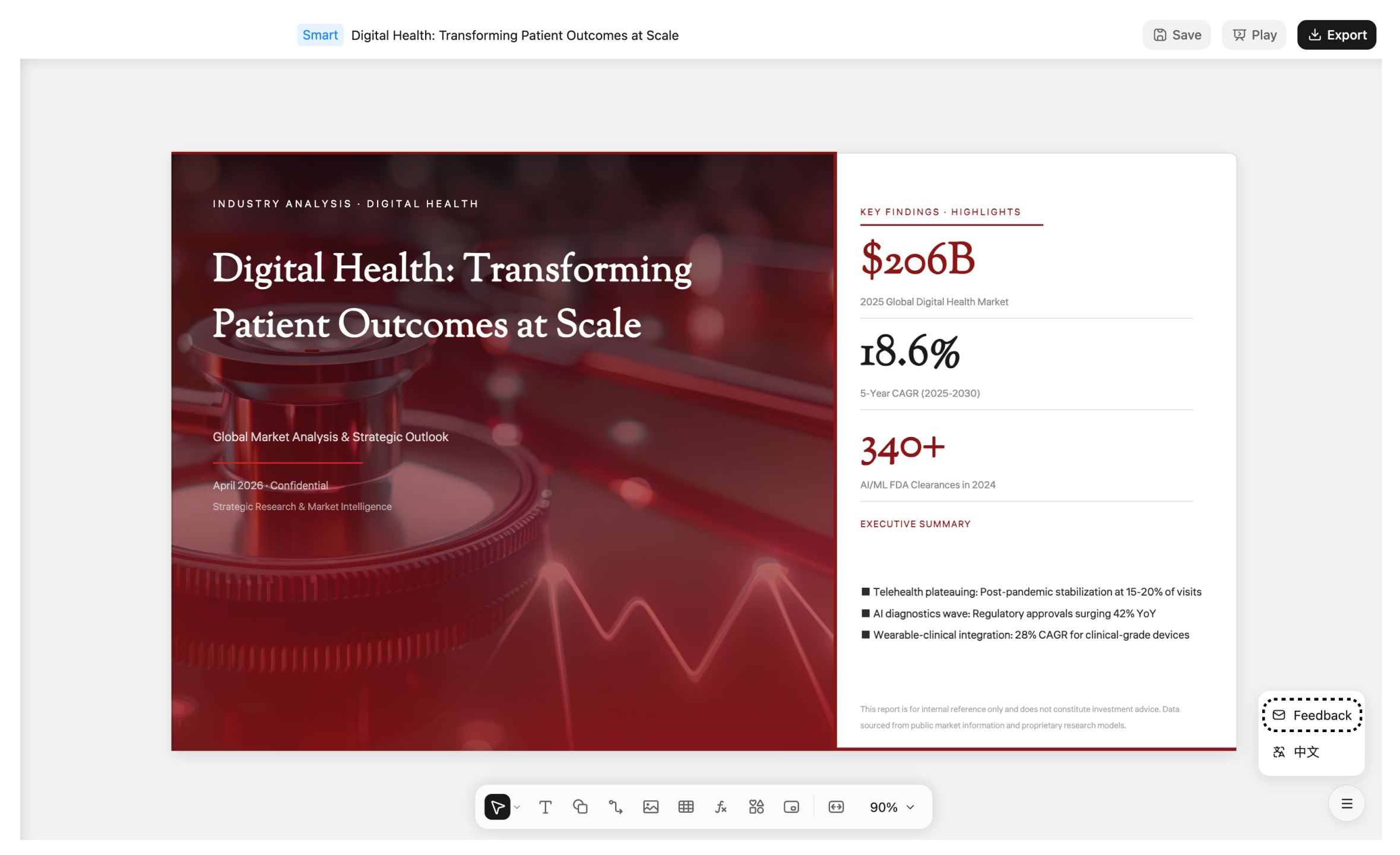
Khi mô hình tạo xong bài thuyết trình, một thông báo ở cuối cuộc trò chuyện sẽ nhắc bạn "Nhấp vào thẻ bên dưới để xem trước", và một thẻ Slides sẽ bật lên. Nhấp vào thẻ để vào trang chỉnh sửa Slides.

Nếu nhấp vào thẻ Slides mà không mở được trang chỉnh sửa, hãy thử làm mới và mở lại trang. Nếu sự cố vẫn tiếp diễn, hãy xóa bộ nhớ đệm của trình duyệt rồi thử lại.
Thẻ Slides không bật lên
- Mở cùng cuộc trò chuyện đó trên một trình duyệt khác (ví dụ: Chrome, Safari, Firefox) để kiểm tra xem thẻ Slides có hiển thị bình thường không.
- Đăng nhập cùng tài khoản trên ứng dụng di động hoặc một máy tính khác để kiểm tra xem cuộc trò chuyện có chứa kết quả Slides hay không.
- Nếu thẻ Slides vẫn không xuất hiện trên nhiều trình duyệt và thiết bị, vui lòng làm theo Hướng dẫn gửi phản hồi lỗi bên dưới để gửi phản hồi, và bắt đầu một cuộc trò chuyện mới để tạo lại.
Nếu bạn đã xác nhận sự cố vẫn tiếp diễn trên nhiều thiết bị và trình duyệt, vui lòng gửi email đến [email protected] để báo cáo, kèm theo đường liên kết cuộc trò chuyện và ảnh chụp màn hình của sự cố. Sau khi xác minh đó là lỗi, chúng tôi sẽ bồi hoàn cho bạn số tín dụng tương ứng.
Bản xem trước Slides bị trắng hoặc lỗi định dạng
- Hãy dùng phiên bản mới nhất của các trình duyệt phổ biến như Chrome, Edge hoặc Safari.
- Kiểm tra xem kết nối mạng của bạn có ổn định không, vì bản xem trước Slides cần tải các tài nguyên trực tuyến.
- Hãy thử đổi trình duyệt hoặc dùng chế độ ẩn danh/riêng tư để loại trừ ảnh hưởng từ các tiện ích mở rộng của trình duyệt.
Cách tải Slides
- Web: Trong trình chỉnh sửa Slides, nhấp vào nút [Tải xuống] ở góc trên bên phải, sau đó nhấp Xác nhận để bắt đầu tải tệp. Nếu gặp bất kỳ vấn đề nào khi tải, vui lòng kiểm tra xem kết nối mạng có ổn định không, hoặc thử đổi trình duyệt.
- App: Sau khi Slides được tạo xong, hãy chạm vào [Xuất] để chia sẻ sang ứng dụng khác.
Không mở được Slides sau khi tải xuống
- Web: Hãy thử làm mới trang và mở lại; nếu vẫn không mở được, hãy xóa bộ nhớ đệm của trình duyệt rồi thử lại.
- Không mở được sau khi tải xuống: Hãy đảm bảo bạn dùng phần mềm hỗ trợ định dạng
.pptx, chẳng hạn như Microsoft PowerPoint hoặc Keynote. Một số phiên bản phần mềm văn phòng cũ có thể không tương thích. - Tệp dung lượng 0 KB hoặc bị hỏng: Nguyên nhân thường là do sự cố trong quá trình tạo. Vui lòng bắt đầu một cuộc trò chuyện mới và tạo lại.
Một số phiên bản phần mềm văn phòng cũ có thể không tương thích. Nếu không mở được tệp sau khi tải xuống, chúng tôi khuyên bạn nên tải phần mềm văn phòng phiên bản mới nhất.
Hướng dẫn gửi phản hồi lỗi
Nếu các cách trên không giải quyết được sự cố, vui lòng gửi phản hồi qua kênh phản hồi 👎 trong sản phẩm hoặc gửi email đến [email protected]. Để giúp chúng tôi xác định sự cố nhanh hơn, vui lòng cung cấp các thông tin sau càng đầy đủ càng tốt:
| Loại thông tin | Chi tiết |
|---|---|
| Thông tin trình duyệt | Tên và phiên bản trình duyệt (ví dụ: Chrome 126, Safari 18.1, Edge 126) |
| Thông tin hệ thống | Máy tính: hệ điều hành và phiên bản (ví dụ: macOS 15.4, Windows 11 24H2); Di động: hệ thống và phiên bản (ví dụ: iOS 18.4, Android 15, HarmonyOS 5.0) cùng kiểu máy điện thoại |
| Ảnh chụp màn hình | Chụp toàn bộ cửa sổ trình duyệt hoặc giao diện App đang hiển thị trang bị lỗi |
| Các bước tái hiện | Mô tả ngắn gọn các bước để tái hiện sự cố |
Cách kiểm tra phiên bản trình duyệt: Chrome: nhấp vào biểu tượng ⋮ ở góc trên bên phải → Trợ giúp → Giới thiệu về Google Chrome; Safari: nhấp vào "Safari" trên thanh trình đơn → Giới thiệu về Safari; Edge: nhấp vào biểu tượng ⋯ ở góc trên bên phải → Trợ giúp và phản hồi → Giới thiệu về Microsoft Edge.
Cách gửi phản hồi
Web: Góc dưới bên trái của trang web chính thức: Tài khoản → Phản hồi của người dùng → Trợ giúp & Phản hồi
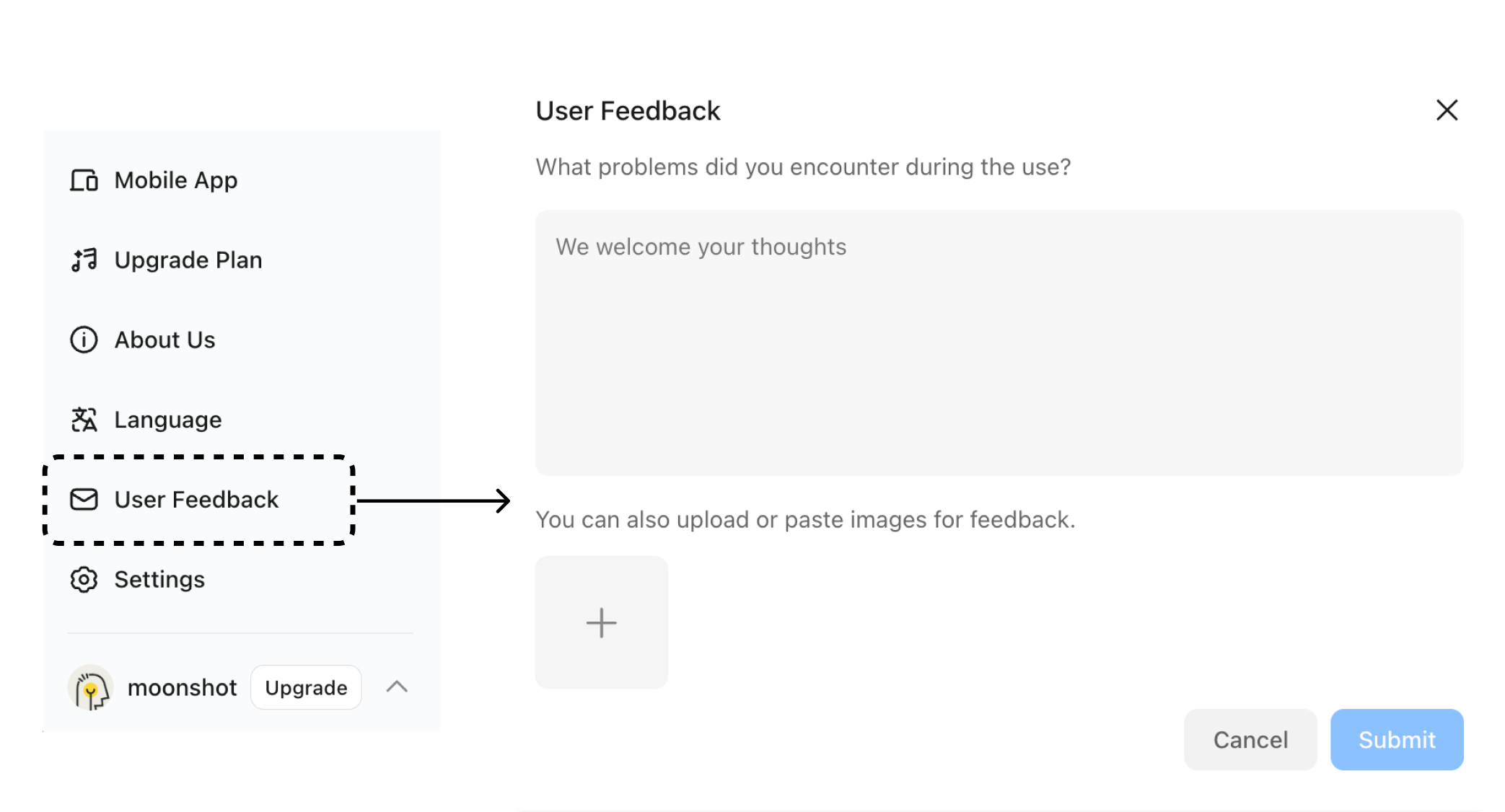
Trang kết quả Slides: Nhấp vào nút trình đơn 「☰」 ở góc dưới bên phải của trang kết quả Slides → 「Phản hồi của người dùng」 → 「Lối vào phản hồi riêng cho Slides」 để vào trang phản hồi Slides và điền thông tin.