Plugins
Plugins 把可复用的 Kimi Code CLI 能力打包成可安装单元:可以添加 Agent Skills、自定义 Agent,可以指定会话启动时自动加载的 Skill、提供系统提示词指令,也可以声明 MCP servers 提供真实工具能力。适合把工作流共享给团队、连接外部服务,或从 官方插件安装扩展。
安装与管理
在 TUI 中运行 /plugins 打开 plugin 管理器,面板内有四个 tab:
- Installed:管理已安装的 plugin
- Official:Kimi 官方 marketplace plugin
- Curated:默认 marketplace 中来自 Kimi 合作伙伴的第三方 plugin
- Custom:从 URL 安装
面板内按键:
| 按键 | 操作 |
|---|---|
Tab / Shift-Tab | 在 Installed / Official / Curated / Custom 四个 tab 间切换 |
Space | 启用或禁用选中的已安装 plugin(Installed tab) |
D | 移除选中的已安装 plugin(Installed tab) |
M | 管理选中 plugin 的 MCP servers(Installed tab) |
R | 重新加载 installed.json 和所有 manifest(Installed tab) |
Enter | Installed:有更新时安装更新,否则查看 plugin 详情;Official/Curated:安装或更新;Custom:安装 |
I | 查看 plugin 详情(Installed tab) |
Esc | 返回或取消 |
也可以使用斜杠命令:
| 命令 | 说明 |
|---|---|
/plugins | 打开交互式 plugin 管理器 |
/plugins list | 列出已安装 plugins |
/plugins install <path-or-url> | 从本地目录、zip URL 或 GitHub 仓库 URL 安装 |
/plugins marketplace [source] | 浏览官方 marketplace,或传入自定义 marketplace JSON 的路径或 URL |
/plugins info <id> | 查看 plugin 详情和 diagnostics |
/plugins enable <id> | 启用 plugin |
/plugins disable <id> | 禁用 plugin |
/plugins remove <id> | 移除 plugin(需二次确认) |
/plugins reload | 重载 installed.json 和各 plugin manifest |
/plugins mcp enable <id> <server> | 启用 plugin 声明的 MCP server |
/plugins mcp disable <id> <server> | 禁用 plugin 声明的 MCP server |
从 GitHub 安装
通过 /plugins install <url> 可以直接从 GitHub 仓库安装,支持四种 URL 形式:
https://github.com/<owner>/<repo>:安装最新 release;无 release 时回落到默认分支https://github.com/<owner>/<repo>/tree/<ref>:安装指定分支、tag 或短 commit SHAhttps://github.com/<owner>/<repo>/releases/tag/<tag>:钉死具体 taghttps://github.com/<owner>/<repo>/commit/<sha>:钉死具体 commit
网络请求只走 github.com 重定向和 codeload.github.com 下载,不调用 api.github.com。
注意事项
- 安装、启用/禁用、移除 plugin 后,当前会话不会更新,运行
/reload或/new后生效。 - 本地安装会被拷贝到
$KIMI_CODE_HOME/plugins/managed/<id>/,CLI 始终从这份托管副本运行。安装后编辑原始源目录不会生效,需重新安装。 - 移除 plugin 只会删除安装记录,托管副本和原始源文件仍保留在磁盘上。
- Plugin 目前按用户安装,对所有项目生效,暂不支持项目级安装范围。
自定义 marketplace JSON
浏览自定义目录时,把 JSON 路径或 URL 传给 /plugins marketplace <source>,或通过 KIMI_CODE_PLUGIN_MARKETPLACE_URL 覆盖默认 marketplace。plugins 数组中每个条目需要 id 和 source 两个字段,source 支持本地路径、zip URL 和 GitHub URL:
{
  "version": "2",
  "plugins": [
    {
      "id": "my-plugin",
      "displayName": "My Plugin",
      "source": "./my-plugin"
    }
  ]
}
官方插件
官方插件是 Kimi 官方维护的 plugin 和内置产品能力,目前有以下三种:
- Kimi Datasource:用自然语言查询金融行情、财经资讯、宏观经济、企业工商、学术文献、法律法规和国际组织官方数据
- Kimi Browser Extension:让 AI 直接操控你自己的浏览器,完成各类网页操作
- Kimi Computer Use:让 AI 操作你的桌面应用(macOS 和 Windows)
安装与升级
官方插件的安装与升级流程一致:
- 运行
/plugins,按Tab键选中 Official tab - 找到要安装的插件,按
Enter安装 - 安装完成后运行
/reload或/new激活
说明
Kimi Browser Extension 分两步安装:完成上述步骤后,还需要安装浏览器扩展才能使用。
官方插件不会自动更新,使用旧版时会提示更新。升级到新版本只需重复上述安装步骤。
Kimi Datasource v3.4.0
Kimi Datasource 是 Kimi Code 官方数据插件。用自然语言直接查询金融行情、财经资讯、宏观经济、企业工商、学术文献、中国法律法规和国际组织官方数据,无需手动调用接口或申请数据账号。
数据来源包括世界银行、IMF、OECD、FRED、WHO、FAO、国家统计局、Wind、S&P Capital IQ、SEC EDGAR、财新、新华财经、恒生聚源等权威机构与知名数据库,信源可溯源。
使用前需先通过
/login完成 Kimi Code 账号 OAuth 登录。数据查询会消耗 Kimi Code 套餐额度。
使用方式
- 直接用自然语言描述需求,Kimi Code 会自动调用数据能力
- 通过
/skill:kimi-datasource:kimi-datasource明确触发数据查询 Skill
能做什么
实时量化研究 — 想盯着茅台做个量化分析?
一句话拉取近三年的每日收盘价、MACD 和 KDJ 信号,直接出结论,不用找第三方数据平台。
跨国宏观对比 — 研究中印越产业转移?
基于世界银行 50 年历史数据,一次查询拿到三国 GDP 增速、贸易额、人口结构的完整时间序列对比。
合同前风险排查 — 签合同前五分钟才想起来查对方背景?
输入公司名,立刻拿到工商注册信息、股权穿透、司法纠纷和失信记录,当场决策。
文献综述加速 — 写论文要梳理 RLHF 领域的研究脉络?
直接列出高引论文、主要作者和核心结论,综述提纲半小时内成型。
法律条文速查 — 碰上居住权合同纠纷想确认法条?
一句话定位《民法典》相关条文原文、效力级别和时效性,再顺手拉几个相近判例佐证,不用翻法规库。
机构级美股研究 — 要写一份美股深度报告?
一句话拉出年报原文、标准化财务指标、前 50 大股东和分析师一致预期,不用在多个数据终端之间来回切。
财经资讯与行业数据 — 想追市场热点或政策动向?
直接查询财新的市场资讯、债券基金期货数据与上市公司产业链关系,以及新华财经国家金融信息平台的资讯、政策、公告与市场快讯,信源权威可溯源。
标准查询 — 查合规要对照国标?
按标准号或主题查询国标、行标、地标和团标的编号、状态与全文入口。
数据覆盖
| 类别 | 覆盖范围 |
|---|---|
| 股票与金融市场 | Wind、S&P Capital IQ、SEC EDGAR 等;A 股、港股、美股行情、技术指标、财报估值、分析师预期,8,000+ 美股上市公司官方披露文件 |
| 财经资讯与行业数据 | 财新、新华财经等;市场资讯与快讯、上市公司公告、监管政策、债券基金期货数据、企业失信记录、产业链关系 |
| 宏观经济 | 世界银行、IMF、OECD、FRED、国家统计局及 WHO、FAO 等;全球 189 个国家 50 年以上时间序列,中国全国/省/市指标(GDP、贸易、人口、汇率、CPI、国际收支) |
| 中国标准 | 国家标准(GB)、行业标准、地方标准、团体标准的编号、名称、发布状态与详情;部分国标和公开团标提供官方全文入口 |
| 企业数据 | 中国大陆企业工商信息、股权穿透、司法风险、关联图谱 |
| 学术文献 | 物理、数学、计算机、金融、经济等领域百万量级论文,支持预印本查询 |
| 法律法规 | 元典智库等;中国法律法规与司法案例,含各效力层次法规检索与详情、权威判例检索 |
| 智能筛选 | 恒生聚源等;自然语言选股、选基金、选基金经理,及宏观行业数据、研报、公告与新闻 |
计费与限制
- 数据查询按次计费,消耗 Kimi Code 账号额度
- 插件为只读查询,不提供任何写入或交易功能
- 技术指标(MACD、KDJ 等)及实时行情仅在交易时段内可用
- AI 输出内容仅供参考,不构成任何投资或商业决策建议
Kimi Browser Extension v2.0.11
Kimi Browser Extension 让 AI 直接操控你的浏览器,带着你的登录状态和 Cookie 打开网页、阅读内容、点击按钮、填写表单、截图保存,把重复的网页操作交给它完成。产品介绍见 Kimi Browser Extension 官网。
安装浏览器扩展
通过 /plugins 安装后,还需要在浏览器中安装 Kimi Browser Extension 扩展才能使用。有两种安装方式:
方式一:应用商店安装(推荐)
打开 Chrome 应用商店 或 Edge 应用商店,点击添加即可。
方式二:手动安装
无法访问应用商店时使用这种方式,按以下步骤操作:
下载扩展安装包 并解压
在浏览器地址栏输入
chrome://extensions/打开扩展管理页,开启右上角的开发者模式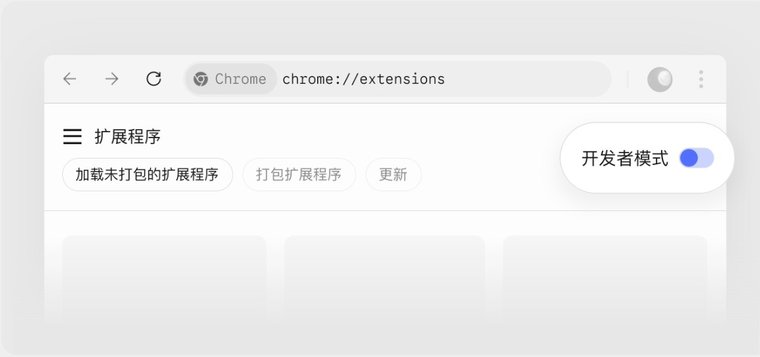
点击左上角的加载未打包的扩展程序,选择解压后的
kimi-webbridge-extension文件夹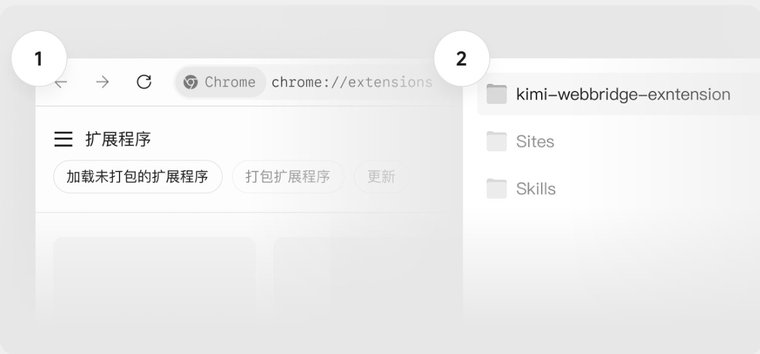
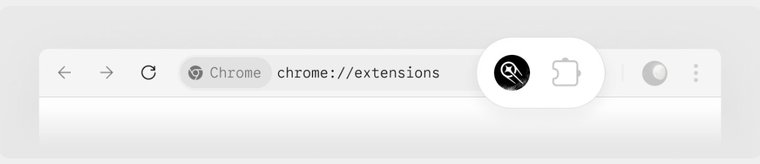
安装完成后,浏览器工具栏会出现 Kimi Browser Extension 图标,即表示安装成功
能做什么
- 网页操作自动化:你说话,AI 帮你点网页、填表单、读内容、截图,把重复性的网页操作交给它
- 社媒热点选题:自动浏览 X(Twitter)、微博、小红书的热门话题,筛选你感兴趣的方向,逐个打开高赞内容截图、提取核心观点,整理成素材库并给出选题建议
- 求职信息搜集:在招聘网站按条件筛选岗位(关键词、城市、岗位类型),把岗位名称、链接、公司、薪资、投递方式整理成表格
- 竞品分析:自动在多个 AI 产品间批量发问并采集回答,生成横向对比报告
- 机票比价:在多个旅行平台查询同一行程,按价格排序记录航司、起降时间和原始链接,给出推荐方案
Kimi Computer Use v0.5.4
Kimi Computer Use 让 AI 直接操作你的桌面应用,可以完成点击、拖拽、滚动、输入等操作。macOS 版全程在后台静默运行,不抢占你的鼠标;少量弹窗操作仍会唤起前台 App。Windows 版的差异见 Windows 版注意事项。
授权(macOS)
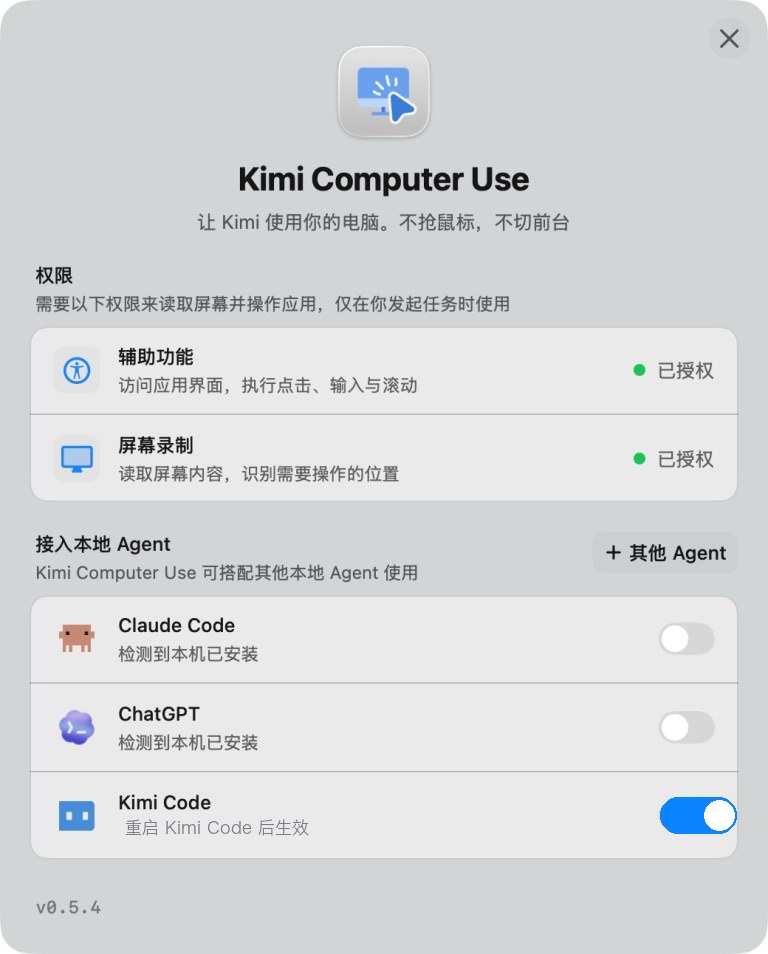
安装后首次使用时,Kimi Computer Use 会弹出授权窗口,按照提示操作即可:
- 点击辅助功能和屏幕录制右侧的去授权,在系统设置中开启这两项权限。前者用于执行点击、输入与滚动,后者用于读取屏幕内容、识别需要操作的位置。
- 在接入本地 Agent中打开 Kimi Code 开关,重启 Kimi Code 后生效。
Windows 版注意事项
- 会短暂占用键鼠:Windows 版无法像 macOS 版那样稳定地全程后台输入,执行操作时可能短暂激活目标窗口并使用你的鼠标键盘
- 系统要求:Windows 10 version 1903(Build 18362)或更新版本 / Windows 11,x64;需要真实交互式桌面会话,Windows Server 需要 Desktop Experience
- 无需额外授权:Windows 不需要 macOS 那样的辅助功能和屏幕录制权限
- 权限对等:目标应用以管理员权限运行时,KimiCU 也需要以同等权限运行
能做什么
- 在桌面软件整理和录入信息:让 AI 把散落在各处的信息整理进备忘录、表格或笔记软件,不用手动逐条输入
- 测试网站和应用流程:将重复的测试步骤交给 AI,截图确认渲染和跳转是否正常
- 处理重复操作:反复打开、复制、粘贴、检查类型的工作,让 AI 在后台静默完成,不抢占鼠标
- 操作无接口的软件:操作没有 CLI 或 API 的桌面端应用,例如把剪映里这段视频的片头剪掉三秒再导出
注意
涉及资金、账号和对外发布的操作不建议使用此能力。
Plugin manifest
Plugin 是一个带 manifest 的目录或 zip 文件。Manifest 可以放在以下任一位置:
<plugin_root>/kimi.plugin.json
<plugin_root>/.kimi-plugin/plugin.json
两个文件同时存在时,以 kimi.plugin.json 为准。
示例:
{
  "name": "kimi-finance",
  "version": "1.0.0",
  "description": "Finance data and analysis workflows for Kimi Code CLI",
  "skills": "./skills/",
  "systemPromptPath": "./SYSTEM.md",
  "sessionStart": {
    "skill": "using-finance"
  },
  "interface": {
    "displayName": "Kimi Finance",
    "shortDescription": "Market data and financial analysis workflows"
  }
}
支持的字段:
| 字段 | 说明 |
|---|---|
name | 必填,作为 plugin id,必须匹配 [A-Za-z0-9_-]+(\.[A-Za-z0-9_-]+)*(@[A-Za-z0-9_-]+)? |
version、description、keywords、author、homepage、license | 展示元数据 |
interface | 在 /plugins 中展示的字段:displayName、shortDescription、longDescription、developerName、websiteURL |
skills | 一个或多个 ./ 路径,必须位于 plugin 根目录内。省略时根目录的 SKILL.md 被当作单个 Skill root |
agents | 一个或多个 ./ 路径,必须位于 plugin 根目录内,指向含有 Agent 文件 的目录。省略时若根目录存在 agents/ 目录则自动采用 |
sessionStart.skill | 在新会话或恢复会话开始时,把指定 plugin Skill 加载到 main agent |
skillInstructions | 每次加载此 plugin 的 Skill 时一并附带的额外说明 |
systemPrompt | plugin 启用期间提供给 Agent 系统提示词的内联指令 |
systemPromptPath | 指向 UTF-8 文本文件的 ./ 路径;同时设置 systemPrompt 时,文件内容拼接在内联指令之后 |
mcpServers | MCP server 声明,默认启用,可从 /plugins 中禁用 |
hooks | 在 plugin 启用期间于生命周期事件上运行的 hook 规则,见 插件中的 Hooks |
commands | 一个或多个 ./ 路径,指向目录或 .md 文件,把其中的 Markdown 文件注册为斜杠命令,见 插件斜杠命令 |
tools、apps、inject、configFile 等不支持的运行时字段会显示为 diagnostics 并被忽略。
系统提示词指令
Plugin 通过 systemPrompt 和 systemPromptPath 两个字段向 Agent 的系统提示词注入指令。本节按三块说明:写法与读取时机、大小限制、两个引擎的差异。
写法与读取时机
短指令可以直接写在 systemPrompt,较长内容则用 systemPromptPath 指向 plugin 根目录内的文件。两个字段同时存在时,内联文本在前,文件内容在后。文件内容在安装或重载 plugin 时读取,修改文件后需要 /plugins reload 才会生效。例如:
{
  "name": "code-review",
  "systemPromptPath": "./SYSTEM.md"
}
内置 Agent 提示词会自动包含已启用 plugin 的指令。自定义 SYSTEM.md 或 Agent 文件完全拥有自己的模板,应在希望出现 plugin 指令的位置加入 ${plugin_sections}。如果自定义模板包含 ${base_prompt},且该有效默认提示词已经包含 plugin 块,则不要再重复加入 ${plugin_sections}。变量完整列表见 自定义 Agent 与 SYSTEM.md。
大小限制
systemPrompt 字段与 systemPromptPath 文件各限制为 32 KB(UTF-8 字节),超限内容会被忽略并显示在 plugin 的 diagnostics 中。一次提示词构建最多注入所有已启用 plugin 合计 64 KB 的指令,超出预算的贡献会被跳过并给出警告;单个 plugin 的内联文本与文件合计超过该预算时同样整体跳过。
两个引擎的差异
系统提示词贡献在 Kimi Code 的所有界面上都生效:交互式 TUI、kimi -p 和 kimi web 都运行在 v2 引擎上。
新会话和新建 Agent 会读取当前已启用 plugin 的指令,正在进行的请求继续使用已有的系统提示词。/plugins reload 会刷新 plugin Skill 列表,并请求重建活跃 Agent 的提示词;需要让变更在下一轮前明确收敛时使用该命令。切换 plugin 的 MCP server 不会改变系统提示词指令。
两个引擎下的指令刷新行为
在 v2 引擎中,安装、启用、禁用或移除 plugin 会立即更新 catalog,后续的提示词重建可能会读取新的指令。legacy 引擎中每个活跃 session 保留自己的 plugin 快照,直到 /plugins reload 或创建新 session。从磁盘恢复的 session 先使用持久化的提示词,后续重建再遵循对应引擎的行为。
插件斜杠命令
斜杠命令把一段常用提示词存成 /命令,输入即可触发。
下面是一个最小完整例子,插件目录结构:
kimi-finance/
  kimi.plugin.json
  commands/
report.mdmanifest(kimi.plugin.json)用 commands 字段指出命令文件的位置:
{
  "name": "kimi-finance",
  "version": "1.0.0",
  "commands": "./commands/"
}
命令文件 commands/report.md 中,顶部两行 --- 之间是 frontmatter,其下正文是触发时发给 Agent 的提示词:
---
description: 拉取指定股票的财报并总结
---

拉取 $ARGUMENTS 的最新财报数据,总结营收、利润和关键风险。
安装并启用后,在对话里输入:
/kimi-finance:report TSLAKimi 会把正文里的 $ARGUMENTS 替换成 TSLA,再执行这段提示词。三处细节分述如下。
声明命令(commands 字段)
commands 填一个 ./ 路径或路径数组,指向 plugin 根目录内的目录或 .md 文件:
- 指向目录:递归收集其中所有
.md文件,每个文件各成为一个命令。 - 指向单个
.md文件:只注册这一个。 - 指向非
.md或不存在的路径:显示为 diagnostics 并被忽略。
编写命令文件
命令文件分两部分:可选的 frontmatter(顶部两行 --- 之间,可写 name、description)和正文(--- 之后的提示词)。两个字段省略时的回退规则:
name(命令名):省略时按文件相对commands的路径命名,去掉.md、以/分隔,如commands/frontend/component.md注册为frontend/component;frontmatter 里显式写的优先description(命令列表里的说明):省略时取正文首行非空文字,超 240 字符截断;正文也为空则显示No description provided.
调用命令与传参
命令自动以插件 id 作前缀注册成 <插件名>:<命令名>,所以上面的命令实际叫 /kimi-finance:report,不同插件的同名命令因此不会冲突。
命令后输入的文字会替换正文里的 $ARGUMENTS。若正文没写 $ARGUMENTS 却传了参数,参数不会丢弃,而是以 ARGUMENTS: <你输入的内容> 追加到正文末尾。
Skills 与会话启动
Plugin Skills 使用与普通 Agent Skills 相同的 SKILL.md 格式,典型目录结构如下:
my-plugin/
  kimi.plugin.json
  skills/
    using-my-plugin/
      SKILL.md
    another-workflow/
      SKILL.md
sessionStart.skill 在会话启动时把一个 plugin Skill 加载到 main agent,适合放置初始化说明、工作流规则,或把其他工具中的术语映射到 Kimi Code CLI。它只注入文本,不执行代码。字段值是插件内 Skill frontmatter 中声明的名字,不带 <plugin-id>: 前缀。
Plugin Skill 以全限定名 <plugin-id>:<skill-name> 列出和调用(例如 /skill:my-plugin:using-my-plugin),与插件斜杠命令的命名方式一致:不同插件的同名 Skill 互不冲突,裸名不会解析到 plugin Skill。当插件命令与插件 Skill 同名时,/plugin-id:name 执行命令;调用 Skill 需使用显式形态 /skill:plugin-id:name。
无论 Skill 通过哪种方式加载(sessionStart.skill、/skill:<name> 或模型自动调用),skillInstructions 都会随该 plugin 的 Skill 一起出现。
插件 Agent
Plugin 可以携带自定义 Agent:在 manifest 的 agents 字段里声明一个或多个 ./ 目录,或直接在 plugin 根下放置 agents/ 目录。其中的 Agent 文件与 自定义 Agent 格式相同,会在 plugin 启用期间作为 subagent 被 main agent 自动发现和委派。
my-plugin/
  kimi.plugin.json
  agents/
    reviewer.md
Plugin Agent 的优先级低于其他文件来源:同名时用户级、额外目录、项目级和 --agent-file 的 Agent 都会覆盖 plugin 提供的版本;替换内置 Agent 同样需要在 frontmatter 里显式写 override: true。安装、启用、禁用或移除 plugin 后,Agent 列表在新会话或 /reload 时刷新;v2 引擎的当前会话还会在 /plugins reload 后刷新。
Plugin 中的 MCP servers
当 plugin 需要真实工具能力时,可以在 manifest 中声明 mcpServers,复用 MCP 的 schema。
Stdio server(本地命令):
{
  "mcpServers": {
    "finance": {
      "command": "uvx",
      "args": ["kimi-finance-mcp"]
    }
  }
}
HTTP server(远程服务):
{
  "mcpServers": {
    "docs": {
      "url": "https://example.com/mcp"
    }
  }
}
对于 stdio servers,command 可以是 PATH 上的命令,也可以是 plugin 根目录内以 ./ 开头的路径。cwd 同理,必须以 ./ 开头并位于 plugin 根目录内,否则该 server 会被忽略。
Plugin MCP servers 会在 /reload 后或新会话中启动。启用或禁用某个 server:
/plugins mcp disable kimi-finance finance
/reload

/plugins mcp enable kimi-finance finance
/reload
插件中的 Hooks
plugin 可以在其 manifest 中声明 hook 规则,在 plugin 启用期间于生命周期事件上运行。每一项的字段与 config.toml 中的 [[hooks]] 规则 相同(event、matcher、command、timeout):
{
  "hooks": [
    {
      "event": "PreToolUse",
      "matcher": "Bash",
      "command": "node ./hooks/check-bash.mjs",
      "timeout": 5
    }
  ]
}
plugin hooks 复用与全局 hooks 相同的机制。事件列表、stdin JSON 载荷、退出码与返回值对主流程的影响,详见 Hooks。两者区别:
- plugin 的 hooks 仅在 plugin 启用期间生效;禁用 plugin 后其 hooks 停止运行。
- 每条 hook 的工作目录为 plugin 根目录,
command可以使用 plugin 内的./路径。 - hook 进程会额外收到两个环境变量:
KIMI_CODE_HOME和KIMI_PLUGIN_ROOT(plugin 根目录)。
仅安装 plugin 本身不会运行其 hooks;它们只在 plugin 启用期间、匹配的事件触发时运行。
安全模型
Plugin 的加载范围有限,安装和运行时的安全边界如下:
- 不会执行命令型 plugin tools 或旧式工具运行时
- 所有路径在解析符号链接后仍必须位于 plugin 根目录内
- 已启用 plugin 的 MCP servers 在
/reload后或新会话中启动,可随时从/plugins禁用 - 损坏的 manifest 或不安全路径显示在
/plugins info <id>的 diagnostics 中,不影响其他会话
下一步
- Agent Skills — 了解 SKILL.md 格式,编写 plugin 携带的 Skill
- 自定义 Agent — 了解 Agent 文件格式与目录作用域优先级
- MCP — 了解 plugin 中 MCP server 声明复用的 schema
- Hooks — 了解 plugin hooks 复用的全局 hook 机制