Descripción general de Kimi Claw Desktop
OpenClaw es un asistente de IA con una personalidad única y memoria a largo plazo. En la app de escritorio de Kimi, puedes implementar una instancia local de OpenClaw con un solo clic y empezar a chatear con ella de inmediato.
Si aún no tienes un OpenClaw local, ve a la página de Kimi Claw en la app de escritorio de Kimi para crear el tuyo.
La implementación con un solo clic se encarga de todo lo siguiente por ti:
- Implementación automática — Kimi implementa OpenClaw en tu equipo de forma automática. Si ya tienes otro OpenClaw instalado localmente, Kimi puede clonar su personalidad, memoria y habilidades con tu permiso, lo que hace que la migración sea totalmente fluida.
- Configuración automática del modelo — Kimi preconfigura el modelo de Kimi, vincula los créditos de tu membresía de Kimi Code y configura Kimi Web Search para el acceso a internet. No necesitas configurar ninguna API.
- Requisito de membresía — La implementación con un solo clic requiere un plan Allegretto o superior.
- Límite de instancias — Cada cuenta admite un máximo de 1 Kimi Claw Desktop a la vez. Si cambias de equipo e implementas en uno nuevo, se te pedirá que desvincules primero la instancia anterior.
Paso 1: Descarga la app de escritorio de Kimi y mejora tu plan
Primero, descarga la app de escritorio de Kimi e inicia sesión en tu cuenta.
Requisitos del sistema
| Elemento | Requisito |
|---|---|
| Sistema operativo | macOS o Windows |
| Nivel de membresía | Allegretto o superior |
Después de descargarla, inicia sesión en tu cuenta de Kimi y confirma que tu membresía esté en el nivel Allegretto o superior. De lo contrario, mejora tu plan antes de continuar.
Paso 2: Implementa localmente
Ve a la página de Kimi Claw en la app de escritorio de Kimi, haz clic en Implementar en mi equipo y sigue los pasos en pantalla para configurar tu Kimi Claw Desktop.
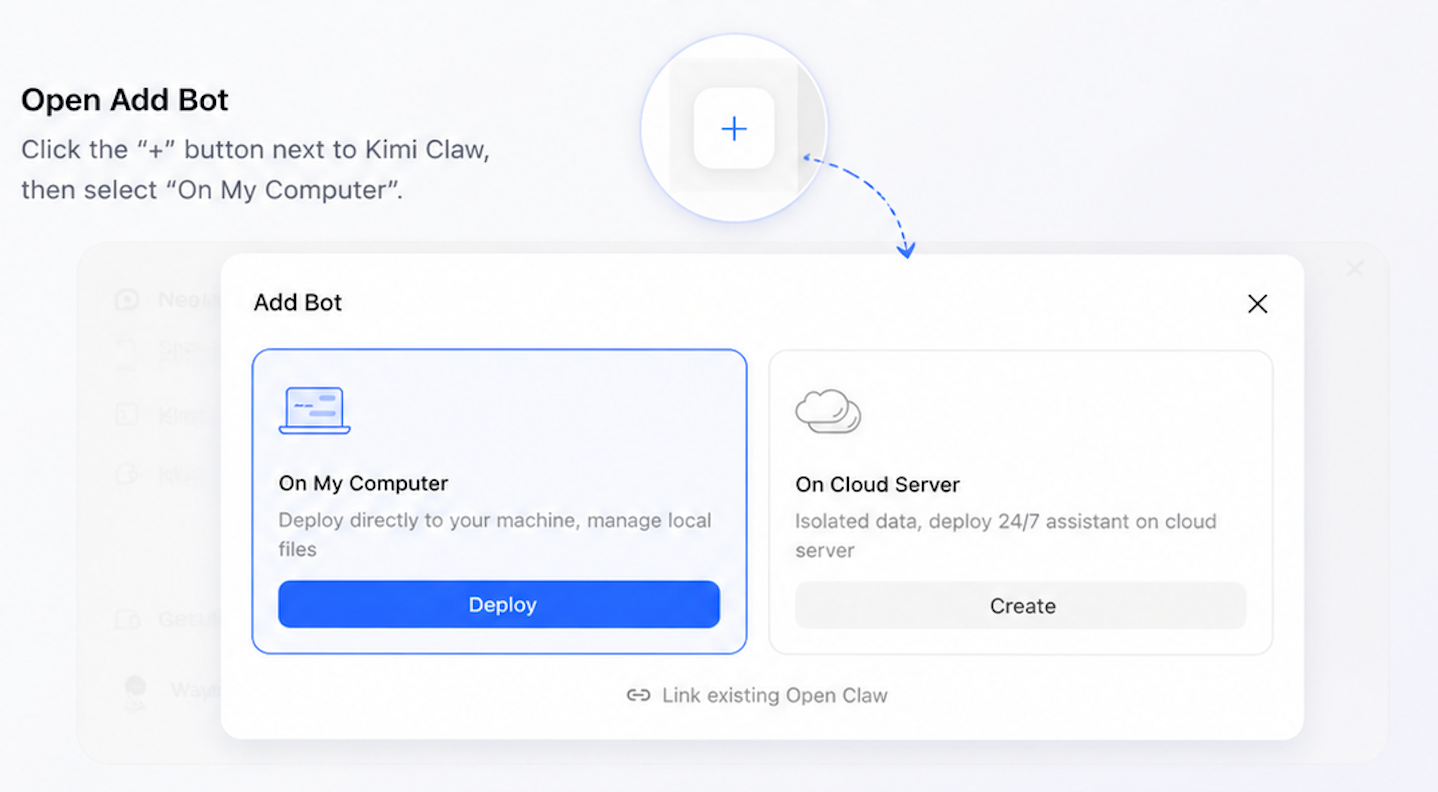
Cada cuenta admite un máximo de 1 Kimi Claw Desktop. Si implementaste anteriormente en otro equipo, se te pedirá que confirmes si deseas desconectar esa instancia antes de continuar.
Migra desde un OpenClaw local existente
Si tienes otra versión de OpenClaw instalada en el mismo equipo, el sistema te preguntará si deseas copiar los siguientes datos:
- Personalidad
- Memoria
- Historial de chat
- Archivos del espacio de trabajo Puedes elegir qué datos migrar según tus necesidades.
Paso 3: Asigna un apodo
Una vez completada la implementación, ponle a tu Kimi Claw Desktop el apodo que prefieras.
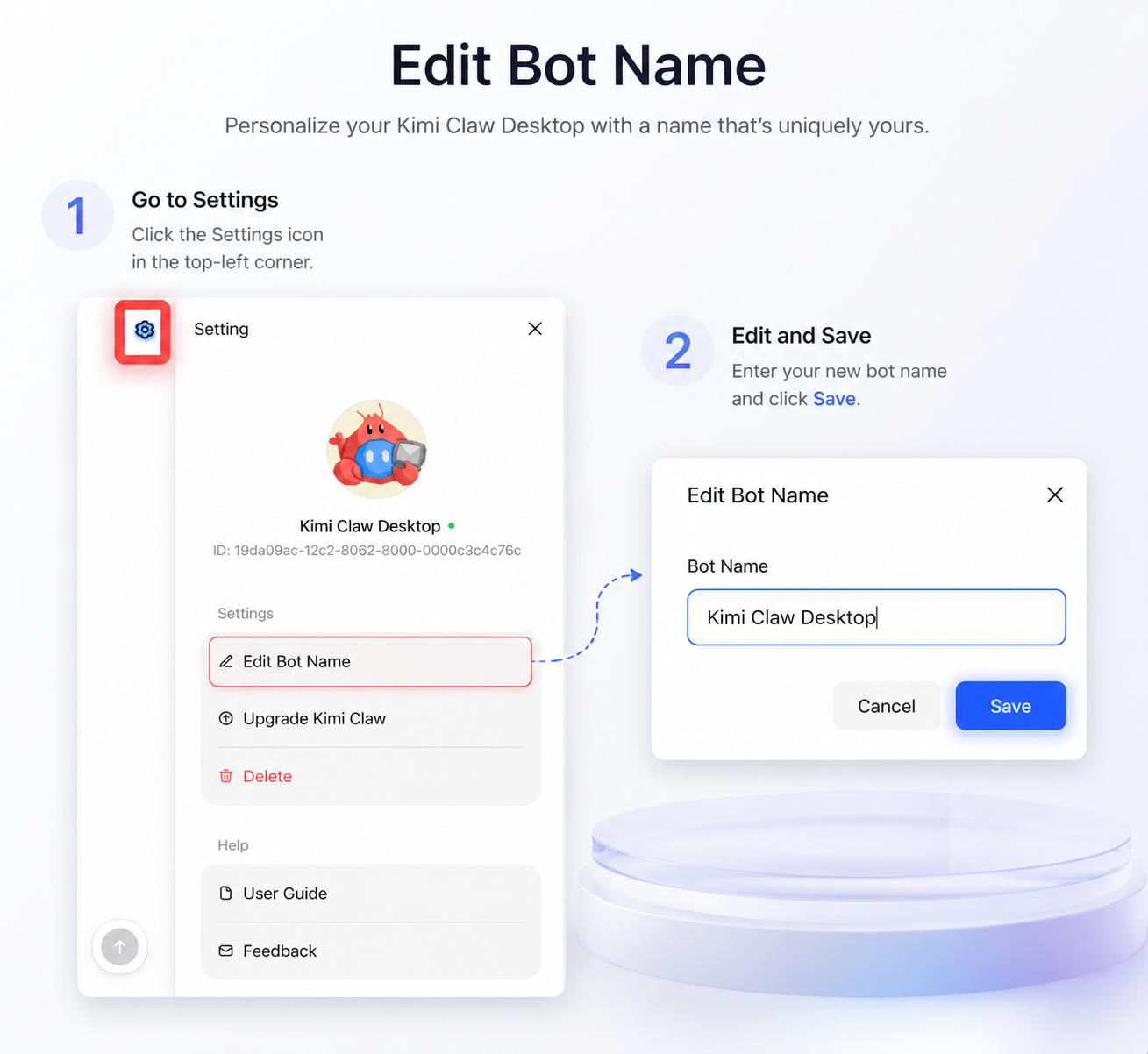
Una vez que hayas asignado un apodo, tu Kimi Claw Desktop estará listo para usarse: empieza a chatear con él cuando quieras.
Después de la implementación, puedes personalizar aún más tu Kimi Claw Desktop configurando su personalidad, instalando habilidades y programando tareas para crear un asistente de IA más personalizado.