Présentation de Kimi Claw Desktop
OpenClaw est un assistant IA doté d'une personnalité unique et d'une mémoire à long terme. Dans l'application de bureau Kimi, vous pouvez déployer une instance OpenClaw locale en un seul clic et commencer à discuter avec elle immédiatement.
Si vous n'avez pas encore d'OpenClaw local, rendez-vous sur la page Kimi Claw de l'application de bureau Kimi pour créer le vôtre.
Le déploiement en un clic prend tout en charge pour vous :
- Déploiement automatique — Kimi déploie OpenClaw automatiquement sur votre machine. Si un autre OpenClaw est déjà installé localement, Kimi peut, avec votre autorisation, cloner sa personnalité, sa mémoire et ses compétences, pour une migration sans accroc.
- Configuration automatique du modèle — Kimi préconfigure le modèle Kimi, relie les crédits de votre abonnement Kimi Code et active Kimi Web Search pour l'accès à Internet. Aucune configuration d'API requise.
- Abonnement requis — Le déploiement en un clic nécessite un forfait Allegretto ou supérieur.
- Limite d'instances — Chaque compte ne prend en charge qu'un seul Kimi Claw Desktop à la fois. Si vous changez de machine et déployez sur une nouvelle, vous serez invité à dissocier d'abord l'instance précédente.
Étape 1 : Télécharger l'application de bureau Kimi et faire évoluer votre forfait
Commencez par télécharger l'application de bureau Kimi et connectez-vous à votre compte.
Configuration requise
| Élément | Exigence |
|---|---|
| Système d'exploitation | macOS ou Windows |
| Niveau d'abonnement | Allegretto ou supérieur |
Une fois le téléchargement effectué, connectez-vous à votre compte Kimi et vérifiez que votre abonnement est au niveau Allegretto ou supérieur. Si ce n'est pas le cas, faites évoluer votre forfait avant de continuer.
Étape 2 : Déployer en local
Rendez-vous sur la page Kimi Claw de l'application de bureau Kimi, cliquez sur Déployer sur mon ordinateur, puis suivez les étapes à l'écran pour configurer votre Kimi Claw Desktop.
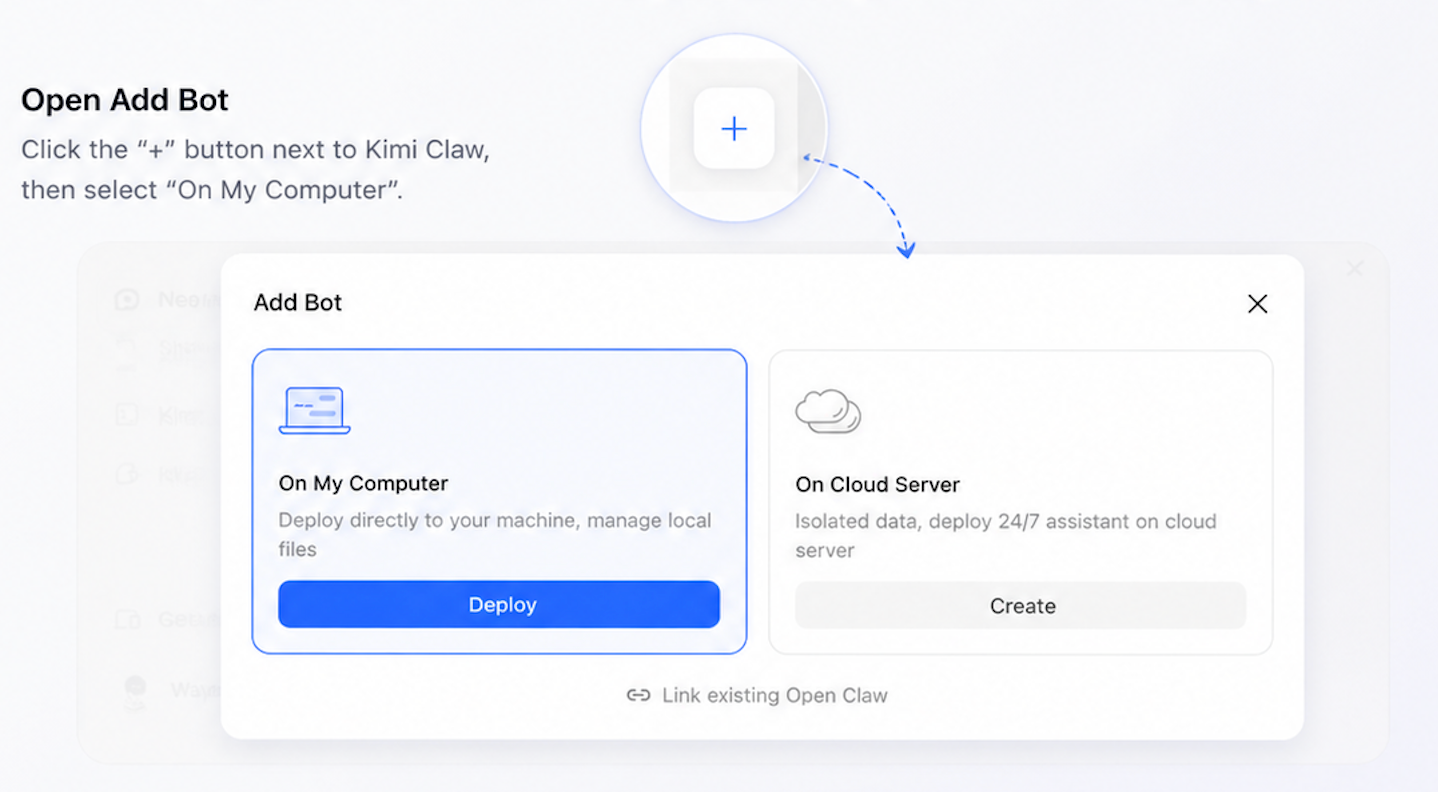
Chaque compte ne prend en charge qu'un seul Kimi Claw Desktop. Si vous aviez déjà déployé sur une autre machine, il vous sera demandé de confirmer la déconnexion de cette instance avant de poursuivre.
Migrer depuis un OpenClaw local existant
Si une autre version d'OpenClaw est installée sur la même machine, le système vous demandera si vous souhaitez copier les données suivantes :
- Personnalité
- Mémoire
- Historique des conversations
- Fichiers de l'espace de travail Vous pouvez choisir quelles données migrer selon vos besoins.
Étape 3 : Définir un surnom
Une fois le déploiement terminé, donnez à votre Kimi Claw Desktop le surnom de votre choix.
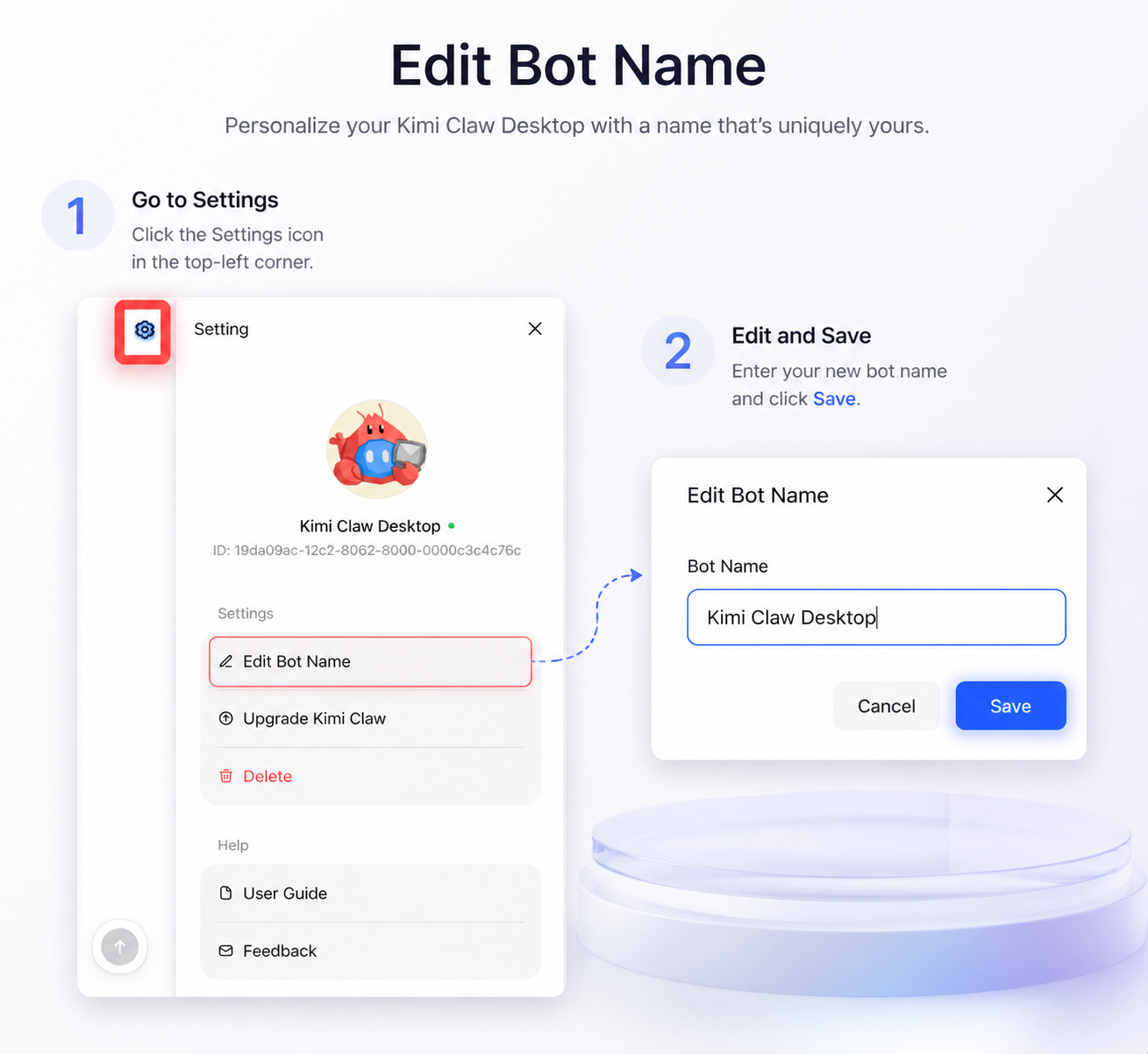
Dès que vous avez défini un surnom, votre Kimi Claw Desktop est prêt — discutez avec lui à tout moment.
Après le déploiement, vous pouvez personnaliser davantage votre Kimi Claw Desktop en configurant sa personnalité, en installant des compétences et en programmant des tâches planifiées pour construire un assistant IA encore plus personnalisé.