Panoramica di Kimi Claw Desktop
OpenClaw è un assistente AI dotato di una personalità unica e di una memoria a lungo termine. Nell'app desktop di Kimi puoi distribuire un'istanza locale di OpenClaw con un solo clic e iniziare subito a chattare con lui.
Se non hai ancora un OpenClaw locale, vai alla pagina Kimi Claw nell'app desktop di Kimi per crearne uno tuo.
La distribuzione con un clic si occupa di tutto questo per te:
- Distribuzione automatica — Kimi distribuisce OpenClaw sulla tua macchina in automatico. Se hai già installato localmente un altro OpenClaw, Kimi può clonarne persona, memoria e competenze con il tuo consenso, rendendo la migrazione del tutto fluida.
- Configurazione automatica del modello — Kimi preconfigura il modello Kimi, collega i crediti della tua iscrizione a Kimi Code e imposta Kimi Web Search per l'accesso a internet. Nessuna configurazione delle API richiesta.
- Requisito di iscrizione — La distribuzione con un clic richiede un piano Allegretto o superiore.
- Limite di istanze — Ogni account supporta al massimo 1 Kimi Claw Desktop alla volta. Se cambi macchina ed effettui la distribuzione su una nuova, ti verrà chiesto di scollegare prima l'istanza precedente.
Passaggio 1: scarica l'app desktop di Kimi e fai l'upgrade del piano
Per prima cosa, scarica l'app desktop di Kimi e accedi al tuo account.
Requisiti di sistema
| Voce | Requisito |
|---|---|
| Sistema operativo | macOS o Windows |
| Livello di iscrizione | Allegretto o superiore |
Dopo il download, accedi al tuo account Kimi e verifica che la tua iscrizione sia almeno al livello Allegretto. In caso contrario, fai l'upgrade del piano prima di procedere.
Passaggio 2: distribuisci in locale
Vai alla pagina Kimi Claw nell'app desktop di Kimi, fai clic su Distribuisci sul mio computer e segui i passaggi a schermo per configurare il tuo Kimi Claw Desktop.
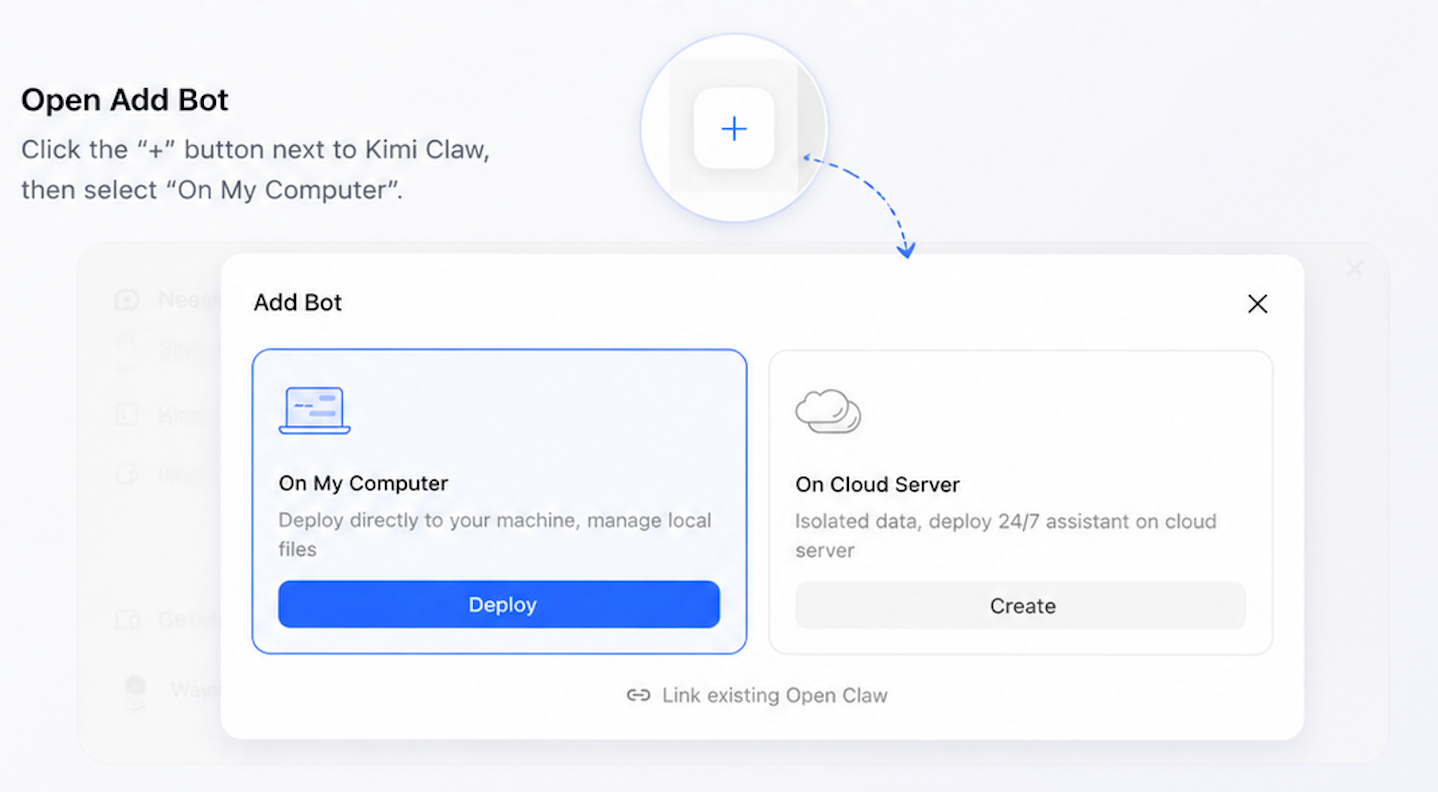
Ogni account supporta al massimo 1 Kimi Claw Desktop. Se in precedenza hai effettuato la distribuzione su un'altra macchina, ti verrà chiesto di confermare se scollegare quell'istanza prima di continuare.
Migrazione da un OpenClaw locale esistente
Se hai installato un'altra versione di OpenClaw sulla stessa macchina, il sistema ti chiederà se vuoi copiare i seguenti dati:
- Persona
- Memoria
- Cronologia delle chat
- File dell'area di lavoro Puoi scegliere quali dati migrare in base alle tue esigenze.
Passaggio 3: imposta un soprannome
Una volta completata la distribuzione, dai al tuo Kimi Claw Desktop il soprannome che preferisci.
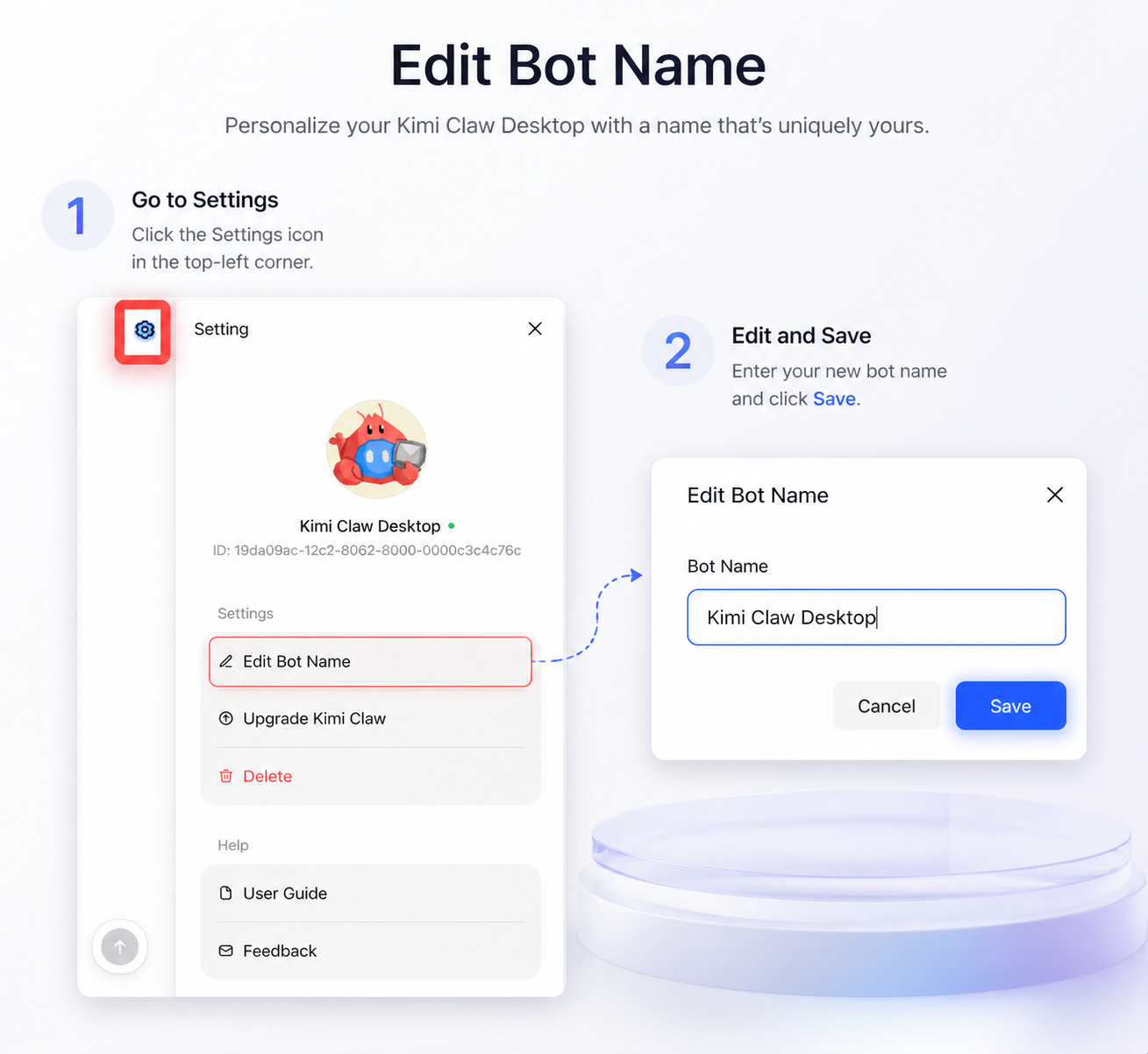
Una volta impostato il soprannome, il tuo Kimi Claw Desktop è pronto: puoi iniziare a chattare con lui in qualsiasi momento.
Dopo la distribuzione, puoi personalizzare ulteriormente il tuo Kimi Claw Desktop configurandone la persona, installando competenze e impostando attività pianificate, per costruire un assistente AI ancora più su misura.