Inter
Inter 是一款清晰、现代的 PowerPoint 字体,几乎适用于各类演示文稿。其简洁的字形让文本易于阅读,即使幻灯片中包含较小的细节也不例外。这款字体兼具专业感与亲和力,适合商务演示、融资路演、作品集和教育项目。
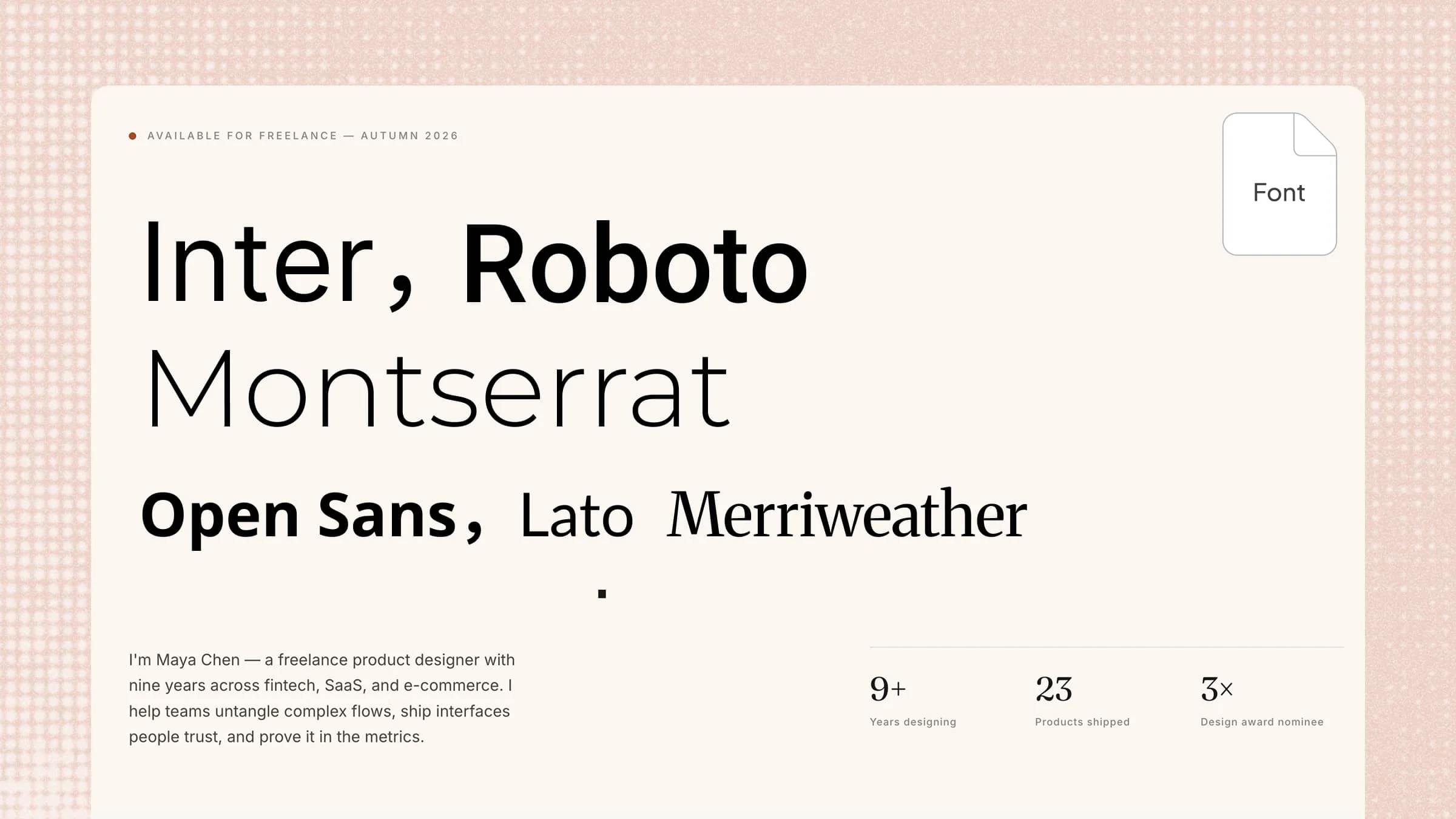
当幻灯片显得平淡、过时,或缺乏鲜明的视觉风格时,为 PowerPoint 选择合适的字体可能并不容易。恰当的字体能够立即提升可读性,也能让演示文稿看起来更精致、更令人印象深刻。本文将介绍 10 种常用的 PowerPoint 演示字体,涵盖醒目、优雅、现代和创意等风格,帮助你的幻灯片脱颖而出。
合适的 PowerPoint 字体能立即改变幻灯片的整体观感。无论你要制作商务演示、融资路演、作品集还是课堂项目,都可以选择与内容相符的字体,同时确保每张幻灯片清晰易读。
注意: 如果你计划将字体用于商业作品,请在重新分发或嵌入字体前检查其许可证。下方标注为“开源 / 可免费商用”的字体均根据允许商业使用的开源许可证发布,但仍须遵守相应许可证条款。
| 字体 | 适用场景 | 风格 | 许可协议 |
|---|---|---|---|
| Inter | 商务、科技、SaaS、融资演示文稿 | 简洁现代 | 开源/可免费用于商业用途 — SIL OFL 1.1 |
| Roboto | 商务、数据和专业演示文稿 | 中性百搭 | 开源/可免费用于商业用途 — SIL OFL 1.1 |
| Montserrat | 标题、营销和创意演示文稿 | 醒目几何 | 开源/可免费用于商业用途 — SIL OFL 1.1 |
| Open Sans | 正文和信息密集型幻灯片 | 亲和易读 | 开源/可免费用于商业用途 — SIL OFL 1.1 |
| Lato | 商务、教育和演示文稿 | 专业亲和 | 开源/可免费用于商业用途 — SIL OFL 1.1 |
| Poppins | 创意、品牌和现代演示文稿 | 几何感强、富有表现力 | 开源/可免费用于商业用途 — SIL OFL 1.1 |
| Merriweather | 叙事、编辑和学术演示文稿 | 经典衬线体 | 开源/可免费用于商业用途 — SIL OFL 1.1 |
| Verdana | 商务和数据密集型幻灯片 | 清晰、留白充足 | Microsoft 专有字体,请查看适用的 Microsoft 许可条款 |
| Georgia | 编辑风格、叙事类和正式演示文稿 | 传统衬线体 | 专有字体,请查看特定版本的许可条款 |
| Segoe UI | 科技、SaaS 和企业演示文稿 | 现代中性 | Microsoft 专有字体 — 请查阅适用的 Microsoft 许可条款 |
了解文字样式的重要性后,下面来看看一些广受欢迎的 PowerPoint 幻灯片字体,它们能为幻灯片带来独特而清新的外观。无论你偏好醒目有力的风格,还是整洁现代的设计,这些 PowerPoint 字体都能帮助你制作更具视觉吸引力的演示文稿。
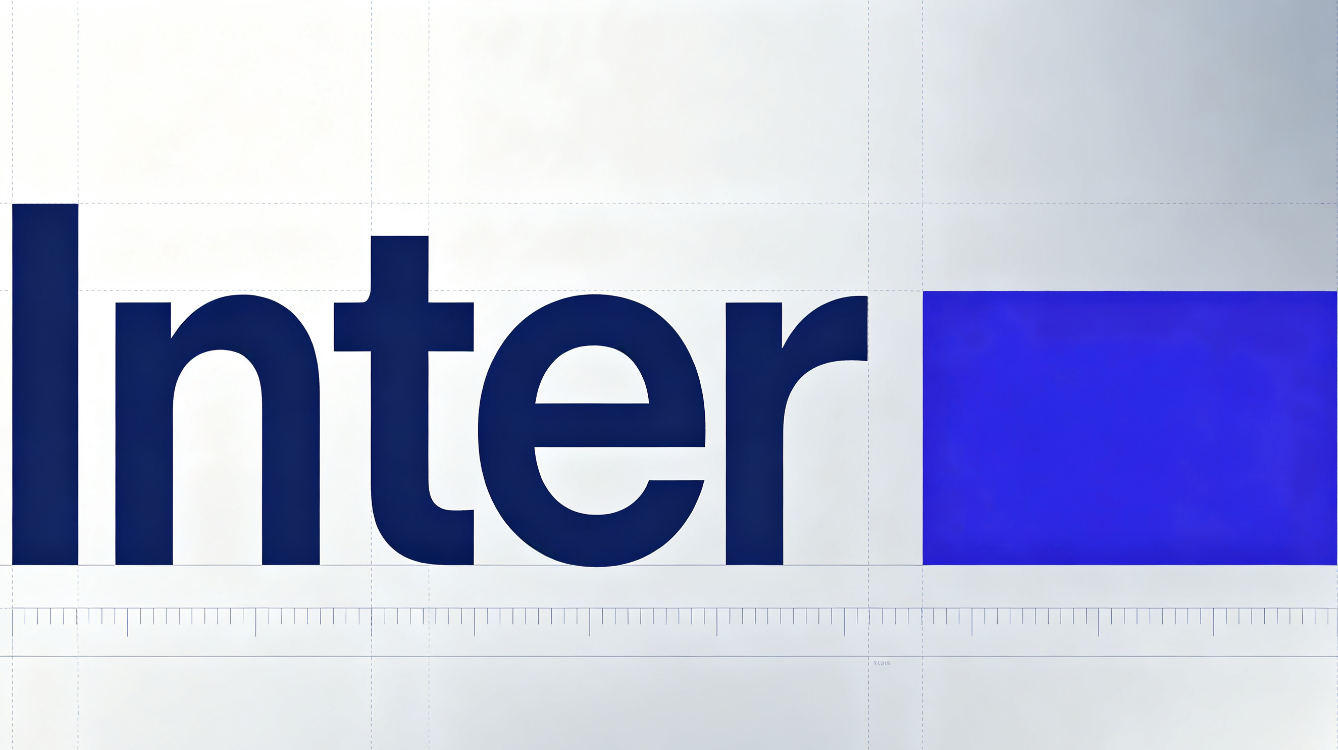
Inter
Inter 是一款清晰、现代的 PowerPoint 字体,几乎适用于各类演示文稿。其简洁的字形让文本易于阅读,即使幻灯片中包含较小的细节也不例外。这款字体兼具专业感与亲和力,适合商务演示、融资路演、作品集和教育项目。
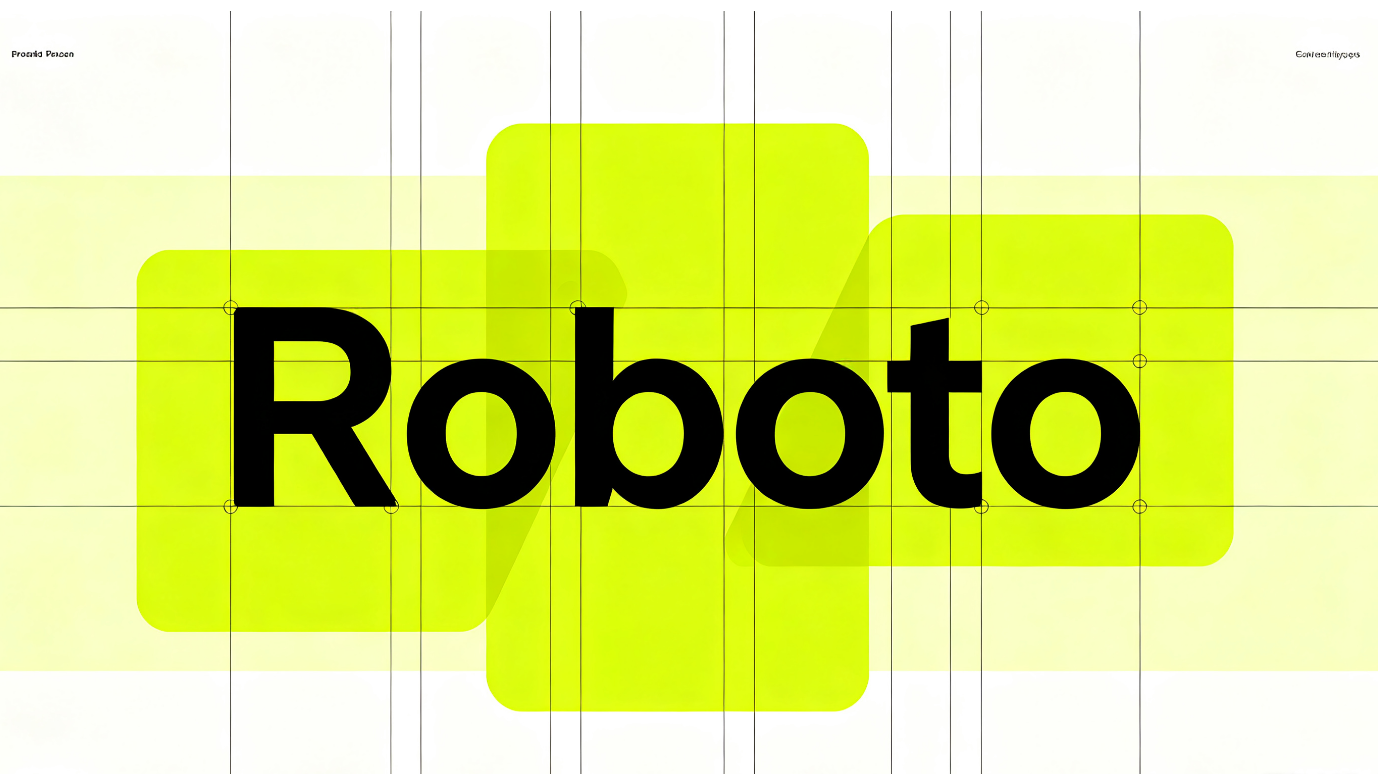
Roboto
Roboto 是一款整洁、灵活的 PowerPoint 演示字体,外观现代且比例协调。其简明的字形让文字内容清晰易读,帮助幻灯片保持整洁、专业。它适合企业演示、学校作业、报告和融资路演,尤其适用于需要简洁、现代风格的内容。
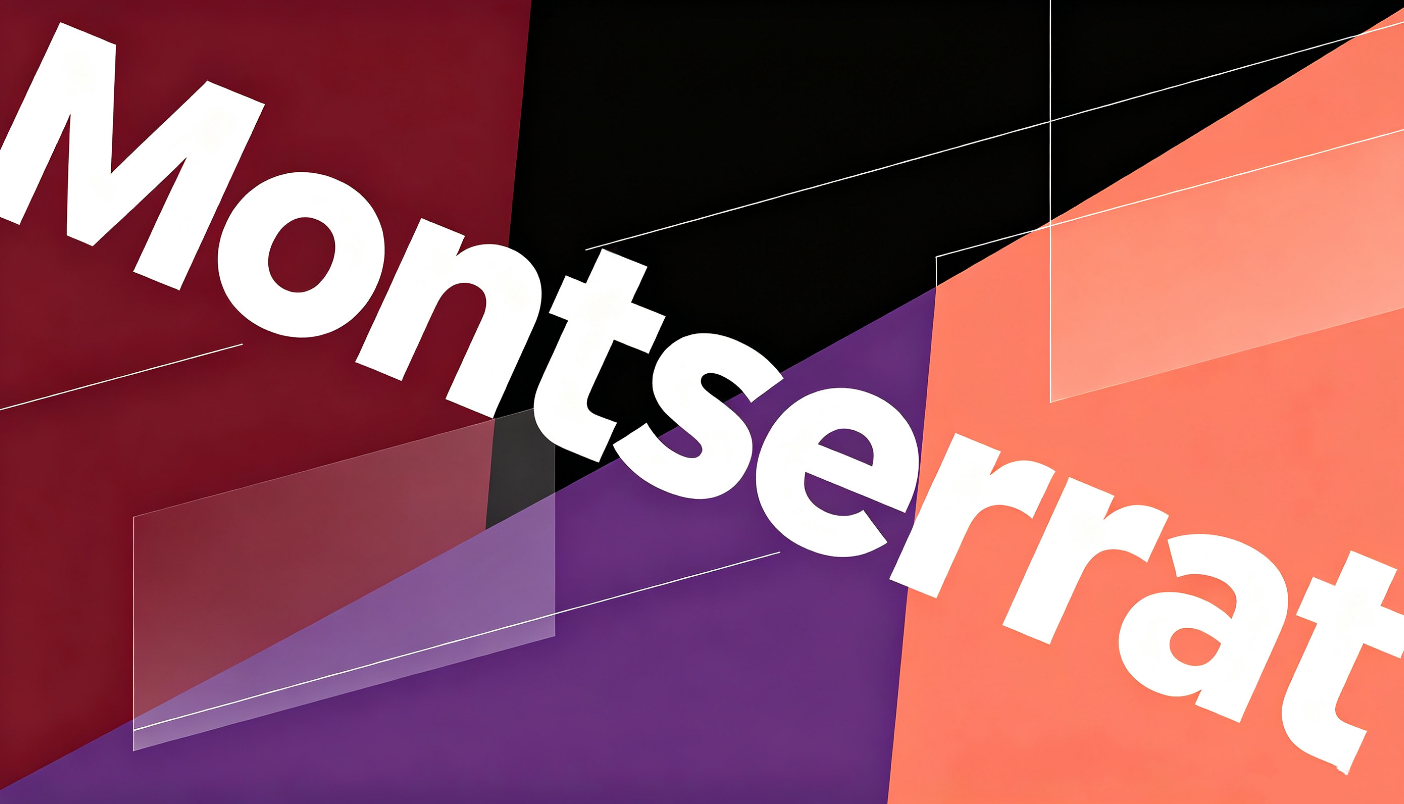
Montserrat
Montserrat 的字形鲜明有力,能让 PowerPoint 幻灯片呈现自信、现代的风格。其独特的字形尤其适合标题、副标题,以及希望观众第一时间注意到的文字。这款 PowerPoint 字体非常适合创意作品集、营销幻灯片、品牌演示和以视觉内容为重点的项目。
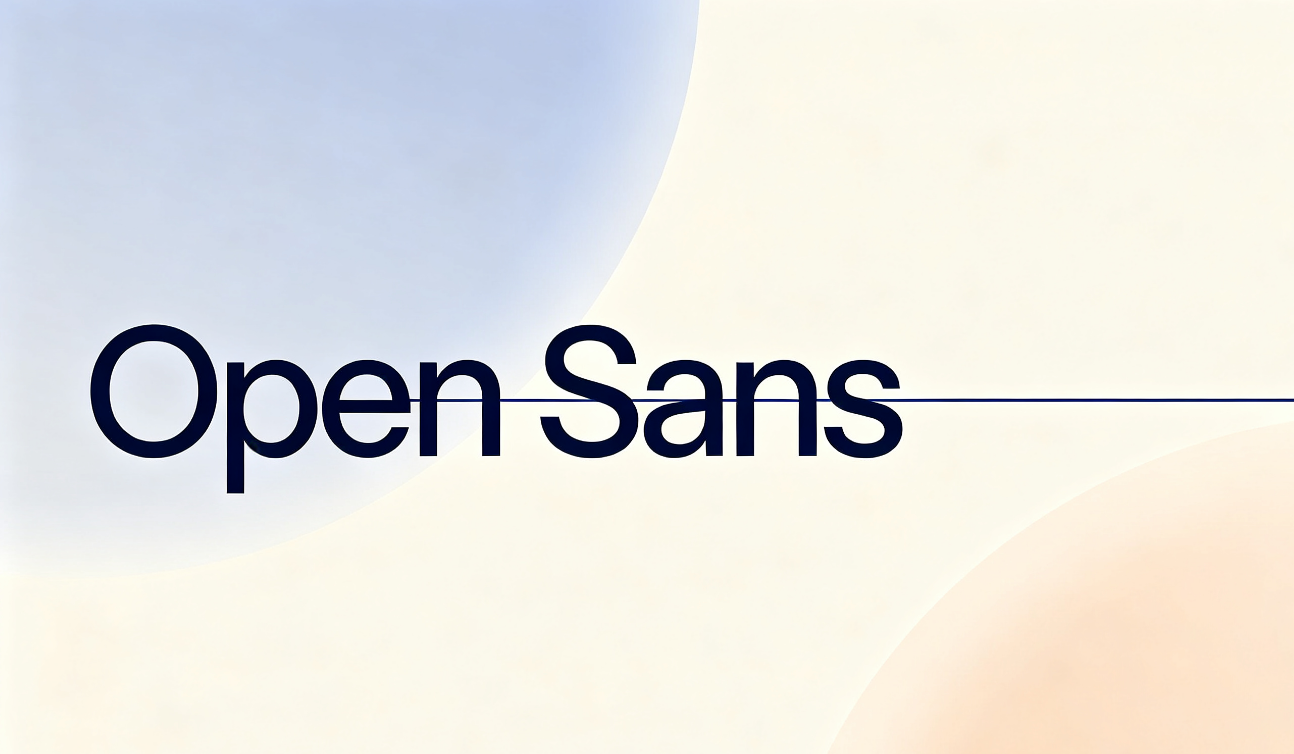
Open Sans
Open Sans 是一款亲切、易读的 PowerPoint 演示字体,专为在屏幕上清晰阅读而设计。幻灯片包含较长文本、说明或深入细节时,其宽松的字形尤其适用。它外观简洁、友好,适用于商务文档、学校演示和企业演示等各类内容。
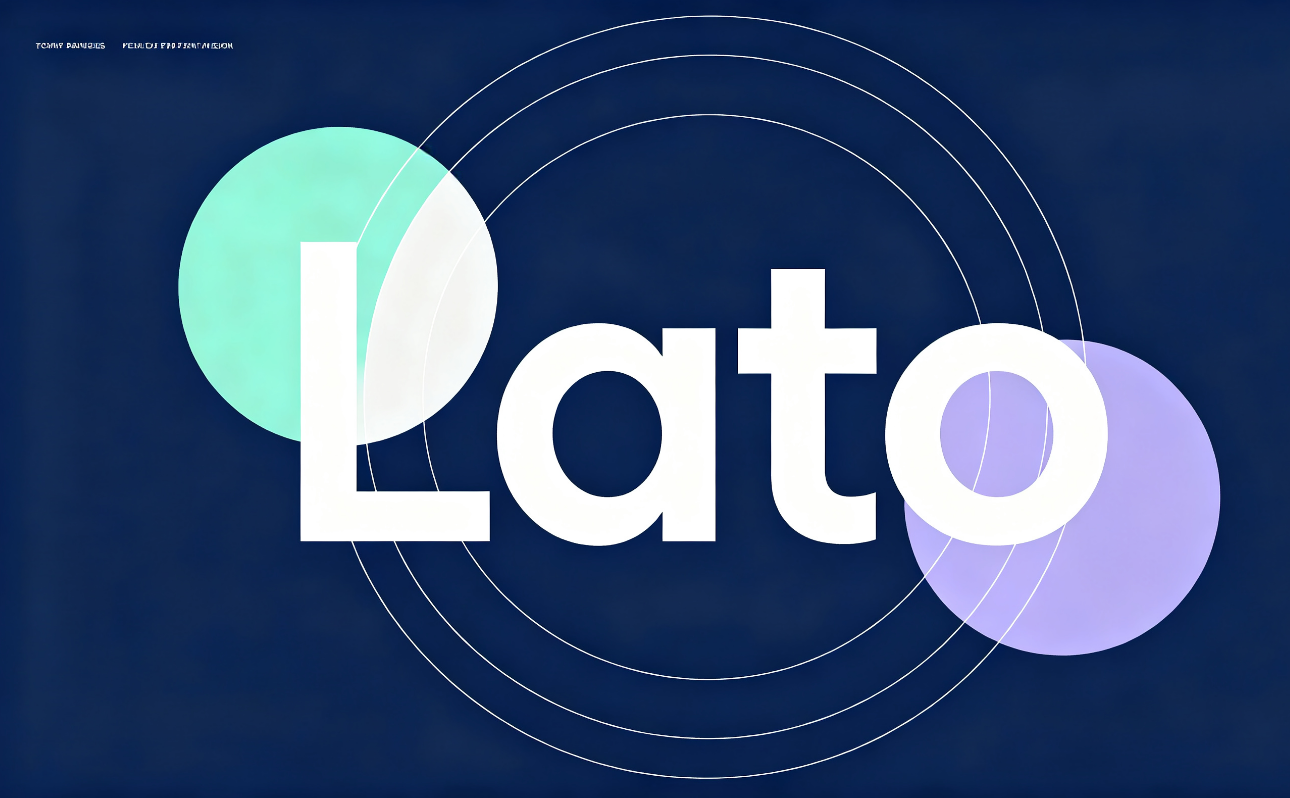
Lato
Lato 能为 PowerPoint 幻灯片带来亲切、友好的氛围,同时不失专业感。略带弧度的字形赋予字体独特个性,也保持了整洁的视觉效果。这款字体尤其适合需要呈现严肃、吸引人且便于听众理解的演示文稿。
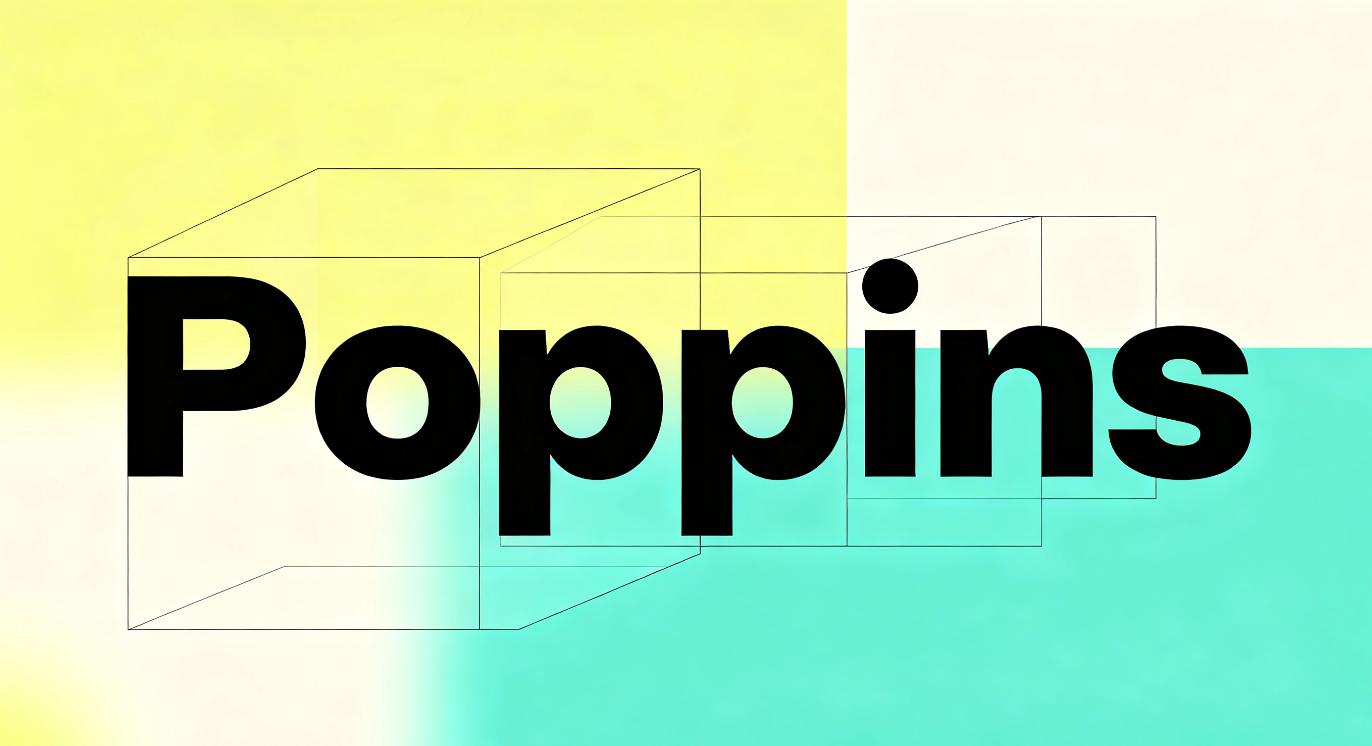
Poppins
Poppins 是一款几何风格的 PowerPoint 字体,清晰圆润的字形让幻灯片呈现清新、时尚的外观。其粗体字重适合突出标题和重点,同时不会压过整体设计。它很适合现代演示文稿、创意项目、营销演示和以品牌为重点的幻灯片。
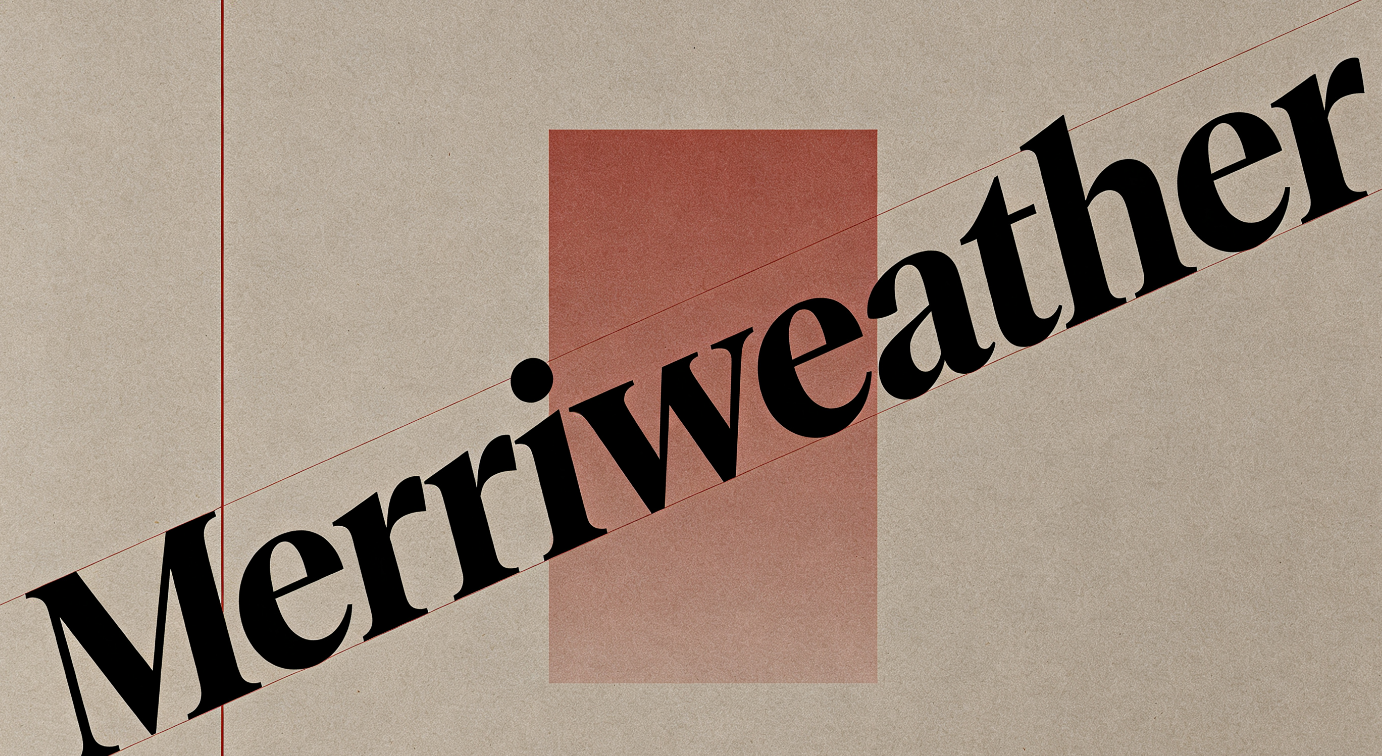
Merriweather
Merriweather 是一款经典衬线字体,能为 PowerPoint 幻灯片增添优雅、精致的气质。其轮廓分明的字形让较长文本阅读舒适,也比标准无衬线字体更具特色。它适合需要成熟、编辑风格或传统视觉风格的演示文稿。
Verdana
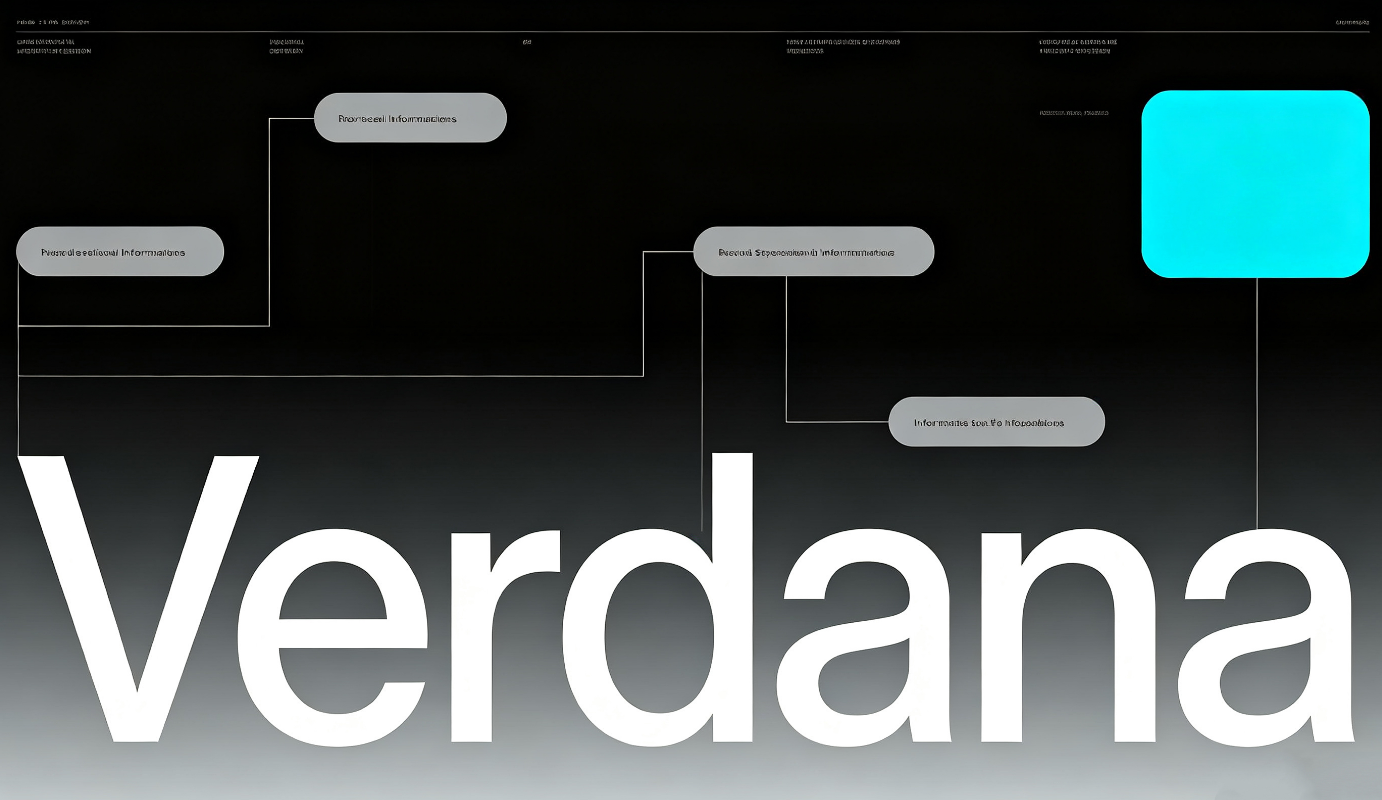
Verdana 是一款实用字体,以宽大、易读的字形著称,在屏幕上显示效果良好。即使字号较小,文字仍然清晰,因此很适合信息密集的幻灯片。其简洁外观适合注重清晰易懂的演示文稿。
Georgia
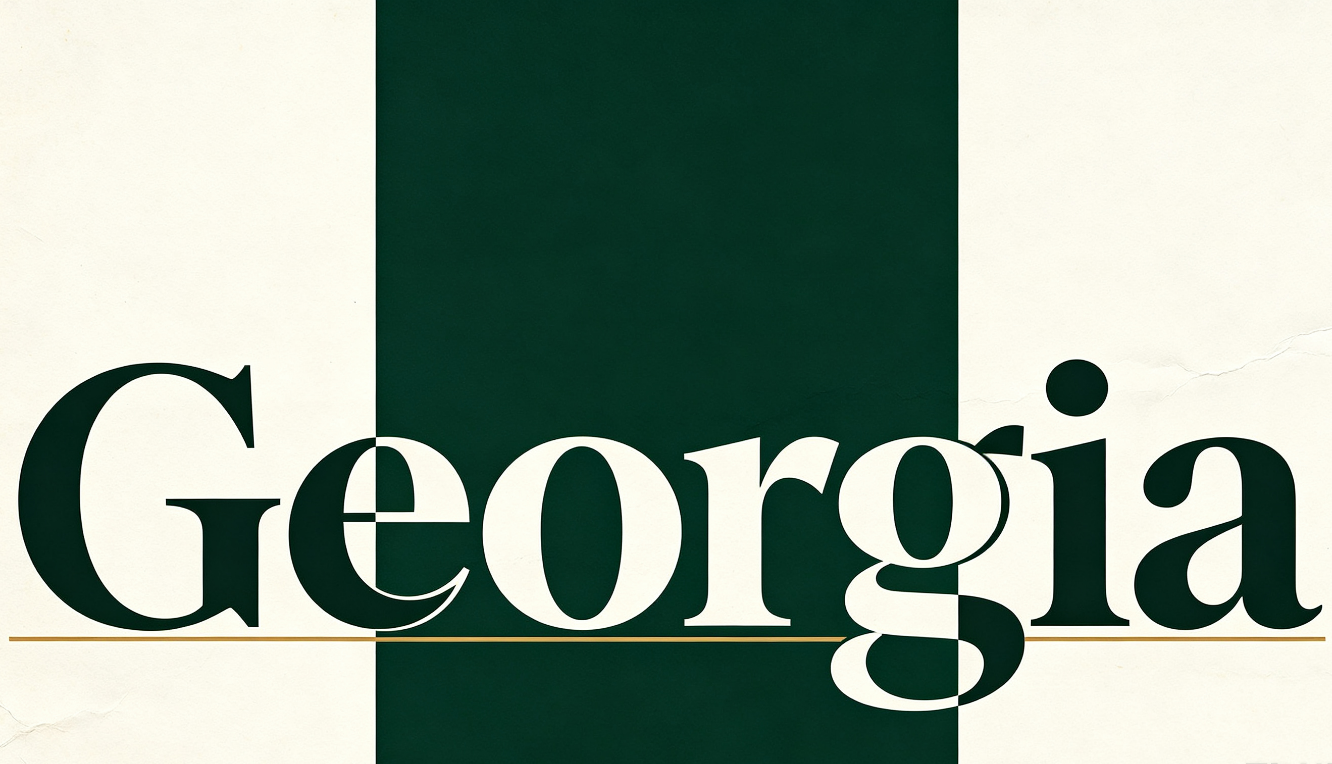
Georgia 是一款经典的 PowerPoint 衬线字体,能为演示文稿增添整洁、经典的气质。其独特的字形设计能够提升标题和正文的质感,使其更显优雅,同时避免整体风格过于刻板。它适合文学、教育、商务主题,以及需要永恒风格的演示文稿。
Segoe UI
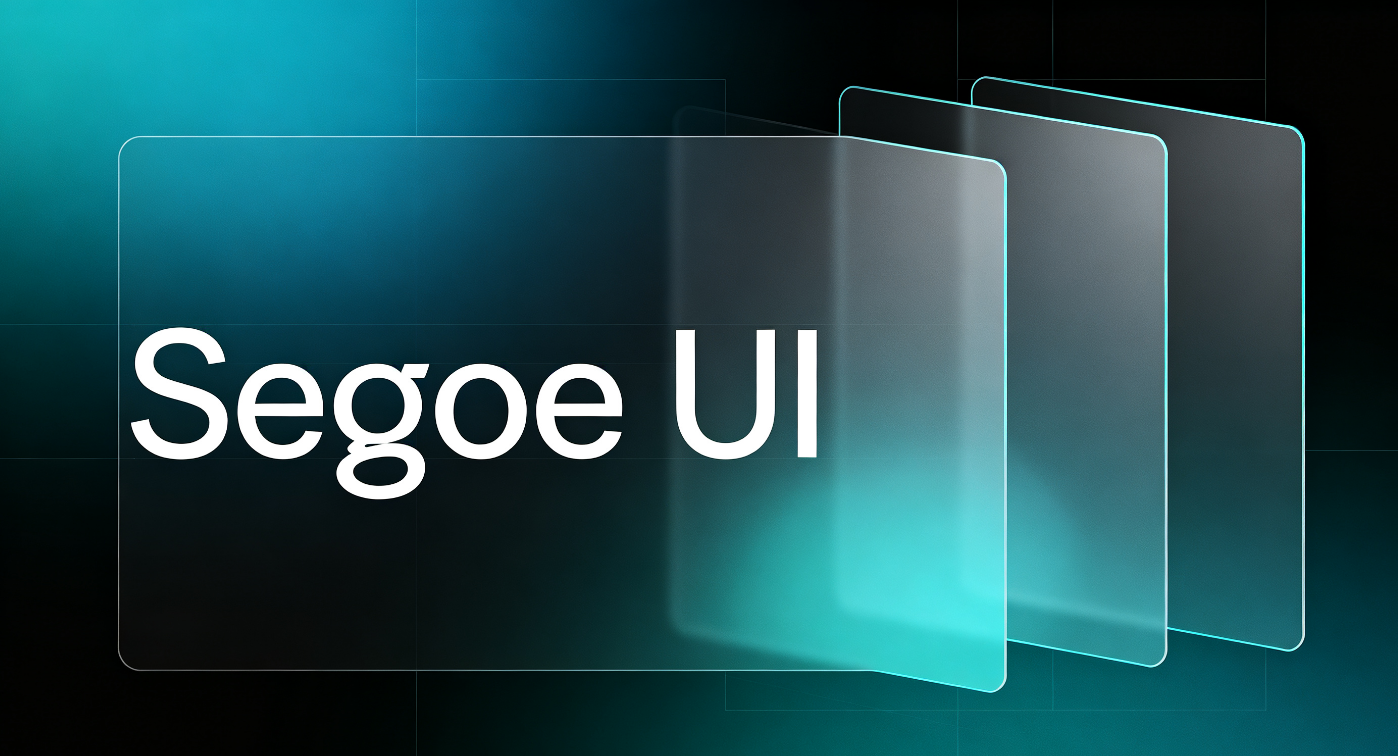
Segoe UI 是一款清晰、现代的 PPT 字体,设计时充分考虑了屏幕阅读体验。其均衡的字形让 PowerPoint 幻灯片呈现精致的外观,文本也便于快速浏览。它很适合商务演示、报告、仪表盘,以及其他适合简洁专业风格的幻灯片。
为每张幻灯片挑选字体并设置文字样式,可能比你想象中更耗时间。Kimi PPT 是一款 AI PPT 生成器,无需你手动调整每个细节,就能轻松制作采用合适文字样式的专业演示文稿。你可以专注于想表达的内容,工具则会处理字体选择、间距和布局等大量视觉呈现工作。
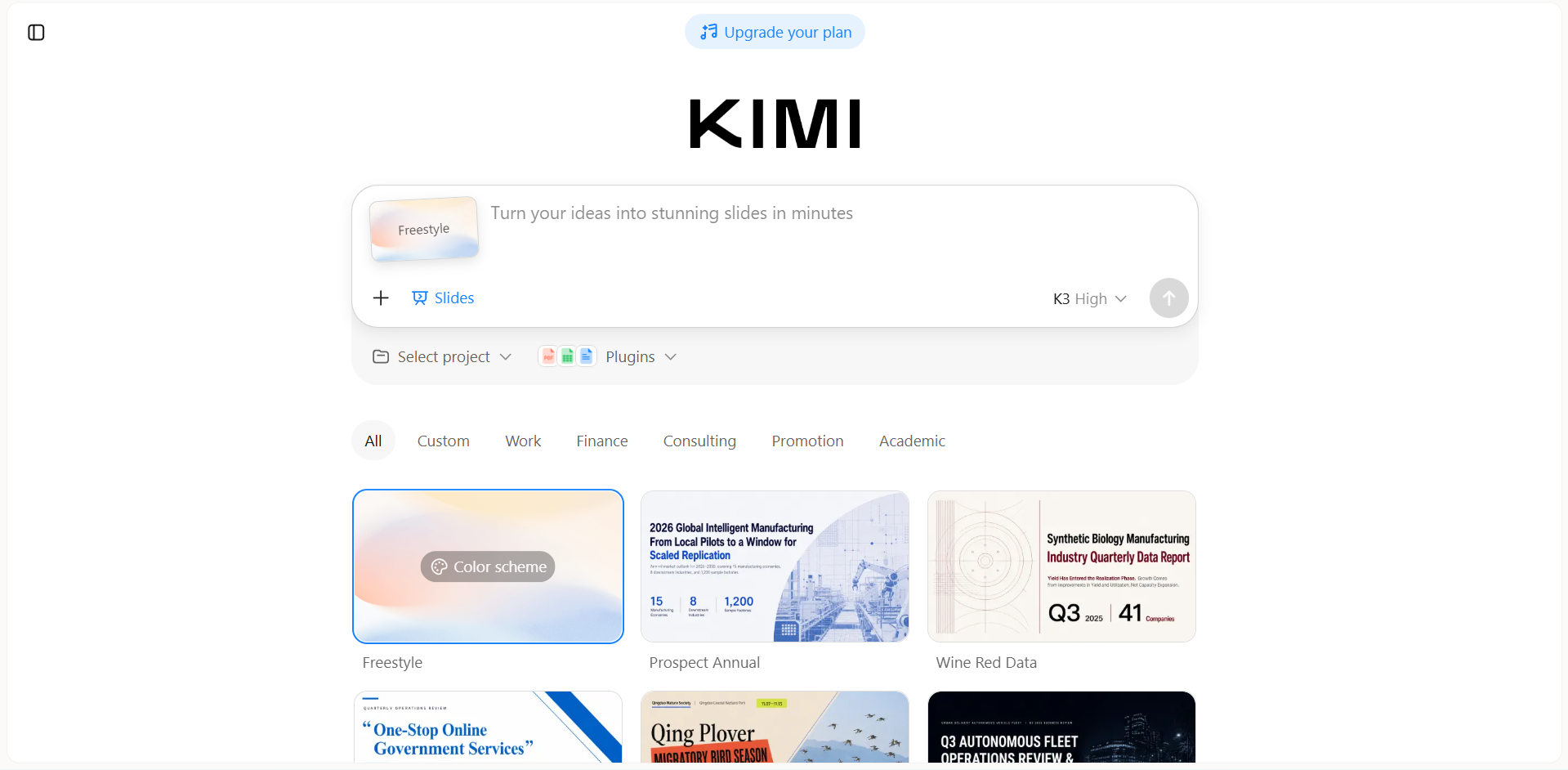
生成适合演示文稿的字体: 描述演示主题、目标受众或偏好的视觉方向,Kimi PPT 即可生成排版契合整体主题和氛围的幻灯片。
根据参考素材创建排版: 上传你喜欢的设计图片或截图,Kimi PPT 可以在创建演示文稿排版和整体外观时参考其视觉风格。
轻松编辑文字和字体: 轻松修改幻灯片文案,并微调字号、样式、字重、对齐方式和间距等字体细节。你可以更好地掌控幻灯片的内容和视觉呈现。
通过自然语言指令优化排版: 用平实的语言说明你希望进行的调整,例如让标题更醒目,或改变演示文稿的整体文字风格。你还可以突出显示特定部分并请求针对性修改,无需手动调整每项字体设置。
按照以下简单步骤,使用 Kimi PPT 的自定义字体功能,创建视觉风格一致的幻灯片。
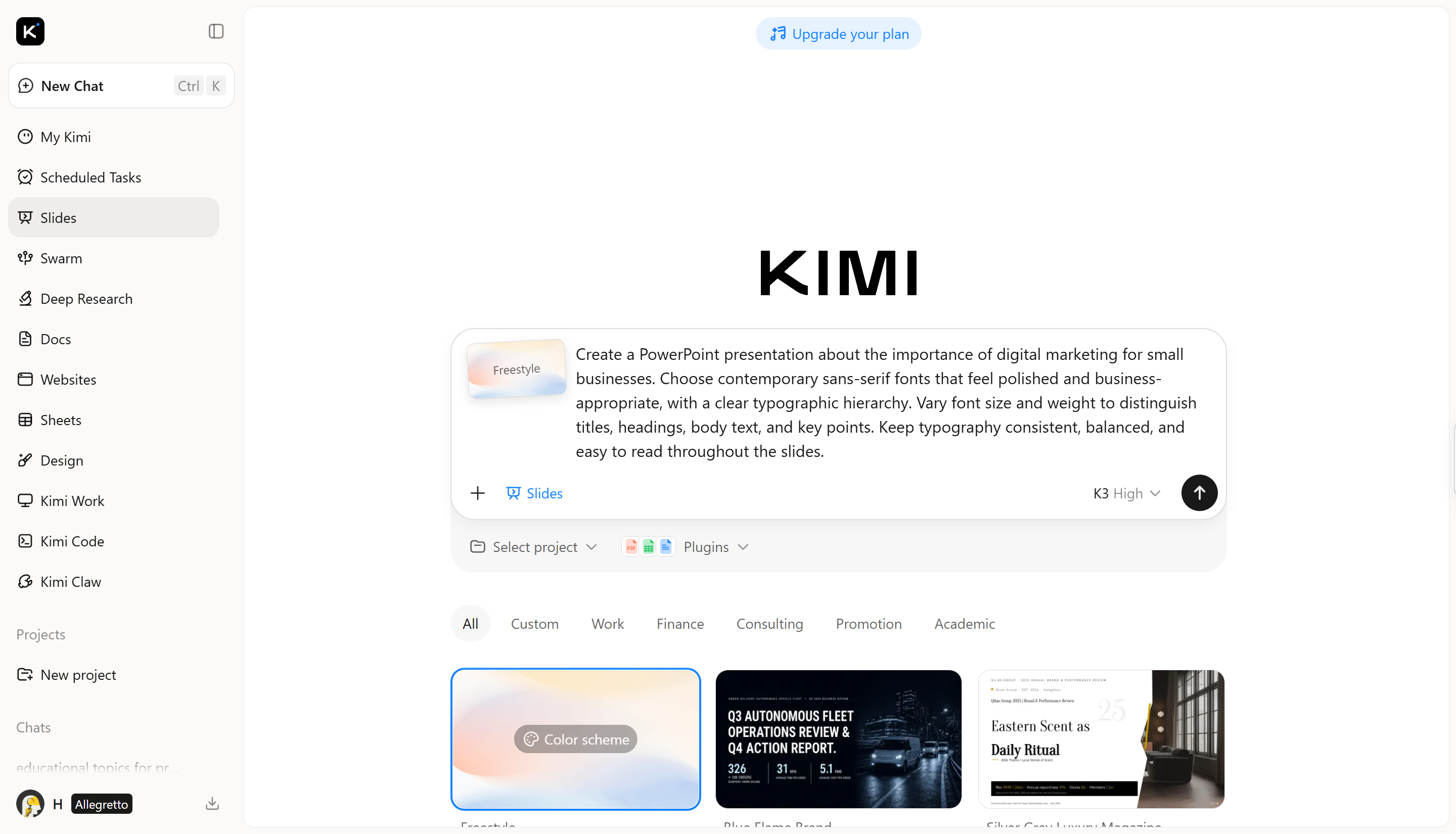
第 1 步:输入清晰的提示词
首先描述你的演示主题、受众、要点,以及希望 Kimi PPT 遵循的视觉风格。
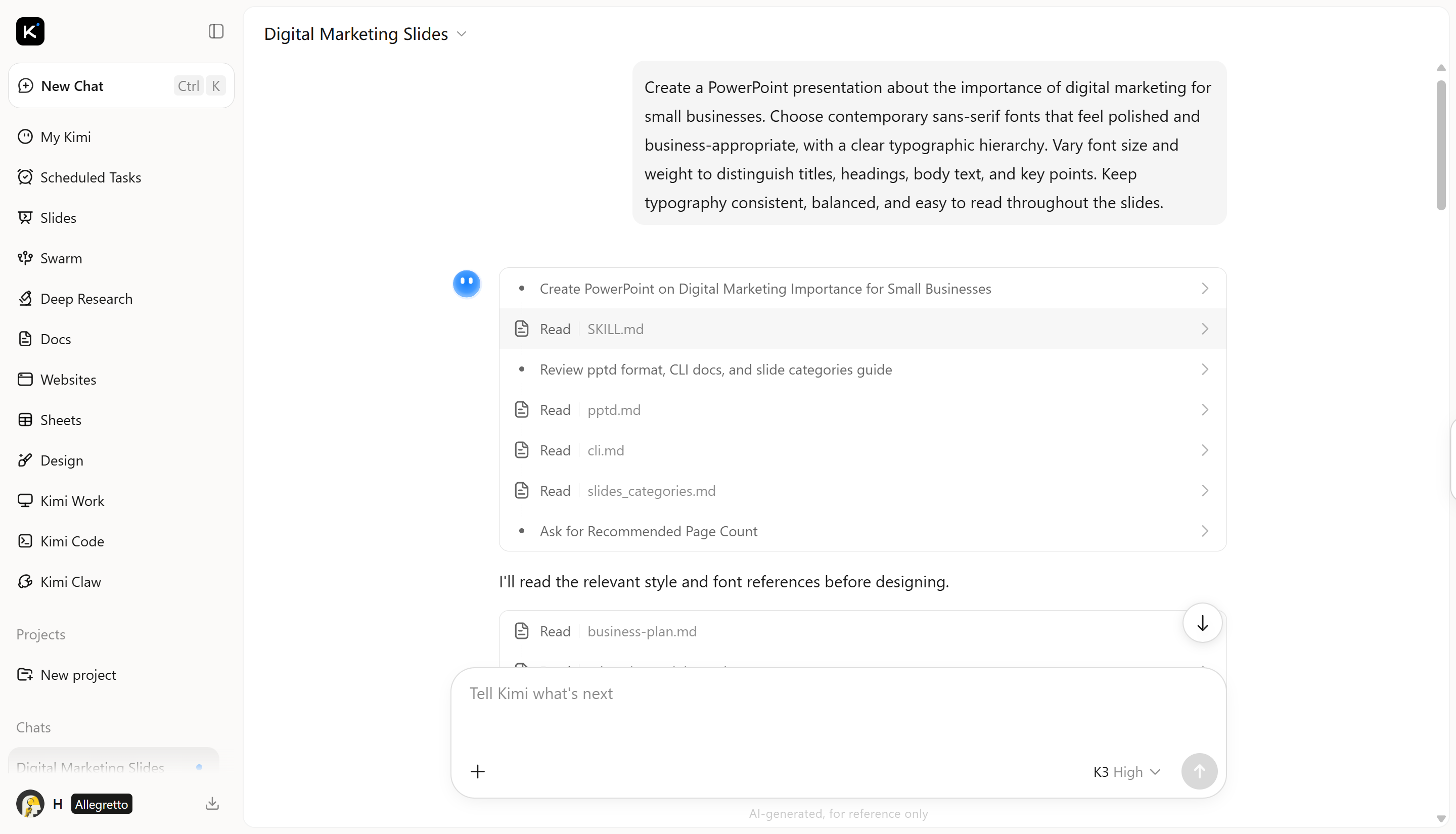
第 2 步:让 AI 处理并生成结果
输入提示词后,Kimi PPT 会处理你的指令,并根据你提供的主题、内容、设计风格和排版偏好生成演示文稿。
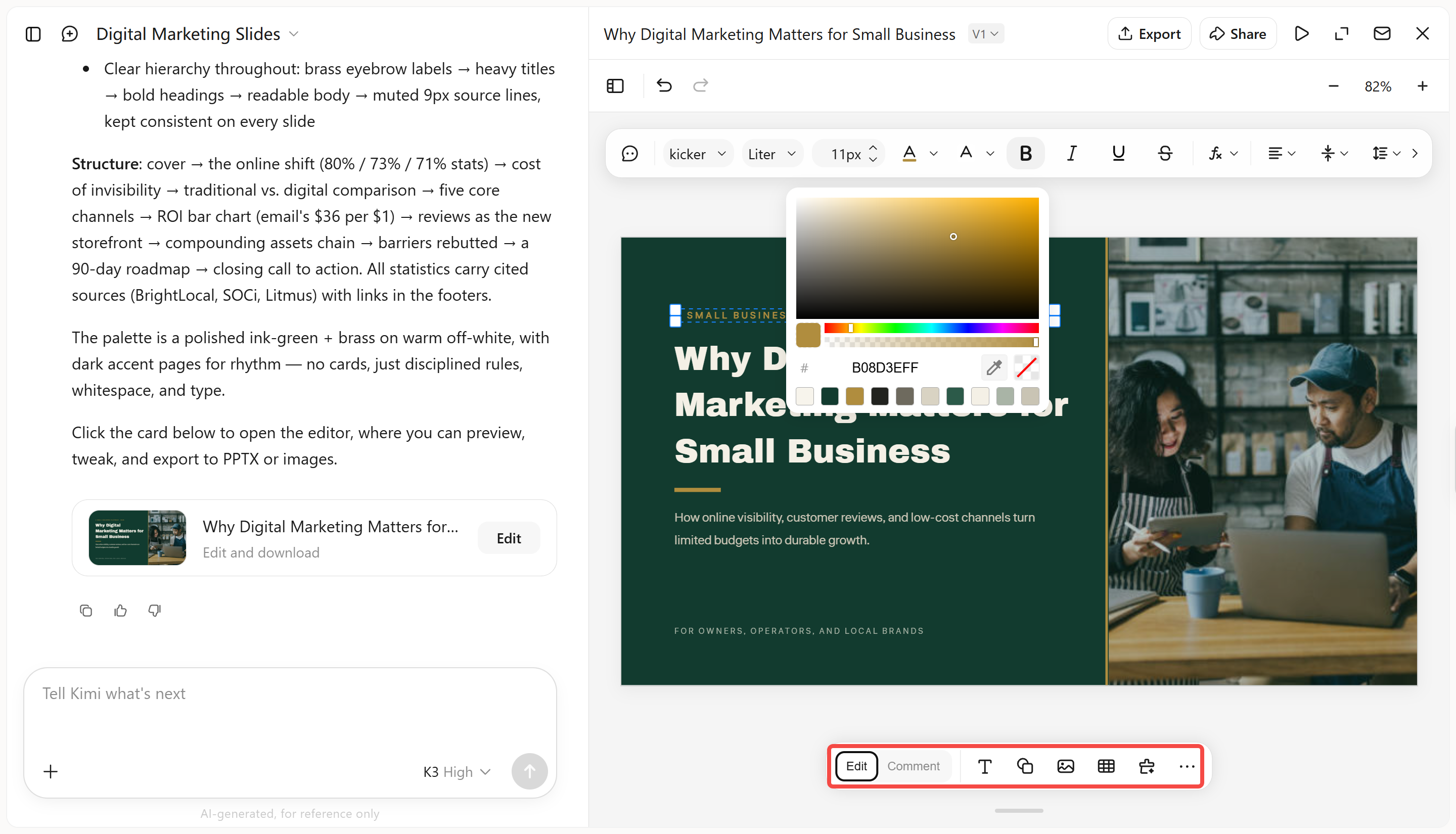
第 3 步:编辑 PPT
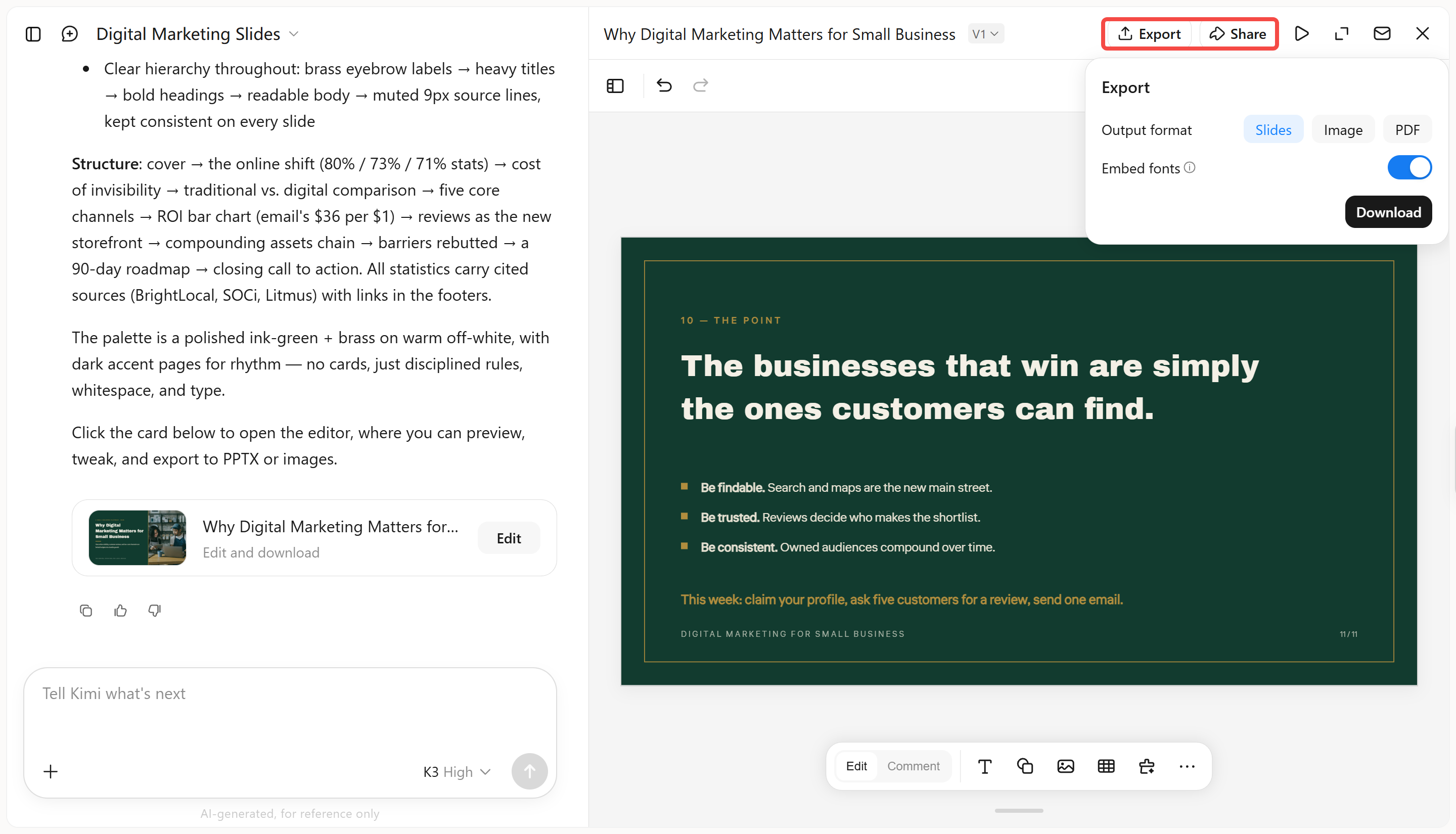
切换至“编辑”模式,手动微调幻灯片。你可以调整字号、间距、颜色、对齐方式和其他排版细节,也可以直接在文本框中编辑文字。如果希望 AI 进行特定修改,可使用“评论”模式,在单个元素上留下评论,让 Kimi 据此更新。
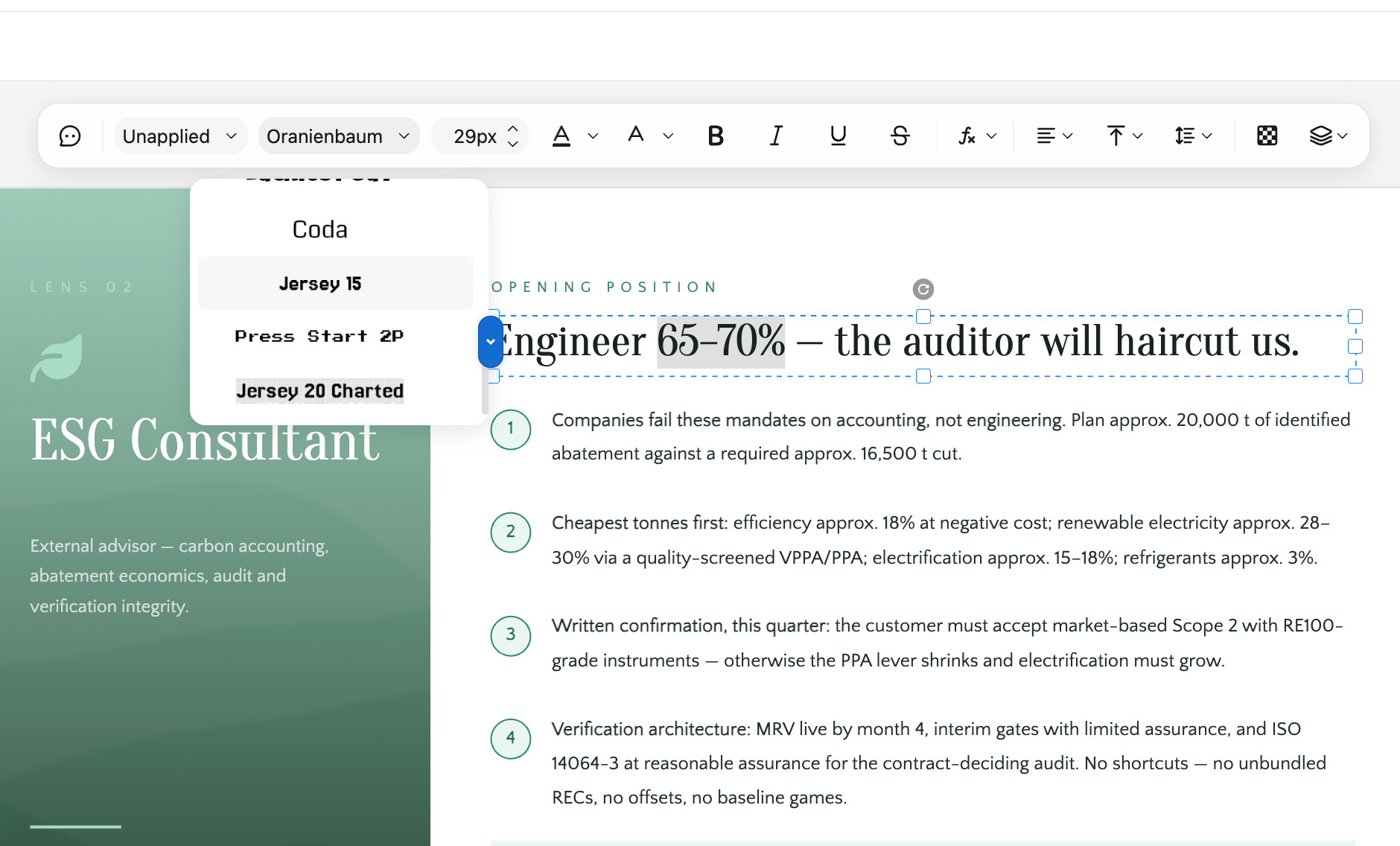
第 4 步:检查并下载文件
检查演示文稿,确保各张幻灯片的文字、字体样式、字号、间距和整体排版保持一致。确认无误后,下载 PPT 文件并用于演示。
字体不只是用来展示幻灯片中的文字,还会影响观众阅读内容的难易程度、对演示的感受,以及他们最先注意到哪些信息。
提升可读性
简洁的字体让所有人都能更轻松地阅读幻灯片,即使坐得较远也不例外。文字易于阅读时,观众可以将更多注意力放在你的观点上,而不是费力辨认文字。
营造恰当的氛围
不同字体会传递不同的感受。醒目而现代的字体能让演示更有活力,而更精致的字体则可能更适合严肃或富有想象力的主题。
建立视觉层级
使用不同的字体、字号和字重,有助于引导观众的注意力。这样既能突出重要标题,也能让其他信息易于理解。
强化信息传达
为幻灯片选择合适的字体,能够强化演示的核心观点,并让人印象更深刻。当字体风格与主题和整体视觉效果相契合时,信息传达会更清晰、更有力。
选择 PowerPoint 字体不只是挑选自己喜欢的风格。合适的字体应与演示内容相符,适配你的内容,并让观众轻松理解每一页幻灯片。
让字体匹配语气和受众
考虑你希望传达的情感,以及观看演示的受众。色彩鲜明的字体可能适合创意项目,而整洁、正式的字体则适合商务受众。
优先考虑可读性和层级
确保文字在远处和不同字号下都易于阅读。标题使用更大的字号或更粗的字重,其他内容保持简洁,让观众快速把握主要主题。
保持字体组合简洁
字体种类过多会让幻灯片显得杂乱、不清晰。最多使用两种字体,或通过同一字体的不同字重增加变化。
检查兼容性和对比度
在多种设备上测试字体,确保显示效果良好。同时,选择对比度适宜的文字和背景颜色,确保每个字都清晰易懂。
为 PowerPoint 选择合适的字体,会明显影响演示文稿的视觉效果,以及观众理解内容的难易程度。无论你希望幻灯片呈现现代、创意、专业还是更传统的风格,这份列表中的字体都提供了丰富选择。做最终选择时,请考虑可读性和你的受众。如果想加快设计流程,Kimi Slides 等 AI 工具也能帮助你以更少的手动操作,打造视觉风格一致的 PowerPoint 字体效果。