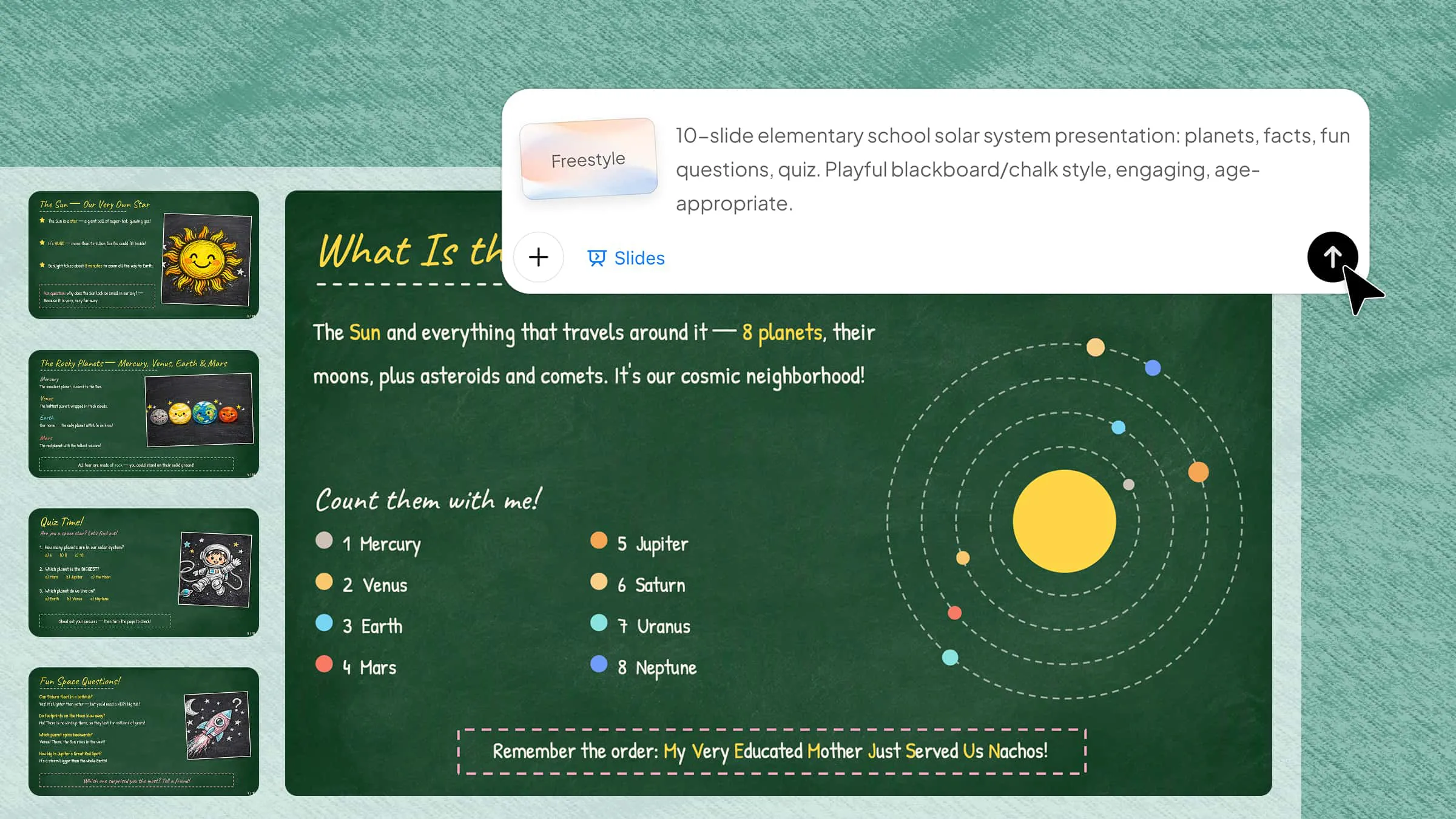
当常规 PowerPoint 设计显得过于朴素或重复时,要制作一份富有创意、令人印象深刻的演示文稿可能并不容易。黑板风 PowerPoint 模板融入课堂风格,可让教学、培训和创意类幻灯片更具吸引力。本指南将介绍实用的模板创意,以及如何在演示文稿中有效运用黑板风设计。
10 款黑板风 PowerPoint 模板概览
黑板风设计能为演示文稿带来熟悉的课堂氛围,也能让教学和培训内容在视觉上更具吸引力。以下模板面向不同受众和主题,便于你选择适合演示文稿的风格。
| 模板 | 适合的内容 | 设计风格 | 适用场景 |
|---|---|---|---|
| 小学黑板 PowerPoint 模板 | 基础概念、测验、趣味知识 | 活泼多彩 | 小学课程和学生项目 |
| 初中黑板 PowerPoint 模板 | 概念、图示、总结 | 现代且具有教育性 | 学科课程和班级项目 |
| 大学教育黑板 PowerPoint 模板 | 研究、复杂概念、研究发现 | 简洁且具学术风格 | 讲座和学术演示 |
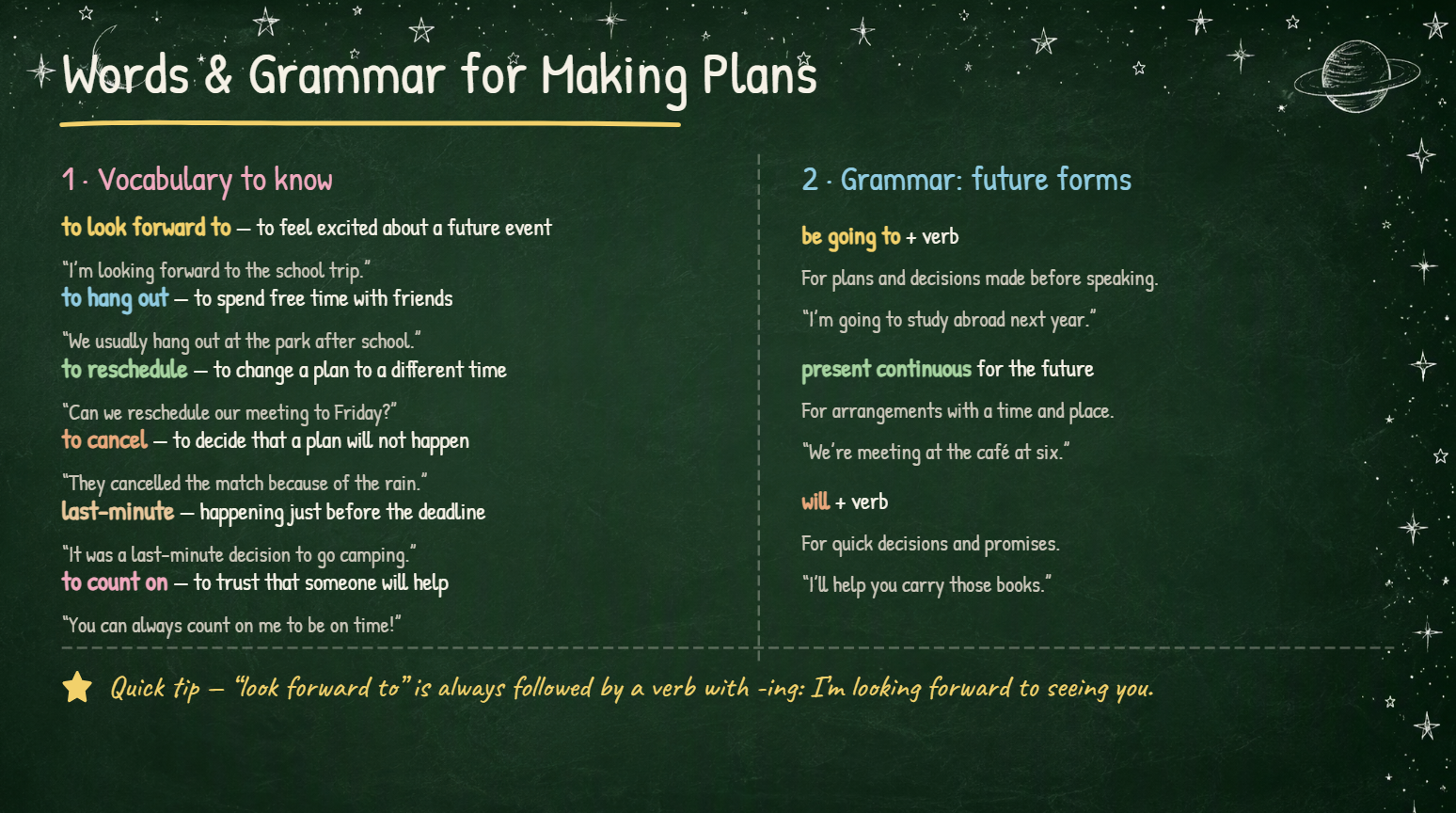
| 语言学习黑板 PowerPoint 模板 | 词汇、语法、示例 | 引人投入、注重视觉呈现 | 语言课程 |
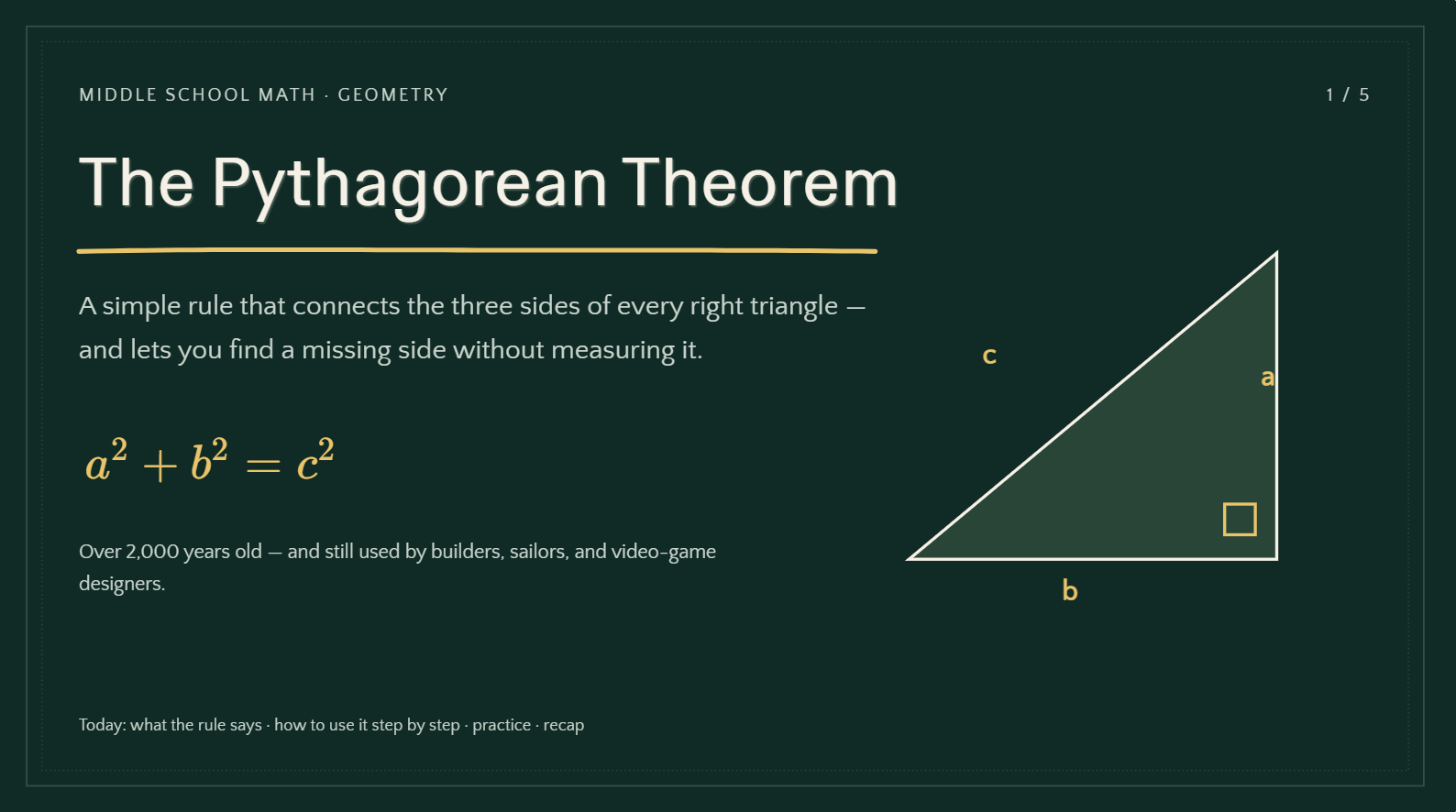
| 数学黑板 PowerPoint 模板 | 公式、方程、解题 | 条理清晰的粉笔风格 | 数学课程 |
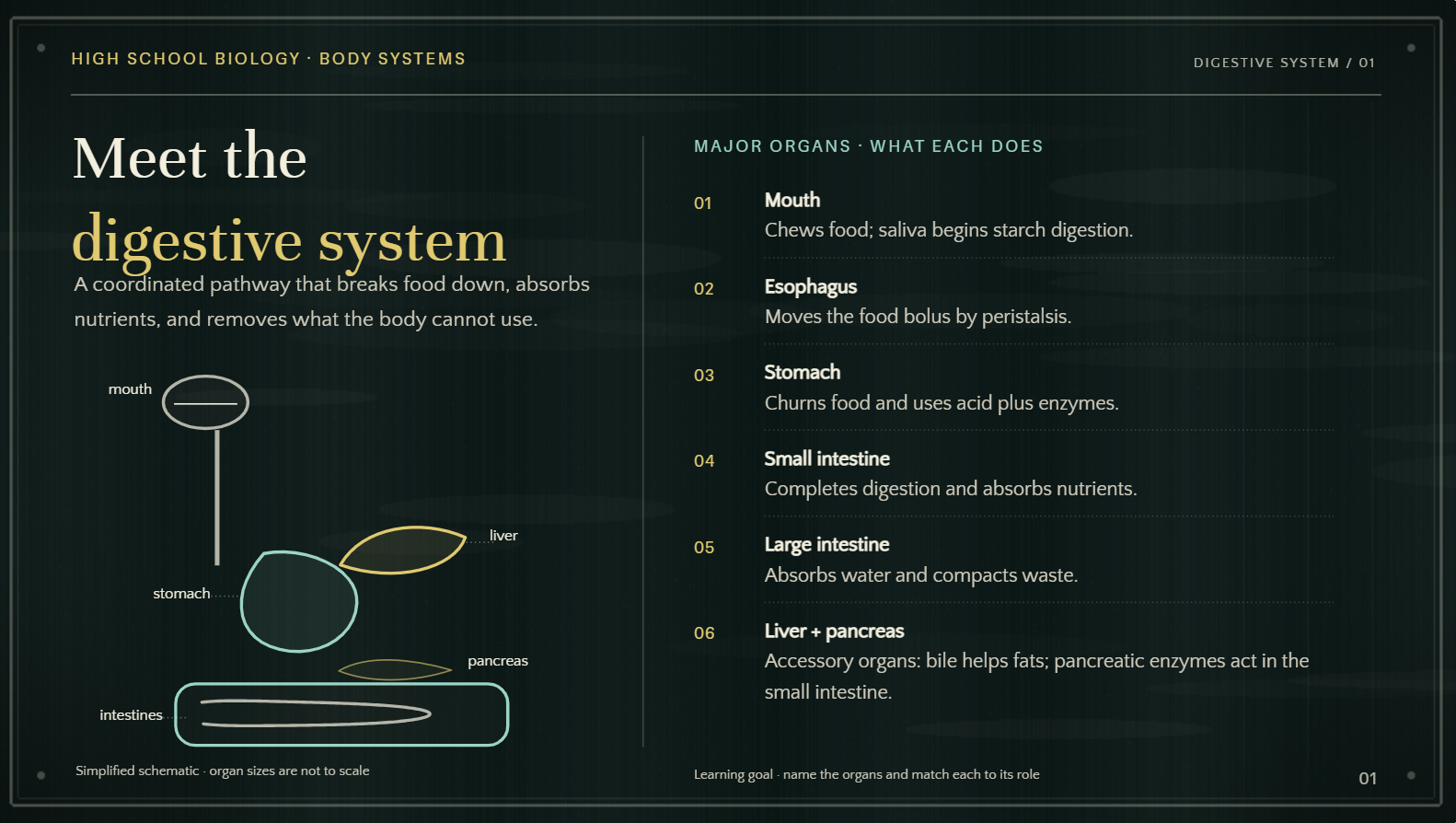
| 科学黑板 PowerPoint 模板 | 过程、图示、发现 | 注重视觉呈现,适合教学 | 科学课程和实验 |
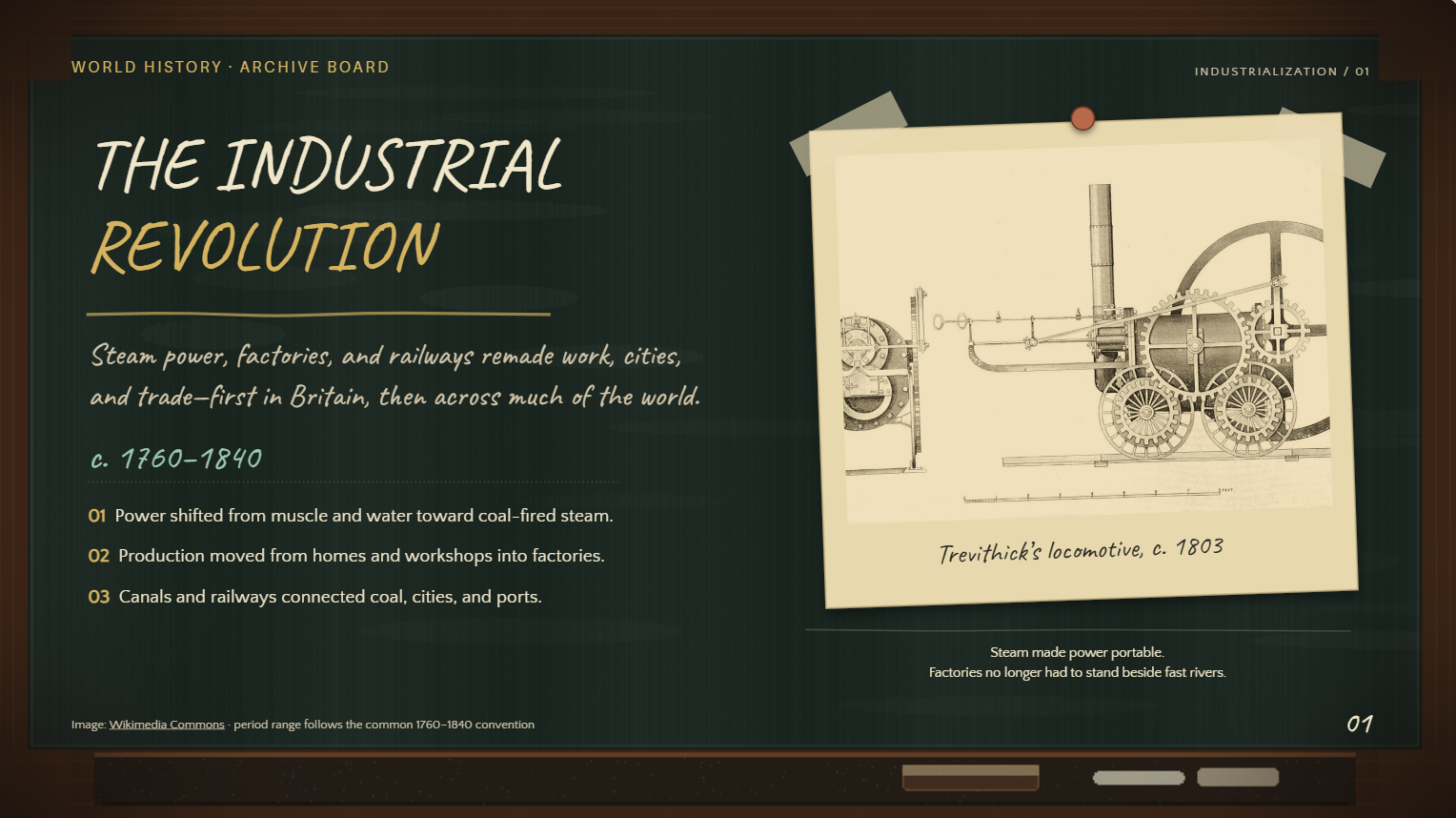
| 历史黑板 PowerPoint 模板 | 事件、时间线、地图、人物 | 复古且按时间顺序呈现 | 历史课程 |
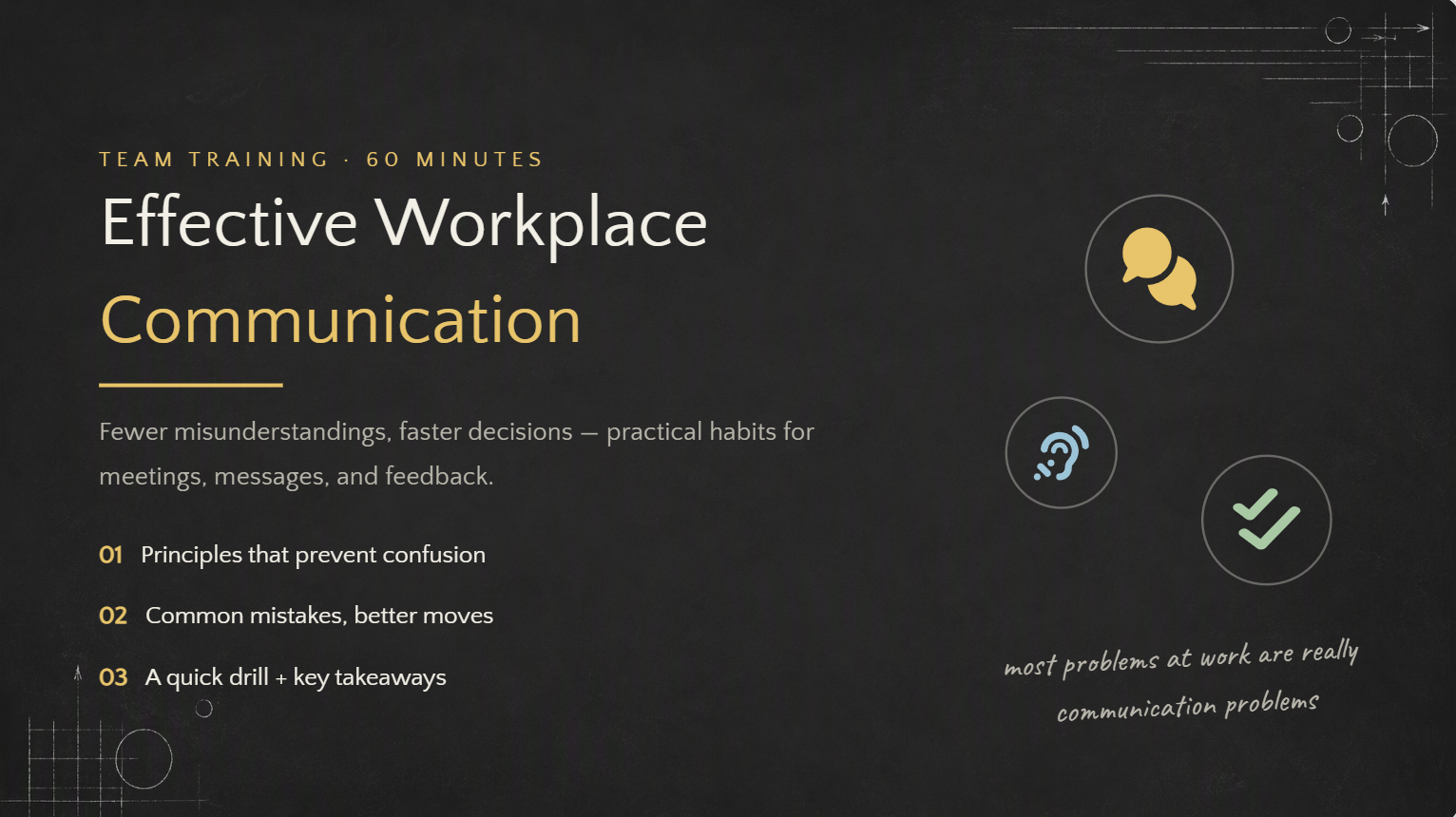
| 企业培训黑板风 PowerPoint 模板 | 原则、示例、活动 | 专业且亲和 | 员工培训 |
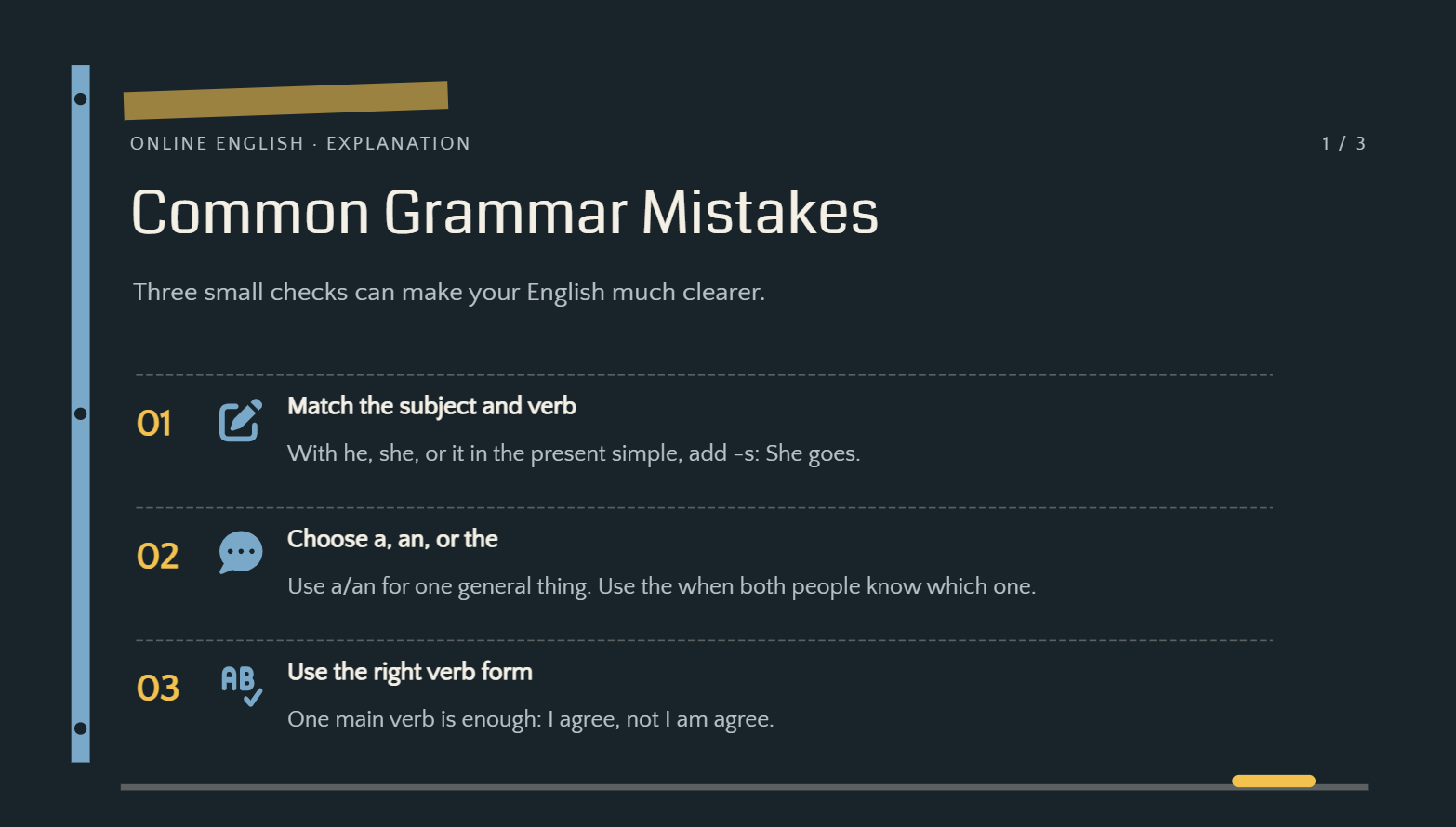
| 在线教学黑板风 PowerPoint 模板 | 讲解、示例、练习 | 清晰,适合屏幕阅读 | 远程和数字化课堂 |
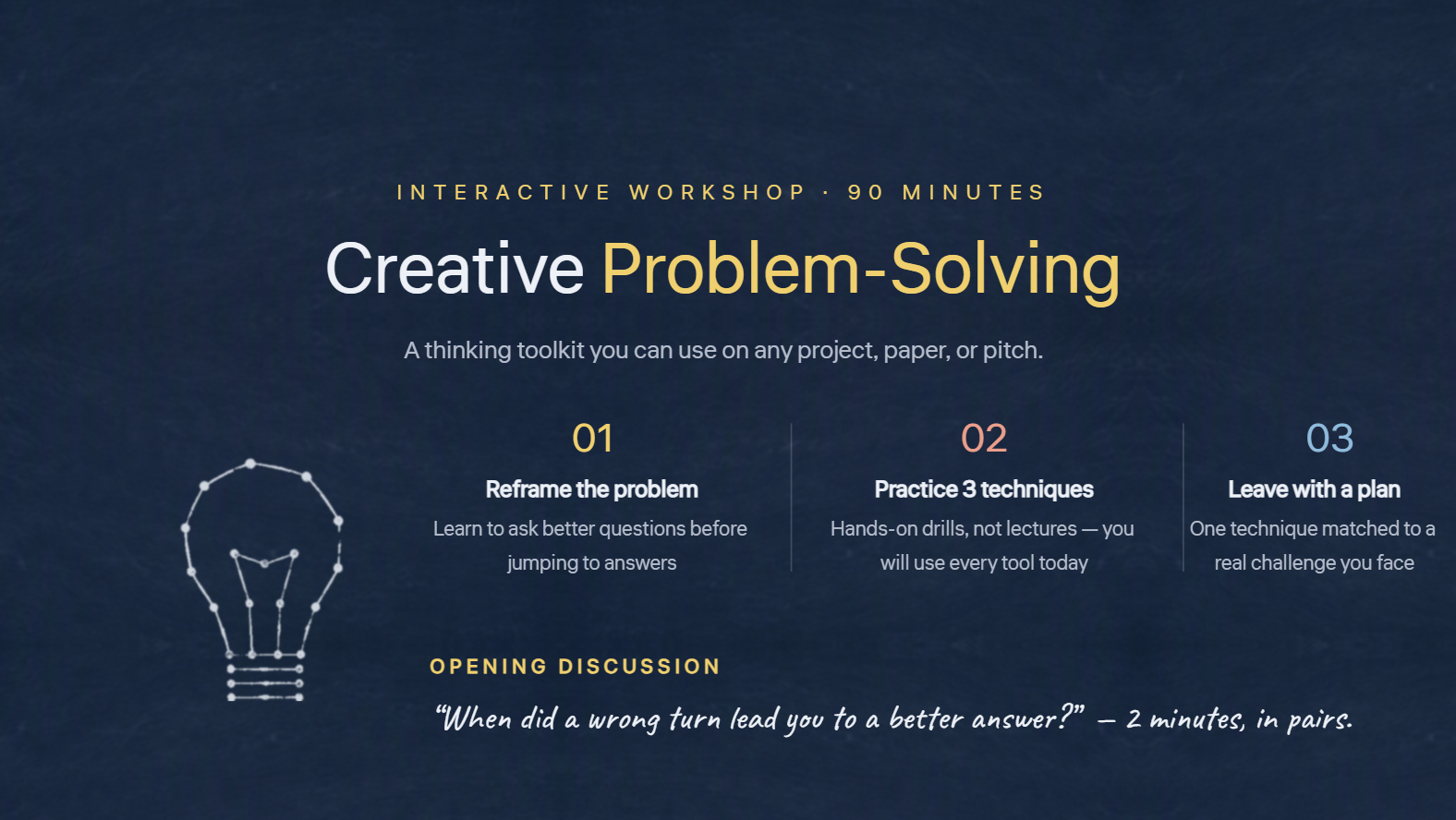
| 研讨会黑板 PowerPoint 模板 | 活动、讨论、练习 | 互动灵活 | 研讨会和小组活动 |
10 款现代黑板 PowerPoint 模板
现代黑板设计能为幻灯片营造富有创意的课堂氛围,同时保持内容清晰、专业。从适用于 PowerPoint 的黑板主题到按学科设计的版式,这些模板可用于教育、培训、工作坊及其他演示场景。
Kimi PPT 是一款 AI 演示文稿生成工具,可在你将内容导入 PowerPoint 前,帮助构思和整理演示文稿内容。你可以使用 AI 梳理思路、润色文字,并准备与所选黑板 PowerPoint 模板相匹配的精致幻灯片内容。
小学黑板 PowerPoint 模板
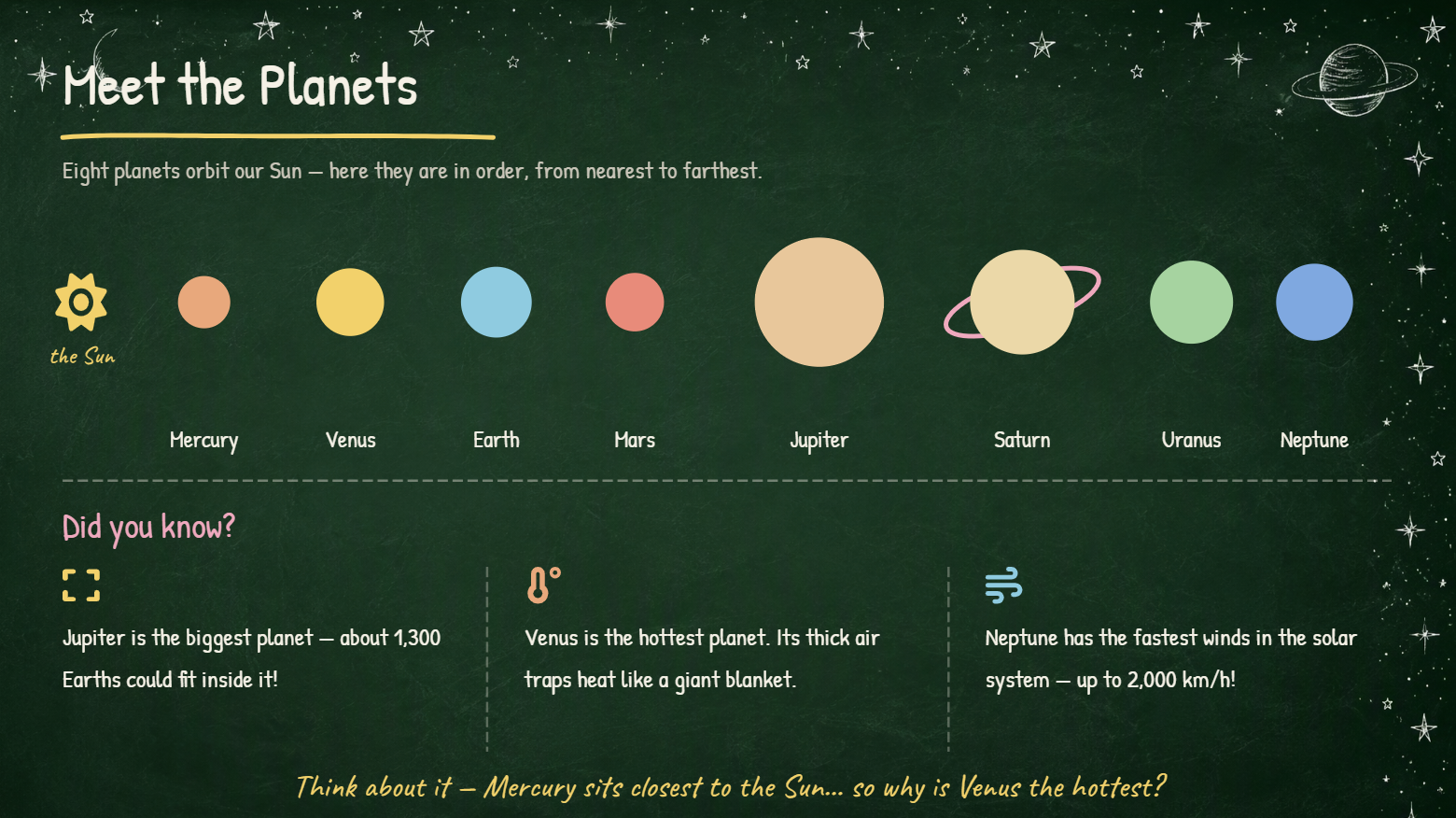
小学模板可将适用于 PowerPoint 的黑板主题与趣味插画、简洁字体和彩色课堂元素结合起来,适合基础课程、活动、测验和学生项目。幻灯片应保持视觉简洁,让低龄学习者专注于关键信息。
使用方法
第 1 步:输入提示词
打开 Kimi PPT,描述年级、课程主题、视觉风格以及希望包含的内容。
提示词:
第 2 步:让 AI 生成你的 PPT
提交提示词,让 Kimi PPT 按照要求的黑板设计和内容创建演示文稿。
第 3 步:检查并导出 PPT
检查内容、视觉效果和版式,完成最后修改后导出演示文稿,用于课堂教学。
中学黑板 PowerPoint 模板
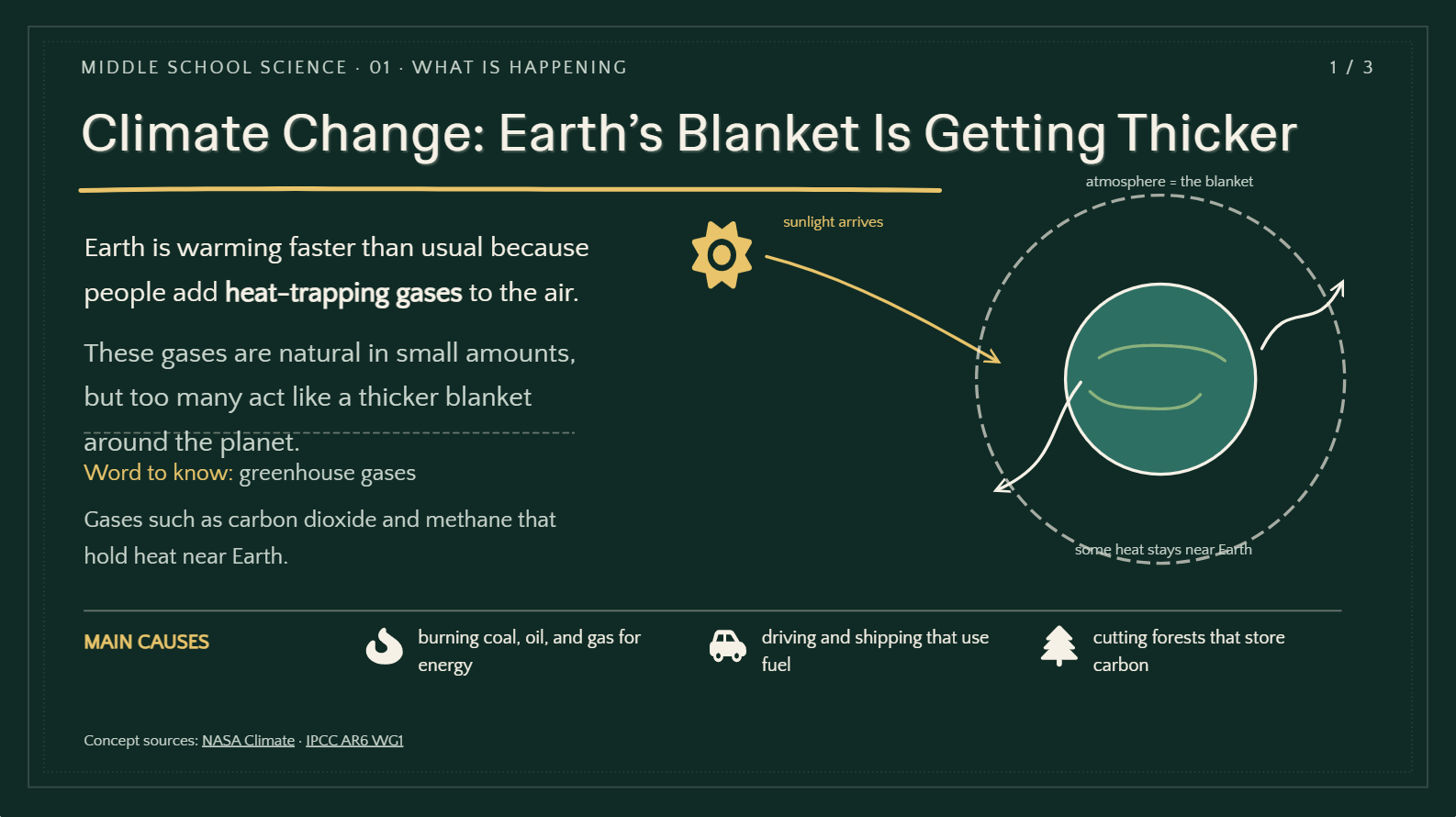
中学演示文稿可使用黑板 PPT 模板,在保持现代版式的同时营造熟悉的课堂氛围。使用图示、图标和简洁文字,清晰讲解学科概念。这种风格适用于科学、历史、数学和课堂项目。
使用方法
第 1 步:输入提示词
向 Kimi PPT 提供学科、年级、主题、幻灯片数量以及偏好的黑板设计。
提示词:
第 2 步:让 AI 生成你的 PPT
让 Kimi PPT 按照要求的结构、视觉效果和 PowerPoint 黑板主题生成幻灯片。
第 3 步:检查并导出 PPT
查看生成的幻灯片,调整内容或视觉效果,然后导出完成的 PPT,用于课堂演示。
大学教育黑板 PowerPoint 模板
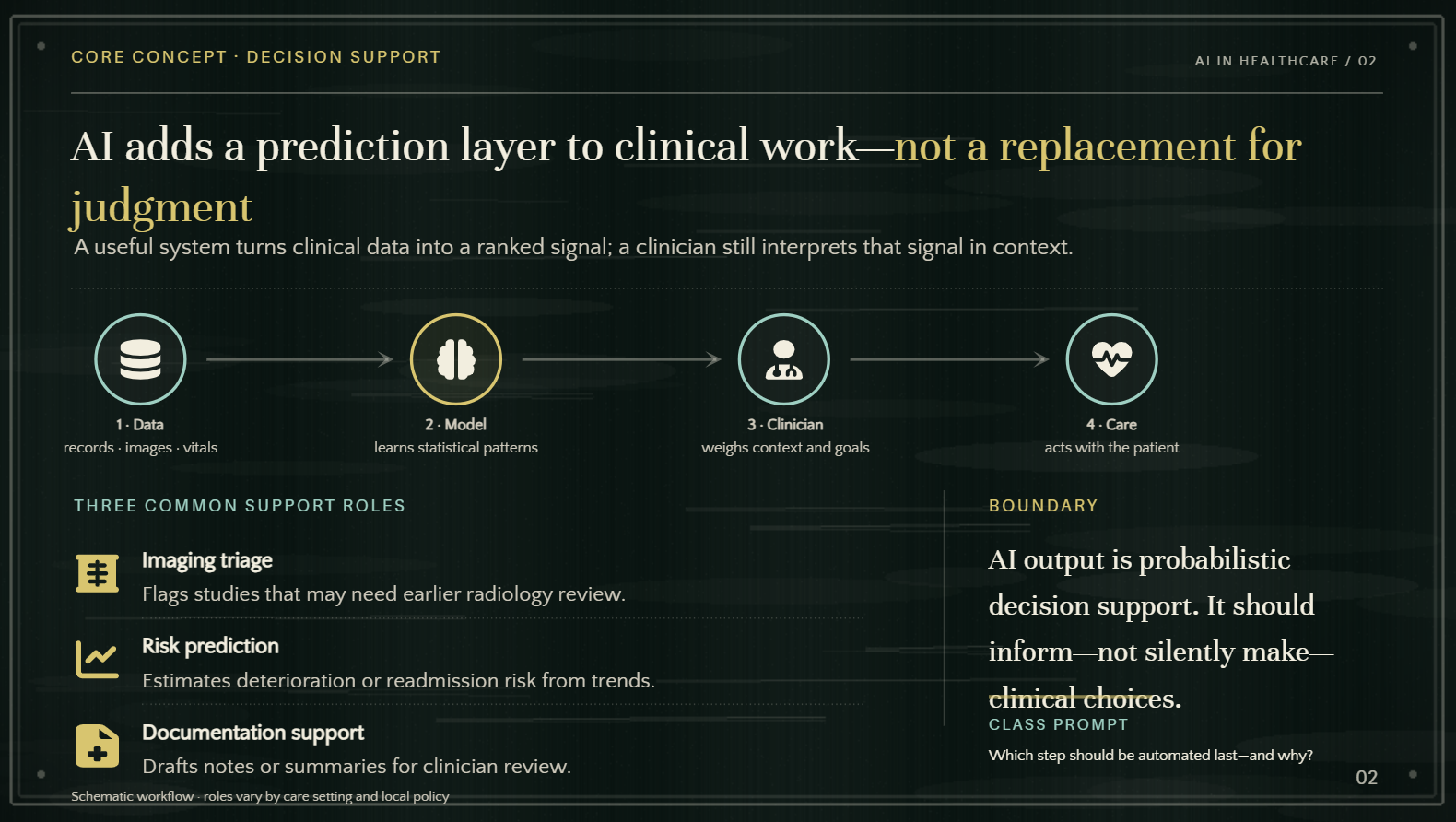
面向大学教学的模板可将 PowerPoint 黑板模板与更简洁的学术设计结合。使用清晰的版式呈现讲座内容、研究发现和复杂概念,同时让黑板风格保持克制。这种方式能让学术演示文稿兼具特色与专业感。
使用方法
第 1 步:输入提示词
说明研究主题、受众、幻灯片数量、主要章节以及偏好的学术设计。
提示词:
第 2 步:让 AI 生成你的 PPT
让 Kimi PPT 根据你的学术内容和所需设计生成演示文稿。
第 3 步:检查并导出 PPT
检查研究内容、格式和视觉层级,完成最后修改后导出演示文稿。
语言学习黑板 PowerPoint 模板
语言学习黑板 PowerPoint 模板可使用粉笔风格文字、词汇卡片、图标和视觉提示,辅助语言课程教学。它适用于语法规则、新词汇、例句和会话练习。划分不同章节,可以让新词和例句更易理解。
使用方法
第 1 步:输入提示词
告诉 Kimi PPT 所需的语言、学习者水平、课程主题以及要包含的活动。
提示词:
第 2 步:让 AI 生成 PPT
让 Kimi PPT 根据要求创建课程内容,包括词汇、示例和活动。
第 3 步:检查并导出 PPT
检查语言、示例和幻灯片设计,按需修改后导出最终演示文稿。
数学黑板 PowerPoint 模板
数学黑板 PowerPoint 模板很适合数学主题,可用黑板风格呈现公式、方程和图示。使用清晰的分区讲解计算过程、概念和解题步骤。避免在幻灯片中堆砌过多公式。
使用方法
第 1 步:输入提示词
提供数学主题、学生水平、幻灯片数量、公式和讲解风格。
提示词:
第 2 步:让 AI 生成 PPT
Kimi PPT 会将公式、示例、图示和讲解内容编排到演示文稿中。
第 3 步:检查并导出 PPT
检查计算结果、图示和格式,然后编辑并导出完成的演示文稿。
科学黑板 PowerPoint 模板
科学黑板 PowerPoint 模板可将粉笔风格图示与科学图标、标签和插图结合,适合讲解实验、生物过程、科学发现和课堂概念。使用视觉元素简化复杂信息。
使用方法
第 1 步:输入提示词
说明科学主题、受众、关键概念、视觉元素和演示文稿时长。
提示词:
第 2 步:让 AI 生成 PPT
Kimi PPT 会根据要求创建包含科学内容和视觉元素的演示文稿。
第 3 步:检查并导出 PPT
检查科学信息、标签和视觉元素,完成最终调整后导出演示文稿。
历史黑板 PowerPoint 模板
历史黑板 PowerPoint 模板可将时间线、地图、肖像和粉笔风格插图融入课堂风格设计,适合展示重要事件、历史时期和关键人物。按时间顺序布局也有助于观众理解事件如何随时间发展。
使用方法
第 1 步:输入提示词
向 Kimi PPT 提供历史主题、时期、重要事件和偏好的视觉风格。
提示词:
第 2 步:让 AI 生成 PPT
让 Kimi PPT 根据要求生成包含历史视觉元素和内容的演示文稿。
第 3 步:检查并导出 PPT
检查日期、事实、图片和幻灯片顺序,完成最终编辑后再导出演示文稿。
企业培训黑板风格 PowerPoint 模板
企业培训黑板风格 PowerPoint 模板能让员工培训演示更具亲和力和轻松感。将黑板元素与专业的版式、图标、图表及简洁文字结合。这种风格适合入职培训、研讨会和职业发展培训。
使用方法
第 1 步:输入提示词
说明培训主题、目标员工、学习目标和所需的演示时长。
提示词:
第 2 步:让 AI 生成你的 PPT
Kimi PPT 将按要求的专业风格创建培训演示文稿。
第 3 步:检查并导出 PPT
检查培训内容、示例和视觉风格的一致性,然后完成最后编辑并导出演示文稿。
在线教学黑板风格 PowerPoint 模板
在线教学黑板风格 PowerPoint 模板将熟悉的课堂黑板带入数字化学习环境。加入清晰的标题、图示、示例和适合屏幕展示的互动活动。在线授课时,保持较大的文字和简洁的版式,方便观看。
使用方法
第 1 步:输入提示词
提供课程主题、学生水平、学习目标,以及你希望在演示文稿中包含的活动。
提示词:
第 2 步:让 AI 生成你的 PPT
Kimi PPT 将按要求的设计和教学结构生成课程演示文稿。
第 3 步:检查并导出 PPT
检查可读性、示例和互动元素,完成最后修改后导出完整的演示文稿。
研讨会黑板风格 PowerPoint 模板
研讨会黑板风格 PowerPoint 模板能为小组活动营造互动、轻松的学习环境。可设置目标、活动、讨论要点和练习等部分。灵活的版式有助于引导参与者完成研讨会。
使用方法
第 1 步:输入提示词
说明研讨会主题、受众、时长、活动,以及你希望参与者达成的成果。
提示词:
第 2 步:让 AI 生成你的 PPT
提交提示词,让 Kimi PPT 根据你的要求生成研讨会演示文稿。
第 3 步:检查并导出 PPT
检查活动、说明、视觉元素和整体流程,然后完成最后编辑并导出演示文稿。
为什么使用 Kimi PPT 制作黑板风格 PPT?
当你需要在多张幻灯片中保持一致的版式、视觉元素和课堂元素时,手动制作黑板风格演示文稿可能比较耗时。Kimi AI PPT 制作工具可根据详细提示词生成完整的演示文稿,简化这一过程,帮助你高效制作精美的黑板风格 PowerPoint 模板。
根据你的内容创建黑板风格幻灯片: 添加教案、笔记、大纲、图片或参考资料,将其转为采用黑板风格设计的演示文稿幻灯片。Kimi PPT 可将你的内容与合适的视觉元素结合,无需从空白幻灯片开始。
制作学习和讲解类演示文稿: 将教学内容划分为导入、核心概念、示例、练习和总结等部分,让学生更容易理解和复习课程内容。
针对不同教学需求应用课堂风格版式: 为讲座、辅导课、研讨会、培训课程和教学演示制作幻灯片设计,版式可支持文字讲解、图示、公式和视觉示例。
创建视觉元素和动画: 将详细讲解转为简洁的幻灯片内容,并结合图示、图标、插图及其他视觉元素,逐步说明概念。
打造一致的黑板风格: 通过协调的字体、版式和视觉元素,让各页幻灯片保持统一外观,帮助演示文稿呈现真实的课堂氛围。
灵活编辑,自定义黑板幻灯片: 可直接修改单独的文字、图片和设计元素,也可通过自然语言指令调整版式、内容结构和视觉风格。针对不同班级、受众或教学目标,创建不同版本。
导出可编辑的黑板 PowerPoint 文件: 在线预览完成的演示文稿,并将其导出为 PPTX 文件。继续在 PowerPoint 中编辑幻灯片,更新课程内容、添加教学材料或定制最终演示文稿。
制作黑板 PPT 的技巧
设计精良的黑板演示文稿既要引人入胜,也要让内容易于理解。这些实用技巧有助于你在黑板风格、清晰版式、实用视觉元素和适合受众的内容之间取得平衡。
确保文字清晰易读
使用清晰的字体、足够大的字号,并与背景形成鲜明对比。避免在幻灯片中堆砌过多文字,让受众能够快速理解核心信息。
用图表和插图辅助讲解
使用简洁的图表、图标和插图,解释仅靠文字难以理解的概念。这些视觉元素能让课程更具吸引力,也更容易记住。
用视觉标记突出关键信息
使用粉笔风格的下划线、圆圈、箭头或方框,吸引观众注意重要事实和观点。保持这些标记风格一致,既能引导注意力,又不会让幻灯片显得杂乱。
用清晰的结构组织课程
将演示文稿划分为目标、讲解、示例、活动和回顾等逻辑清晰的部分。清晰的结构有助于受众从头到尾跟上课程内容。
根据受众定制模板
根据演示文稿的受众年龄、主题和用途,调整黑板 PowerPoint 背景和视觉风格。面向低龄学生时可使用活泼元素,面向大学生或企业受众时则采用更简洁、专业的版式。
结语
黑板 PowerPoint 模板能为演示文稿营造富有创意且引人入胜的课堂氛围,同时让信息保持有序、易于理解。本文介绍了适用于不同学科和受众的 10 个模板创意,并提供了实用的设计技巧,以及使用 Kimi PPT 制作这些模板的简便方法。选择合适的风格,定制内容,并使用清晰的视觉元素,制作符合受众需求和演示目的的精美演示文稿。