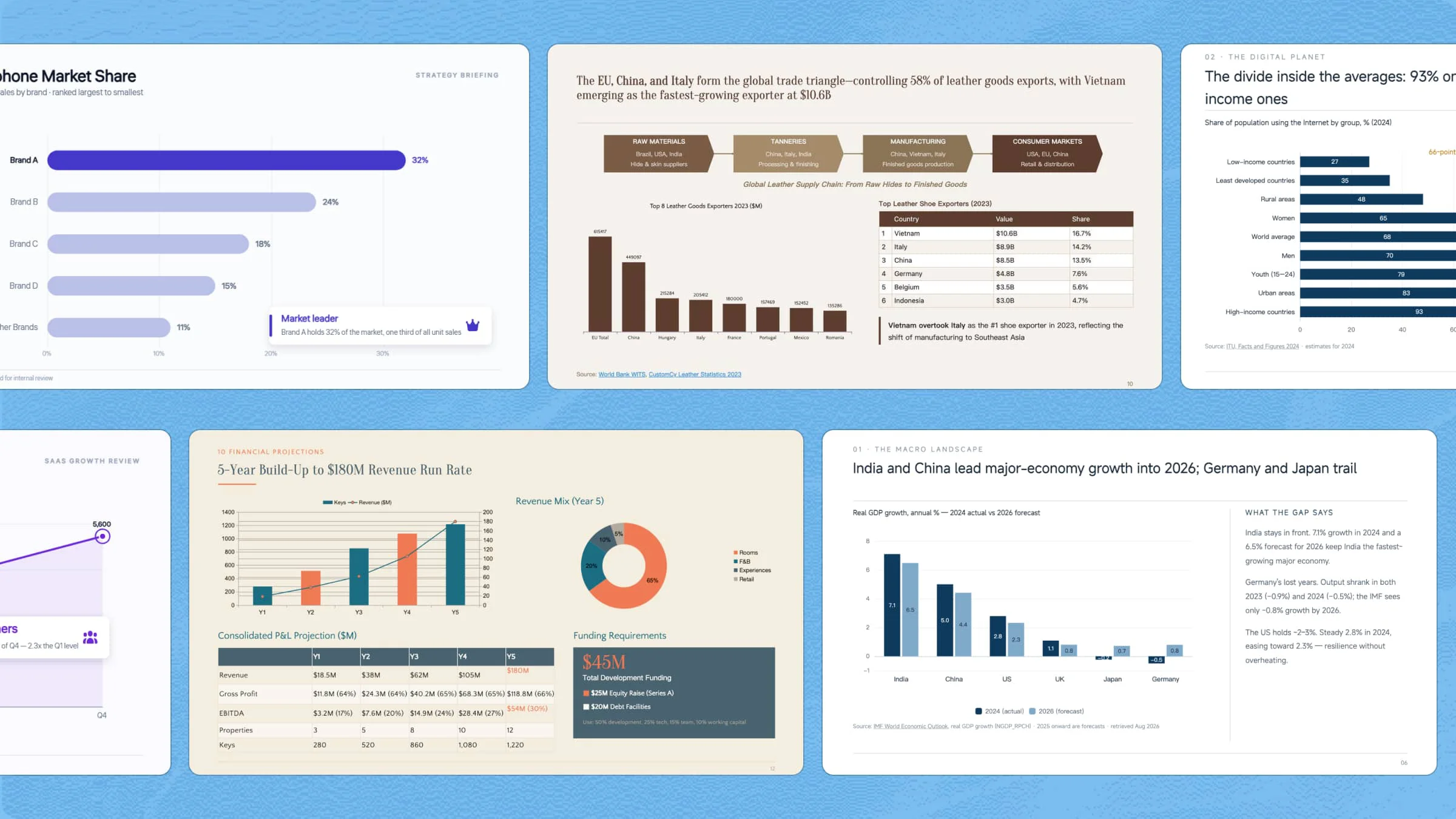
数据在演示文稿中发挥重要作用,但要清晰呈现数据并不容易。图表可将复杂数据转化为更易理解的视觉内容,帮助突出关键趋势和对比。PowerPoint 图表模板提供现成的布局和样式,简化设计过程。以下 10 个模板可帮助你创建更清晰、更具吸引力的数据演示文稿。
10 个 PPT 图表模板概览
这 10 个图表模板覆盖多种演示需求,从追踪业务增长和财务表现,到比较产品和呈现项目进度。下表概述了每个模板最适合的场景及其使用时机。
| 模板 | 图表类型 | 核心数据重点 | 适用场景 |
|---|---|---|---|
| 销售增长图表 | 折线图 | 月度销售额和整体增长 | 销售报告、业务复盘、业绩更新 |
| 营收对比图表 | 分组条形图 | 区域或细分市场营收 | 业务报告、区域对比、管理层演示 |
| 市场份额图表 | 水平条形图 | 按品牌划分的市场份额 | 营销报告、竞争对手分析、战略演示文稿 |
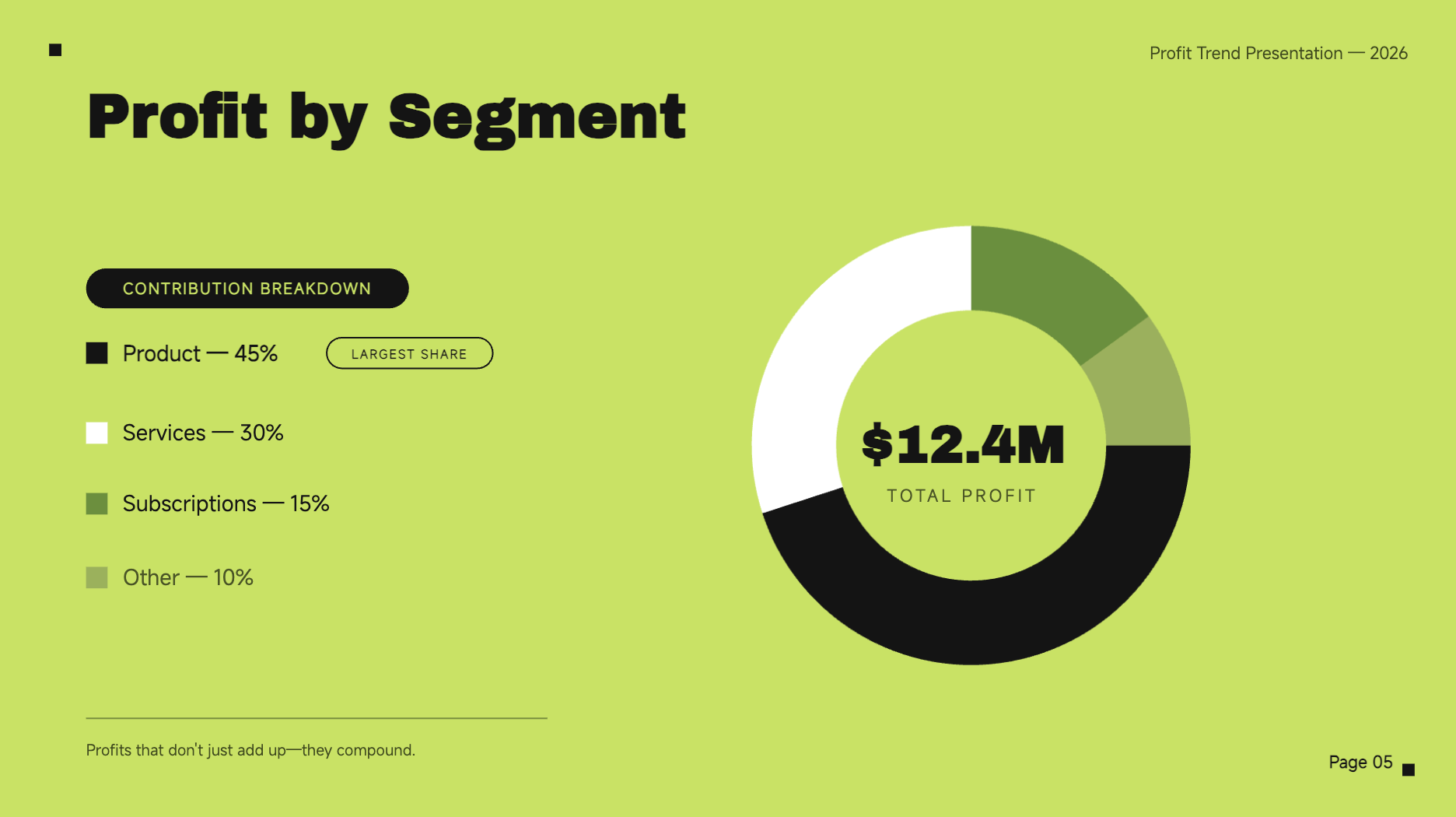
| 利润趋势图表 | 环形图 | 月度利润、峰值和下降情况 | 财务报告、管理层会议、业务规划 |
| 月度业绩图表 | 柱状图 | 月度业绩指标 | KPI 报告、潜在客户跟踪、年度复盘 |
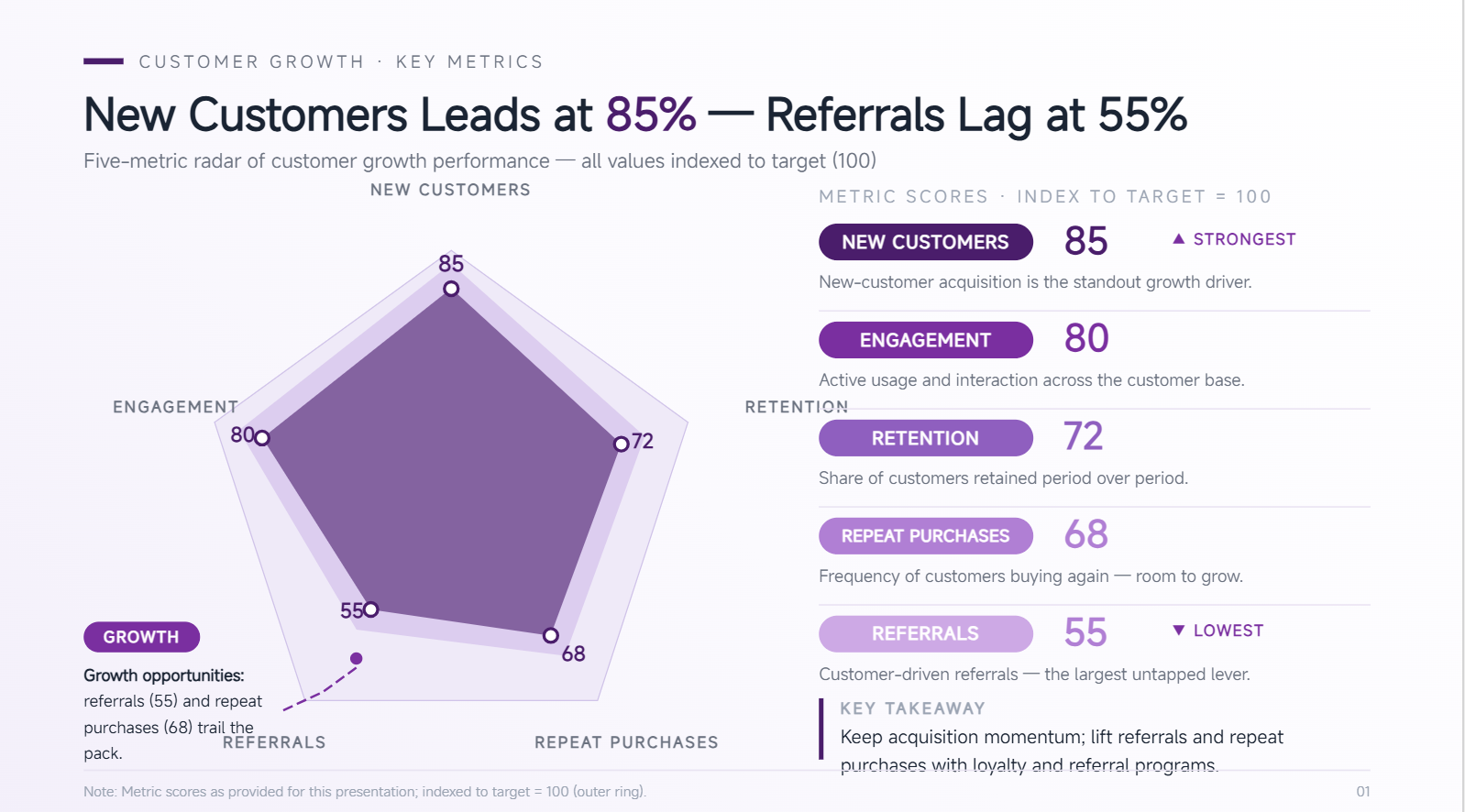
| 客户增长图表 | 雷达图 | 客户总数和增长里程碑 | 获客报告、订阅用户更新、增长演示 |
| 财务业绩图表 | 散点图 | 营收和营业利润 | 高管报告、财务复盘、业务规划 |
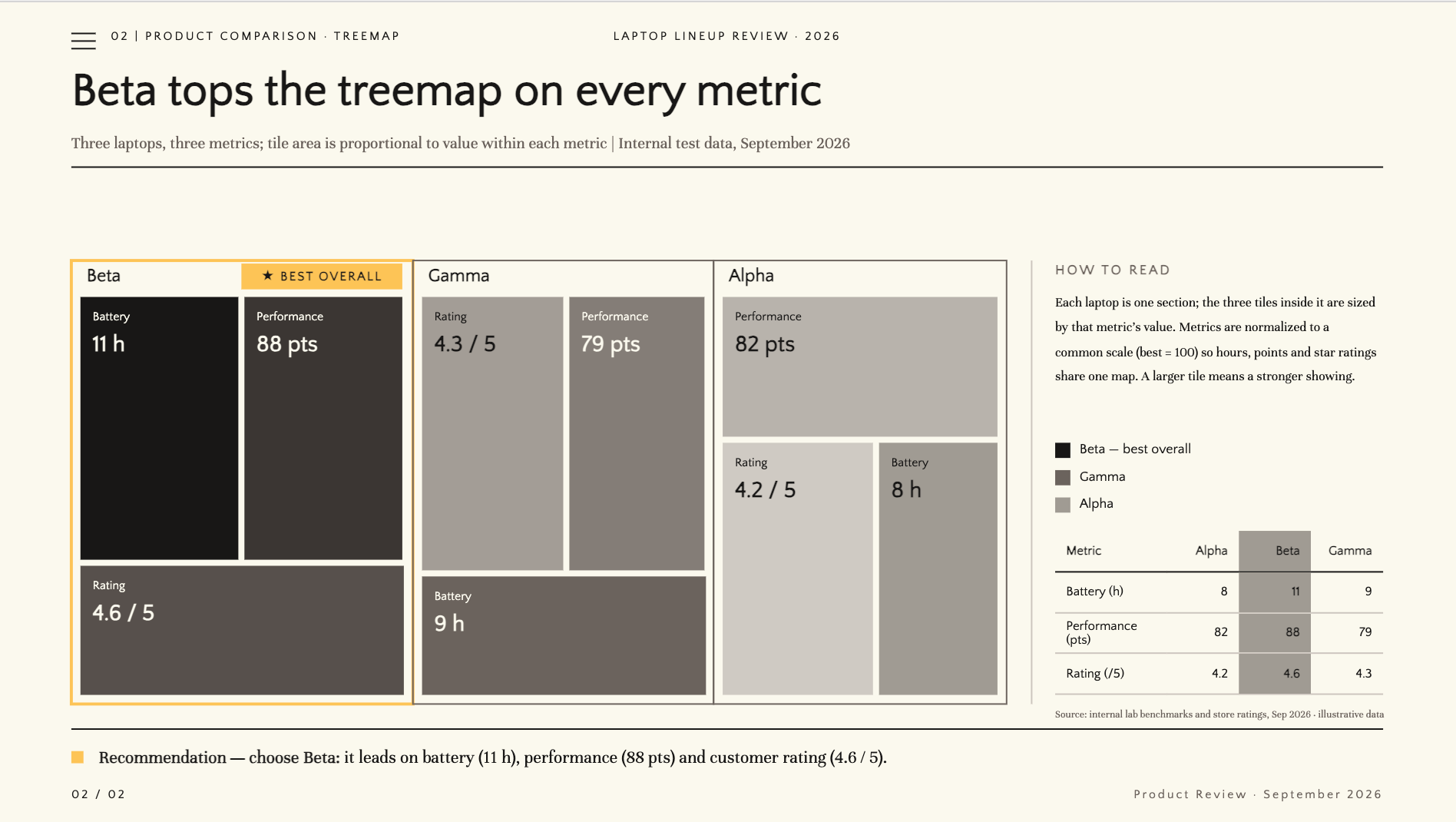
| 产品对比图表 | 矩形树图 | 功能、评分和评级 | 产品演示、购买指南、销售演示文稿 |
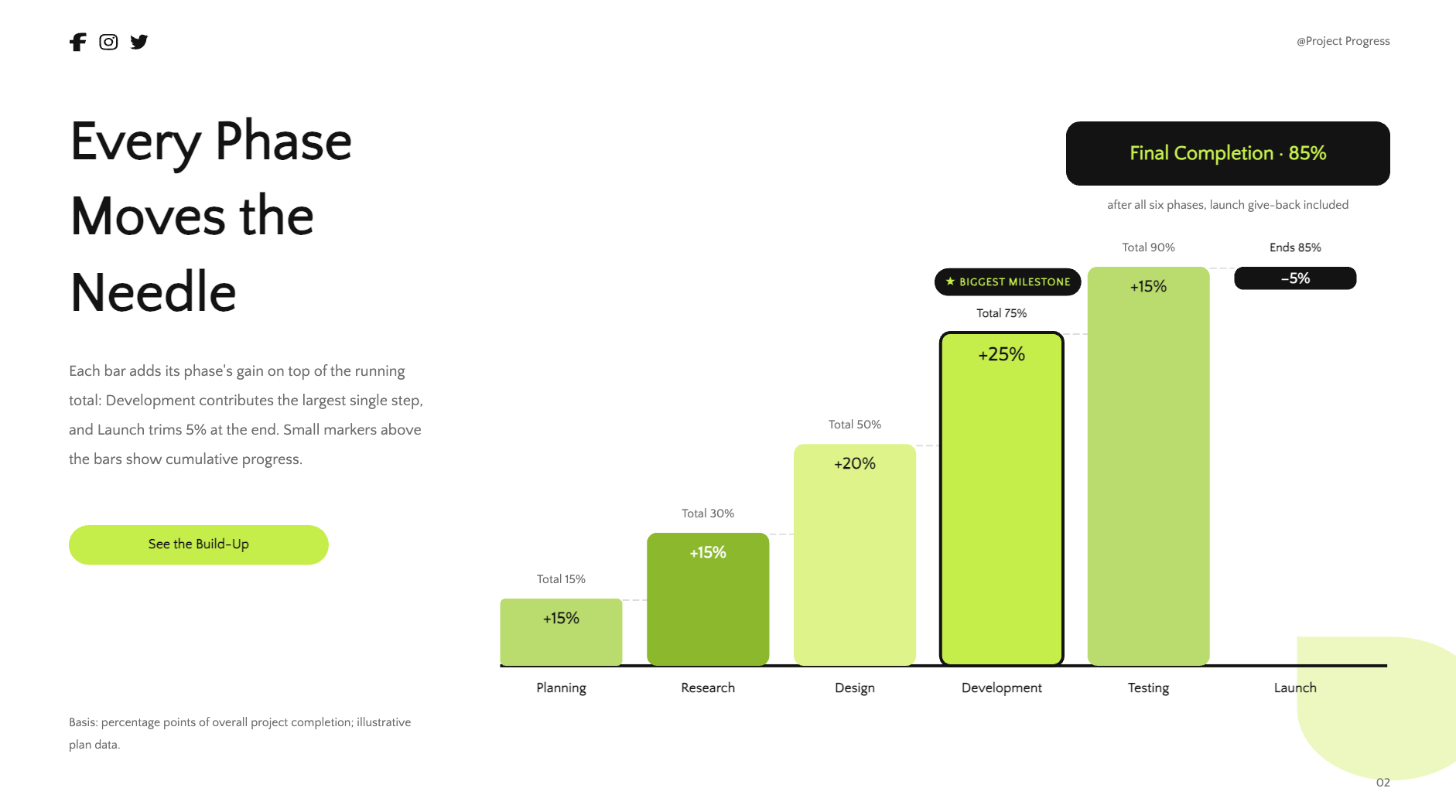
| 项目进度图表 | 瀑布图 | 各阶段完成百分比 | 项目更新、团队会议、状态报告 |
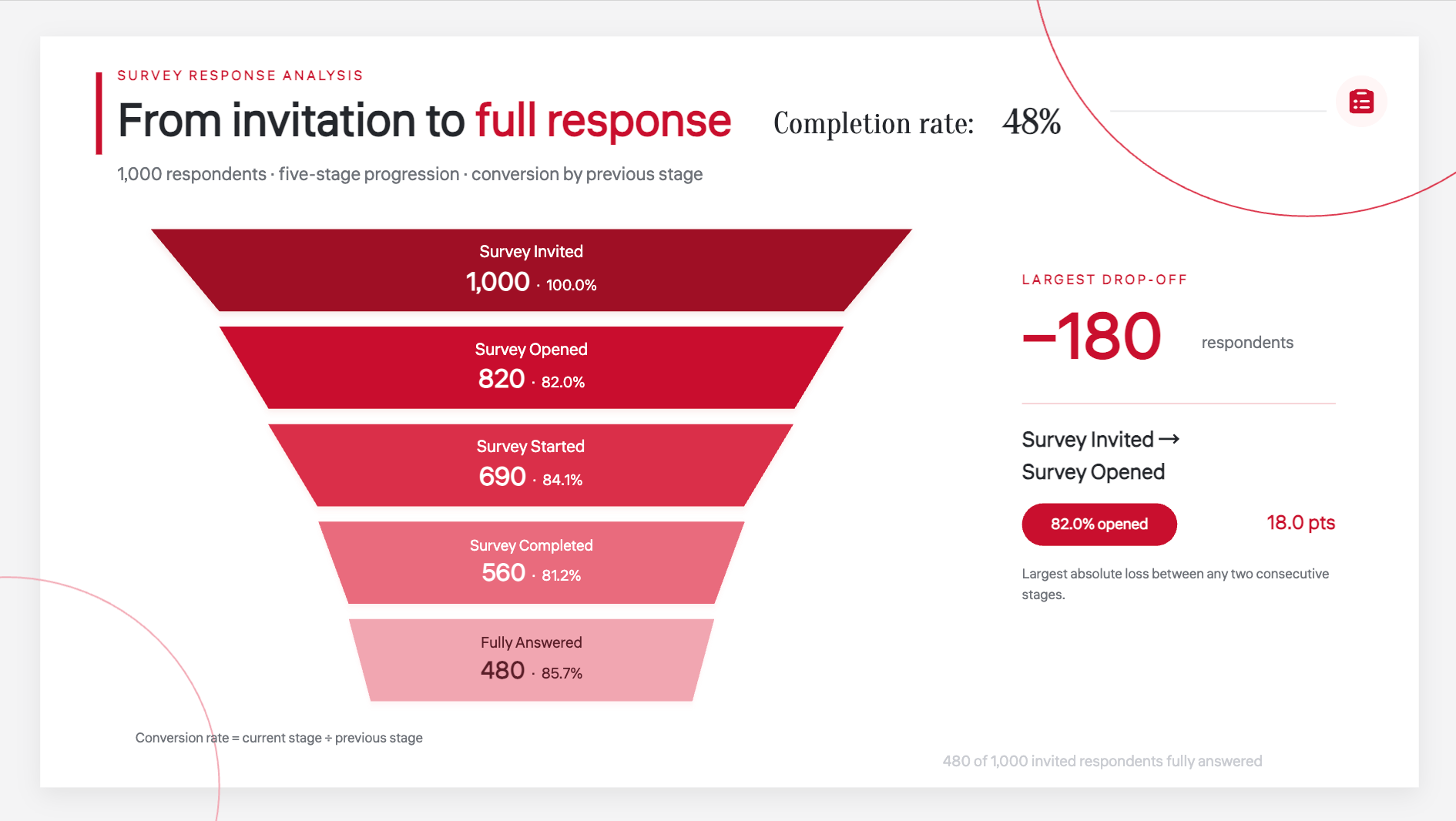
| 统计数据图表 | 漏斗图 | 百分比、基准数据和关键发现 | 调查、研究报告、客户反馈演示 |
10 款图表 PowerPoint 模板,提升演示效果
选择合适的图表,不只是为了展示数据,更是为了让信息更直观、更易记。Kimi PPT 这款 AI 演示文稿制作工具可将你的数据和指令转化为可直接用于演示的图表,并自动安排版式、标签、重点标注和动画。以下 10 款模板均由 Kimi PPT 制作,涵盖业务、财务、客户、产品和项目数据的多种可视化方式。
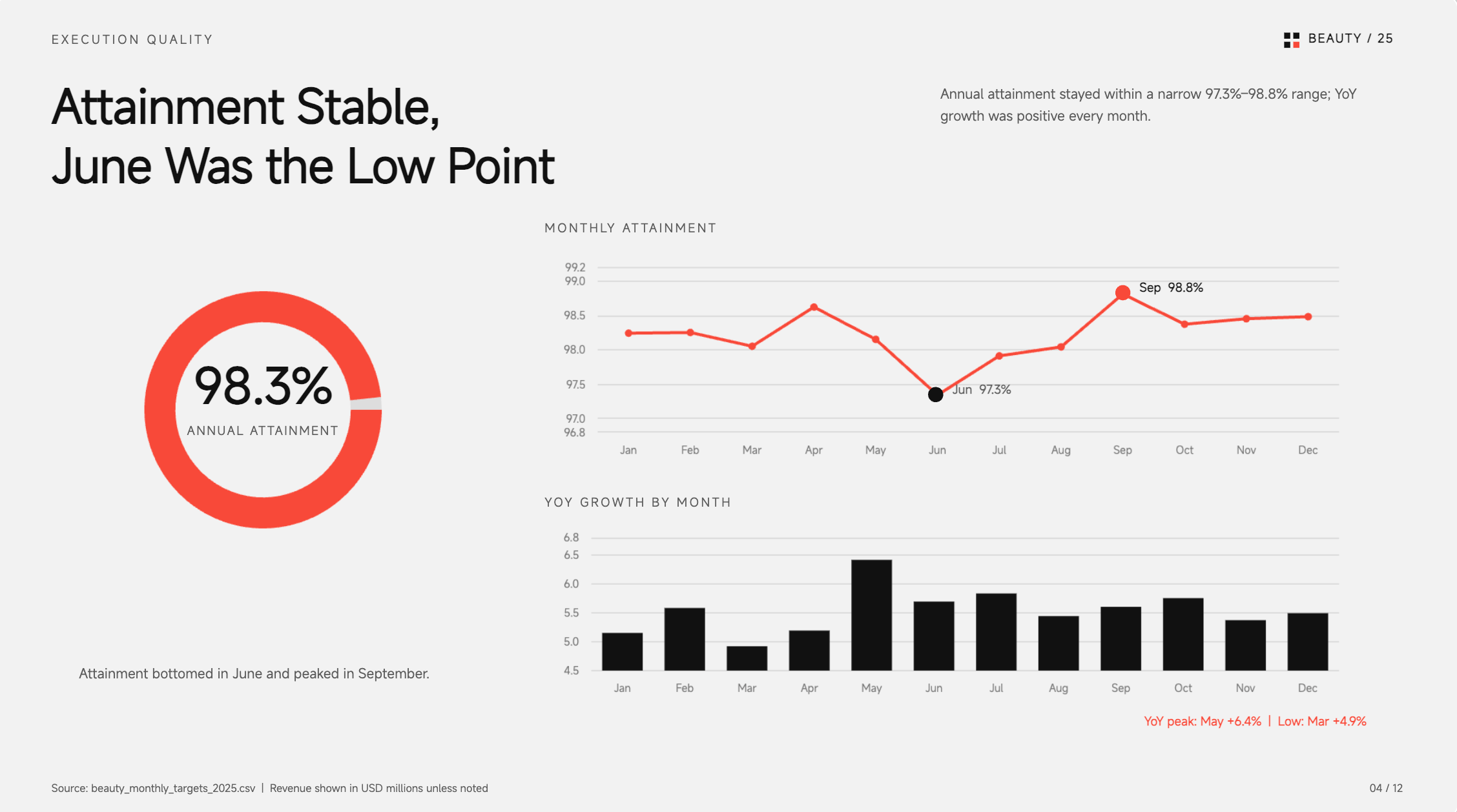
销售增长图模板
销售增长图可直观呈现销售业绩随时间的变化。企业可以用它展示月度或年度业绩、识别表现强劲的时期,并体现整体增长趋势。它适用于销售报告、业务复盘和业绩汇报。
使用方法
第 1 步:输入提示词
描述你想要可视化的销售数据,包括时间范围、数值、重要变化,以及希望重点突出的关键结果。请明确说明视觉风格和动画要求,让生成结果符合你的演示需求。
提示词:
第 2 步:让 AI 生成 PPT
Kimi PPT 会将销售数据转化为所需图表,并自动安排标签、增长标注和动画。
第 3 步:检查并导出 PPT
检查每月数据是否准确,增长趋势是否易于理解。预览动画,按需修改后导出完成的 PPT。
营收对比图模板
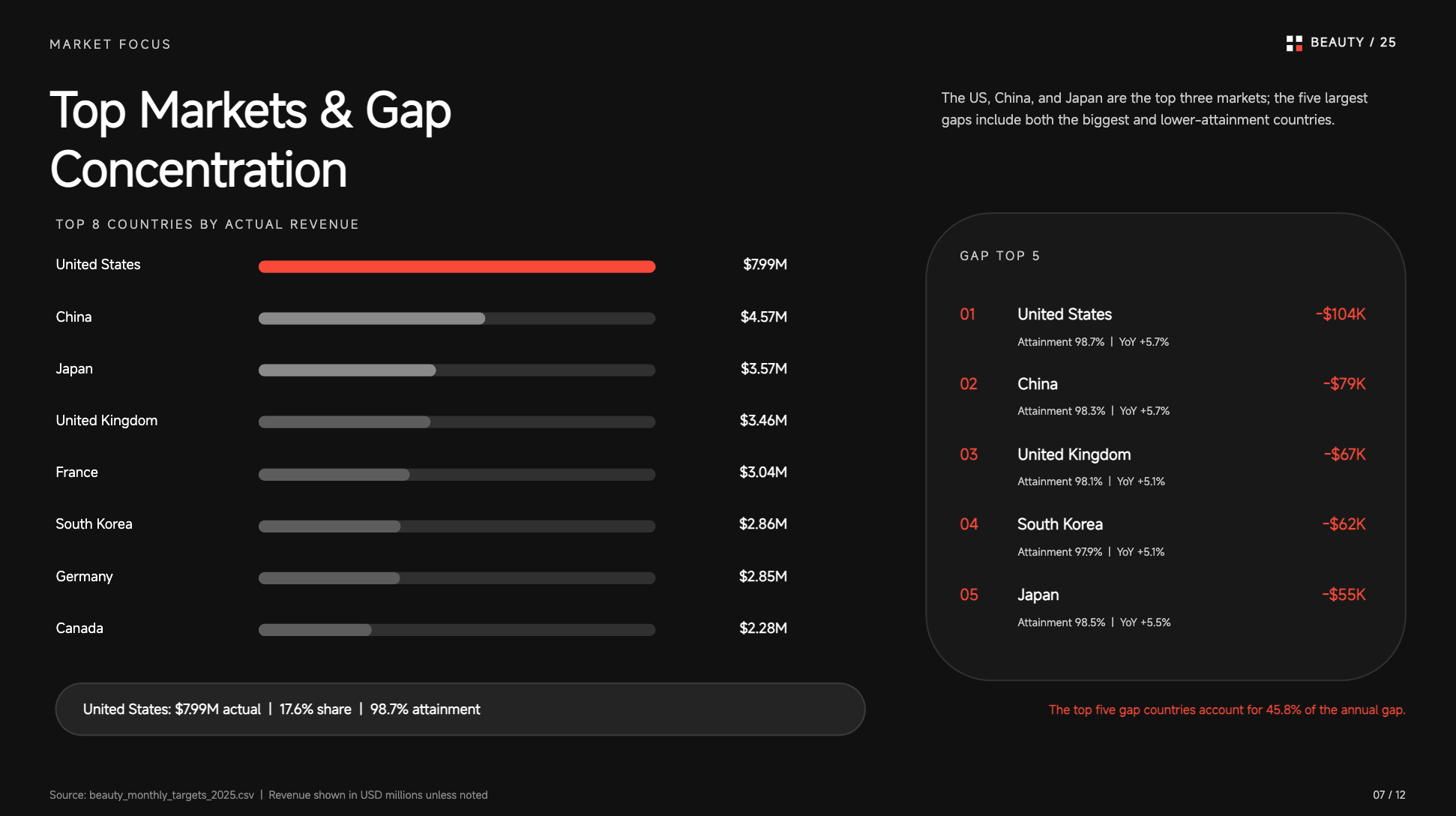
营收对比图可帮助观众快速了解哪些类别创造了最多营收。它可并列比较地区、产品、部门或其他业务板块,因此特别适合需要清晰呈现业绩差异的报告。
使用方法
第 1 步:输入提示词
提供你想比较的各地区、产品或业务单元的营收数据。说明要将数据呈现为柱状图,并清晰突出表现最佳的类别,便于快速比较。
提示词:
第 2 步:让 AI 生成 PPT
AI 会将各地区营收数据整理为对比图,并添加所需的标签、重点标注和柱状图动画。
第 3 步:检查并导出 PPT
确认四个地区的数据均准确无误,并确保东部地区作为最高值突出显示。播放动画,确认对比清晰后导出 PPT。
市场份额图模板
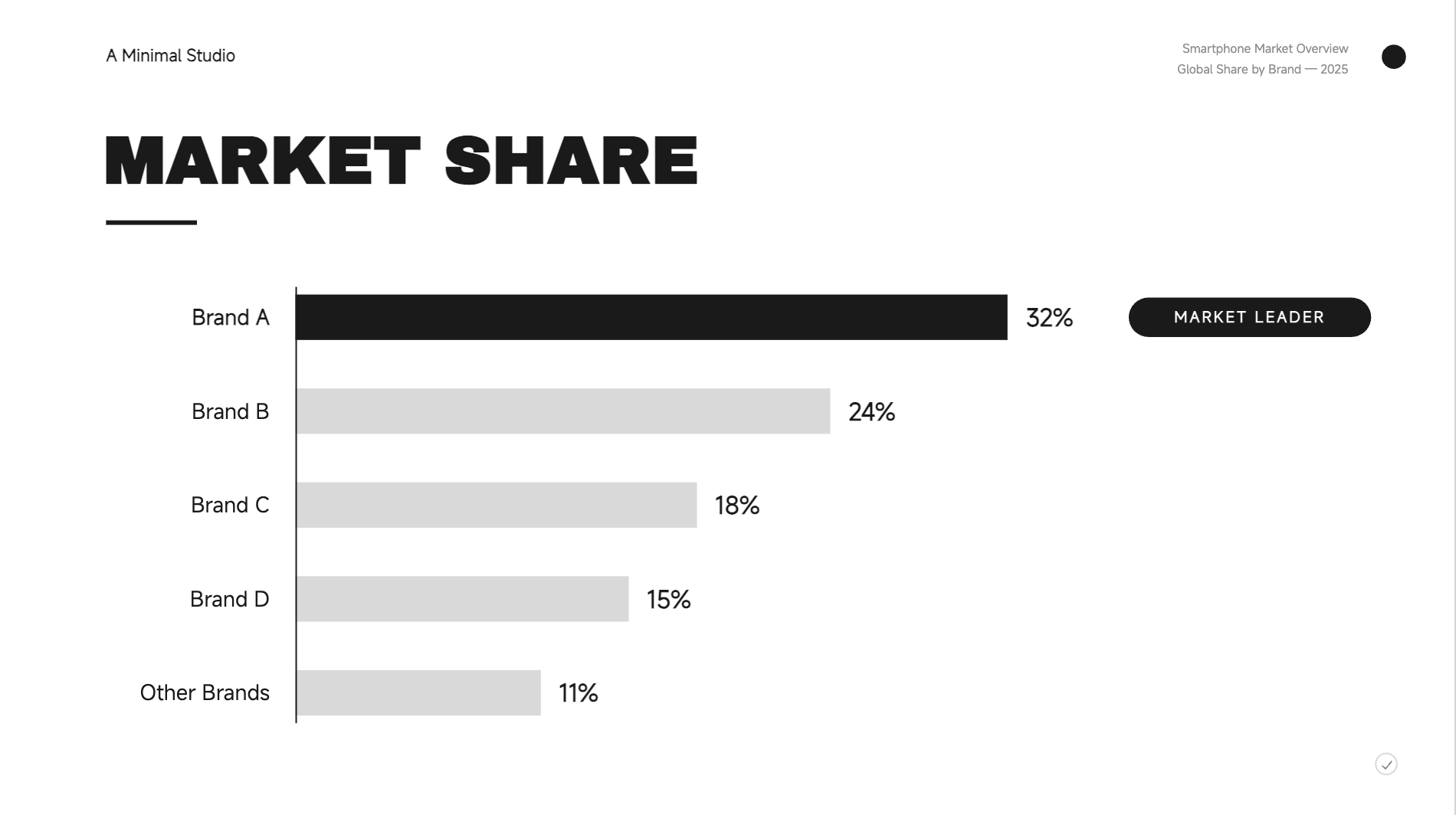
市场份额图展示市场如何由不同公司或品牌占据。它便于比较竞争对手的市场地位,帮助观众了解谁占据最大的份额。适用于营销报告、竞争分析和商业战略演示。
使用方法
第 1 步:输入提示词
输入公司或品牌名称、各自的市场份额百分比,以及你希望传达的排名或关键洞察。说明标签、排序、强调方式和动画要求,获得重点明确的结果。
提示词:
第 2 步:让 AI 生成 PPT
Kimi PPT 会将百分比转化为按排名展示的市场份额图,并应用所需的排序、标签和动画。
第 3 步:检查并导出 PPT
检查所有市场份额百分比是否准确,排名是否正确。导出前,确认市场领导者已清晰标明。
利润趋势图模板
利润趋势图展示盈利能力在不同时期的变化。它可反映稳定增长、短期下滑或需要关注的重要峰值。这类图表适用于财务报告、管理会议和业务规划。
使用方法
第 1 步:输入提示词
添加每月或每季度的利润数据,并注明任何显著增长、下降或峰值。写明你希望重点突出的核心财务洞察,让图表清晰传达信息。
提示词:
第 2 步:让 AI 生成你的 PPT
AI 将绘制每月利润数据,并呈现 3 月下降、6 月达到峰值的趋势,添加相应注释。
第 3 步:检查并导出 PPT
确认利润数值准确,重要变化一目了然。导出前预览动画,确保叙述自然流畅。
月度业绩图表模板
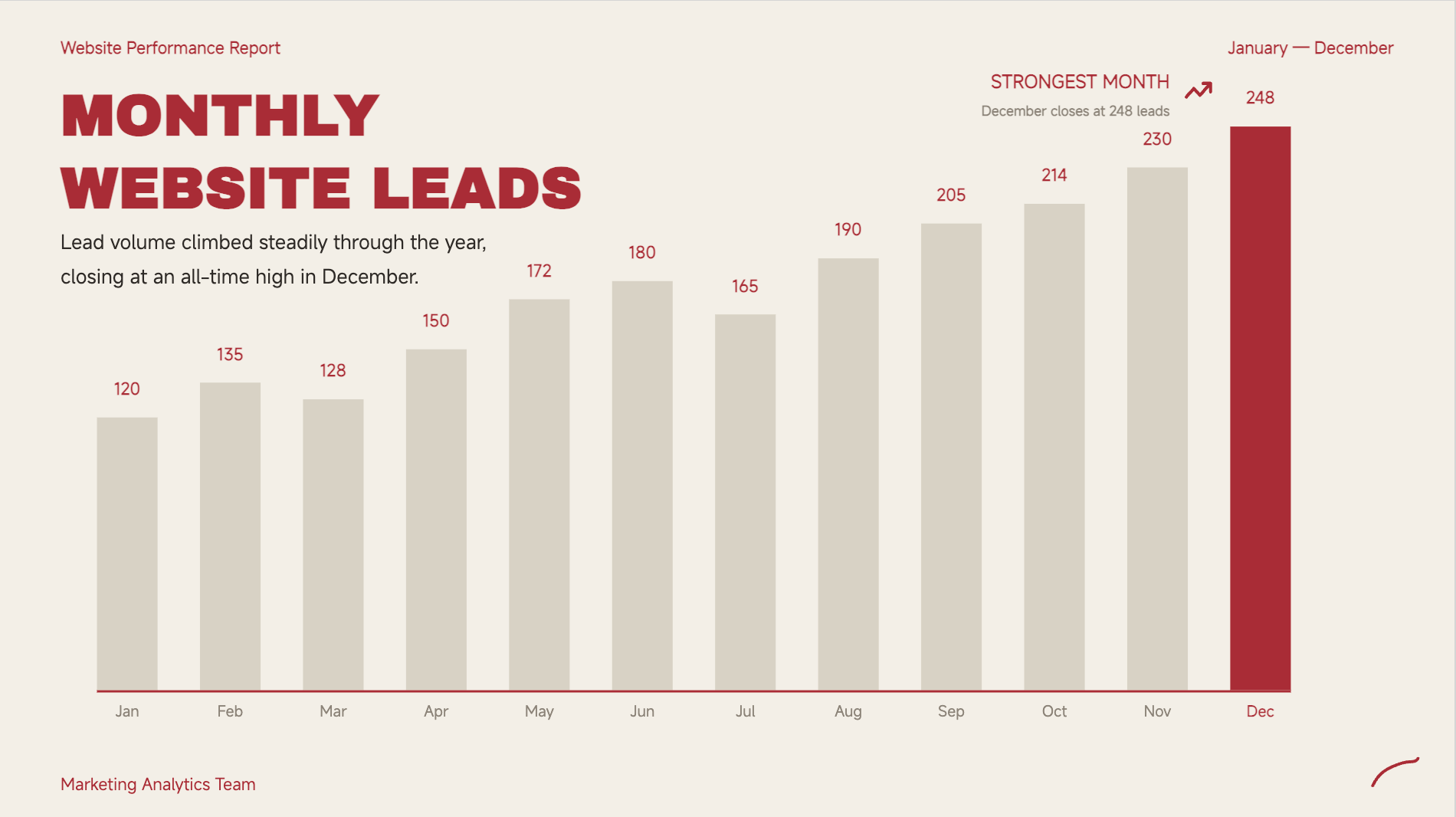
月度业绩图表汇总数月的结果,便于快速比较。可用于跟踪线索、销售额、收入、生产率或其他周期性指标。将每个月的数据集中展示后,更容易识别表现强劲和较弱的时期。
使用方法
第 1 步:输入提示词
明确业绩指标,并提供每个月的数值。同时说明你想强调的月份,以及希望图表传达的结论。
提示词:
第 2 步:让 AI 生成你的 PPT
Kimi Slides 会将月度数据整理为业绩图表,并添加所需的数据标签、重点标注和分组动画。
第 3 步:检查并导出 PPT
检查 12 个月的数据和线索数量是否正确、清晰易读。预览动画,确认年度变化过程易于理解后再导出。
客户增长图表模板
客户增长图表展示客户群在选定期间内的增长情况。它可帮助企业传达获客进展、订阅用户增长或用户规模变化,尤其适合展示强劲增长和最终达成的客户里程碑。
使用方法
第 1 步:输入提示词
提供各期间的客户总数,并说明你想强调的增长里程碑。包括最终数值、重要的增长信息,以及希望 AI 制作的动画效果。
提示词:
第 2 步:让 AI 生成你的 PPT
AI 将把季度客户总数转化为上升趋势的增长图表,并添加最终里程碑及说明信息。
第 3 步:检查并导出 PPT
核对各季度客户数据,并确保最终的 5,600 数值醒目易见。播放动画,并在导出前调整任何过于拥挤的元素。
财务业绩图表模板
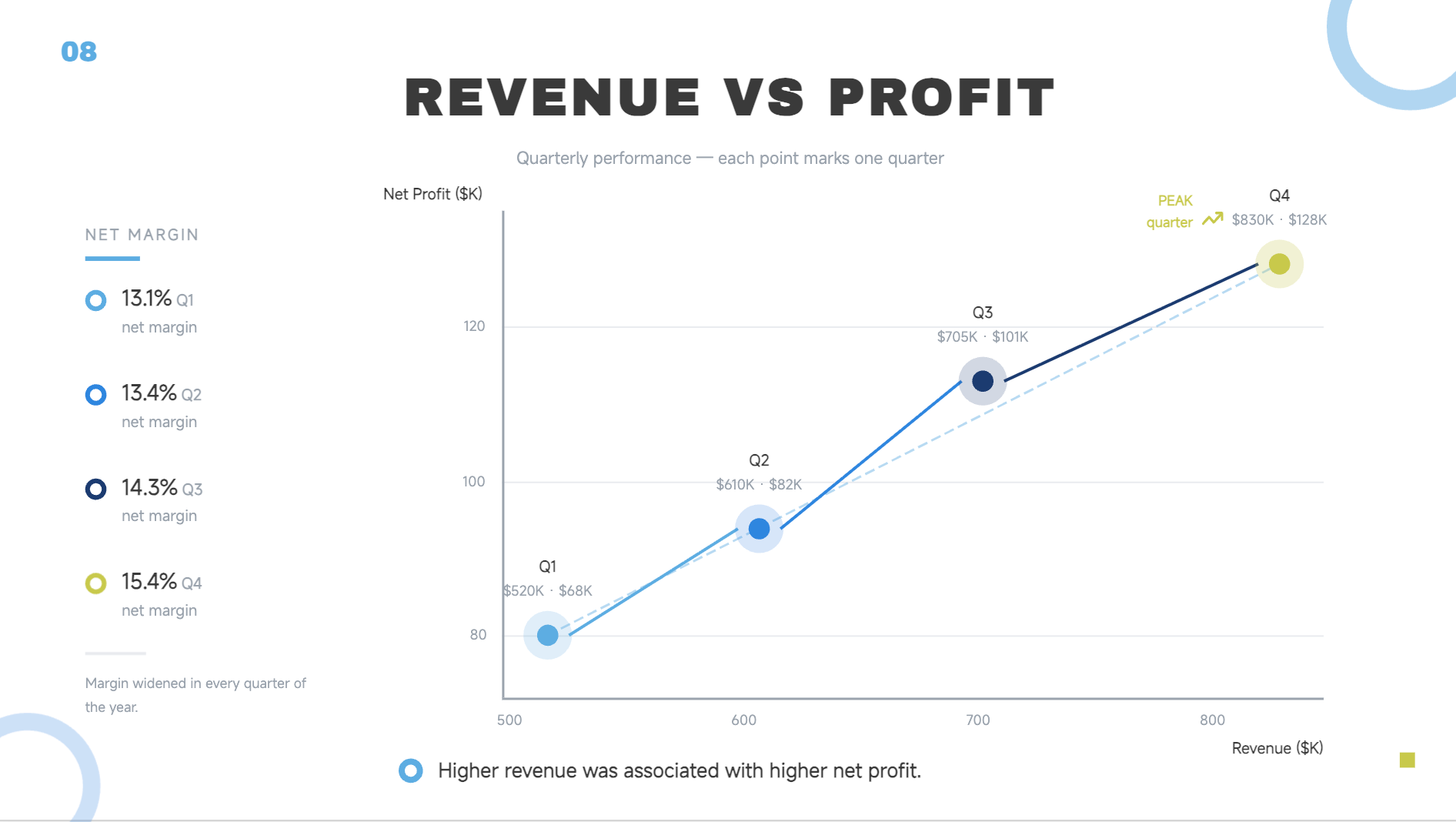
财务业绩图表汇总重要业务数据,展示公司的经营表现。它可用于比较多个期间的收入、利润、费用或其他财务指标。结合相关指标后,管理层更容易理解整体财务走向。
使用方法
第 1 步:输入提示词
列出财务指标,提供各期间的数据,并说明你想突出的关系。写明需要与数据一同展示的任何总结或核心结论。
提示词:
第 2 步:让 AI 生成你的 PPT
Kimi Slides 将创建两条财务趋势线,安排标签,并应用提示词中指定的动画顺序。
第 3 步:检查并导出 PPT
仔细检查收入和利润数据,确保两条趋势线易于区分。导出前预览动画,并对布局作最后调整。
产品对比图表模板
产品对比图可帮助受众按同一组标准评估多款产品,适用于产品演示、购买指南、销售演示文稿和评测。将结果集中展示,能更容易看出功能或性能上的差异。
使用方法
第 1 步:输入提示词
输入要比较的产品,并提供各产品在每个类别中的得分或测量值。说明哪款产品表现最佳,以及希望最终图表传达的推荐结论。
提示词:
第 2 步:让 AI 生成 PPT
AI 会将三款产品及其测量值整理为清晰的对比图,并添加分区动画。
第 3 步:检查并导出 PPT
检查每款产品的数值和单位是否正确。导出前,确认 Beta 已被正确标为综合表现最强的选项。
项目进度图模板
项目进度图展示项目不同阶段已完成的工作量,帮助团队沟通哪些工作已完成、哪些正在进行,以及哪些仍需关注,让人一眼就能理解项目更新情况。
使用方法
第 1 步:输入提示词
输入每个项目阶段及其完成百分比,并标明当前正在进行的阶段。你还可以指定里程碑、标签和进度的呈现顺序。
提示词:
第 2 步:让 AI 生成 PPT
Kimi PPT 会将项目阶段和百分比转换为进度条,并按要求添加当前阶段标识和动画。
第 3 步:检查并导出 PPT
核对每项完成百分比,并确保 Development 被清晰标记为当前阶段。预览进度动画,确认无误后导出。
统计数据图模板
统计数据图将数值结果转化为更易阅读和比较的可视化形式,适用于问卷、研究、客户反馈,以及包含多个数据点的报告。条理清晰的图表能帮助受众无需查看大篇幅表格,便能理解主要发现。
使用方法
第 1 步:输入提示词
提供统计类别、对应测量值,以及想要突出的基准或重要结果。说明关键发现,让生成的图表重点突出最有意义的数据。
提示词:
第 2 步:让 AI 生成 PPT
AI 会将问卷结果整理为排序图,并添加基准线、洞察框和依次呈现的动画。
第 3 步:检查并导出 PPT
检查每个百分比是否准确、排序是否正确。确认基准和关键洞察清晰可见,然后预览并导出 PPT。
Kimi PPT 如何帮助你在 PPT 中制作更好的图表?
将原始数据制作成清晰的图表,耗时可能超出预期,尤其是在需要自行调整布局和标签时。Kimi PPT 可帮助你快速创建、自定义和完善图表,简化这一过程。了解这款 AI PPT 制作工具如何提升你的 PPT 效果。
根据内容生成图表: 将数据、笔记、报告或其他源材料转化为可直接用于演示的图表。Kimi PPT 可帮助梳理信息并可视化关键数据点,无需从零开始逐一制作图表。
根据不同数据创建不同类型的图表: 可选择柱状图、折线图、饼图、面积图及其他图表形式,呈现趋势、对比、占比等信息。Kimi PPT 可将数据转化为贴合信息表达和演示需求的可视化内容。
创建精致的图表布局: 不止生成图表本身,Kimi PPT 还会自动将图表、标题、标签、关键数字和辅助内容安排为均衡的幻灯片布局,让密集的数据更易浏览和理解。
灵活编辑图表: 可按你的偏好细致调整图表。你可以手动修改,通过自然语言提示词描述编辑需求,或针对特定元素添加评论进行精准调整。还可以添加视觉动画,让图表在演示中更具动态感和吸引力。
导出可直接使用、图表完全可编辑的 PPT: 将 AI 生成的幻灯片图表转化为完全可编辑的演示文稿。导出为可编辑的 PPTX 后,你可以继续在 PowerPoint 中调整图表元素、数据、文本和设计细节。
使用 PPT 图表模板的技巧
优质图表模板可以节省时间,但使用方式同样重要。选对设计能让数据更易理解,而拥挤或格式不佳的图表则会适得其反。使用 PowerPoint 图形模板时,请记住以下简单建议。
选择适合数据的模板
根据展示的信息类型选择模板。例如,需要比较不同类别的数值时,PowerPoint 柱状图模板就很合适。选择恰当的格式,能让受众更容易理解数据。
突出核心结论
让幻灯片中最重要的发现一目了然。可以使用简短标题、标注或突出显示的数字,将注意力引向核心要点。这样,受众无需逐一研究图表的每个部分,也能理解所传达的信息。
避免图表过于拥挤
图表应包含足以支撑所传达信息的内容,同时保持易读。删除不必要的标签、细节或装饰元素,避免增加视觉干扰。即使是免费的 PowerPoint 图表模板,保持简洁的版式也能显著改善效果。
保持图表格式一致
在整个演示文稿中使用相同的字体、间距、标签和整体视觉风格。一致的格式能让幻灯片显得更精致、更专业,也便于观看者在不同图表之间切换理解。
按演示尺寸检查可读性
务必检查图表在实际演示尺寸下的显示效果。确保标签、数字和标题足够大,能让观众从远处看清。PowerPoint 图形模板可以提供良好的起点,但可读性始终应放在首位。
数据变化时更新图表
每当源数据更新时,都应检查图表。确认所有数字、标签、百分比和结论仍与最新信息一致。这一简单步骤可以避免原本精致的演示文稿中出现过时的数据。
结语
清晰的图表能让复杂数据更易理解和应用。关键在于选择能够支撑所传达信息、又不会增加不必要细节的视觉元素。借助合适的 PowerPoint 图表模板,你可以更清晰、更专业地呈现数据。如果希望减少手动操作,高效制作精致图表,不妨体验 Kimi PPT。将数据转化为可直接用于演示的视觉内容,了解图表制作可以变得多么简单。