
PowerPoint 中的超链接会在演示内容与其他目标位置之间建立连接,让你能够查看单张幻灯片所显示信息之外的内容。它可根据具体情境服务于不同目的,例如提供补充材料,或便于访问相关内容。了解可用的超链接选项,有助于你更有效地使用这项 PowerPoint 功能。
为什么要在 PowerPoint 中使用超链接
超链接为演示文稿增加了普通幻灯片内容无法提供的功能,尤其是在信息需要延伸到当前页面之外时。为内容添加超链接前,可考虑以下几点。
导航控制
超链接可将你直接带到演示文稿中的指定幻灯片、章节或位置。演讲者无需在大量幻灯片中手动查找,就能精确控制下一步跳转的位置。
互动性
可点击元素可邀请观众选择相关信息,将被动观看转变为主动体验。当你希望实现互动,又不想引入额外视觉元素时,PowerPoint 中的超链接文字尤其适用。
外部资源
演示文稿可以作为通往网站、研究论文、视频、云端文件或其他补充材料的入口。PowerPoint 中的超链接图像可为这些资源提供直观的视觉入口。
非线性流程
超链接支持根据问题、观众兴趣或讨论重点调整顺序的演示文稿。演讲者无需遵循预设路线,可根据实际情况在相关章节之间跳转。
交叉引用
相关材料可以相互连接,无需在多张幻灯片上重复相同说明。PowerPoint 演示文稿中的超链接可将摘要与其详细证据、附录、定义或支持章节关联起来。
现场演示效率
在现场演示过程中,立即访问常用目标位置可减少因切换应用程序或手动查找文件造成的中断。在需要于特定时刻打开演示内容、参考资料或补充材料时,这一点尤其有价值。
PowerPoint 添加超链接的两种方法概览
在 PowerPoint 演示文稿中添加超链接主要有两种方法:使用 Kimi PPT 通过自然语言指令添加链接,或使用 PowerPoint 内置工具手动添加。下表概述了各方法的步骤及其最适用的场景。
| 方法 | 操作方式 | 主要优势 | 适用场景 |
|---|---|---|---|
| Kimi PPT | 用自然语言描述所需链接、目标位置和放置位置,然后由 AI 将其应用到演示文稿中。 | 设置更快,手动操作更少,尤其适合添加多个链接。 | 快速添加多个超链接 |
| PowerPoint | 选择文本、图片、形状或其他元素,然后使用 PowerPoint 内置的“链接”或“操作”选项设置跳转目标。 | 你可以直接控制每个超链接及其跳转目标。 | 添加和管理单个链接 |
如何使用 AI 工具为 PowerPoint 添加超链接
Kimi Slides 是一款 AI 演示文稿制作工具,你可以通过自然语言指令创建和编辑 PowerPoint 演示文稿。你可以上传现有 PPT,并指定哪些文本、图片或其他元素需要链接到网页、幻灯片或其他目标。按照以下步骤,使用 AI 为 PowerPoint 添加超链接。
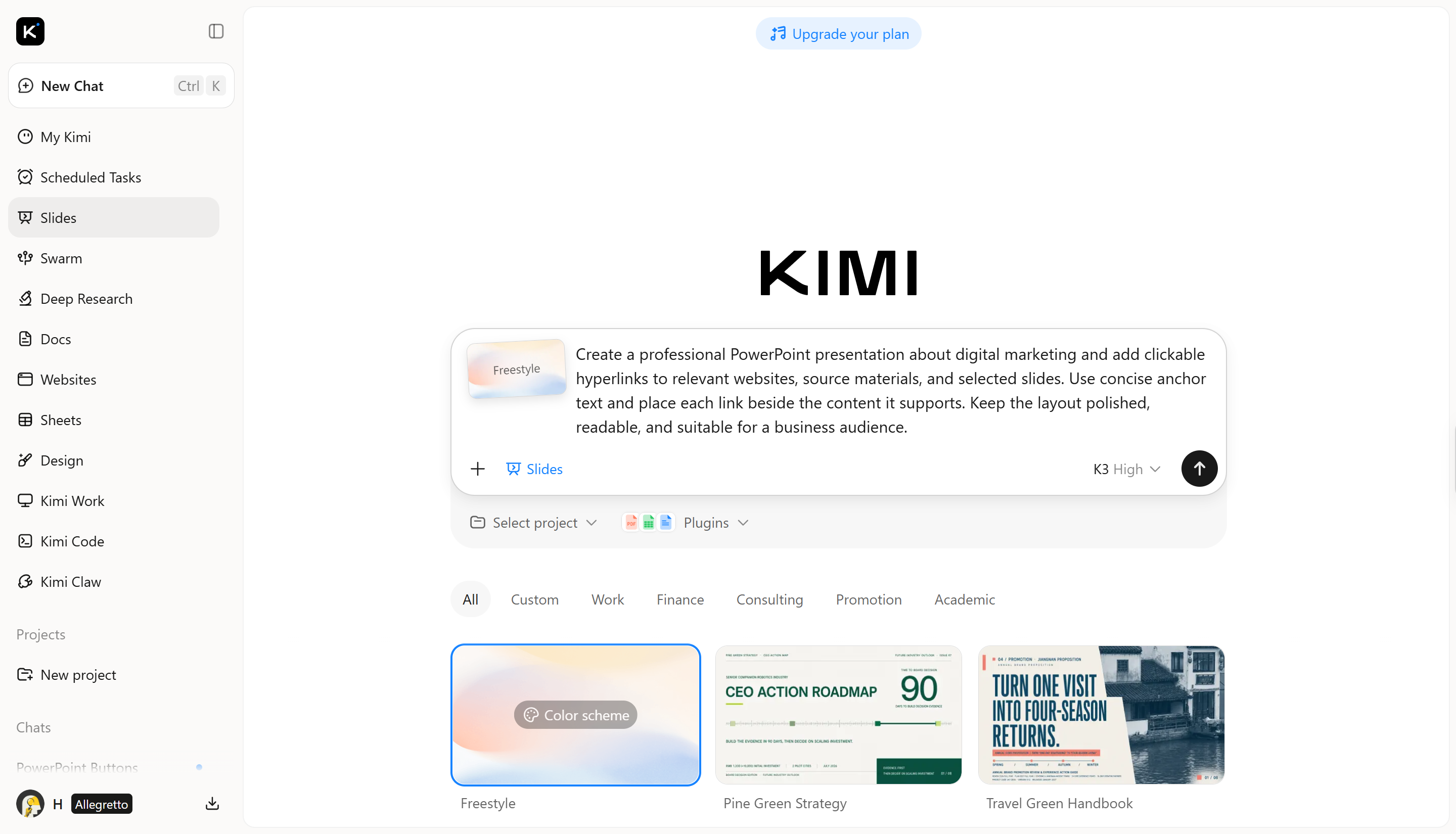
第 1 步:输入提示词
说明所需超链接的类型、跳转目标以及它在演示文稿中的位置。指令应足够明确,让 AI 理解预期的位置和用途。
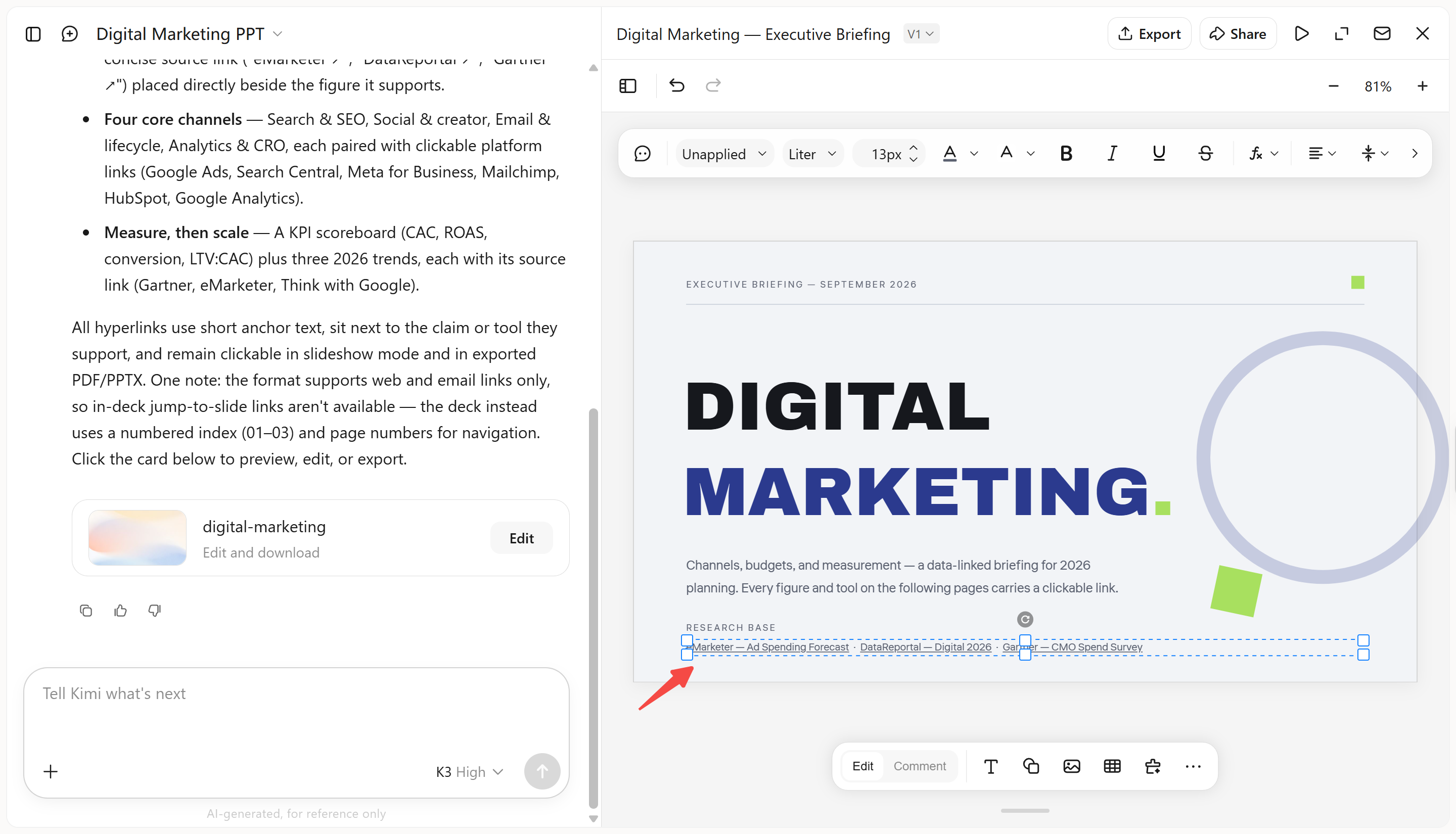
第 2 步:编辑 PPT
Kimi Slides 生成初步结果后,检查演示文稿,并按需修改。你可以通过自然语言指令修改超链接、更新跳转目标、更改链接文本或元素,或调整其位置。你也可以优化演示文稿的其他部分,同时保持整体设计一致。
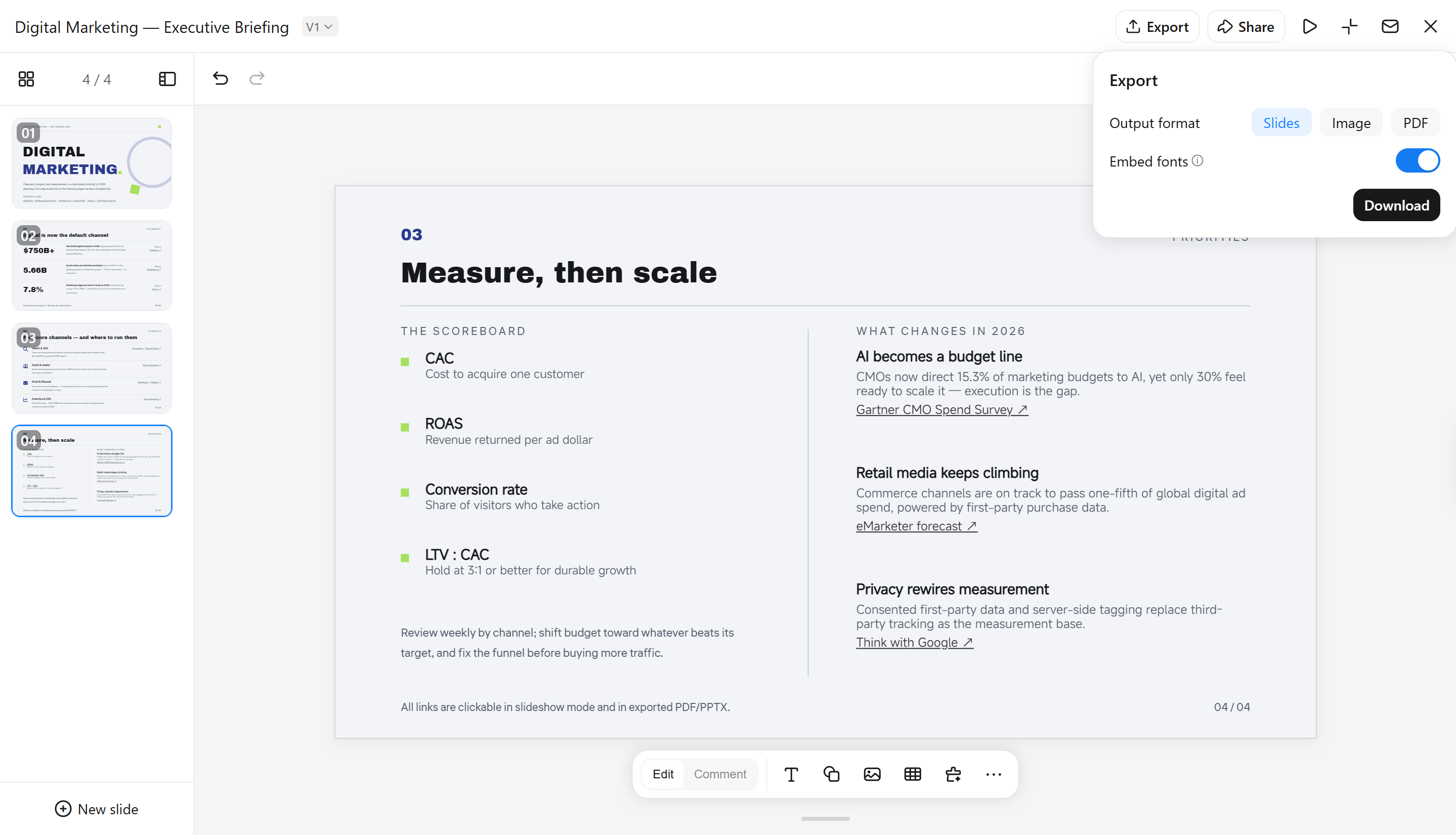
第 3 步:下载 PPT 文件
超链接和演示文稿布局完成后,预览更新后的 PPT,并确认链接是否按预期正常工作。如有必要,进行最后调整,然后下载 PowerPoint 文件,供进一步编辑、分享或演示。
Kimi Slides 的主要功能
通过自然语言指令添加超链接
用日常语言说明跳转目标和位置,Kimi Slides 即可在相关文本或视觉元素中加入可点击链接,同时保留手动编辑的控制权。
按你的需求编辑链接和文本
通过对话式指令或直接编辑,修改跳转目标、锚文本和相关文案,并进一步控制字体排印和视觉格式。
生成可直接用于演示的布局
生成视觉协调的幻灯片,将按钮、链接元素和辅助内容按照明确的层级排布,兼顾易用性与视觉平衡。
导出为可编辑的 PowerPoint 文件
将完成的演示文稿下载为可编辑的 PPTX 文件,以便在 PowerPoint 中进一步优化超链接、字体排印、颜色、位置和其他演示文稿组件。
如何手动为 PowerPoint 添加超链接
如果你希望直接控制演示文稿,PowerPoint 内置的链接工具可让你轻松在不同类型的内容之间创建链接。以下方法涵盖了手动编辑幻灯片时最实用的链接选项。
链接到外部网站
当演示文稿需要引导观众查看幻灯片之外的信息时,外部链接十分实用。了解如何在 PowerPoint 中为网站添加超链接,可以将演示文稿与研究资料、在线演示、参考页面或相关网页内容关联起来,无需在幻灯片中放入大量文字材料。
以下是在 PPT 中添加外部链接的操作指南:
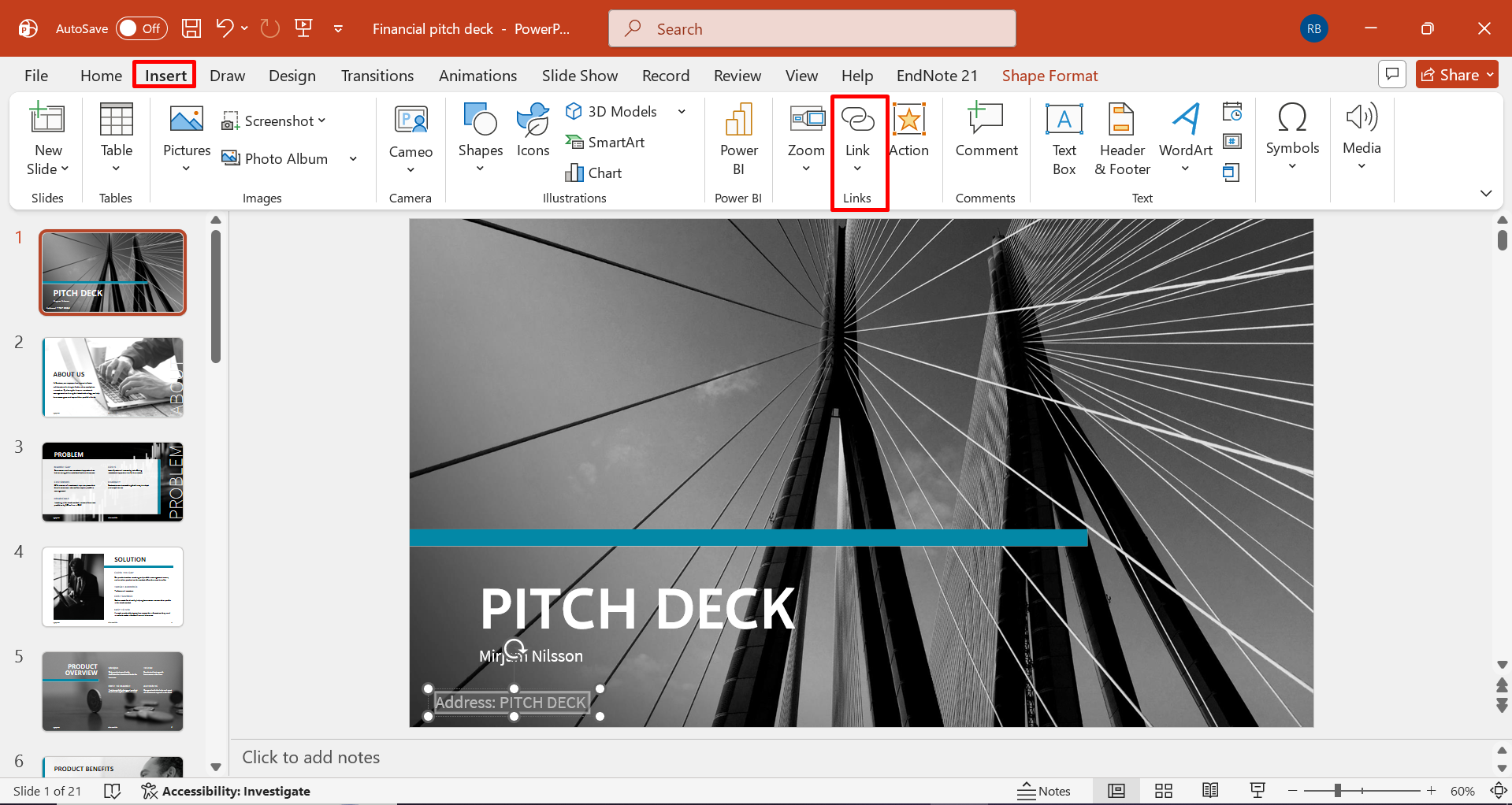
第 1 步:打开链接对话框
选择要作为可点击元素的文本、形状、图标或图片。前往“插入”>“链接”,或右键点击所选元素并选择“链接”,打开超链接选项。
第 2 步:输入网址
选择现有文件或网页选项,然后在指定字段中输入或粘贴完整的网址。
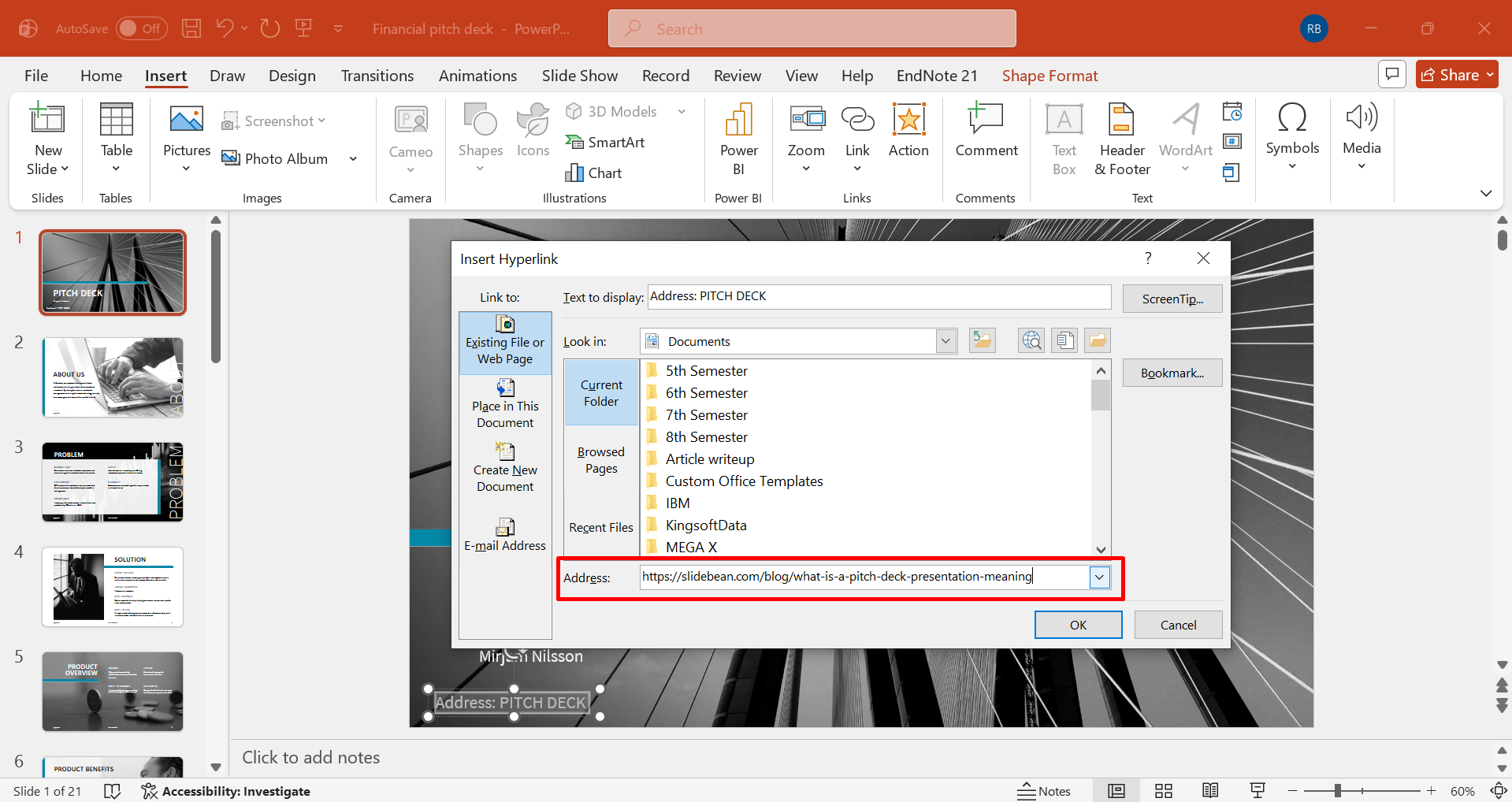
第 3 步:确认跳转目标
选择“确定”应用超链接,然后切换到“幻灯片放映”模式并测试链接,确认其能打开预期网页。
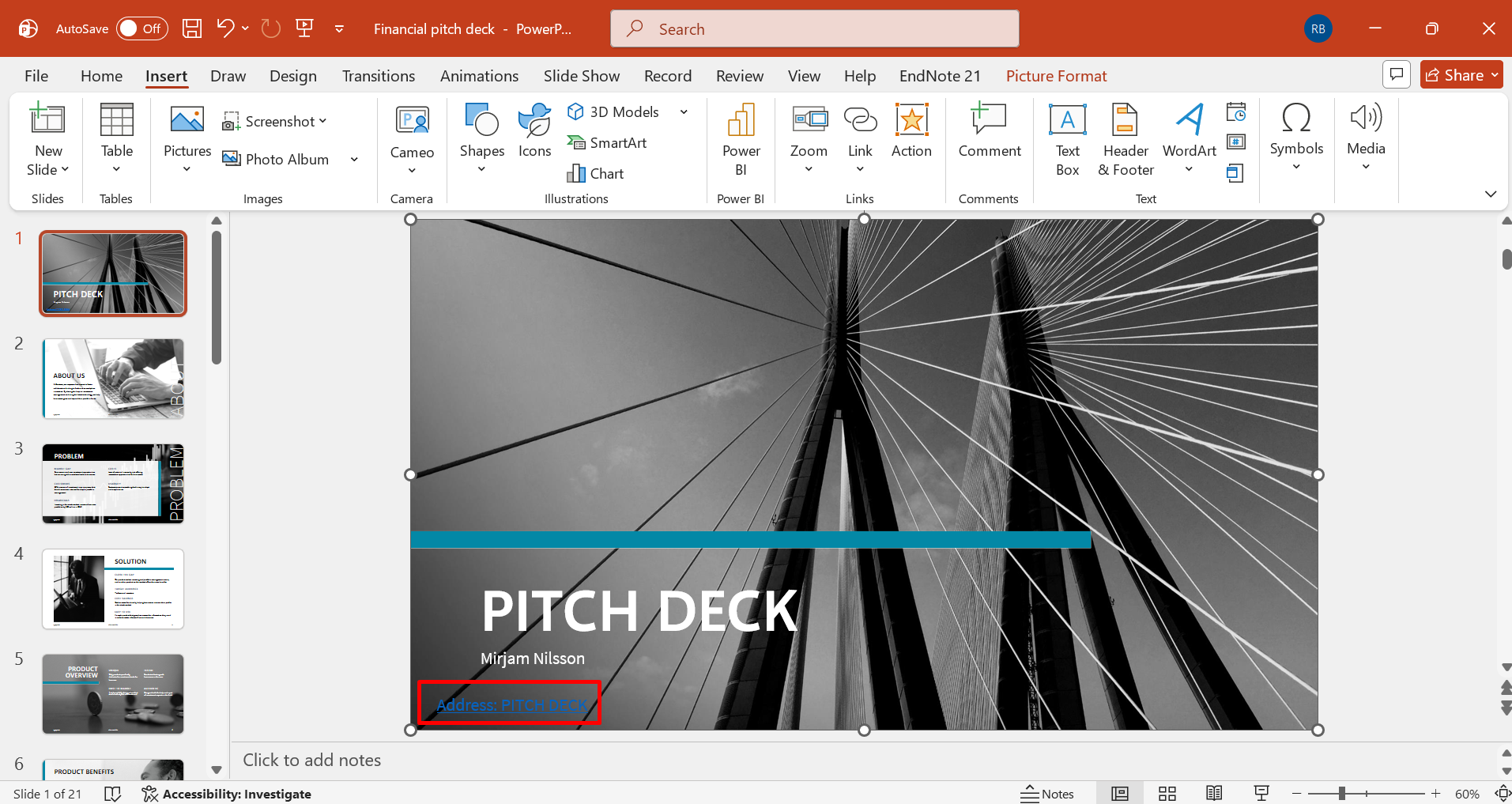
链接到文件或文档
演示文稿也可以直接访问存储在幻灯片文件之外的辅助文件。若补充报告、电子表格、PDF 或其他文档需要保持可访问,但无需复制到幻灯片中,了解如何在 PowerPoint 中创建超链接尤为实用。按照以下步骤,将幻灯片链接到特定文档:
第 1 步:选择链接内容
选择希望观众用作文档链接的文本、形状、图片或其他对象。右键单击所选对象,选择“链接”,或在“插入”选项卡中使用相应命令。
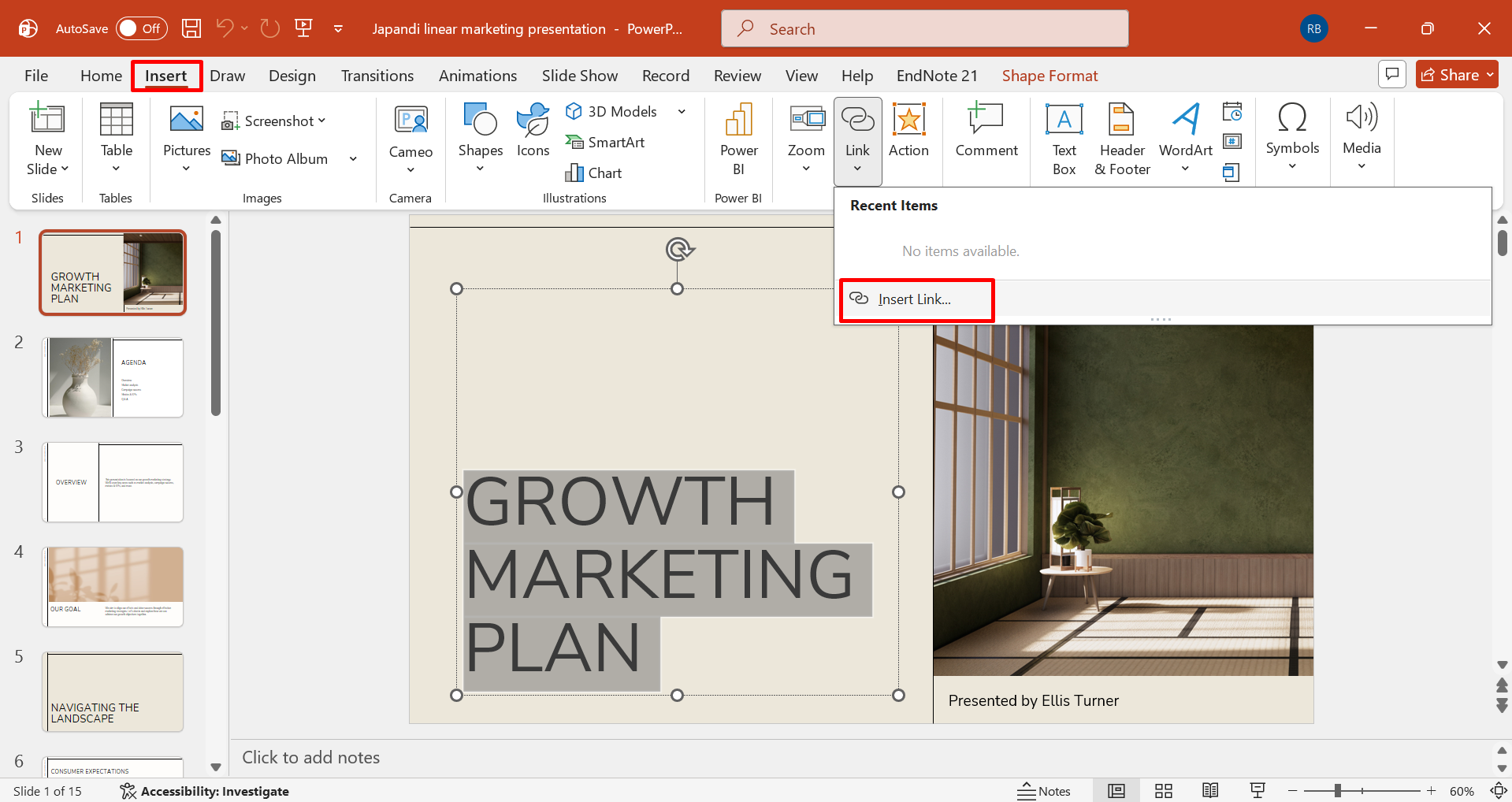
第 2 步:查找文档
选择“现有文件或网页”,浏览并找到所需文档,再选择要与该对象关联的具体文件。点击“确定”确认选择,然后保存演示文稿,确保新设置的目标得以保留。
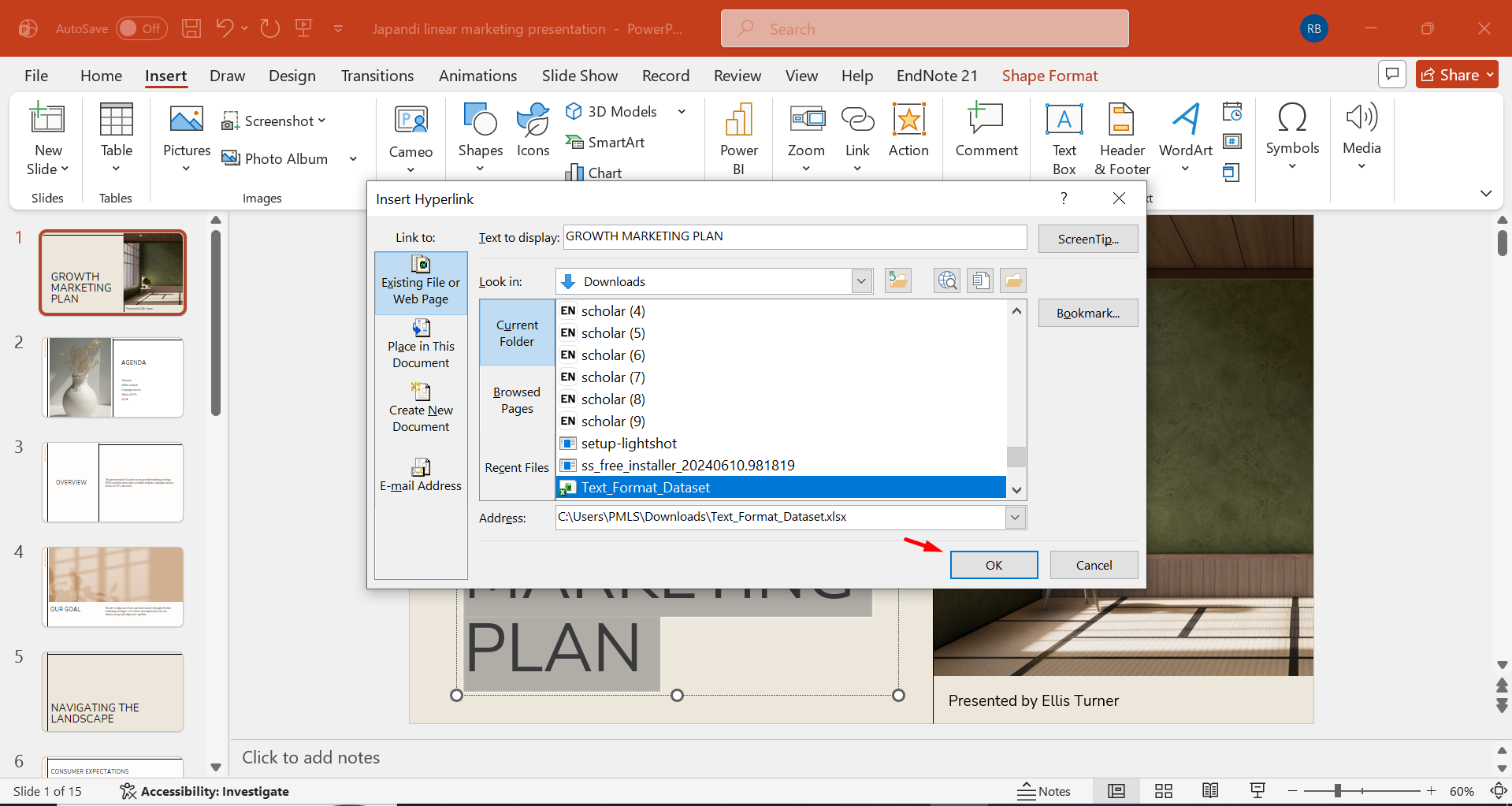
第 3 步:验证文件可访问性
在演示前测试链接,尤其是在文档存放在演示文稿文件夹之外,或需要转移到另一台计算机时。
链接到自定义放映或导航按钮
内部链接可让演示文稿的结构更灵活,尤其适合观众需要根据兴趣在不同部分之间切换的情况。了解如何在 PowerPoint 中使用超链接后,就能创建导航按钮,将观众引导至指定幻灯片或自定义演示路径。请按以下步骤链接到自定义放映:
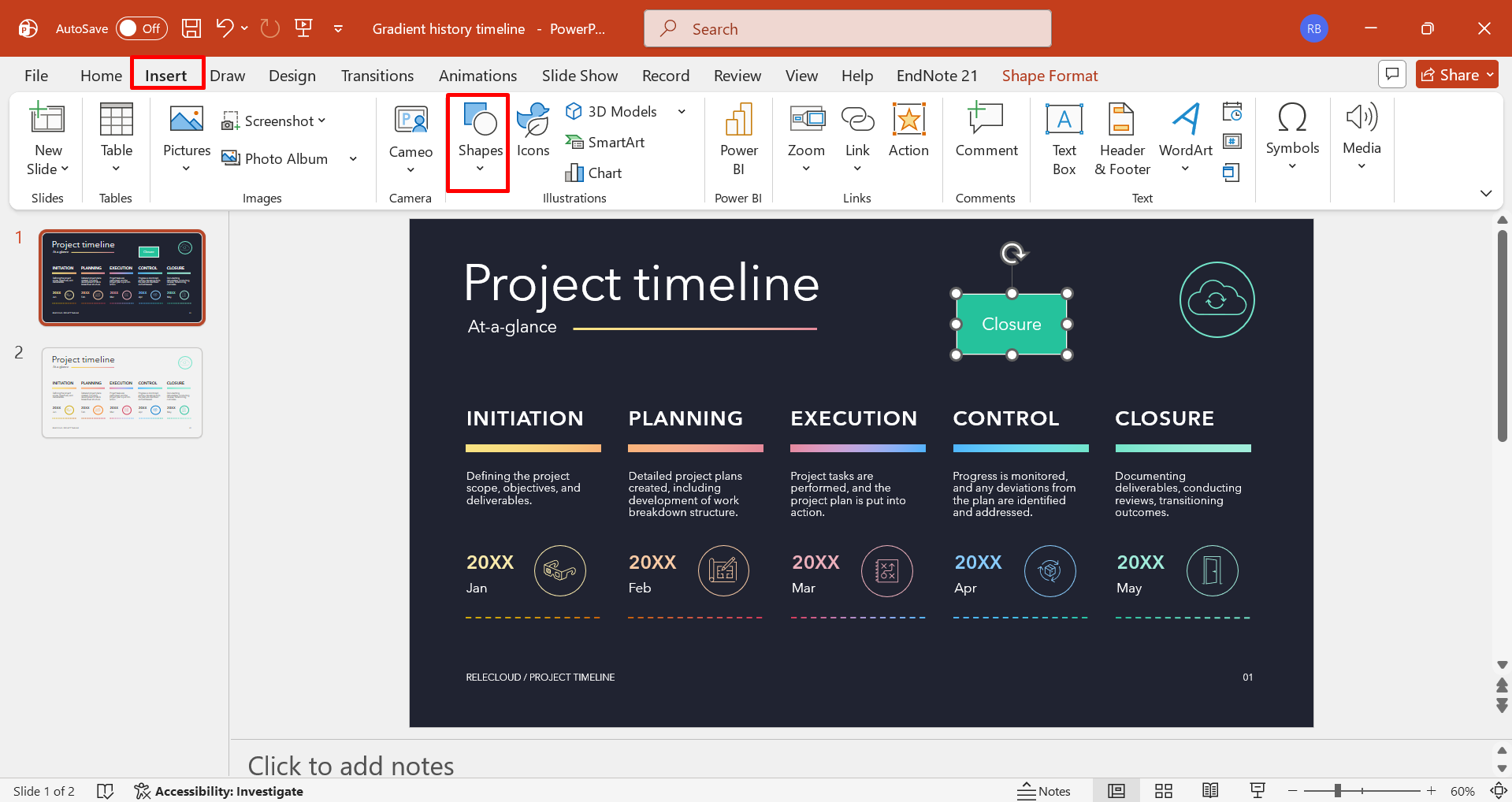
第 1 步:设计导航元素
插入形状、按钮、图标或文本标签,清晰说明其代表的目标位置或操作。选择该元素,打开“插入”>“动作”或超链接设置,然后进入用于定义其演示行为的控件。
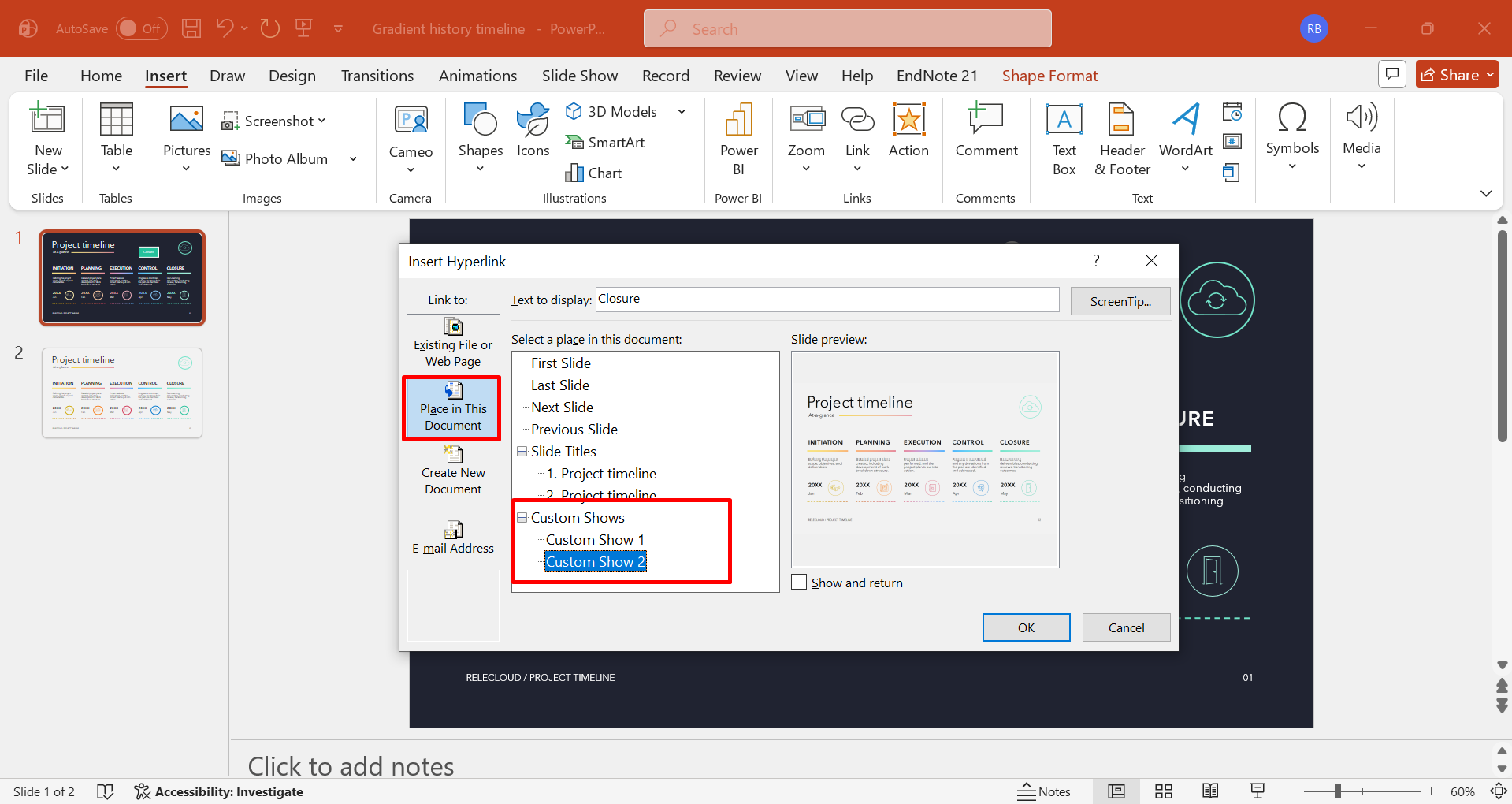
第 2 步:选择内部目标
选择链接到特定幻灯片或自定义放映的选项,然后从可用的演示文稿目标中确定相关部分。确认该操作应通过鼠标单击还是其他可用交互方式触发,再应用所选设置。
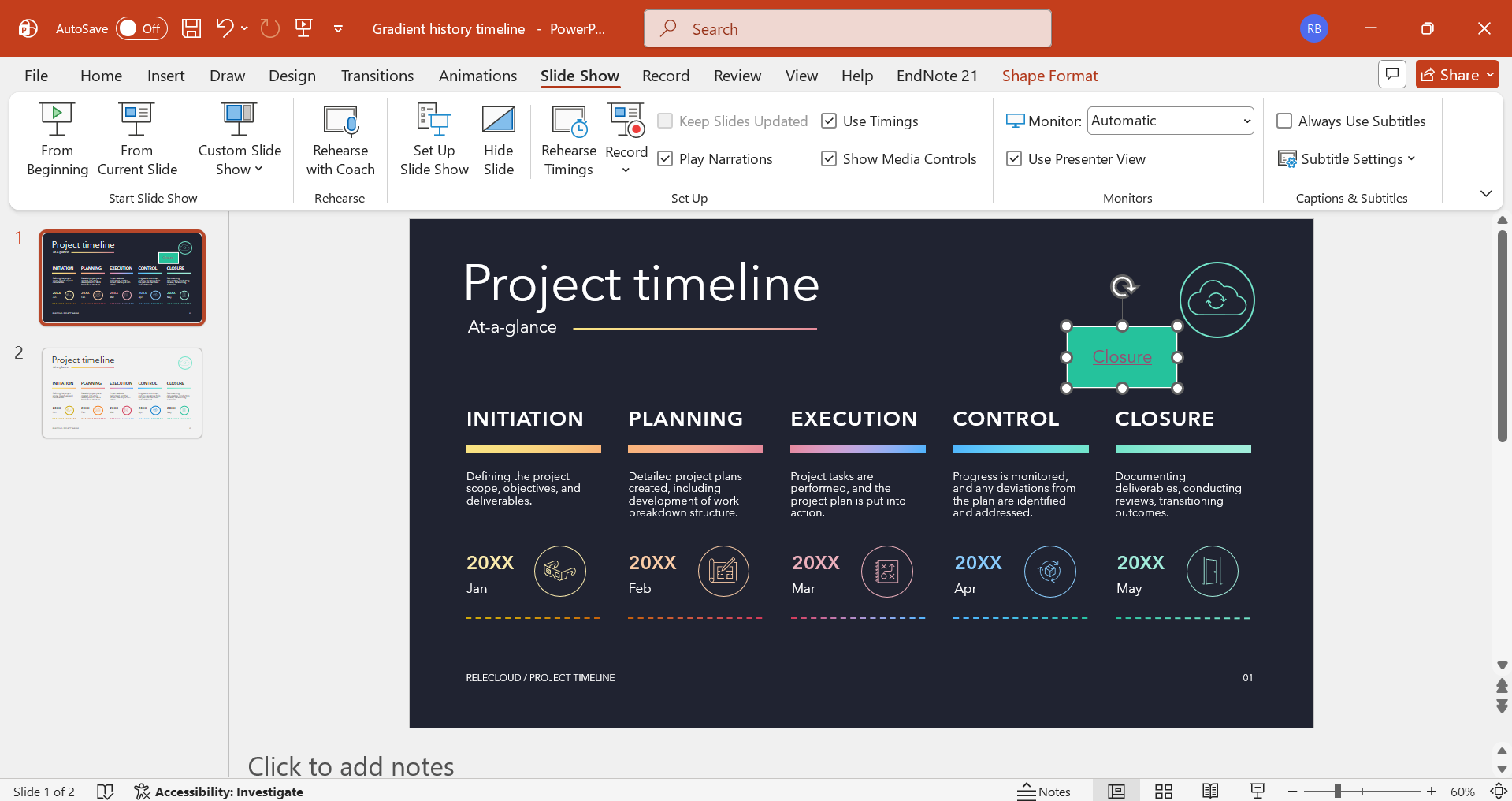
第 3 步:测试演示路径
进入“幻灯片放映”模式并激活导航元素,确认它能到达预期部分,并在需要时正确返回。
链接到电子邮件地址
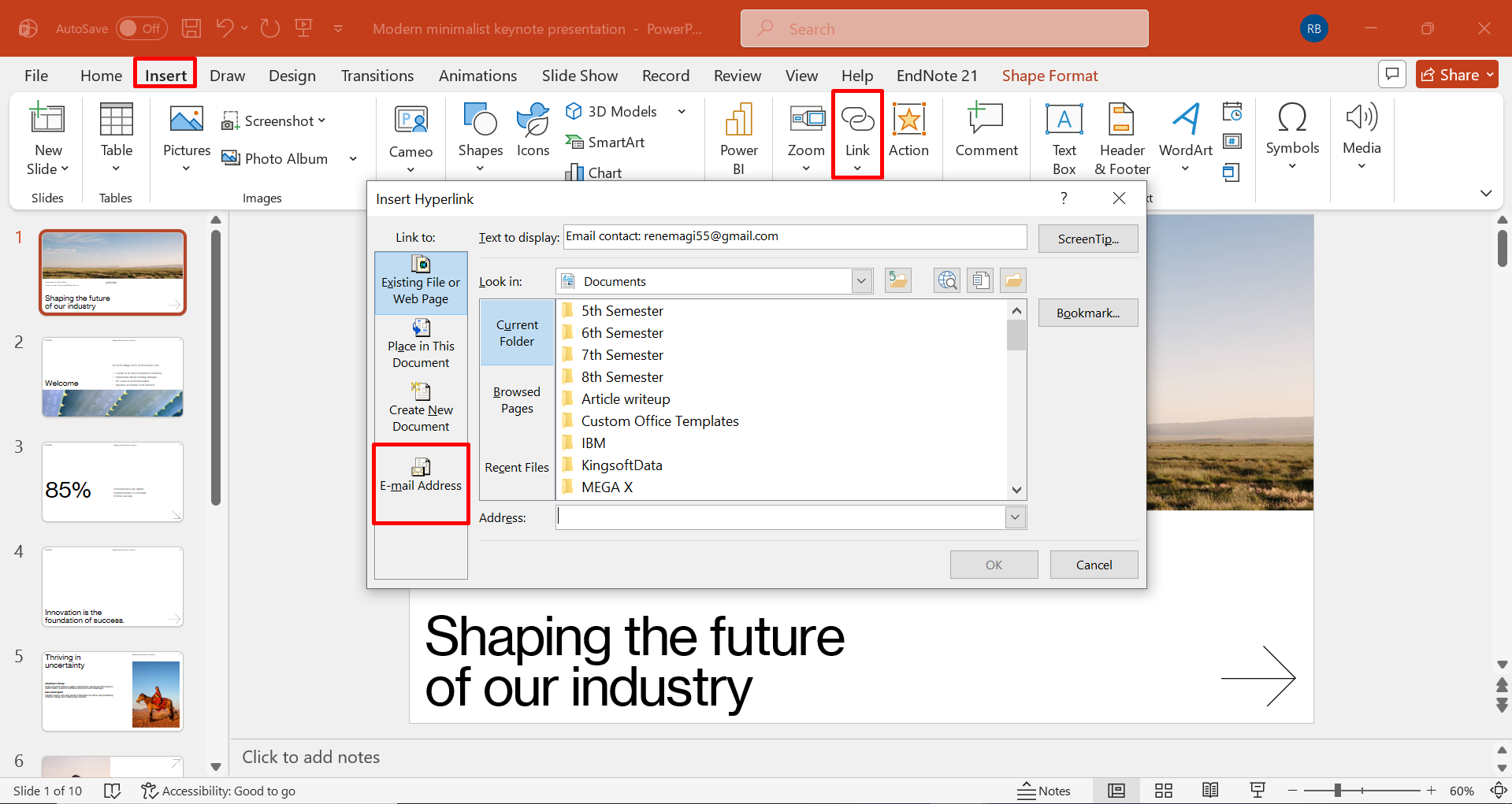
电子邮件超链接可在演示文稿中提供直接沟通渠道,适合观众需要联系演讲者、团队或组织的情况。对于与电子邮件相关的元素,了解如何在 PowerPoint 中添加超链接,可让联系信息立即可用,无需在幻灯片中额外添加沟通说明。以下步骤说明如何在 PowerPoint 中链接电子邮件地址:
第 1 步:选择电子邮件地址
选中电子邮件地址,或选择希望设为可交互的文本、形状或图片。右键单击所选元素并选择“链接”,或依次选择“插入”>“链接”以打开超链接对话框。从可用选项中选择“电子邮件地址”,然后在指定字段中输入收件人的电子邮件地址。
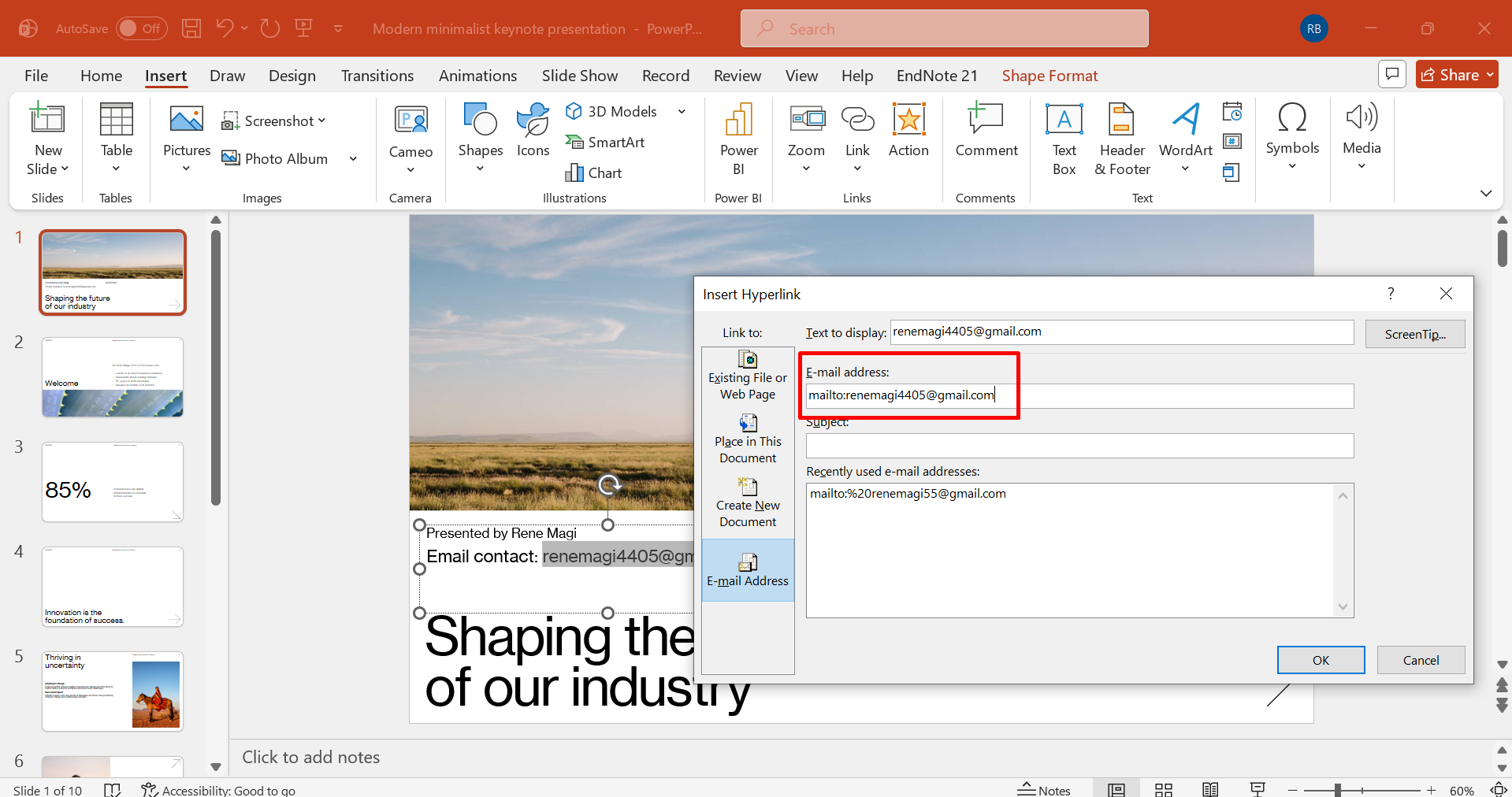
第 2 步:添加电子邮件信息
如有需要,可输入预设主题,以便链接激活时收件人的电子邮件应用自动填充该主题。
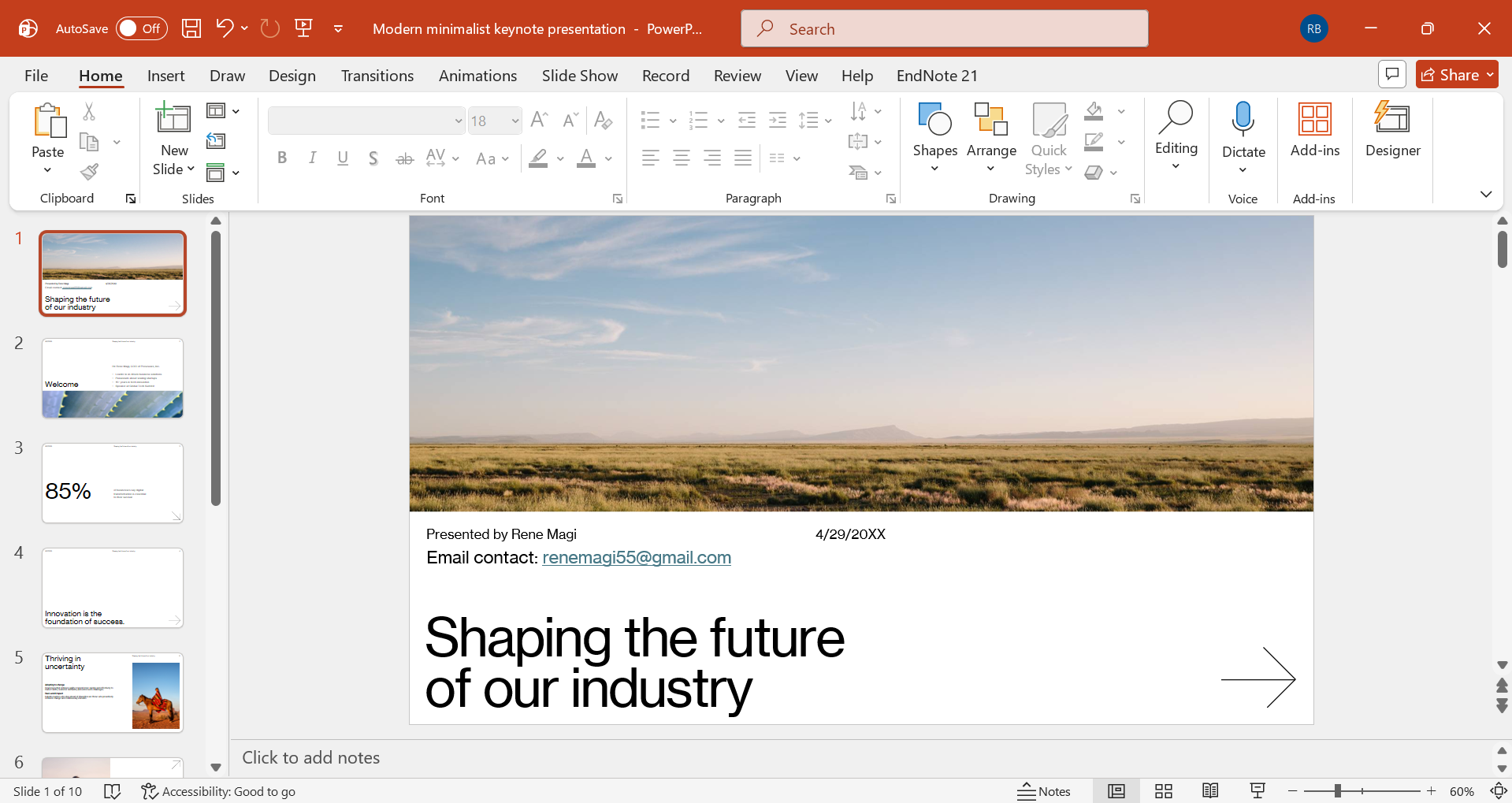
第 3 步:应用并测试
保存演示文稿并测试链接,确认其能够正确启动已配置的电子邮件应用。
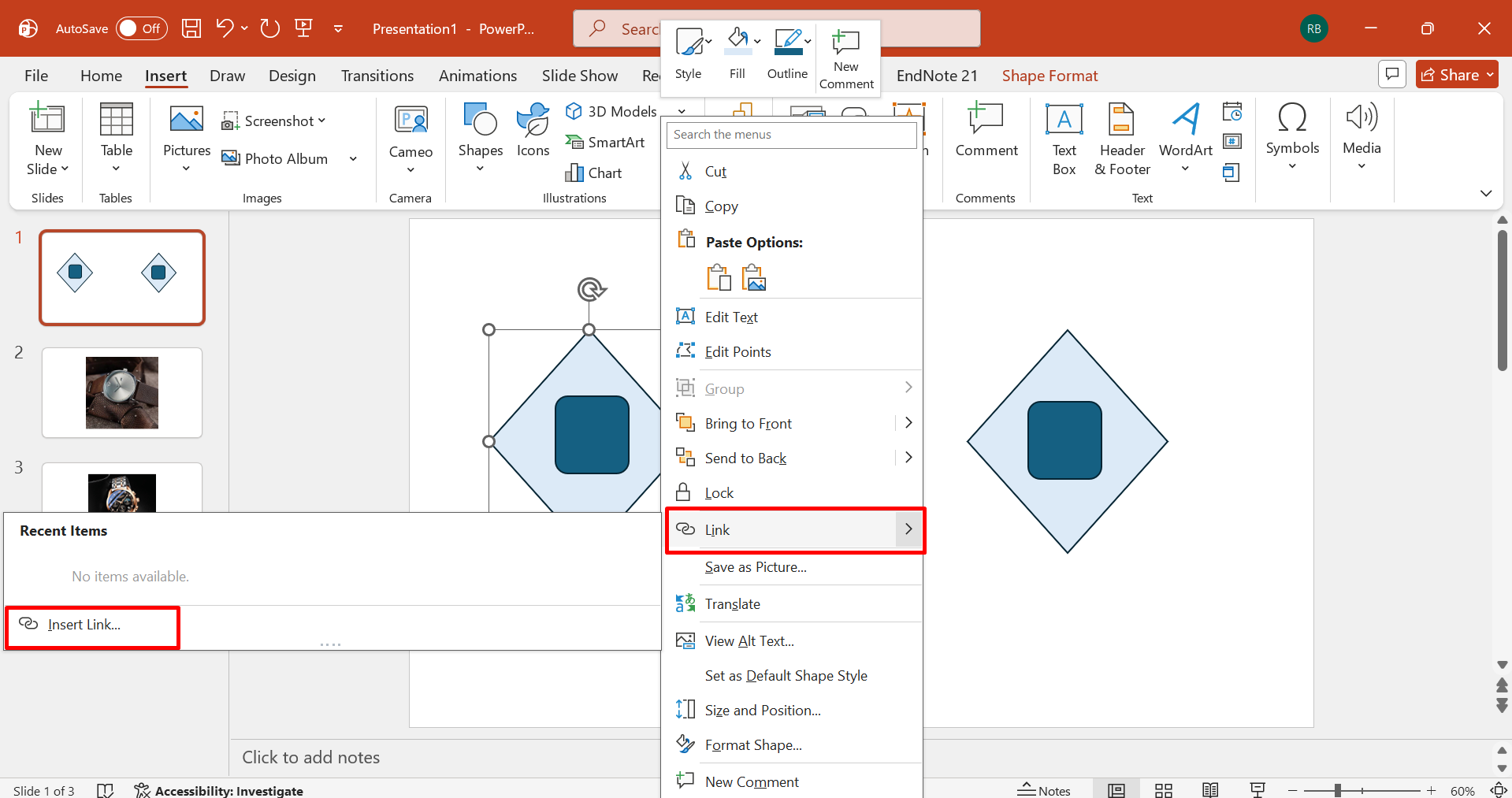
链接到其他幻灯片
当演示文稿包含相关部分,且观众可能需要按不同顺序访问时,内部幻灯片链接很有价值。了解如何在 PowerPoint 中为其他幻灯片添加超链接,可在幻灯片之间建立直接连接,适用于需要在说明、参考资料或辅助材料之间快速跳转的演示文稿。以下是在 PowerPoint 中链接到其他幻灯片的步骤:
第 1 步:选择导航对象
选择将作为目标幻灯片链接的文本、形状、图标或其他元素。选中对象后,按下 Ctrl + K,这是 PowerPoint 中的超链接快捷键。然后选择“链接”,或在 PowerPoint 功能区中依次选择“插入”>“链接”。
第 2 步:选择演示文稿位置
选择“本文档中的位置”,即可显示当前演示文稿中可用的幻灯片。
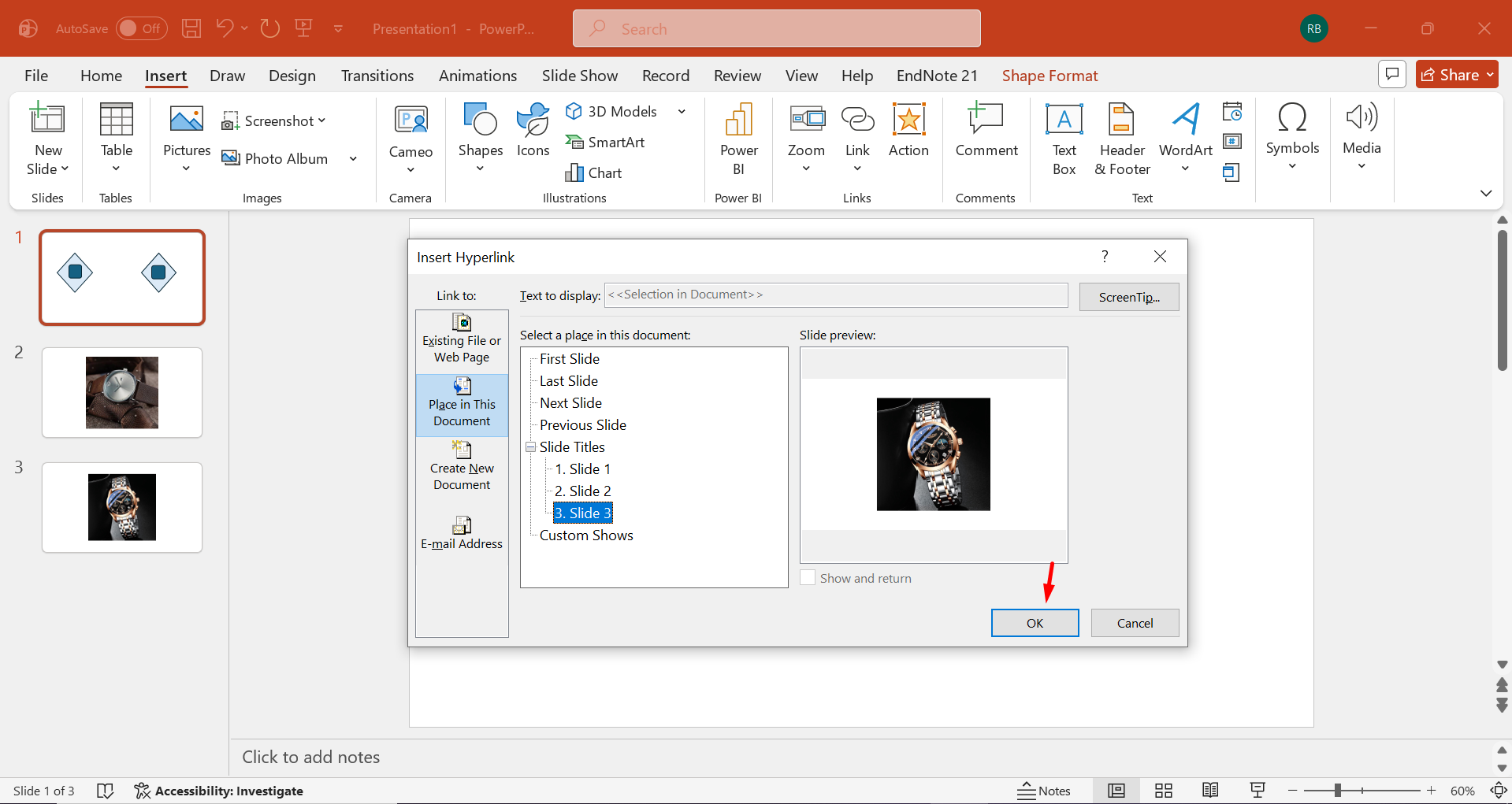
第 3 步:指定目标位置
选择激活链接元素后希望观众跳转到的准确幻灯片。点击“确定”按钮,打开“幻灯片放映”模式并激活链接,确认其是否跳转到目标幻灯片。
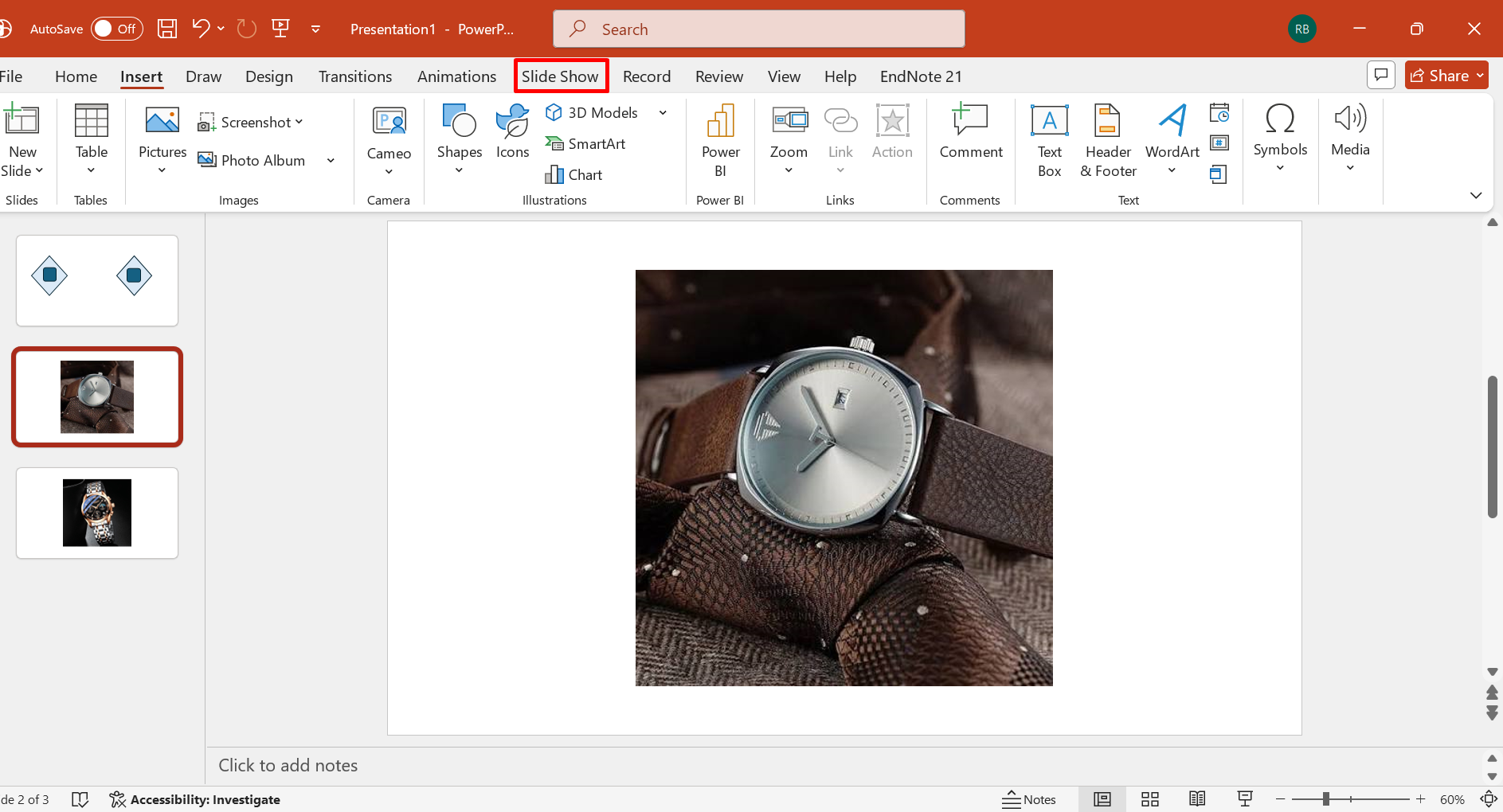
PowerPoint 超链接常见错误排查
即使超链接插入正确,也可能因文件位置、演示文稿设置、对象格式或目标引用而无法正常使用。以下解决方法分别针对这些问题,帮助你定位问题根源,同时不影响其他无关元素。
路径失效:重新链接或嵌入
目标文件被移动或重命名后,PowerPoint 可能仍保留旧地址。请使用当前位置重新建立连接;如果文件的可移植性很重要,也可以直接嵌入该资源。
幻灯片放映时无法点击:单击即可
如果链接在演示模式下看似未激活,请确认你使用的是预期的单击操作,而不是先选中对象。如果 PowerPoint 中的超链接无法使用,请保存演示文稿后,在“幻灯片放映”模式下测试同一元素。
无法打开文件:更新路径
目标文件存在但无法打开,通常说明文件位置已过期或无法访问。请编辑超链接并浏览至当前文件,不要手动保留旧地址。
链接颜色错误:编辑主题颜色
超链接颜色受演示文稿主题影响,并非仅由链接文本本身决定。如果你想知道如何在 PowerPoint 中重命名超链接,请单独编辑显示文本,同时保留原有目标地址。
形状/图片无法点击:为对象添加链接
视觉元素即使看起来像按钮,或包含相关文字,也不会自动具备交互功能。请选择实际的形状或图片,并通过 PowerPoint 的超链接命令指定目标位置。
换到新电脑后失效:使用相对路径
绑定特定电脑位置的链接,在演示文稿转移到其他位置后可能失效。将链接文件保留在共享文件夹结构中,并使用相对地址,有助于提升跨设备的可移植性。
Mailto 无法打开:检查“mailto:”格式
电子邮件链接需要格式正确的 mailto: 地址,这样 PowerPoint 才能将请求交给已配置的邮件应用。如果你关心的是如何在 PowerPoint 中启用超链接,请先确认电子邮件目标本身使用了正确的协议。
幻灯片链接失效:确认幻灯片编号
内部导航依赖于目标幻灯片在演示文稿中保持正确引用。如果重新调整结构导致原目标位置发生变化,请重新打开超链接设置并直接选择目标幻灯片。
结语
总之,了解如何在 PowerPoint 中添加超链接,可以让演示文稿更具交互性,快速访问网页、文件、电子邮件和其他幻灯片。选择合适的链接方式,并使用清晰的标签,有助于保持导航简洁有效。若想提高效率,Kimi Slides 支持通过自然语言编辑创建超链接,并输出可编辑的 PPTX,让你更轻松地优化交互式演示文稿。