
如果没有清晰的计划,就很难跟踪任务、约会和截止日期。杂乱无序的日程安排往往会导致错过约定,影响时间管理。Excel 提供了一种简单的方法,可集中安排每日、每周或每月的活动。本指南将通过简单步骤和实用的格式设置技巧,介绍如何在 Excel 中创建日程表,帮助你更有效地管理时间。
可以在 Excel 中创建哪些类型的日程表
Excel 提供灵活的日程安排方式,可满足个人、学习和工作等不同需求。在了解如何在 Excel 中创建日程表之前,可以先查看以下常见类型,选择最适合日常安排的格式。
每周日程表
每周日程表可用于安排一周七天的任务、约会和活动。你可以为每项事务分配时间段、跟踪优先级,更有效地规划一周。
每日日程表
每日日程表将一天划分为具体的时间段,用于安排会议、任务、休息和个人活动,帮助你管理每日事务并按计划推进日常安排。
每月日程表
每月日程表可以汇总重要日期、截止日期、活动和约会。你可以在一个工作表中规划后续活动,并跟踪长期安排。
员工排班表
员工排班表可帮助管理人员安排员工工时、分配班次并管理每周轮班。使用 Excel 可以更方便地跟踪员工的可排班时间,避免排班冲突。
项目进度表
项目进度表列出任务、里程碑、截止日期和责任分工。你可以用它监控进度、协调团队活动,确保项目按计划推进。
课程表
课程表用于安排一周内的科目、上课时间、学习时段和休息时间。学生可以用它管理学习安排,保持规律的学习节奏。
如何使用人工智能在 Excel 中制作日程表
在 Excel 中手动创建日程表可能很耗时,尤其是在需要管理多项任务和多个截止日期时。人工智能工具可以帮助你整理信息并更高效地制作条理清晰的日程表,简化整个流程。
Kimi 表格是一款 AI Excel 智能体,借助人工智能帮助你生成、整理和分析电子表格数据,让电子表格创建更轻松。你可以根据需要,用它梳理日程信息、安排任务并创建整齐有序的表格。基于人工智能的辅助功能还能简化电子表格操作,适合希望更高效管理日程的初学者。下面将分步介绍如何在 Excel 中制作日程表。
第 1 步:上传文件并编写提示词
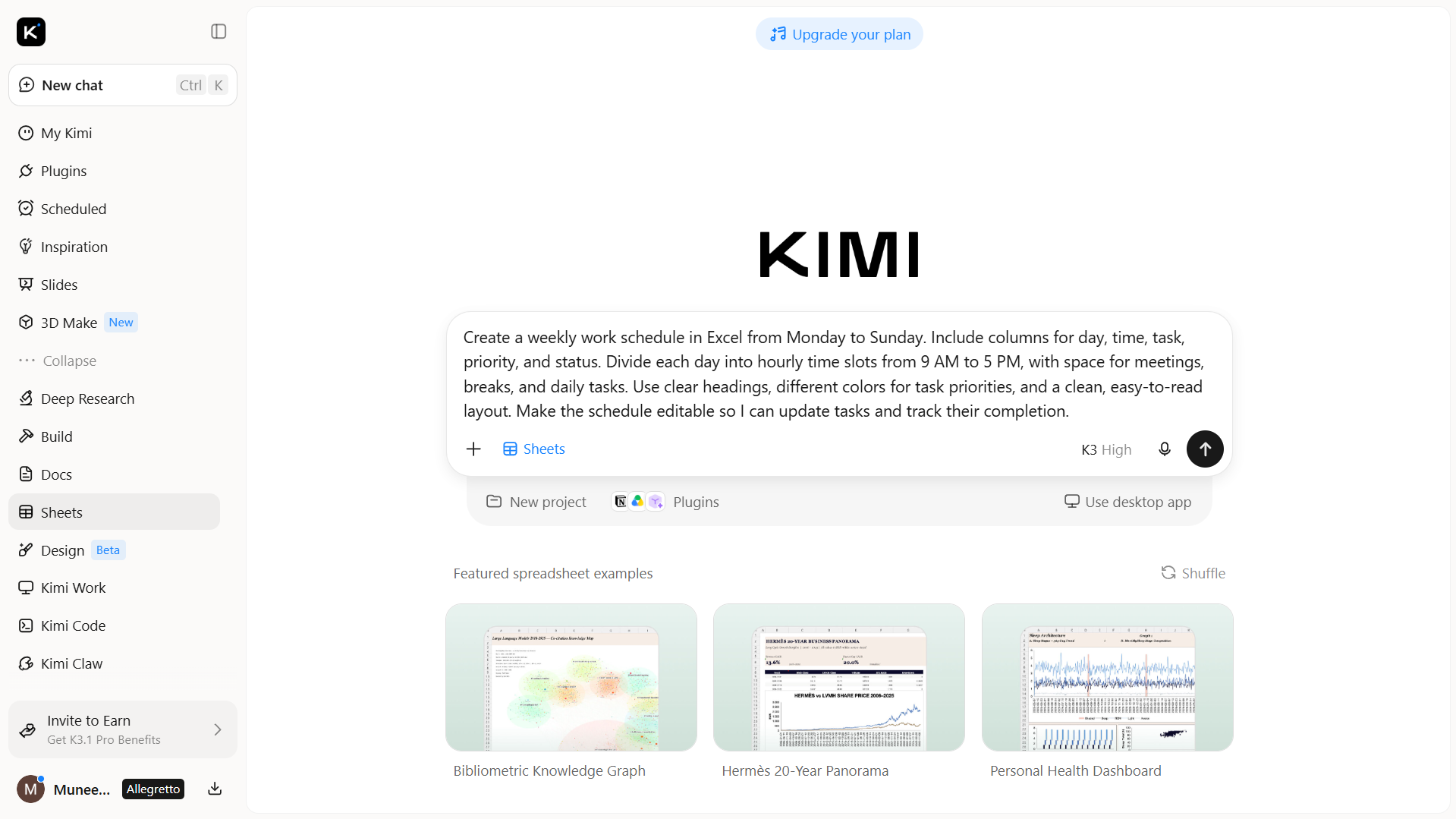
打开 Kimi 表格。如果已有电子表格,可以直接上传;也可以从空白文件开始。编写清晰的提示词,说明日程表类型、所需列、时间段、日期和格式偏好。
提示词示例:
第 2 步:让 Kimi 表格生成结果
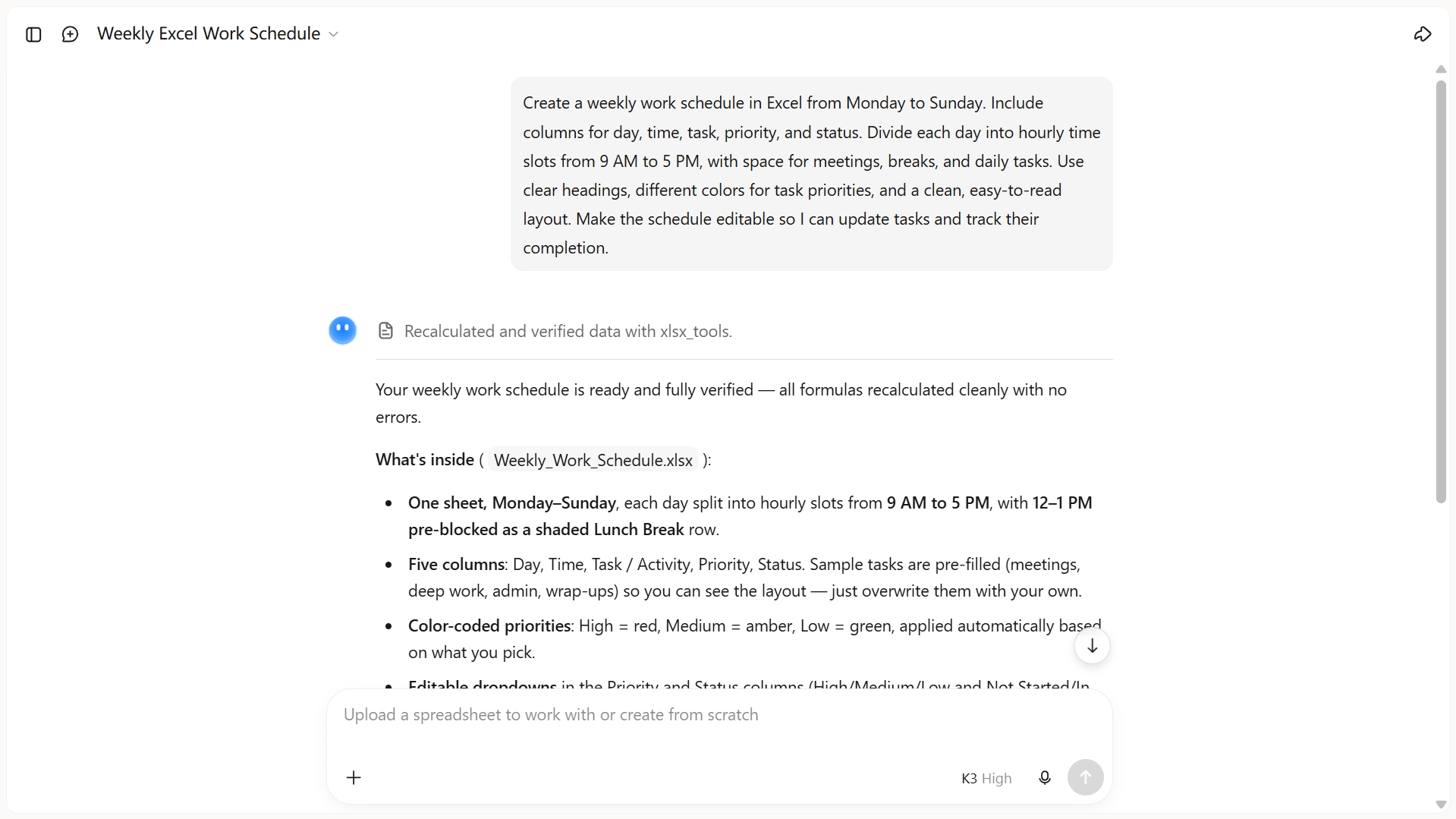
提交提示词,让 Kimi 表格将信息整理成条理清晰的电子表格。检查生成的行、列、时间段和格式,确保符合你的日程安排需求。
第 3 步:在 Excel 中编辑日程
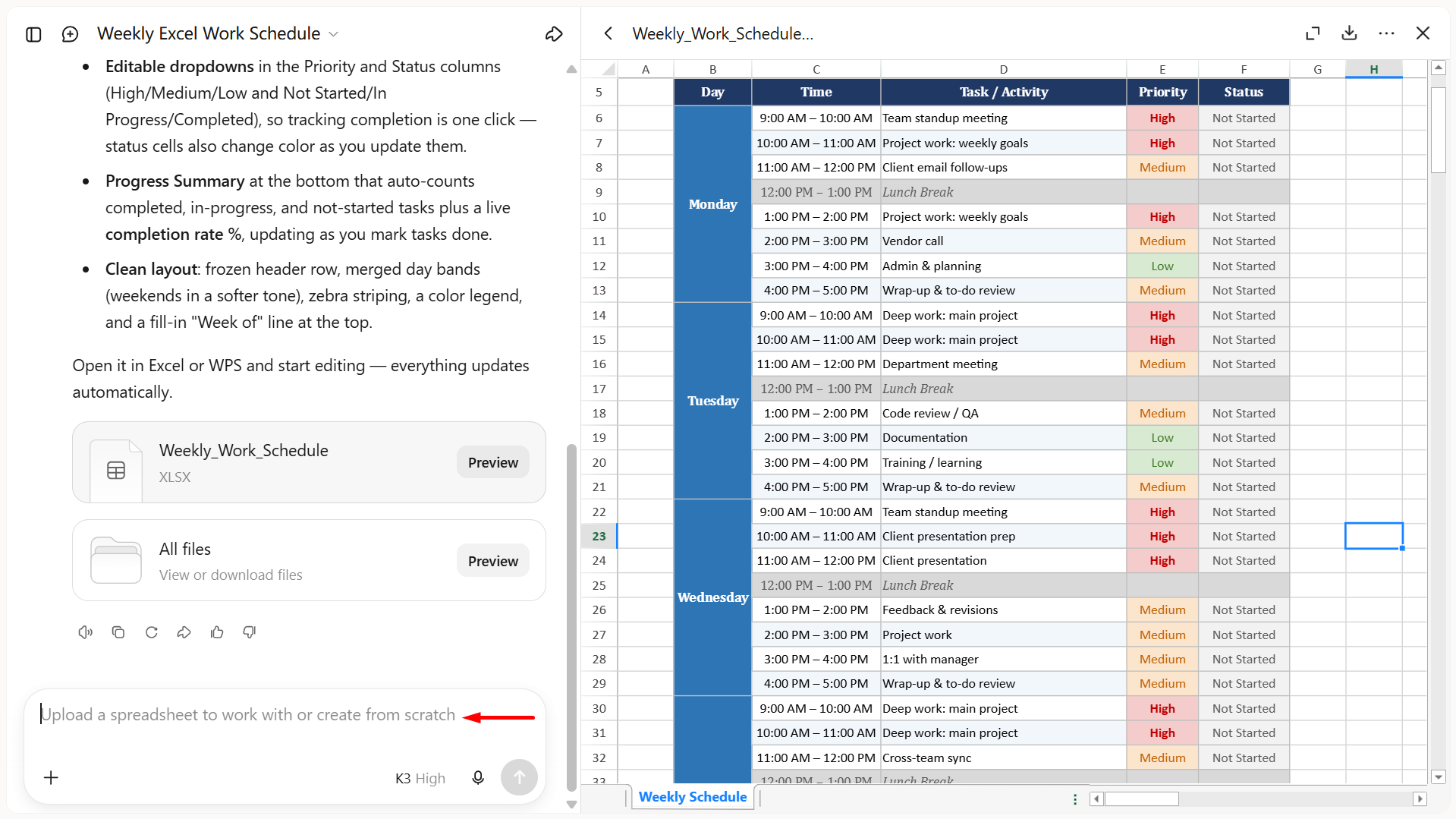
下载生成的电子表格,或在 Excel 中将其打开,进一步调整。添加任务、更新日期和时间、更改颜色,并根据你的每日或每周安排自定义布局。
第 4 步:预览并导出 Excel 文件
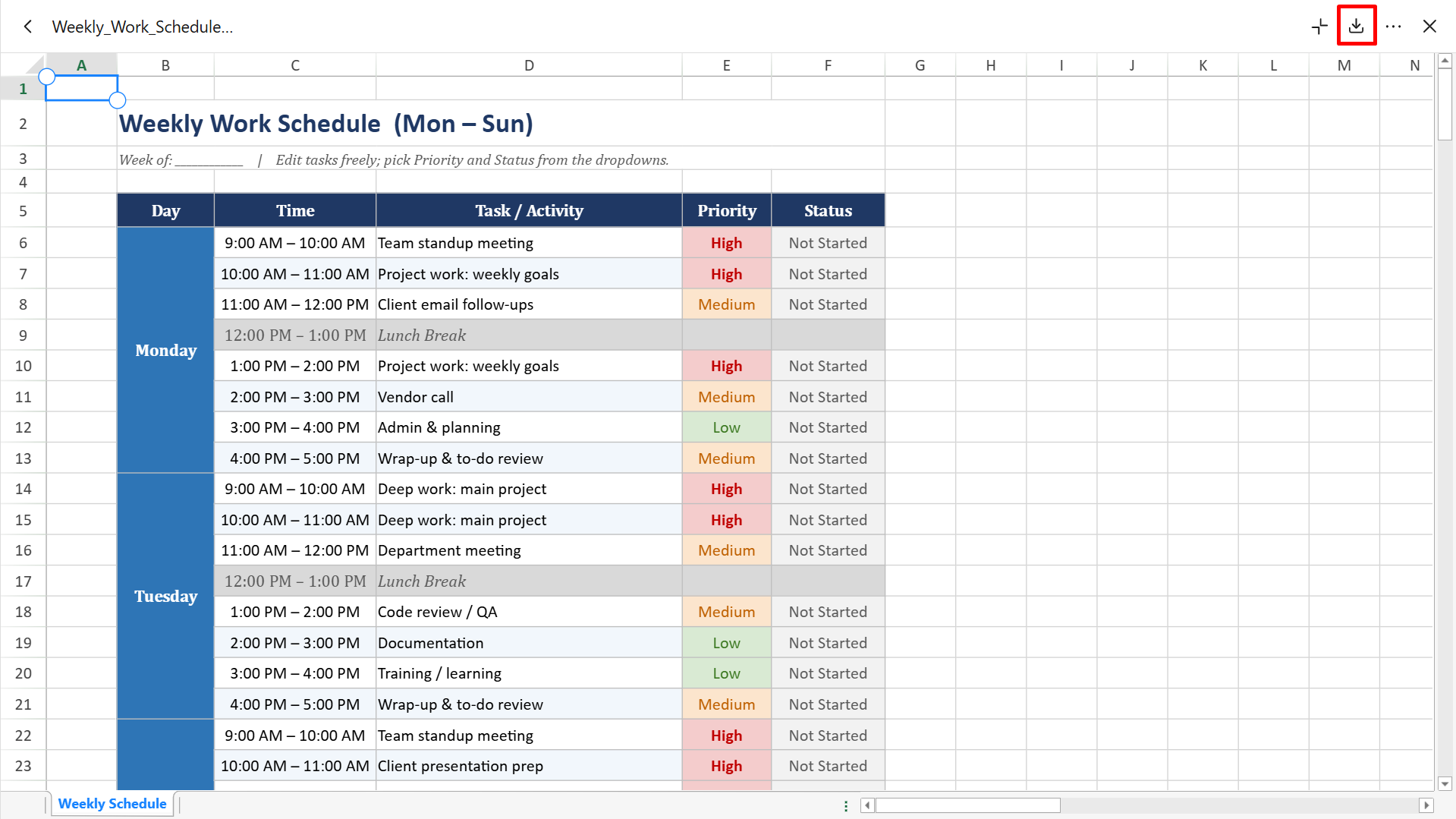
检查完成的日程是否有信息遗漏、格式问题和时间段错误。确认一切无误后,将文件保存或导出为 Excel 格式(XLSX),方便随时访问和更新。
为什么使用 Kimi 表格在 Excel 中创建日程
了解人工智能如何简化日程创建后,选择合适的工具可以进一步提高效率。Kimi 表格提供多项实用功能,帮助你整理电子表格数据、自定义日程并管理任务,减少手动操作。
通过自然语言指令生成和自定义 Excel 日程: 描述你的日程需求,包括日期、任务、时间段、优先级和截止日期。Kimi 表格可以根据指令生成条理清晰的 Excel 电子表格。你也可以上传现有工作簿,通过自然语言提出修改要求,例如重新安排任务、更新截止日期、调整布局或完善公式。
通过智能格式设置整理日程数据: 自动将任务、日期和时间段整理为清晰的电子表格布局。Kimi 表格会统一设置格式、对齐方式、单元格样式和布局,让每日、每周或项目日程更易于阅读和管理。
使用 Excel 公式自动完成日程计算: 生成原生 Excel 公式,计算任务时长、工作时间、截止日期和完成率。你还可以使用 IF、COUNTIF 和 SUM 等公式跟踪任务状态并汇总日程信息。
跨多个工作表管理复杂日程: 创建相互关联的工作表,整理不同项目、团队或时间周期的日程。Kimi 表格支持多工作表逻辑,数值变化时,相关数据和计算结果仍会保持关联。
使用图表和仪表盘直观呈现日程: 将日程数据转换为图表和交互式仪表盘,用于查看工作量分布、任务进度和时间分配。自动生成的可视化内容可以帮助你更轻松地发现规律并理解日程信息。
导出并重复使用日程: 预览生成的电子表格、编辑内容并下载完成的 Excel 文件。你还可以将电子表格转换为 PDF、Word 和 CSV 等格式,用于分享、报告或后续使用。
在 Excel 中制作专业级日程的技巧
条理清晰的日程有助于管理职责、跟踪进度并避免错过截止日期。无论是为个人事务还是工作任务在 Excel 中制作日程,以下技巧都能帮助你创建清晰、有序且易于更新的电子表格。
明确日程目标和布局
向 Excel 添加数据前,先确定日程的用途。根据需要选择每日、每周、每月或按项目安排的布局,并且只保留与相关活动有关的列。
统一日期和时间格式
在整个工作表中使用相同的日期和时间格式,让信息保持清晰有序。统一格式也更便于对日程活动进行排序、筛选和检查。
将任务划分为清晰的类别
将相似活动归入会议、工作任务、截止事项和个人任务等类别。这样可以更方便地查看日程,并快速找到需要承担的事项。
合理使用颜色编码
使用不同颜色区分任务优先级、活动类型或完成状态。例如,用红色突出紧急截止事项,用绿色标记已完成任务,让重要信息更容易识别。
使用 Excel 公式自动计算
使用 SUM、COUNTIF 和 IF 等公式计算工作时间、统计已完成任务并跟踪日程状态。这样可以减少手动计算,并在任务和时间安排变化时保持日程准确。
突出显示截止日期和时间重叠的任务
使用条件格式突出显示临近截止日期、已逾期的活动和冲突的时间段。这样可以尽早发现日程问题,并在影响计划前完成调整。
为意外变化预留调整空间
在重要活动之间预留额外时间,用于应对延误、紧急任务或临时会议。可灵活调整的日程让你无需重新安排整个工作表,就能更轻松地更新待办事项。
总结
Excel 可以将日常任务、截止日期以及个人或工作活动集中在一处,便于整理和规划。按照上述步骤并使用 Kimi 表格等人工智能工具,无需花费数小时手动设置格式,也能创建条理清晰的日程。无论是为工作、学习还是个人事务在 Excel 中制作日程,合适的布局和自动化功能都能帮助你更有效地管理时间。




