
如果没有清晰的周计划,工作、个人事务和日常职责很容易让人应接不暇。错过截止日期或任务时间重叠,往往会增加统筹安排和有效利用时间的难度。一份条理清晰的周计划表可以帮助你确定活动优先级、平衡各项事务,并跟踪重要安排。本指南将介绍如何通过简单步骤、实用技巧和有效工具制作周计划表,帮助你更高效地规划一周。
什么时候适合使用周计划表
当你需要全面了解自己的职责和近期活动时,周计划表会很有帮助。了解何时应制定周计划,可以帮助你管理时间、保持安排有序,并更好地平衡不同事务。
需要管理多项截止日期和任务时: 周计划表可以帮助你将待办任务、会议和项目截止日期安排在不同日期。你可以优先处理重要任务,并为每项事务分配充足时间,避免压力过大。
需要平衡工作与个人事务时: 使用周计划表,同时安排工作职责、个人活动、家庭时间和预约事项。这样更容易保持均衡的日常节奏,避免不同事务时间重叠。
需要规划周期性活动时: 如果你有固定会议、锻炼、家务或预约,周计划表可以让各项安排井然有序。你可以为周期性活动分配固定时间段,并保持规律的日常安排。
需要协调团队班次与职责时: 管理者可以通过周计划表安排员工班次、分配工作量并掌握团队成员的空闲时间。周计划表也能帮助所有人了解各自的职责和近期工作安排。
需要安排学习计划与学习目标时: 学生可以使用周计划表,将学习时段、课程、复习时间和作业分配到一周中的不同日期。这样可以形成清晰的学习安排,并持续推进学业目标。
需要跟踪每周目标的进度时: 周计划表可以将较大的目标拆分成更小、更易管理的活动。每周结束时,你可以查看已完成的任务、找出未完成的工作,并规划下一周的改进措施。
如何使用 AI 创建周计划表
Kimi 表格是一款 AI Excel 智能体,可以根据你的指令生成条理清晰、可编辑的电子表格,让周计划制定更简单。你无需手动创建表格和安排时间段,只需通过简单的提示词说明需求。Kimi 表格可以按需整理任务、设置每周版式,并调整计划信息的格式。生成后,你还可以继续完善电子表格,并根据自己的日常安排进行自定义。
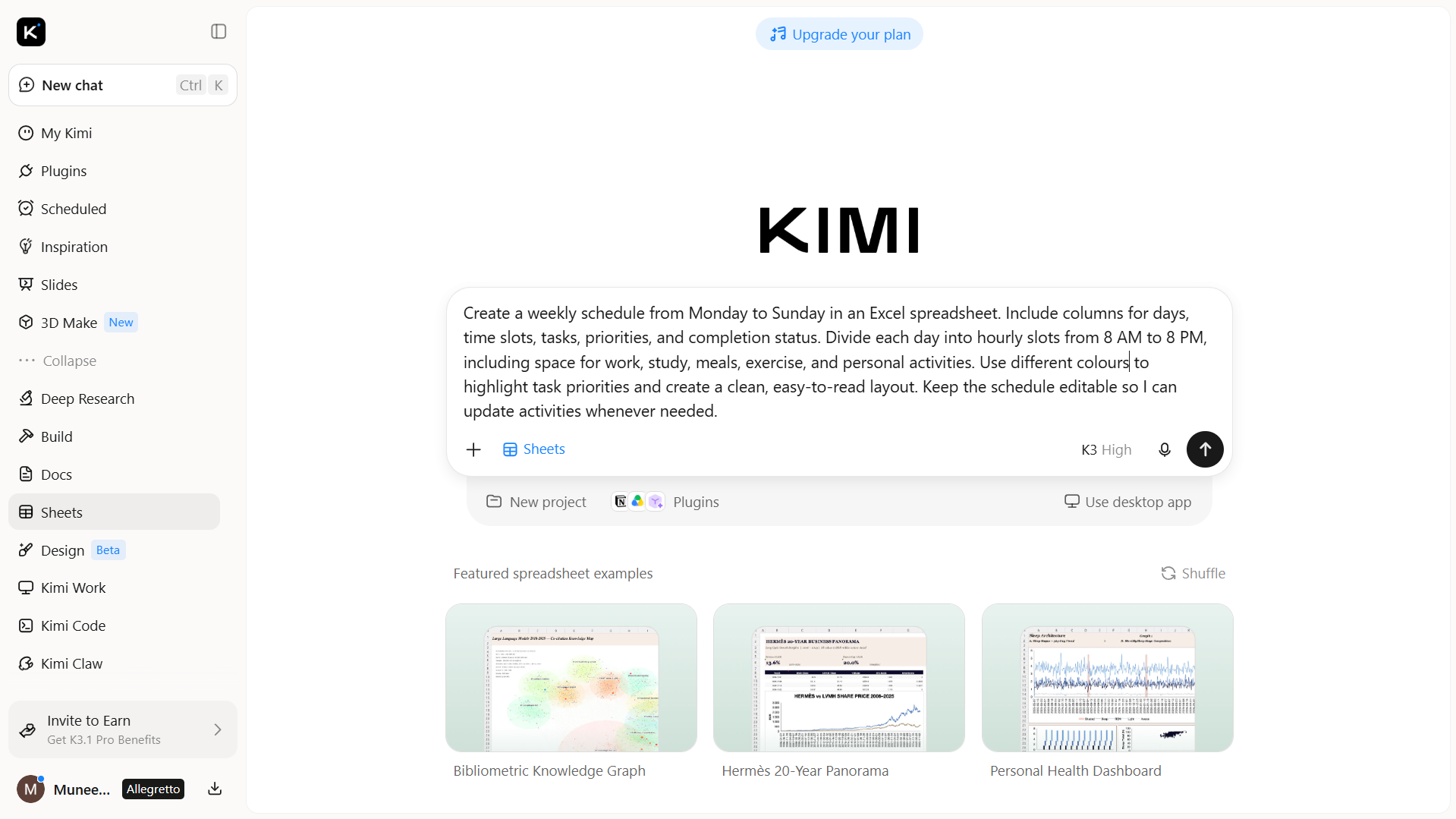
第 1 步:上传文件并输入提示词
打开 Kimi 表格,上传现有电子表格或从空白文件开始。输入详细的提示词,说明每周活动、偏好的版式、时间段和格式要求。
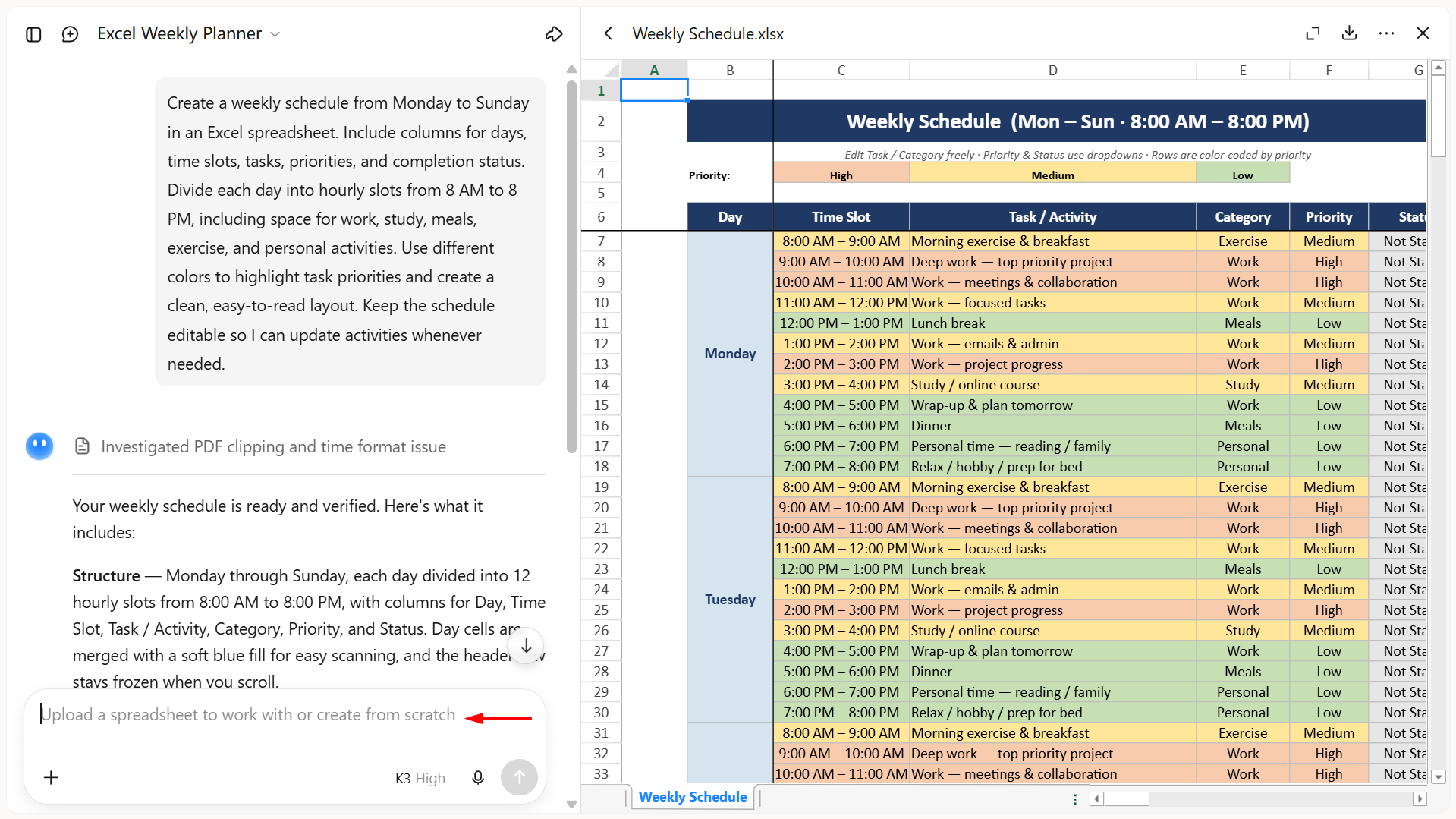
第 2 步:编辑并完善周计划表
查看 Kimi 表格生成的计划表,检查所有活动是否安排正确。调整时间段、补充遗漏的任务、更改颜色并修改版式,使计划表符合你的日常安排和优先级。
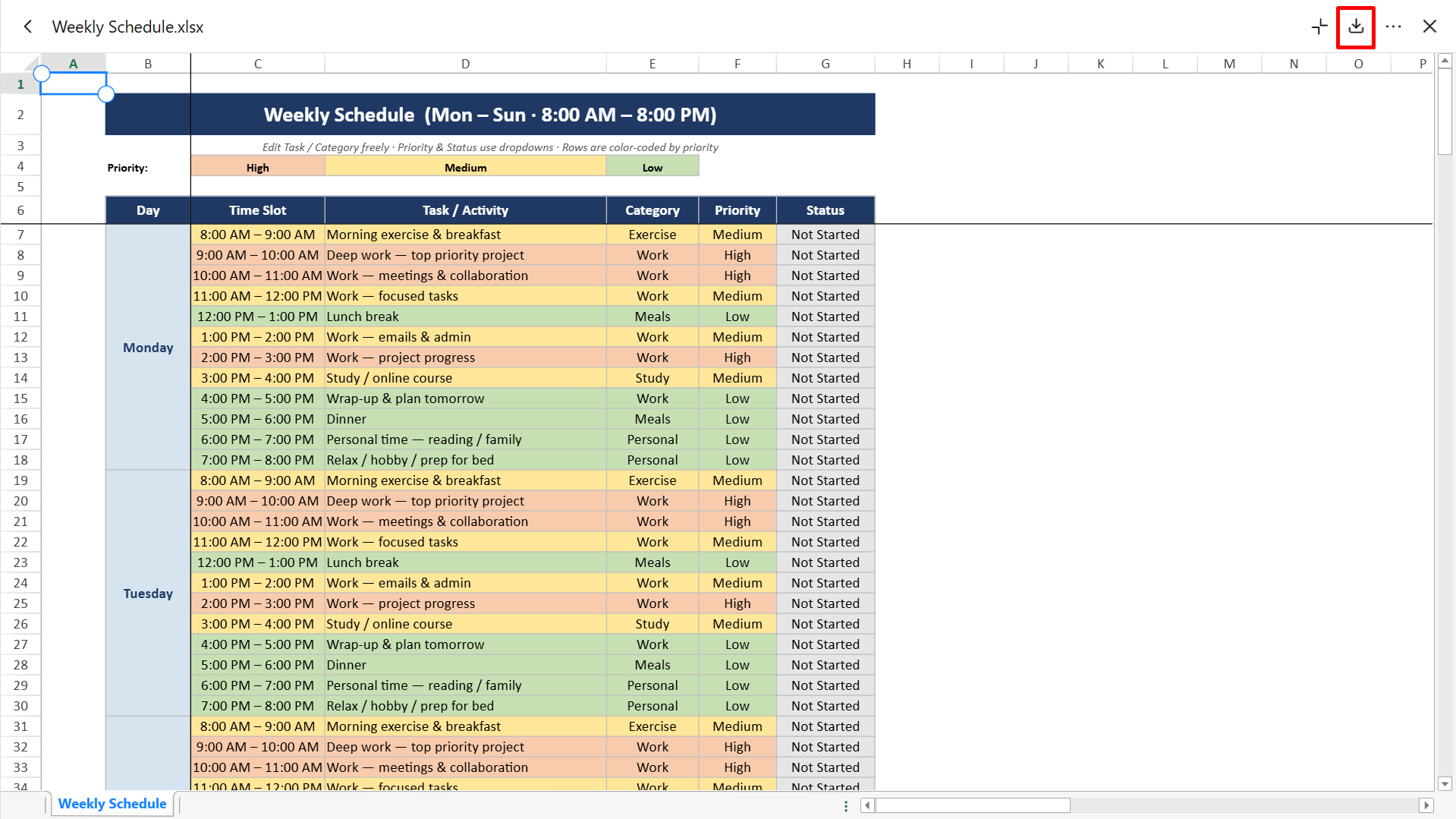
第 3 步:预览并下载文件
预览已完成的计划表,检查整体结构、格式和可读性。确认无误后,以 XLSX 等受支持的格式下载电子表格,之后即可在 Excel 中打开并更新。
为什么选择 Kimi 表格制作每周日程表
每周日程表制作完成后,合适的工具可以让管理和更新变得更轻松。Kimi 表格提供多项人工智能功能,可简化电子表格的创建过程,帮助你更高效地安排每周计划。
根据自然语言指令创建每周日程表: 无需从头设计电子表格版式。只需说明每周的计划需求,包括日期、时间段、活动和任务类别。Kimi 表格可以根据指令生成条理清晰的 Excel 电子表格,为安排一周计划提供实用的起点。
简化计算和日程表格式设置: 计算工时、记录任务时长和安排时间段,往往需要重复执行电子表格操作。Kimi 表格可以根据要求生成公式,并通过统一的格式整理电子表格版式,让每周日程表更易于查看和维护。
高效管理和更新多份日程表: 无论是安排个人日常事务、员工排班还是项目任务,Kimi 表格都可以帮助清理现有数据、重新整理电子表格内容,并跨多个工作表进行处理。你可以上传现有 Excel 文件并说明需要修改的内容,无需从头重建日程表。
直观呈现每周工作量并导出可编辑文件: 将日程数据转换为图表,查看工时、任务分布和工作量变化规律。每周日程表制作完成后,可以导出为可编辑的 Excel 文件,并随着计划变化继续调整活动、日期和任务分配。
每周日程表模板示例
合适的模板提供现成的任务与活动安排框架,让每周计划更易制定。下面介绍三种适用于不同计划需求的实用每周日程表模板,以及可用于通过人工智能生成类似版式的提示词。
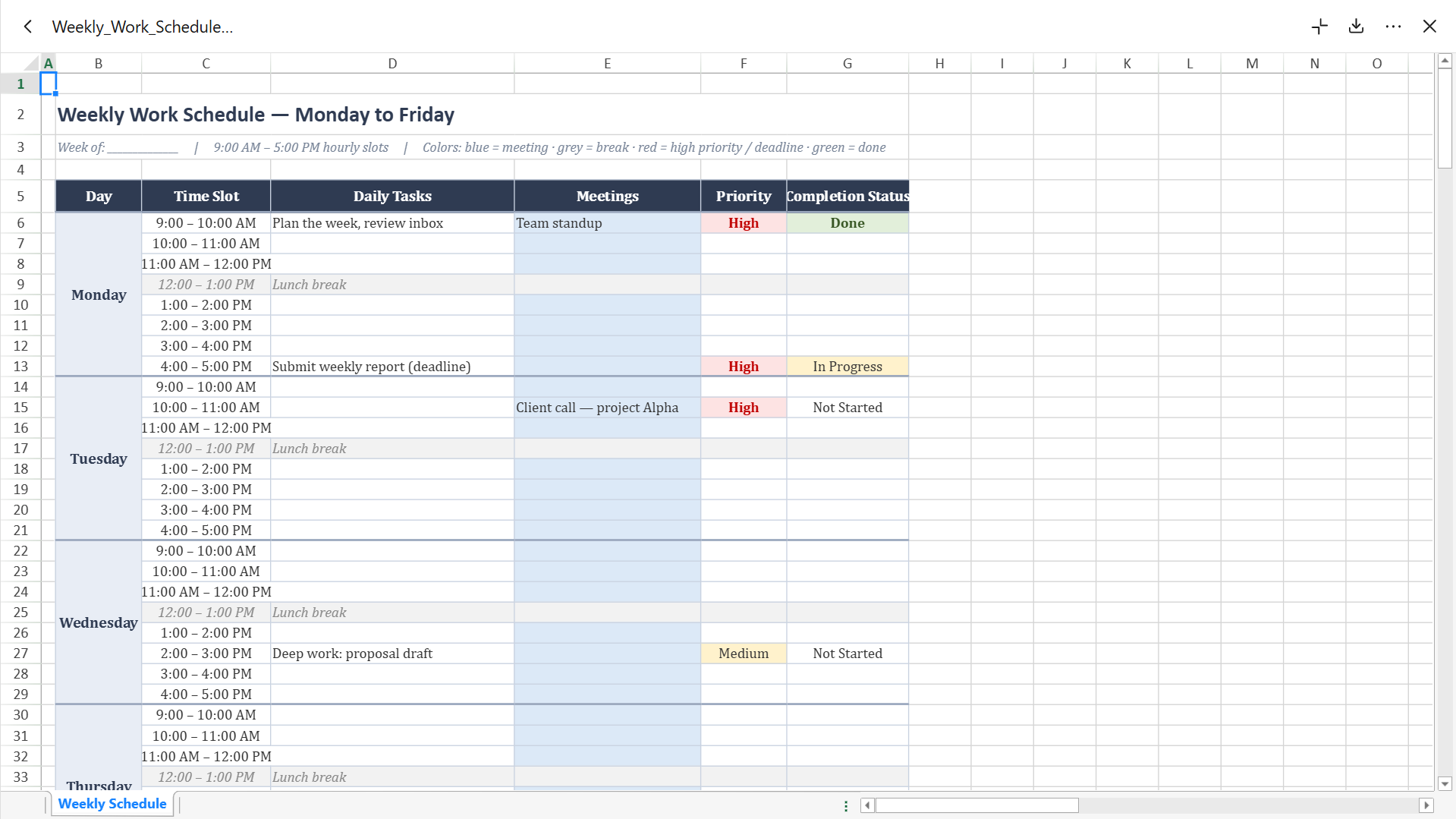
工作周日程表模板
工作周日程表用于安排周一至周五的工作事项。你可以在其中记录工时、会议、每日任务和截止日期,让日常工作安排井然有序。
提示词:
七天日程表模板
七天日程表可以完整呈现周一至周日的各项活动,适合在统一、清晰的版式中协调工作、个人事务、锻炼、家务和休闲时间。
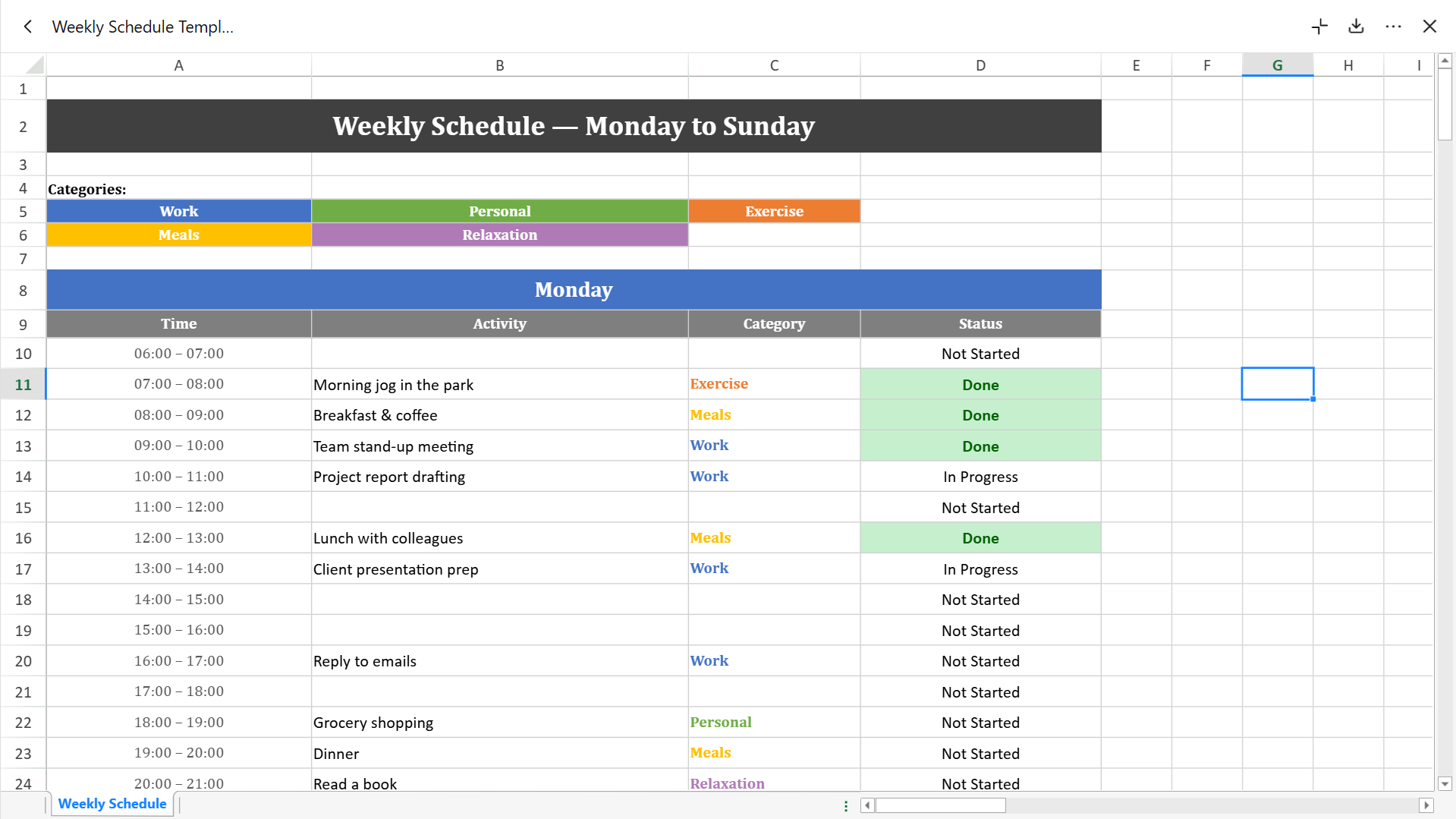
提示词:
双周日程表模板
双周日程表可以帮助你规划连续两周的活动,尤其适合记录 14 天内的员工排班、轮换职责、项目截止日期和定期预约。
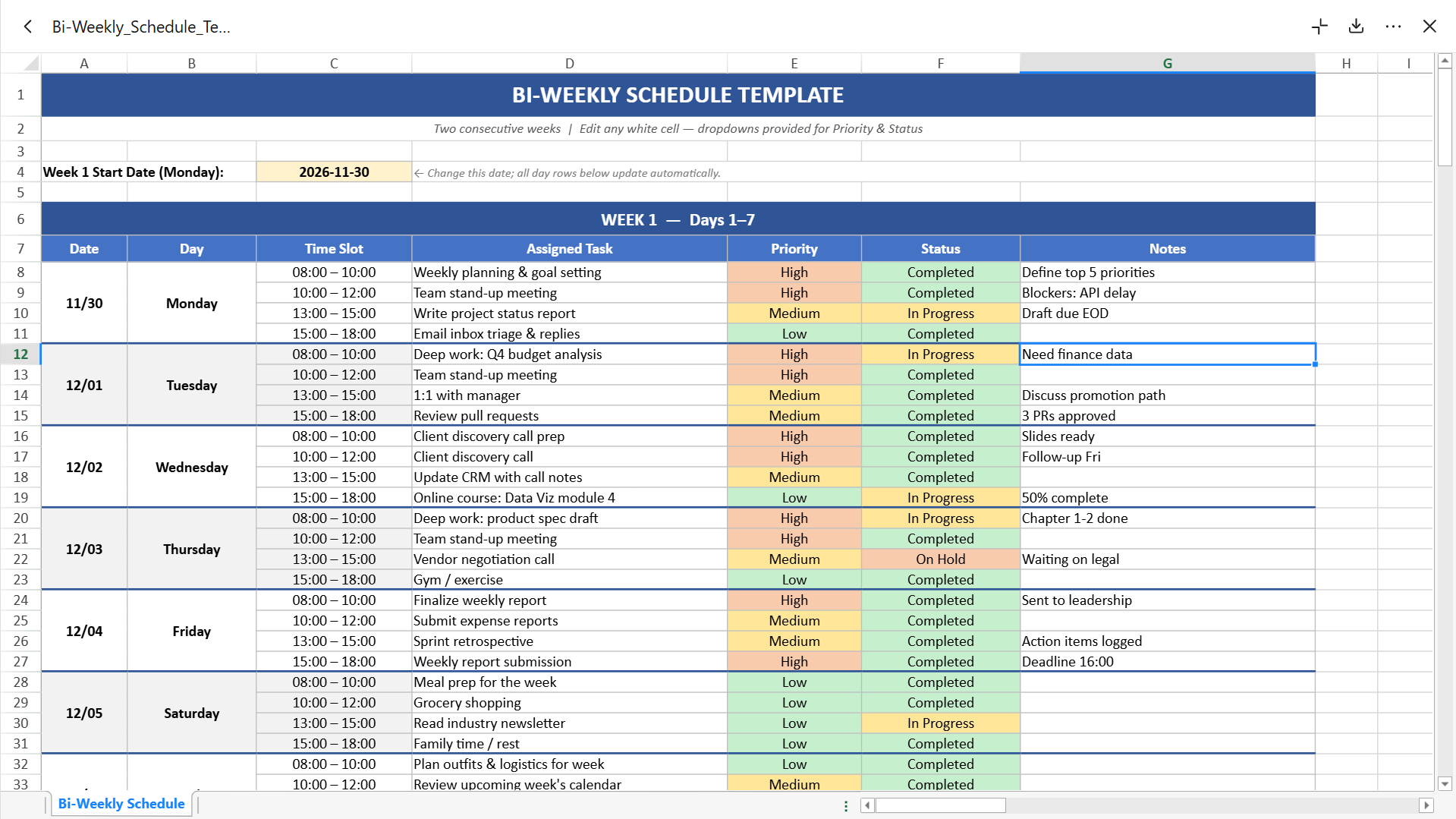
提示词:
制定高效每周日程表的技巧
合理规划的日程表有助于保持专注、管理各项事务并更充分地利用时间。无论是为工作、学习还是个人活动制定每周日程表,以下技巧都能帮助你建立切实可行且高效的日常安排。
明确本周目标: 首先确定本周结束前希望完成的事项。列出主要目标,并将较大的目标拆分为较小的任务,以便更有效地规划活动。
按重要程度确定任务优先级: 先找出紧急且重要的事项,再将次要活动加入日程。临近截止日期的任务应设为较高优先级,确保按时完成必要工作。
合理分配时间段: 估算每项活动所需的时间,并安排合适的时间段。不要将每个小时都排满任务,合理的时间分配会让每周日程表更易执行。
集中安排同类活动: 将类似任务安排在专门的时间段内,例如会议、行政工作、学习或家务。这样可以减少在不同活动之间频繁切换,帮助你在一周内保持专注。
预留休息和机动时间: 在繁重任务之间安排短暂休息,并为临时事务留出空闲时段。灵活的日程安排可以帮助你应对变化,避免打乱整周计划。
每周结束时复盘日程: 花几分钟检查已完成的任务、错过的截止日期和未完成的活动。根据复盘结果调整优先级,制定更有利于实现下周目标的每周日程表。
选择适合日常安排的格式: 根据计划需求选择合适的版式,例如日历、时间分块表或任务模板。你也可以在 Excel 中创建每周日程表模板,用于安排活动,并在需要时更新计划。
总结
井然有序的每周日程表有助于管理各项事务、优先处理重要任务,并保持均衡的日常安排。选择合适的模板并采用简单的规划方法,可以更充分地利用时间,专注于目标。无论使用 Excel,还是 Kimi 表格等人工智能工具,都可以根据自身需求创建每周日程表,让日常规划更轻松。先用清晰的框架规划一周,再根据优先事项的变化进行调整。




