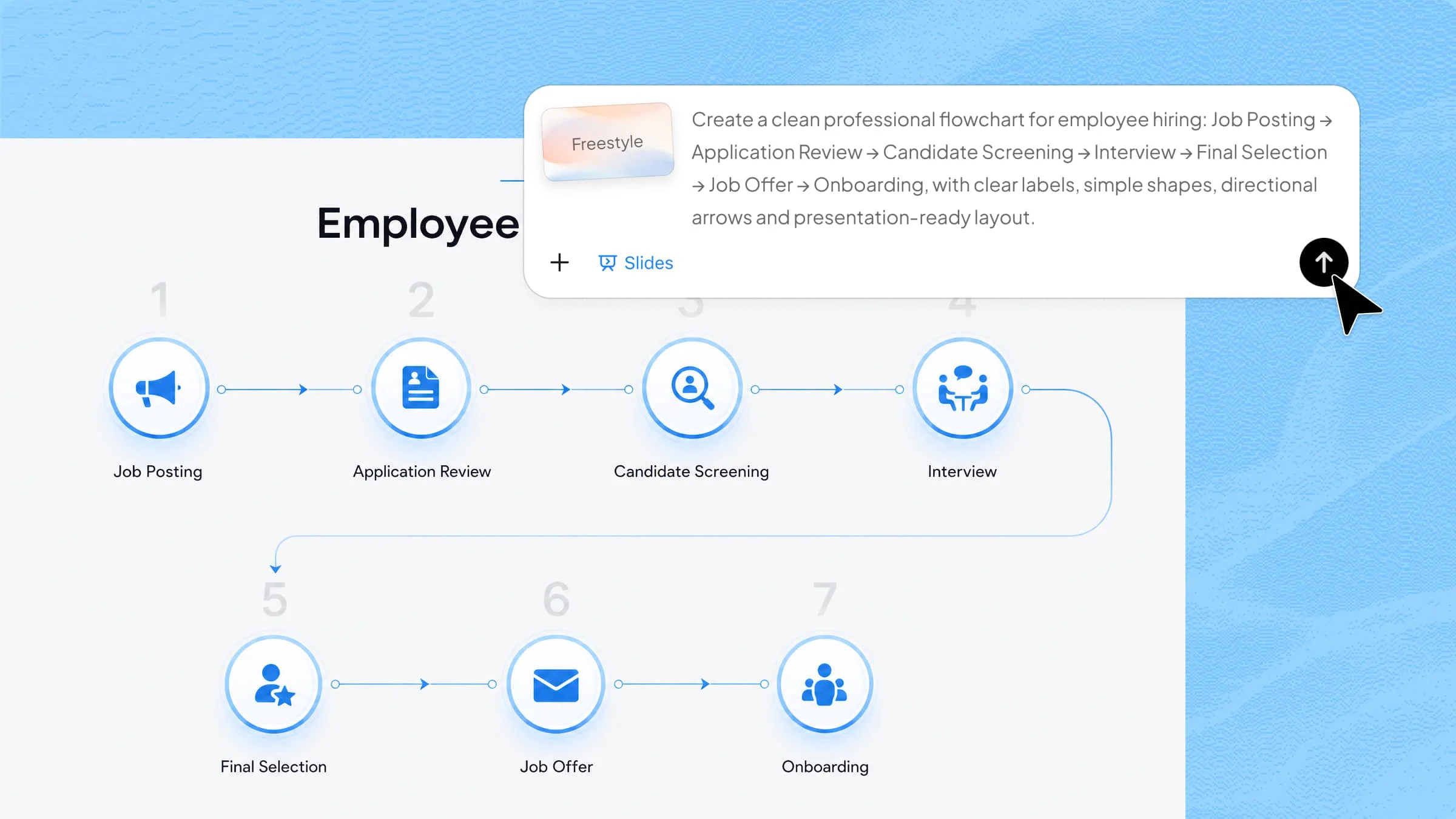
如果不确定该使用哪些形状,或不知道如何整齐地连接它们,在 PowerPoint 中创建流程图可能令人困扰,原本简单的流程很快就会变成杂乱的幻灯片。所幸,有几种简单的方法可以简化这一过程。本文将介绍在 PowerPoint 中创建流程图的三种方法。
PowerPoint 创建流程图的 3 种方法概览
你可以根据希望对流程图拥有多少控制权,以及希望多快完成创建来选择方法。如果想让 AI 处理结构和设计,可以从 Kimi PPT 的方法开始。如果更倾向于使用 PowerPoint 自带工具,则可以选择 SmartArt 的现成布局,或使用手动形状,更精细地控制每个元素。
| Kimi PPT | SmartArt | 手动绘制形状 | |
|---|---|---|---|
| 工作方式 | 用自然语言描述流程,让 AI 生成流程图 | 选择内置布局并添加流程步骤 | 逐一添加形状、文本和连接线 |
| 易用性 | 非常容易 | 容易 | 较难 |
| 自定义程度 | 高 | 中等 | 非常高 |
| 所需时间 | 短 | 中等 | 长 |
| 最终效果 | 布局精致,与演示文稿设计保持一致 | 基于预设布局的清晰流程图 | 可完全自定义布局,但需要更多手动操作 |
| 适用场景 | 快速创建可直接用于演示的流程图 | 简单、标准的流程图 | 需要精确控制的复杂流程图 |
如何使用 AI 工具在 PowerPoint 中制作流程图
如果想更快地制作流程图,AI 可以替你完成大量手动操作。Kimi PPT 是一款 AI PPT 制作工具,你只需描述设想中的流程,它就能将其转化为清晰且自然融入演示文稿的流程图。当你想少花时间排列形状、多花时间完善内容时,这是一个简单的选择。请按以下步骤使用 Kimi PPT 创建流程图。
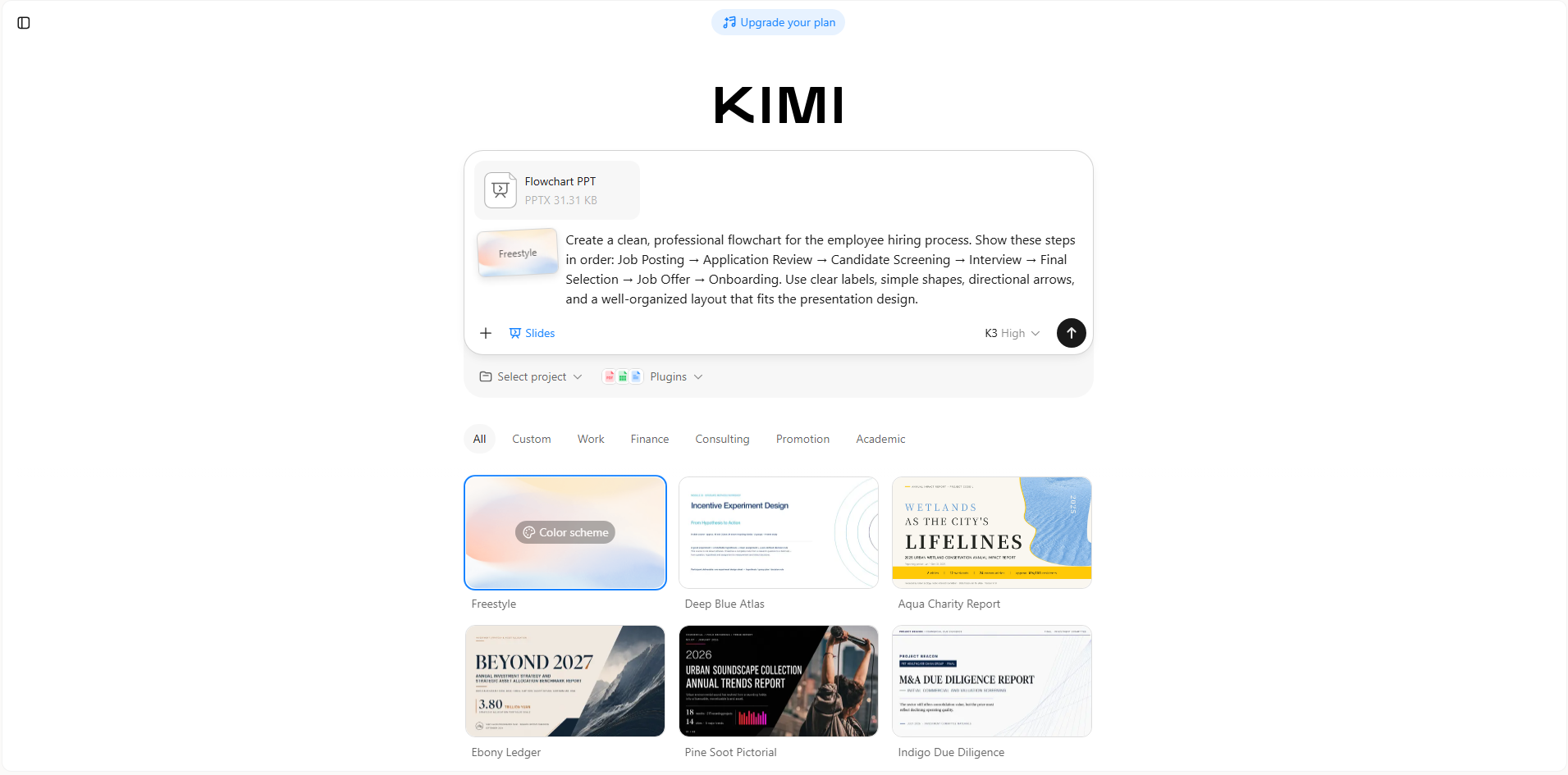
第 1 步:上传 PPT 文件并输入提示词
先将现有的 PowerPoint 文件上传至 Kimi PPT,然后输入提示词,清晰说明你想转化为流程图的流程。例如,如果想将招聘流程可视化,可以使用以下提示词:
第 2 步:等待 AI 处理并生成结果
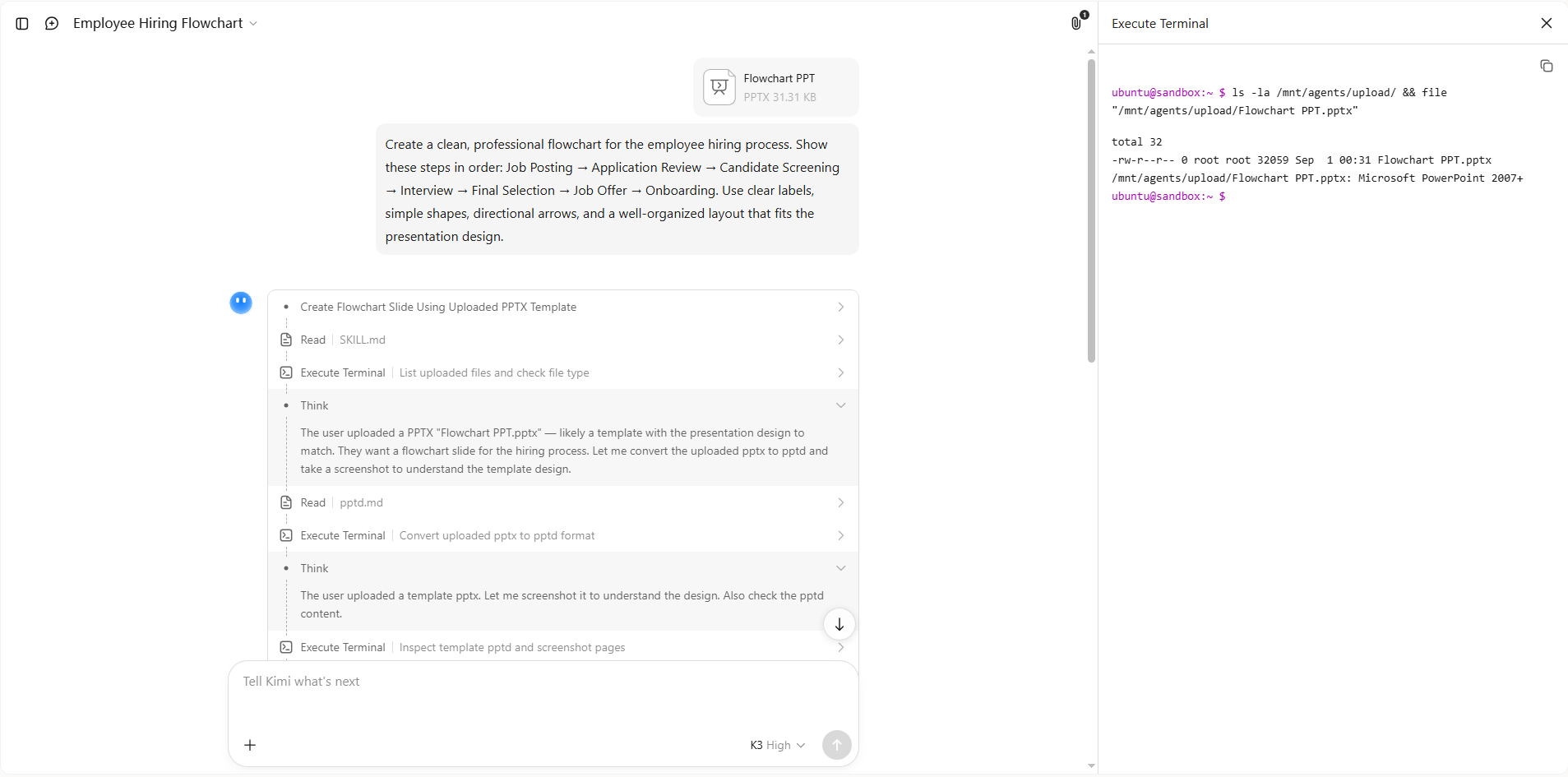
提交提示词后,等待 Kimi PPT 处理你的指令并生成流程图。AI 会根据你的描述安排步骤、形状和连接关系。
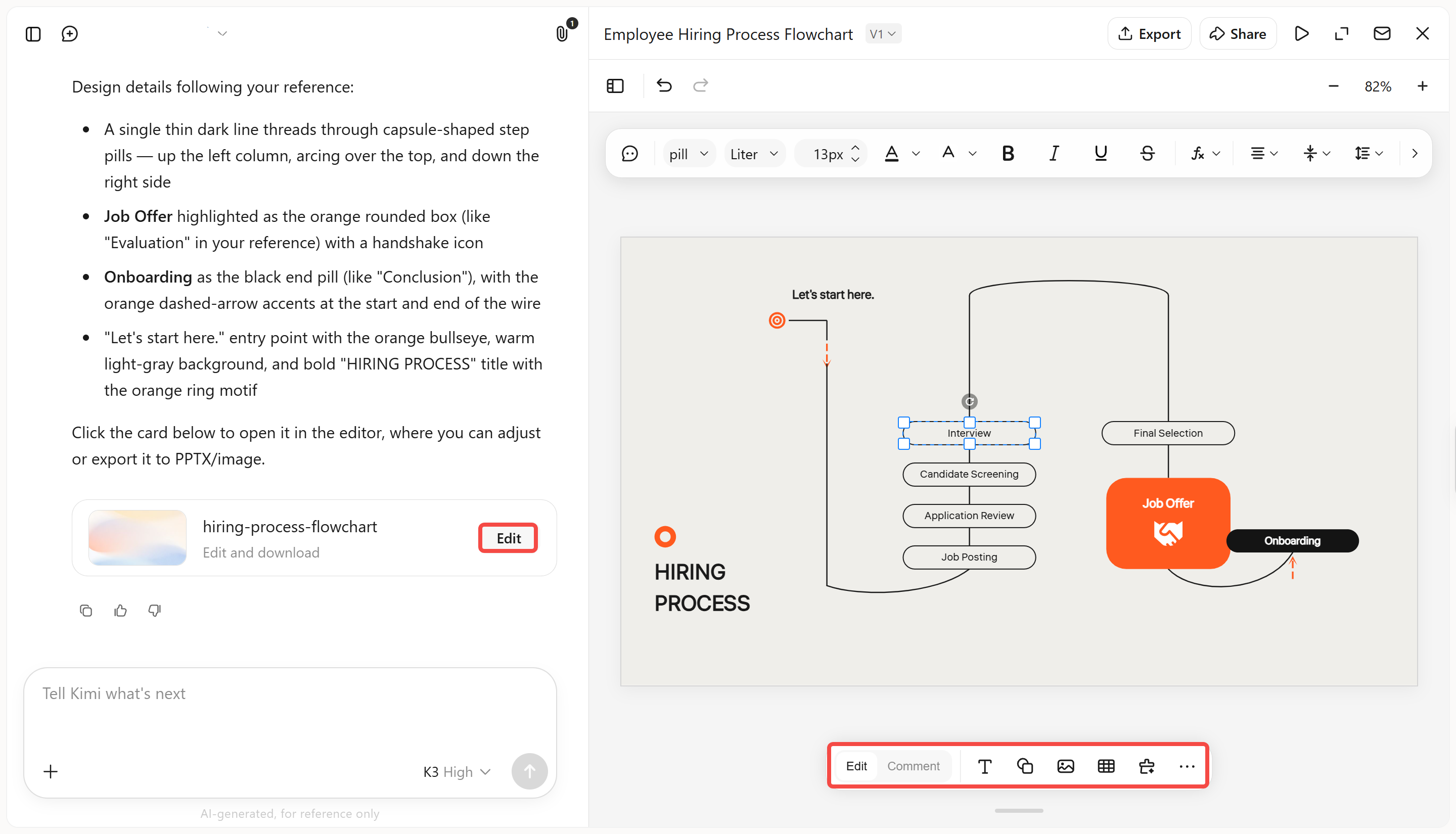
第 3 步:编辑 PPT 文件
流程图生成后,使用“编辑”模式手动调整文字、布局、形状、字体、颜色和其他设计元素。你也可以直接在文本框中编辑内容。如需进行更具体的修改,可切换至“评论”模式,对单个元素留下反馈,让 Kimi 进行相应编辑。
第 4 步:下载 PPT 文件
确认最终流程图符合需求后,将演示文稿下载为 PowerPoint 文件,直接用于你的演示。
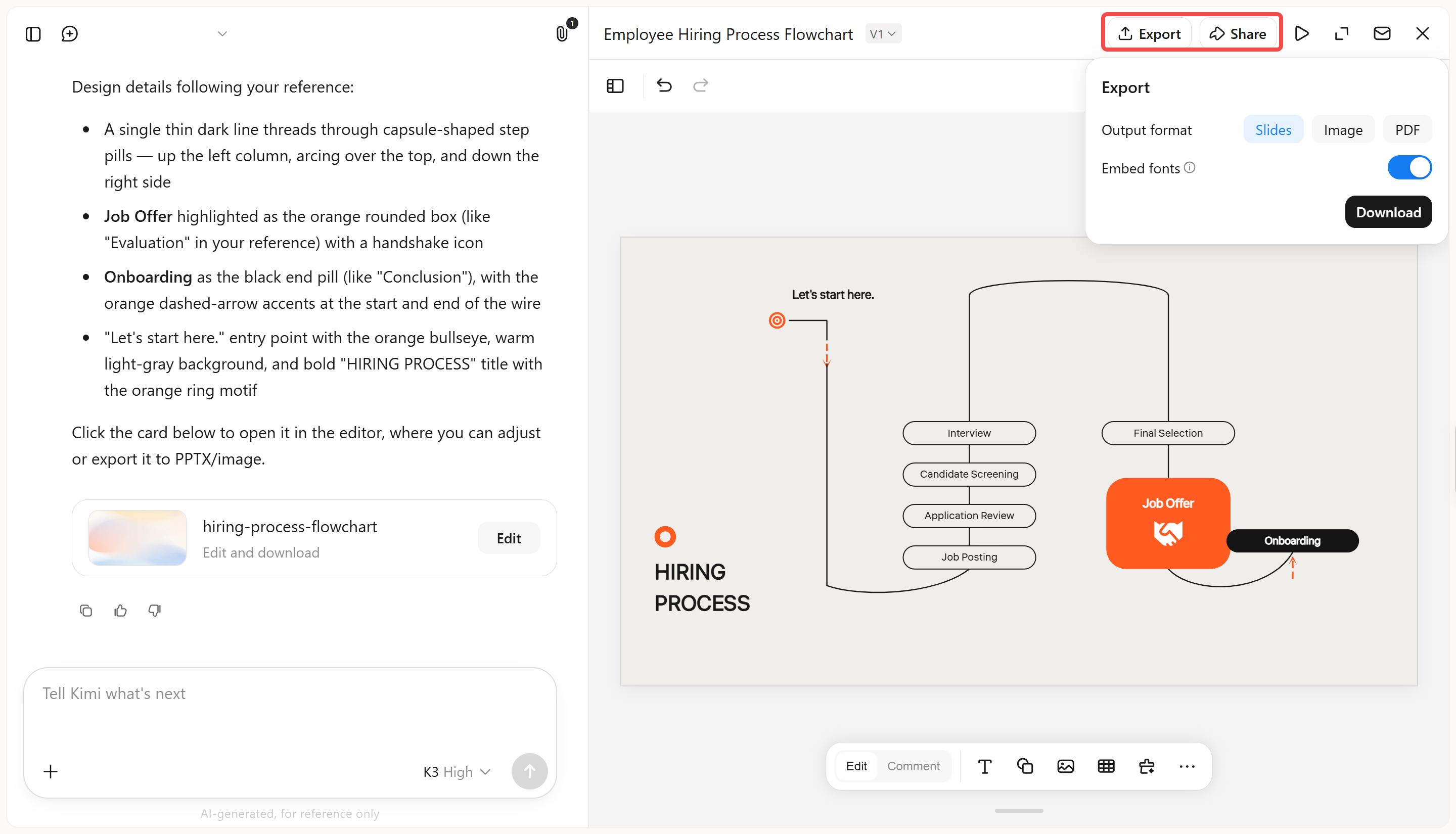
Kimi PPT 的主要功能
Kimi PPT 可处理大部分结构和设计工作,让流程图创建更轻松。无论是从简单想法开始,还是基于现有内容制作,这款 AI PPT 制作工具 都能帮助将信息转化为适合演示的视觉内容。以下是它的一些主要功能。
将指令和现有内容转化为流程图: 用自然语言描述流程、步骤或决策点,或上传文档、图片和其他参考资料。Kimi PPT 能理解这些信息,并直接在演示文稿中将其转化为清晰的流程图。
自动创建精美的视觉布局: 可根据不同 PPT 需求调整流程图样式,适用于业务流程、项目工作流、时间线、决策树和组织结构等场景。Kimi PPT 还可生成带有流畅精美动画的流程图,让流程更易于逐步理解。
灵活编辑 SmartArt 风格的流程图: Kimi PPT 支持自由、灵活地编辑流程图中的各个元素。你可以直接调整形状、文字、连接线、布局和其他组件;如果希望由 AI 进行针对性修改,也可以使用评论和对话式编辑。
让整份演示文稿中的流程图保持一致: 将流程图与其他幻灯片搭配使用时,仍可保持字体、间距、视觉风格和整体演示设计的一致性。
如何使用内置功能在 PowerPoint 中创建流程图?
PowerPoint 提供了几种内置方法,无需依赖外部工具即可创建流程图。你可以使用现成的 SmartArt 布局快速完成设置,也可以使用单独的形状自行绘制流程图。以下两种简单方法可根据所需的控制程度选择:
使用 SmartArt
PowerPoint 的 SmartArt 功能无需从头创建每个形状,就能轻松制作流程图。它提供现成布局,可快速调整以匹配你的流程。添加图形后,你还可以修改文字、布局、形状和样式。以下介绍如何使用 SmartArt 在 PowerPoint 中制作流程图。
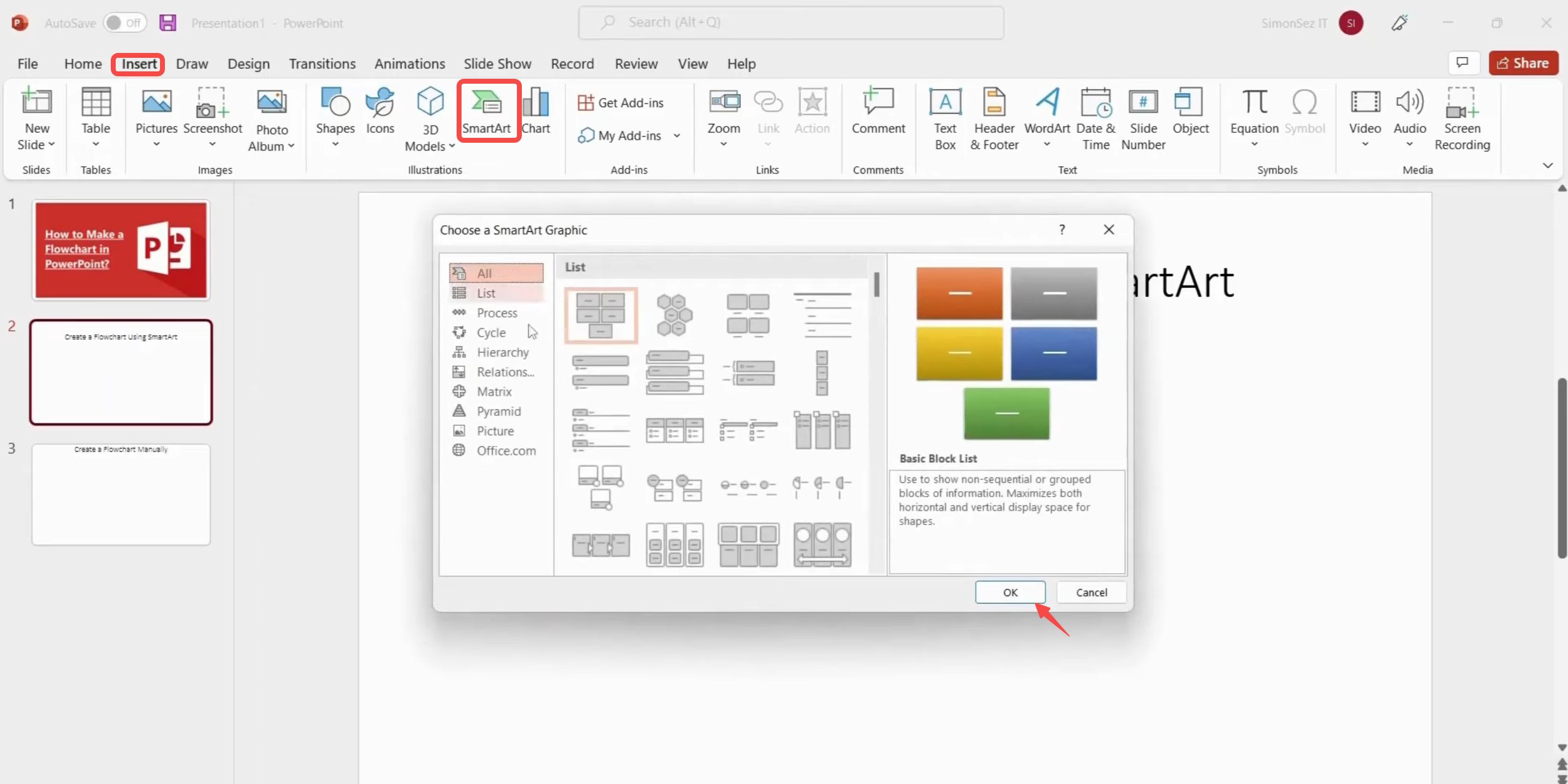
第 1 步:打开 SmartArt 并选择布局
打开 PowerPoint,选择要创建流程图的幻灯片。依次点击“插入”>“SmartArt”,在对话框中选择合适的流程图布局,然后点击“确定”将其添加到幻灯片中。
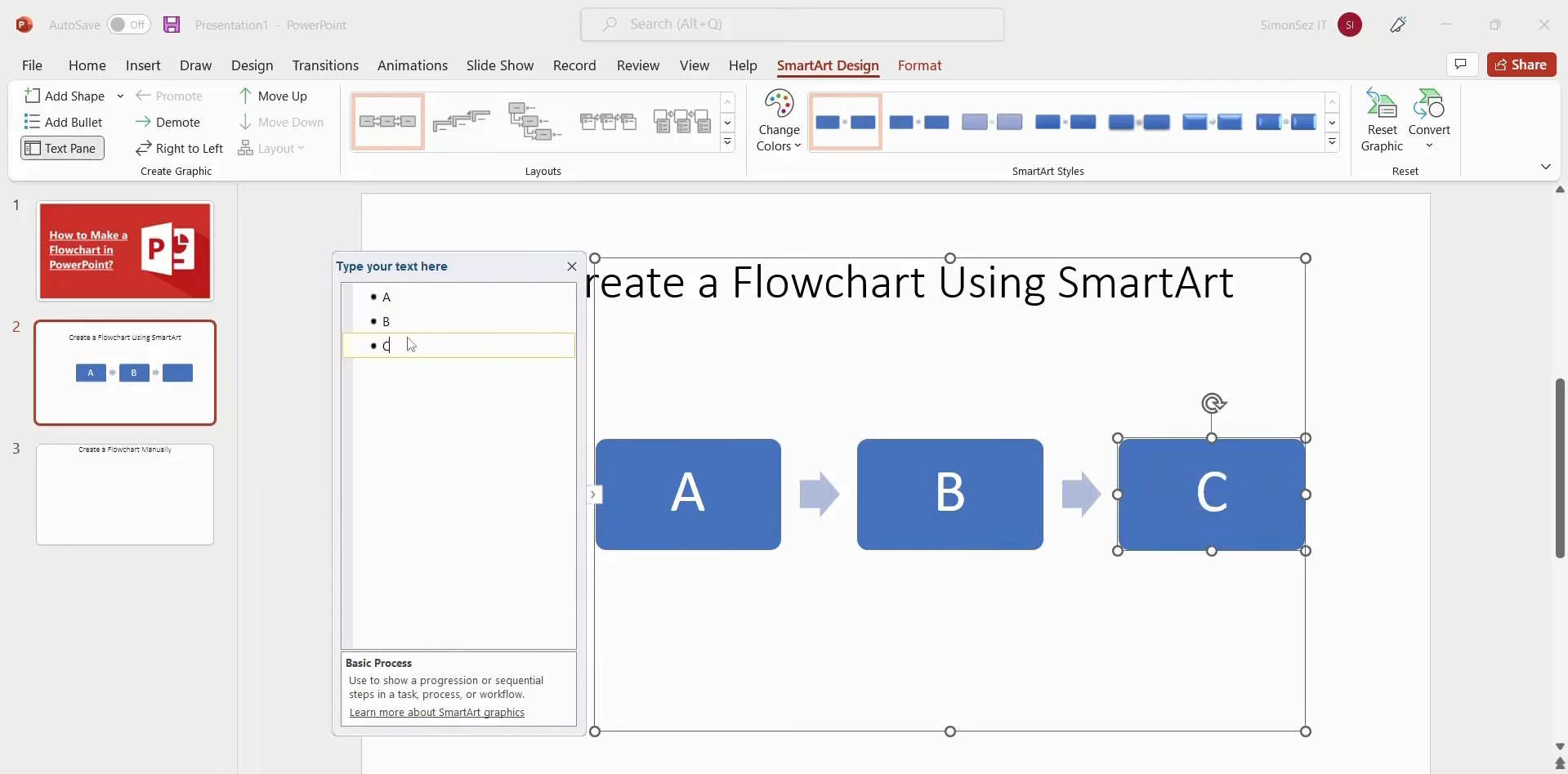
第 2 步:添加和编辑内容
选择 SmartArt 图形中的文本区域,为每个流程步骤输入相应信息。你还可以使用“添加文本”补充更多内容,并拖动各个元素调整其位置。
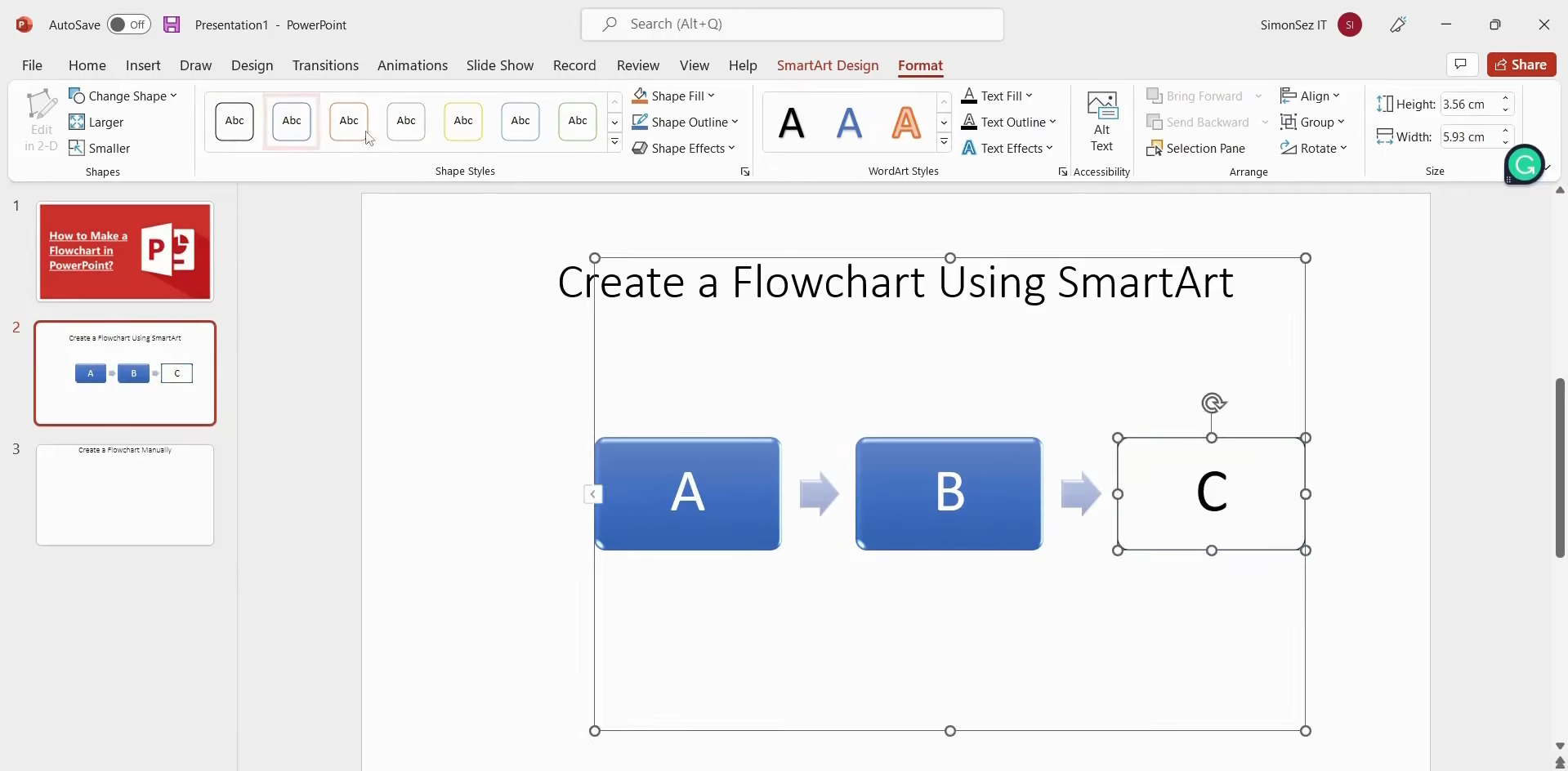
第 3 步:自定义流程图
使用“SmartArt 设计”更改流程图的布局、图形和样式。你也可以打开“格式”,自定义单个形状、文本样式及其排列方式,获得更清晰的效果。
使用手动形状
如果没有合适的 SmartArt 布局,可以使用 PowerPoint 的内置形状自行绘制流程图。这种方法让你能更好地控制各元素的结构、位置和外观。还可以使用网格线,让形状和连接线保持对齐。请按以下步骤手动创建流程图。
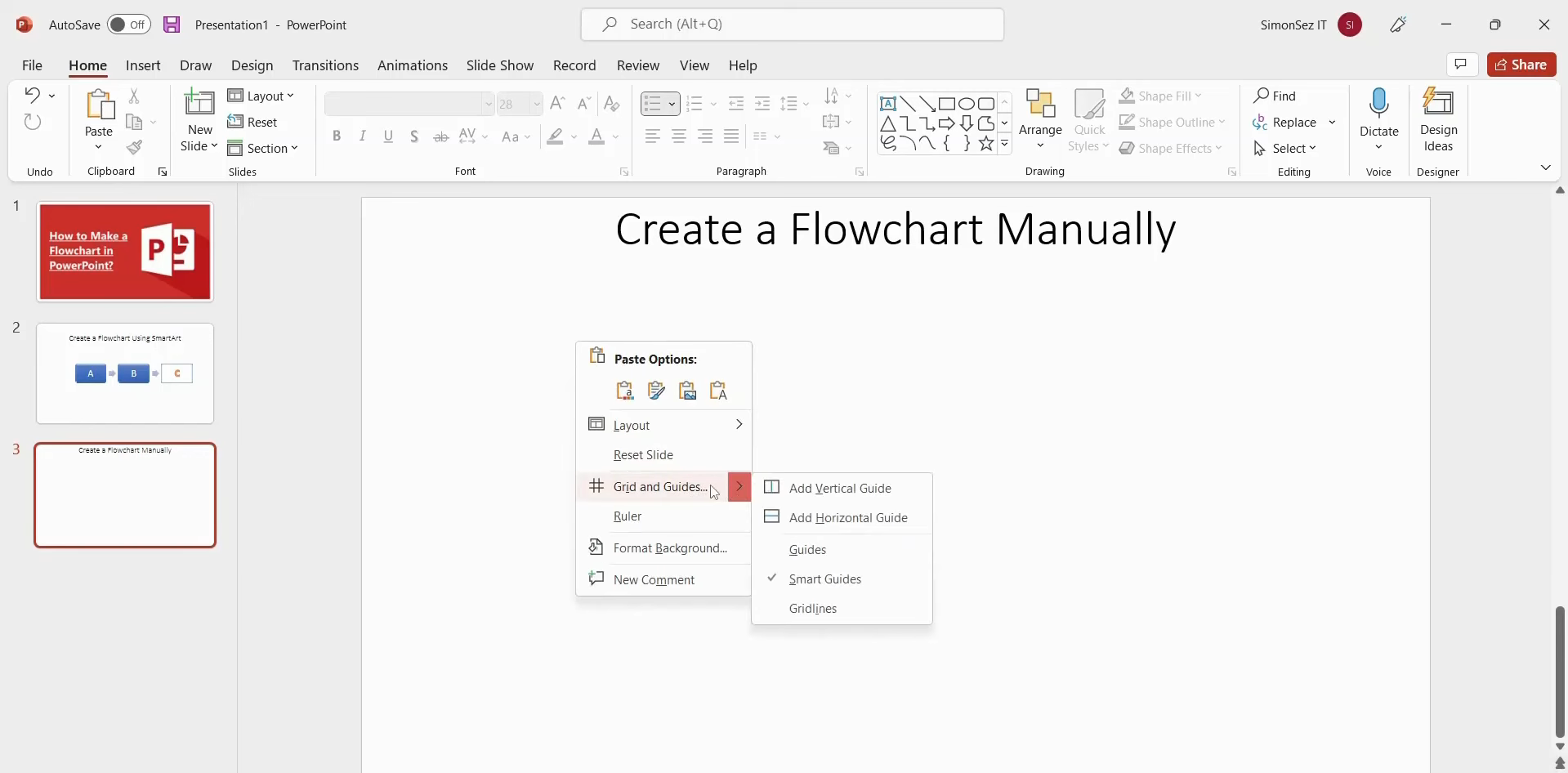
第 1 步:设置幻灯片和网格
删除幻灯片中默认的标题和内容占位符,创建空白工作区。右键单击幻灯片,选择“网格和参考线”,设置所需的网格间距,并启用“在屏幕上显示网格”。
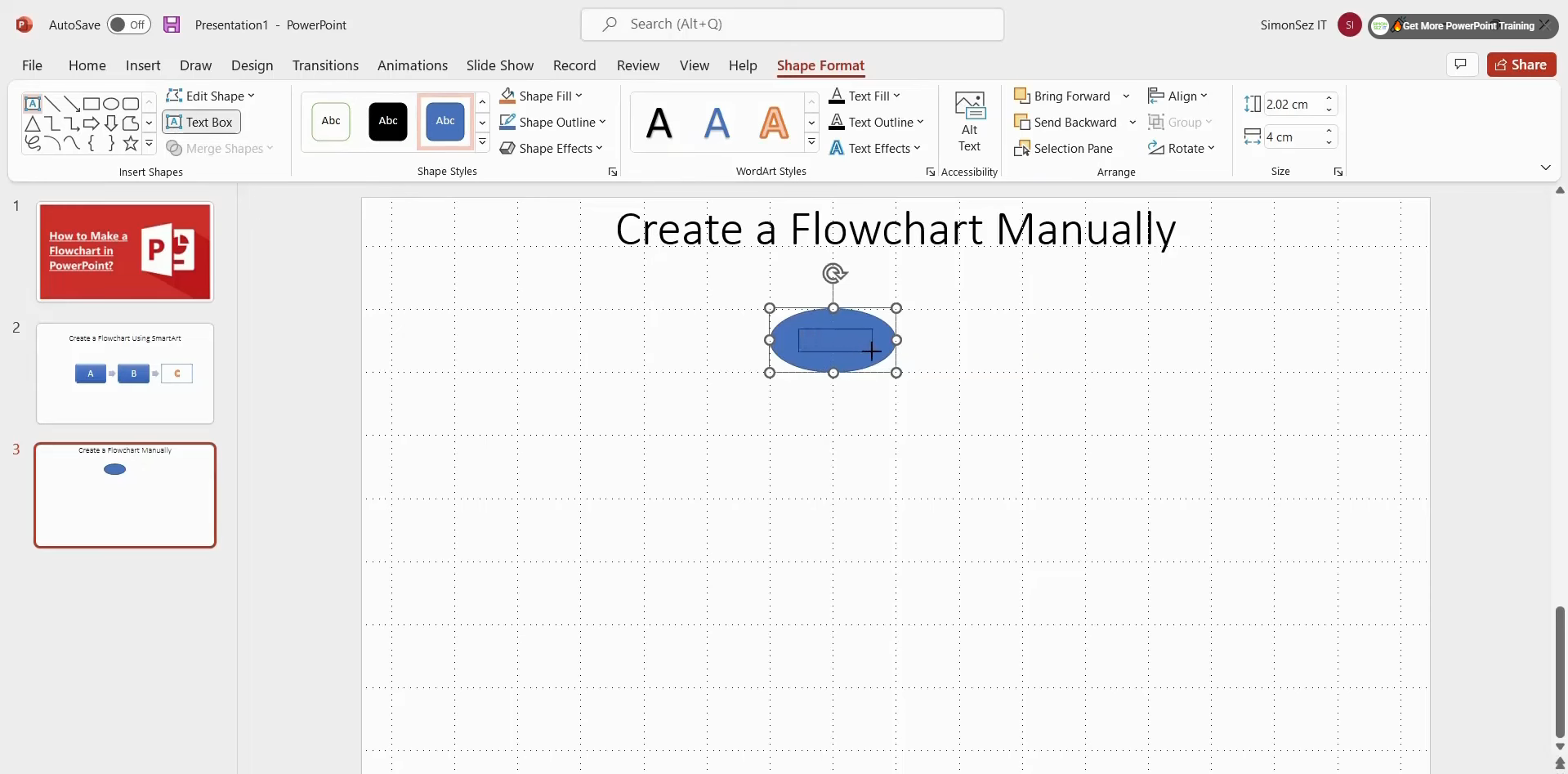
第 2 步:添加形状和文本
依次选择“开始”>“形状”,然后选择流程图所需的形状。以网格为参考,将形状拖到幻灯片上,再通过“形状格式”>“文本框”在形状内或周围添加文本。
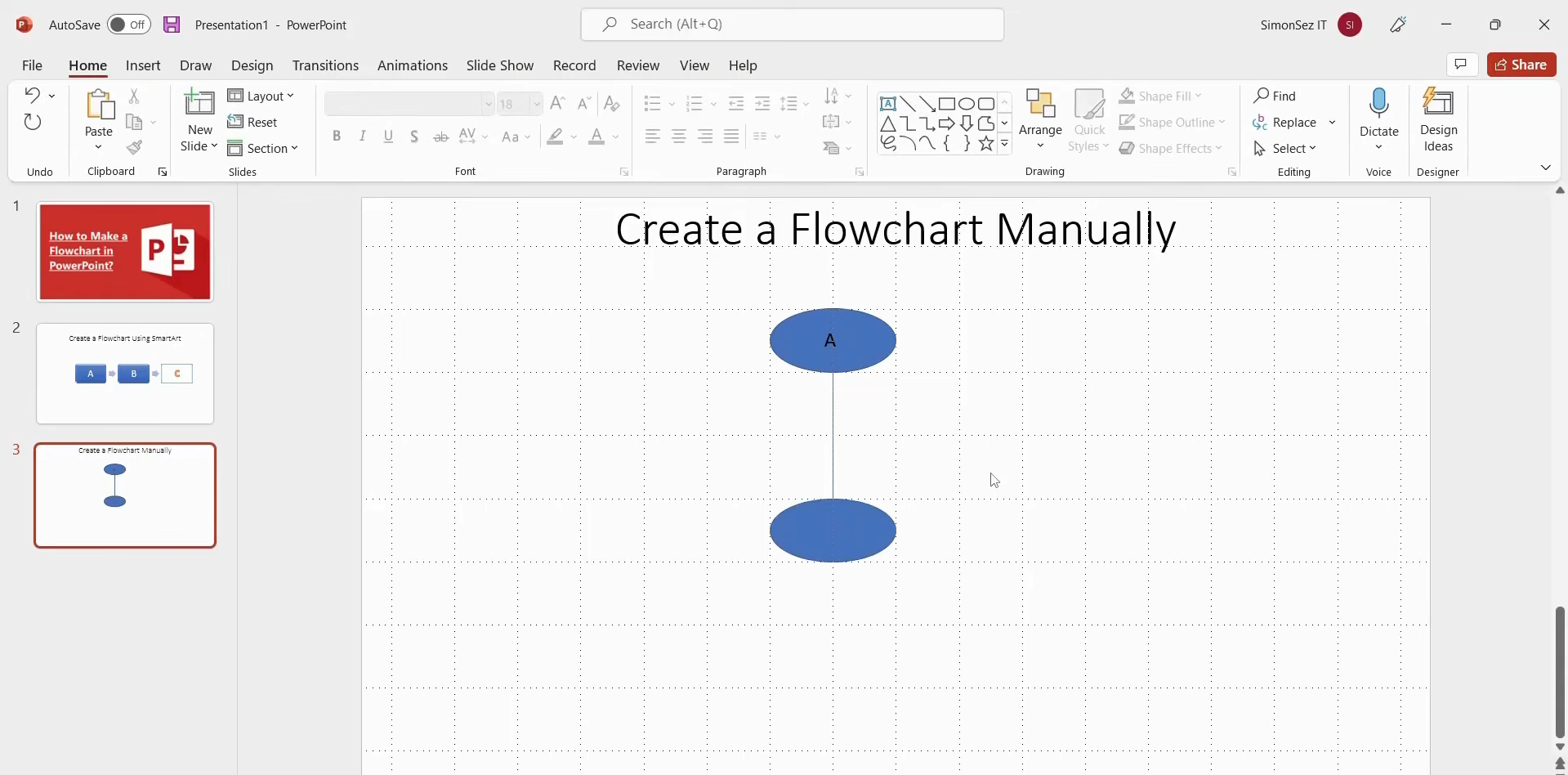
第 3 步:连接并自定义流程图
使用连接线将形状连起来,显示流程的方向。完成连接后,自定义形状、文本、线条和布局,创建清晰、有条理的流程图。
为什么要使用流程图
当你需要把复杂流程转化为让人一眼就能理解的内容时,流程图很有用。它能展示各步骤之间的联系,便于发现问题并清晰说明想法。以下是使用流程图的几个主要原因。
让复杂流程更易理解
流程图将复杂流程拆分为简单且相互关联的步骤。相比阅读冗长的说明,人们可以从头到尾直观地跟随流程。这让信息更容易理解、记忆和向他人说明。
发现缺口和瓶颈
梳理每个步骤可以发现流程在哪些环节变慢,或缺少哪些重要内容。你可以快速识别重复任务、不必要的步骤或需要改进的环节。因此,流程图有助于更高效地审查和改进工作流程。
改善团队沟通
流程图让所有人对流程的运作方式形成共同认识。团队成员可以借助它讨论职责、说明任务,并在项目期间避免误解。它也能让会议和项目讨论更聚焦、更清晰、更高效。
支持更好的决策
流程图可以展示不同的选择,以及每项决策之后会发生什么。这有助于人们在采取下一步行动或选择解决方案之前比较可能的结果。清晰的可视化流程能让重要决策更容易讨论和理解。
在 PowerPoint 中创建流程图时的常见错误
流程图应当让流程更容易理解,而不是让幻灯片更难阅读。细微的设计选择会影响人们理解步骤和跟随流程的速度。在 PowerPoint 中创建流程图时,请注意以下常见错误。
形状过于拥挤,标签文字过长
在每个形状内添加过多文字,会让流程图显得拥挤,难以快速浏览。标签应简短,并聚焦于每个步骤的关键操作或核心内容。如需更多说明,请将其放在流程图外。
符号和颜色不一致
对相似步骤使用不同符号会让流程图难以理解。应使用统一的一组形状,并让颜色具有明确用途,例如突出决策点或重要阶段。这样能让流程图看起来更有条理。
流程方向不清晰,连线交叉
相互交叉或指向不同方向的线条会让流程难以跟随。流程应沿清晰的方向推进,例如从左到右或从上到下。在 PowerPoint 中创建交互式流程图时,应使用简单的连接线,避免不必要的线条交叉。
对齐和间距不佳
形状参差不齐、间距不一致,会让即使规划周密的流程图也显得杂乱。使用 PowerPoint 的对齐和间距工具,让元素均匀排列。形状和连接线之间应留出足够空间,确保每个步骤都易于识别。
结语
学习如何在 PowerPoint 中创建流程图,有助于清晰呈现步骤、想法和工作流程。应采用哪种方法取决于你的需求,无论你更看重简洁性、控制力还是速度。掌握基础后,你可以高效创建清晰的流程图,或使用 Kimi PPT 借助 AI 将想法转化为流程图,减少手动操作。