随时随地,让任务向前推进。
真正复杂的任务,比如深度调研或视频剪辑,通常需要在电脑上连续执行数小时,但很少能一次完成。执行过程中,你可能需要调整方向、补充指令或批准权限,任务也会因此暂停,等待你的处理。
这意味着你不得不留在电脑前。
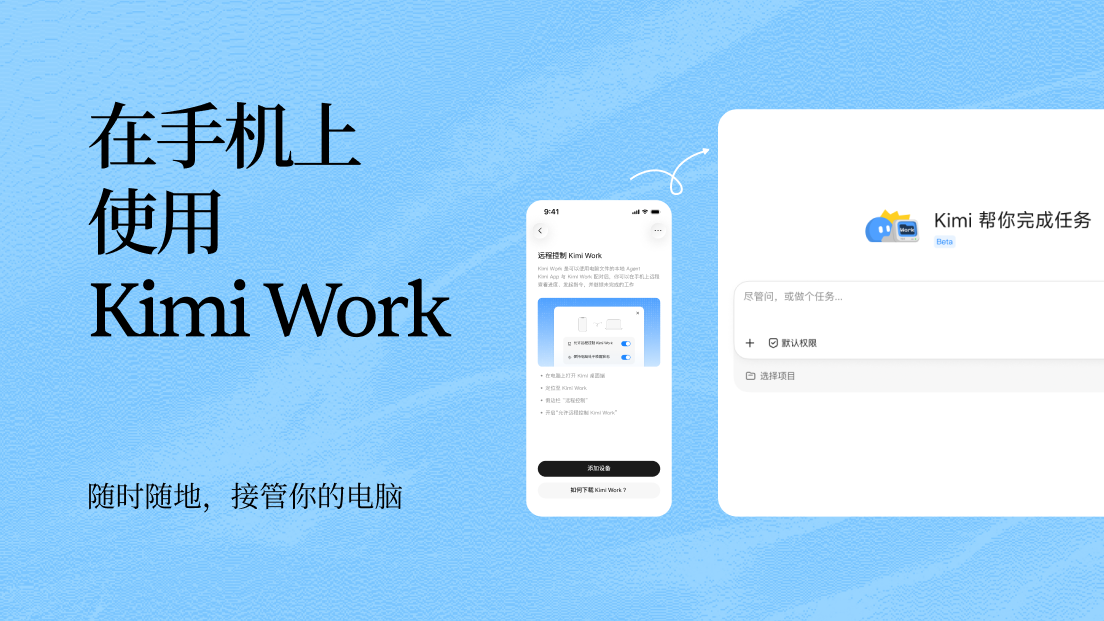
Remote Control 将任务的控制权从电脑延伸到手机。无论身在何处,你都可以发起任务、调整方向并处理审批。
下班路上,你想起明早要用的投资 PPT 还没有更新。打开手机,给电脑上的 Kimi Work 发去一条指令。
从手机发出一条指令,让电脑上的 Kimi Work 完成投资 PPT 的更新。
指令从手机发出,任务在电脑上执行,进展会实时同步到手机。需要读取文件夹时,直接在手机上完成审批。任务结束后,更新后的文件和执行结果也会回到手机上。
发起任务、跟进进展、处理审批,是 Remote Control 的三项核心能力。
什么是 Remote Control
Remote Control 是 Kimi Work 提供的远程控制功能。通过手机上的 Kimi App,你可以连接并操作电脑上的 Kimi Work。
任务始终在你的电脑上本地执行。文件、凭证和环境配置都保留在本机,手机只是查看和操作任务的远程窗口。
它能做什么
随时随地,从手机发起任务
工作文件与项目上下文都保存在电脑上的 Kimi Work 中。即使不在电脑前,你也可以通过手机发出指令,继续调用这些资料。
进展实时同步,审批随手完成
执行过程会实时同步到手机。当前进行到哪一步、正在调用哪些工具,以及已经产生的中间结果,都可以随时查看。当 Kimi 需要确认操作,例如发送邮件或读取文件时,审批请求会同时推送到电脑和手机。你可以直接在手机上批准或拒绝,任务不会因为等待确认而中断。
一台手机,连接多台电脑
随时切换受控设备。电脑只需保持开机、联网,并处于稳定的网络和电源环境中。无论身在何处,都可以远程下发任务。
在本地可以完成的操作,远程同样可以完成:
任务执行中可以继续发消息。排队消息按顺序执行,插入消息即时调整任务方向。
查看项目和会话,支持搜索、置顶和重命名会话。
远程使用已安装的技能和插件。
远程发起、编辑和暂停 Goal。
随时切换 Agent、思考等级和会话容量。
三步开始
在电脑上:打开 Kimi Work,在左侧边栏进入远程控制,并打开允许手机远程控制此设备。
在手机上:安装 Kimi App。Android 和 iOS 均需使用 3.1.0 或更高版本,并登录与电脑端相同的账号。
连接设备:在 Kimi App 中点击左上角菜单展开侧边栏,再点击远程控制。在添加设备列表中选择电脑并点击连接,最后回到电脑端点击允许。
连接成功后,这台电脑会出现在手机的远程控制页面中。查看项目、发起任务和处理审批,都可以直接在手机上完成。
离开电脑,任务也能继续
投资研究:通勤路上,让电脑读取最新的研报和数据,更新投资分析页。
深度调研:睡前,在手机上让电脑通宵执行调研任务,醒来即可查看完成的报告。
内容制作:休息间隙,让电脑继续剪辑视频、处理素材。
日常办公:离开工位时,在手机上审批电脑上的文件读取和发送请求。
用手机,远程控制 Kimi Work。
电脑端下载 Kimi Work,手机端下载 Kimi App。三步连接,即刻开始。