当多个数值或数据系列同时出现时,图表可能难以讲解。PowerPoint 图表动画能按清晰的顺序呈现信息,让观众一次专注于一个细节。你可以控制图表元素的顺序、时间和运动方式,使其与讲解内容相配合。本指南将介绍在 PowerPoint 中为 Excel 图表添加动画的简单方法,帮助你制作更有效的数据演示。
PowerPoint 图表动画的 2 种方法概览
你可以借助 AI 工具制作 PowerPoint 动态图表,也可以自行配置动画。以下从流程、自定义能力和操作投入三个方面比较这两种方法。
| 方面 | AI 工具 | 手动使用 PowerPoint |
|---|---|---|
| 流程 | 上传你的 PPT,并通过提示词描述所需动画。 | 选中图表,手动配置动画效果。 |
| 自定义 | 告诉 AI 你希望如何调整图表和动画。 | 手动调整效果、顺序和时间。 |
| 操作投入 | 速度更快,需要的手动操作更少。 | 耗时更多,但可实现精确控制。 |
| 适用场景 | 快速制作精美的动态图表。 | 微调特定动画细节。 |
如何使用 AI 工具为 PowerPoint 添加图表动画
Kimi PPT 是一款基于人工智能的演示文稿制作工具,可帮助你整理图表内容,并建议清晰的数据呈现顺序,从而准备带动画的 PowerPoint 图表。你可以说明希望重点突出的内容,AI 会在你将动画应用到幻灯片前,帮助规划动画方案。按照以下步骤顺利创建并优化动画。
第 1 步:上传 PPT 文件并输入提示词
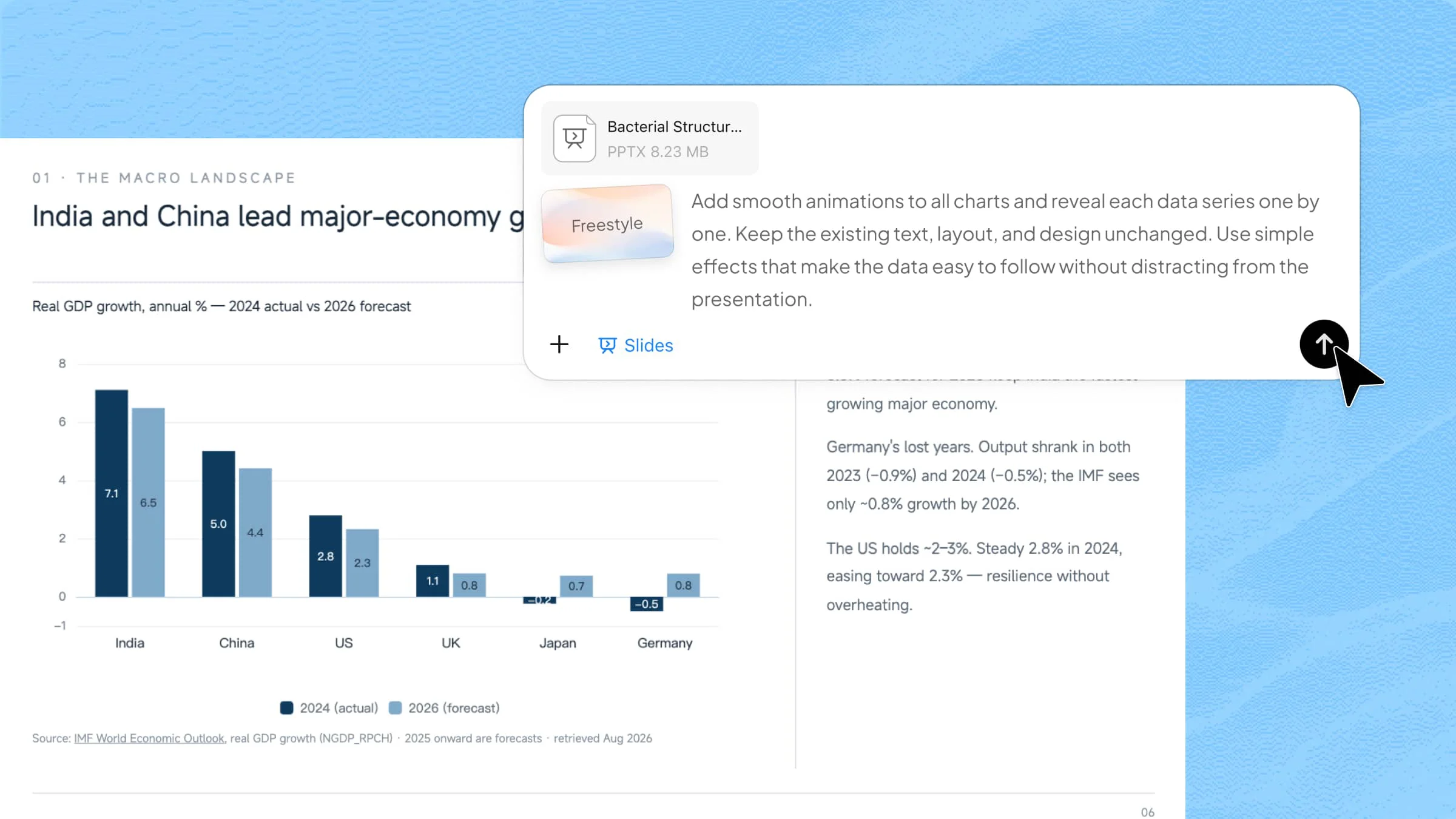
打开 Kimi PPT 并上传你的 PowerPoint 文件,然后输入详细提示词,清楚说明你的要求,例如所需的图表样式、动画、布局和内容。

第 2 步:让 AI 处理并生成结果
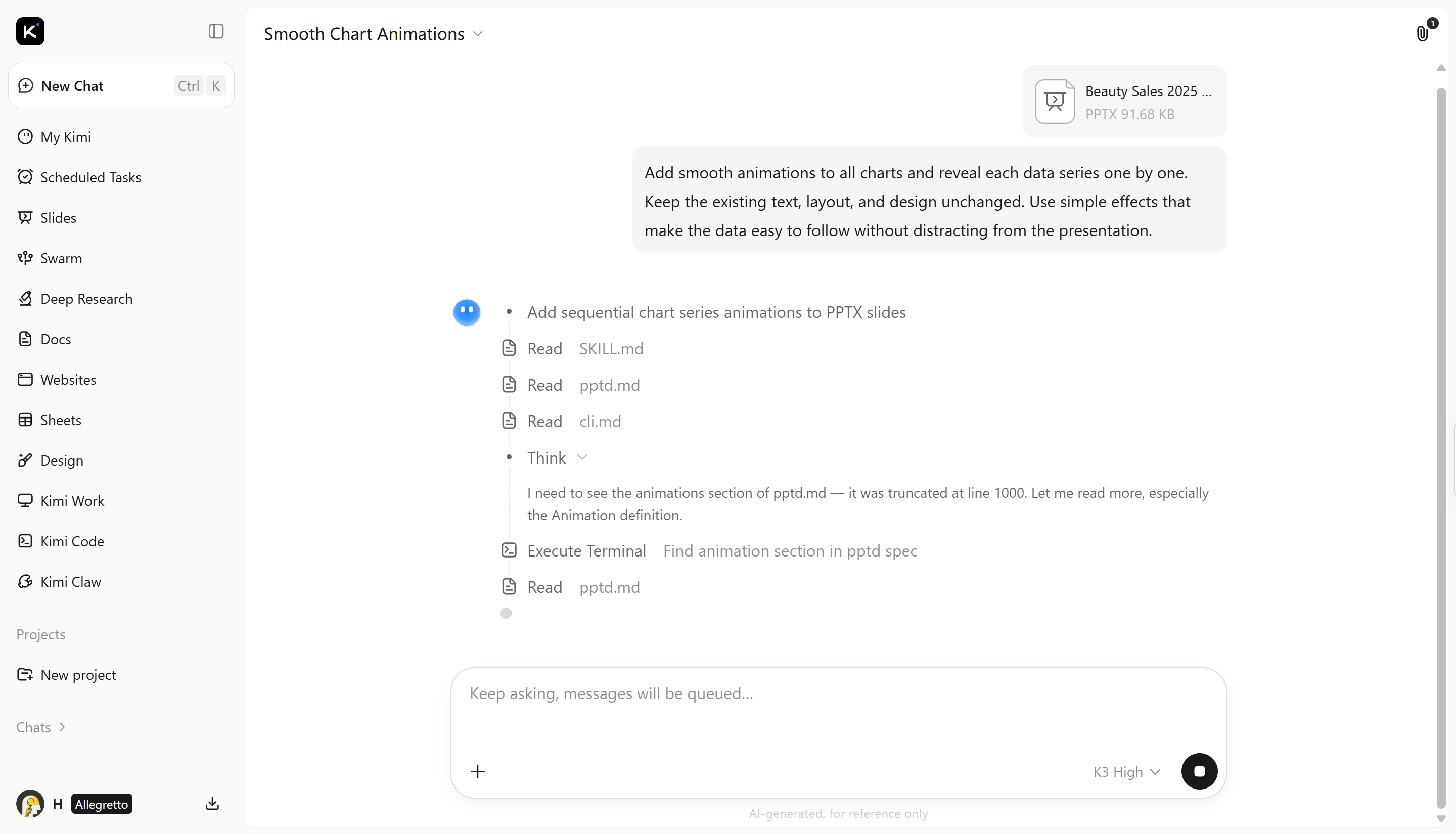
发送提示词,让 Kimi PPT 根据你的指令处理 PowerPoint 文件。AI 会分析现有幻灯片,为图表添加所需动画,并安排动画顺序,让数据更易理解。
第 3 步:预览并下载 PPT 文件
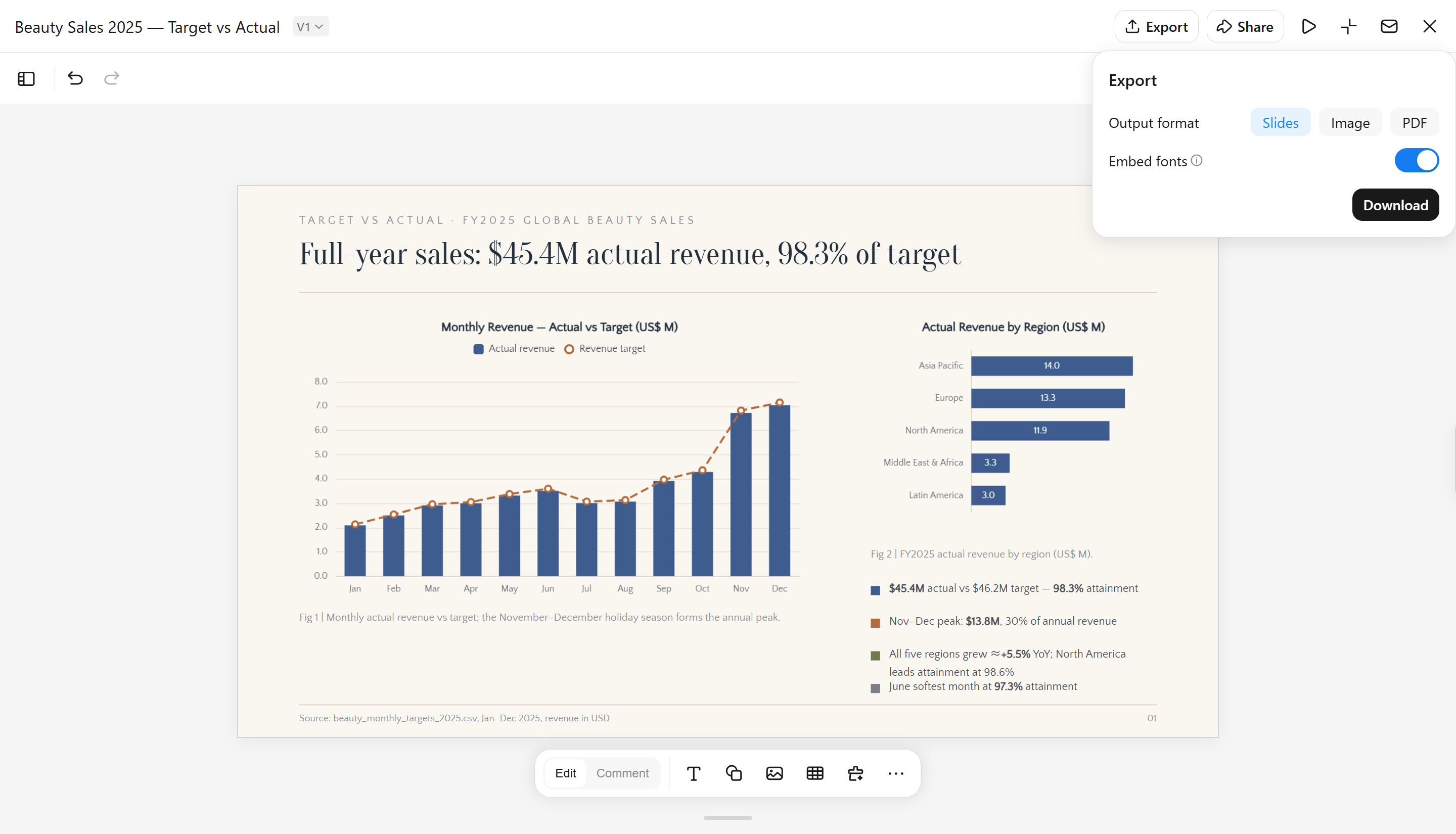
预览带动画的饼图,检查其外观、时间安排和整体流畅度。完成必要调整后,将制作完成的演示文稿下载为 PowerPoint 文件。
对结果满意后,下载 PowerPoint 文件。
Kimi PPT 的主要功能
制作带有优雅动画的精美图表: Kimi PPT 为数据可视化添加流畅的动态效果,让趋势和比较结果按清晰的顺序呈现。这有助于观众跟随变化,同时把握主要数据。
根据内容生成可直接用于演示的图表: 它可以将数据、笔记和文档转化为适合演示的清晰图表。这能减少筛选信息并将其排列为实用可视化形式所需的手动操作。
围绕图表打造清晰版式: 图表会与标题、标签、关键数据和补充内容一同排布,形成均衡的幻灯片。版式既能关联相关信息,也为主要视觉内容留出足够空间。
通过自然语言提示词自定义图表: 你可以用日常语言描述所需改动,包括调整样式、标签、颜色或间距。无需逐一编辑每个元素,也能灵活优化视觉效果。
生成后仍可编辑图表: 当数据、标签或演示要求发生变化时,生成的 PowerPoint 动画图表仍可更新。可编辑元素让你无需从头重建设计,即可更方便地完善最终幻灯片。
如何在 PowerPoint 中手动为图表添加动画
PowerPoint 可让你控制图表在演示过程中的呈现方式。你可以逐一显示数据系列或类别,选择动画顺序,并调整每种效果的时间安排。如需更精细地控制动画,可以在 PowerPoint 中手动配置这些设置,而非依赖预制模板。按照以下步骤,了解如何在 PowerPoint 中为柱状图添加动画。
第 1 步:选择图表
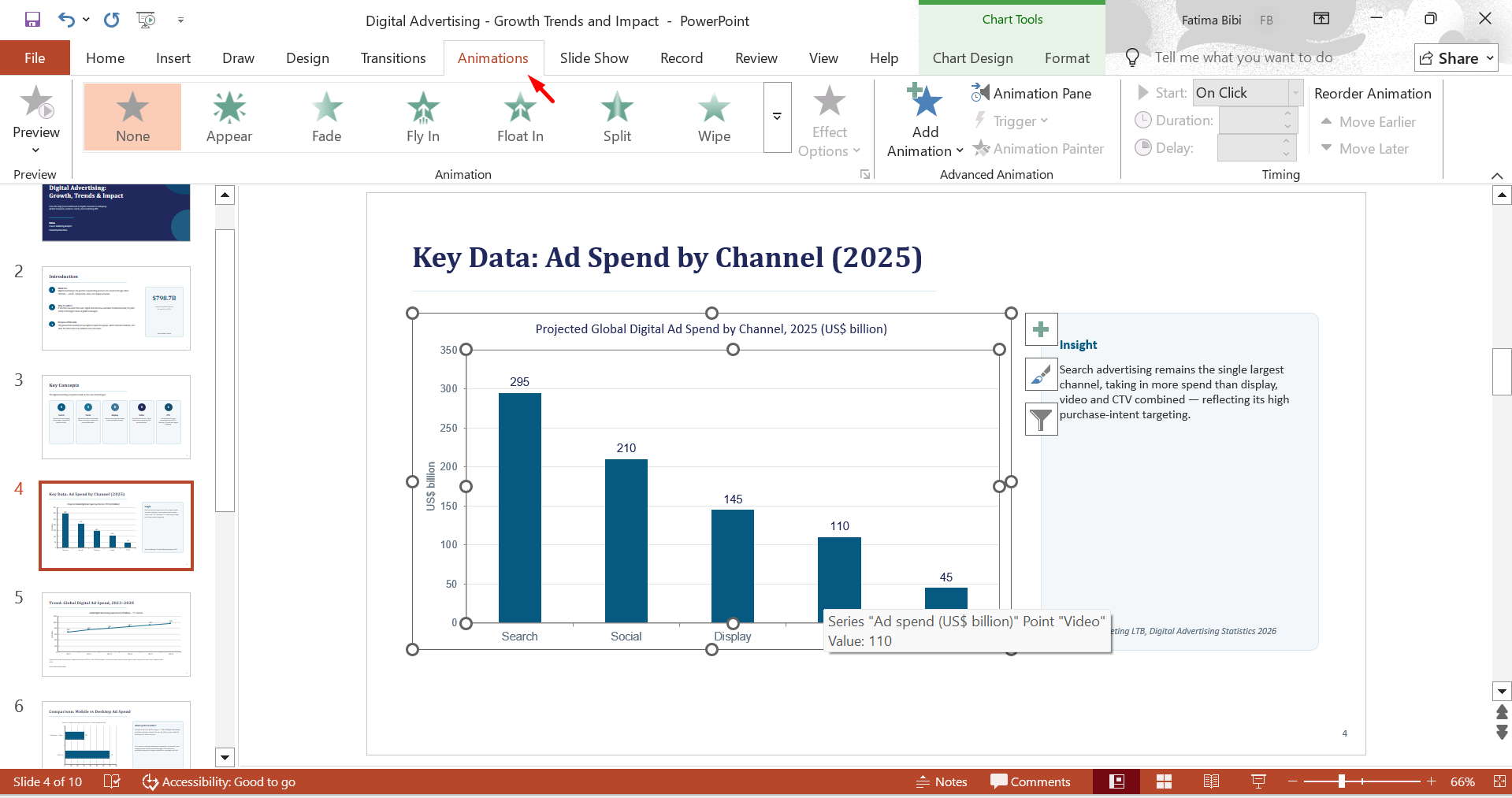
打开 PowerPoint 演示文稿,点击要添加动画的图表。前往“动画”选项卡,查看可用效果。
第 2 步:选择动画效果
点击“添加动画”,选择“出现”“淡出”或“擦除”等效果。打开“效果选项”,选择图表元素的显示方式,例如按系列、类别或元素显示。
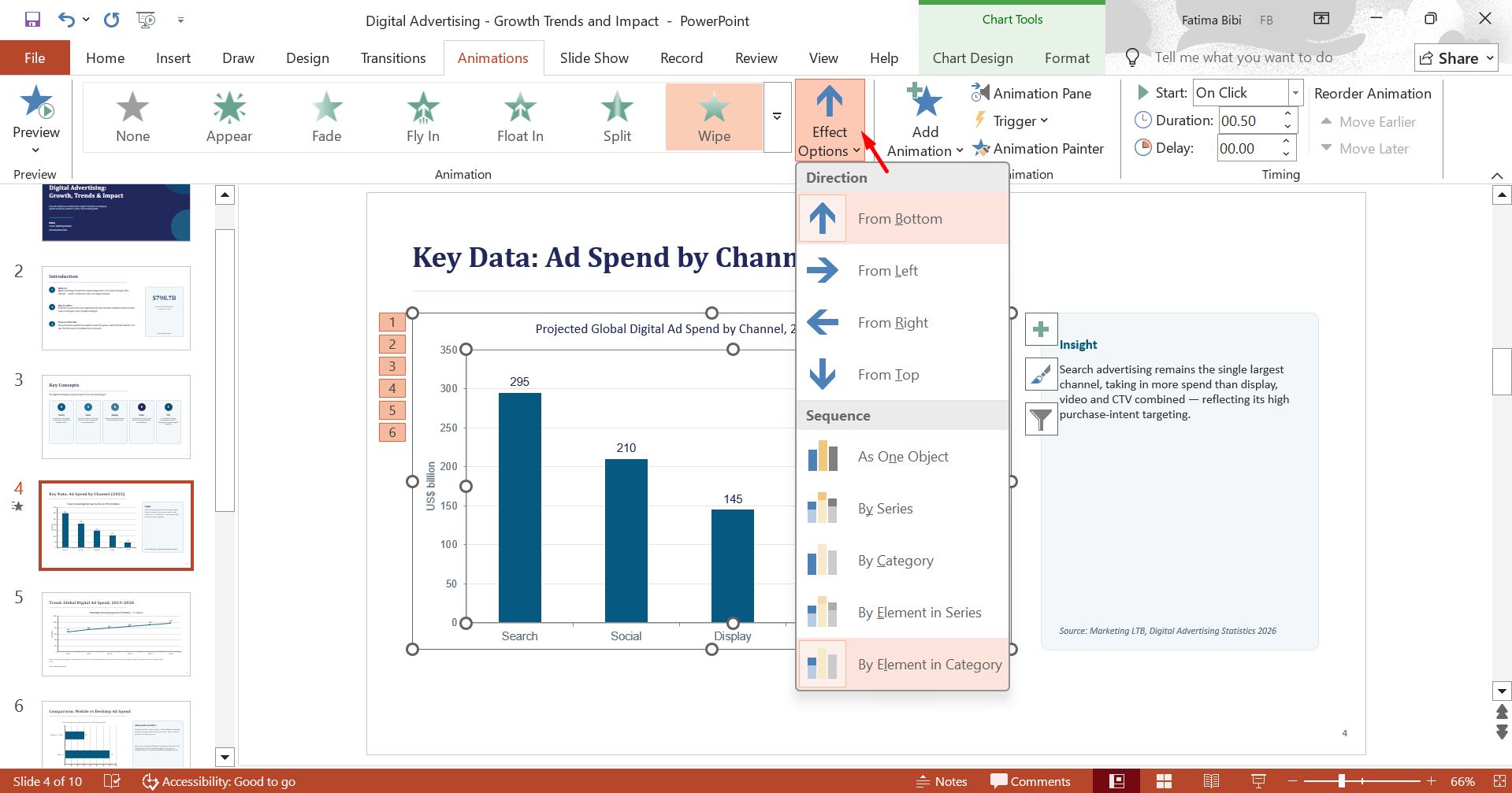
第 3 步:调整时间并预览
进入“动画窗格”,在下拉菜单中点击“效果选项”,调整效果的顺序和时间。然后预览幻灯片,确认动画符合你的讲解节奏,并让数据易于理解。
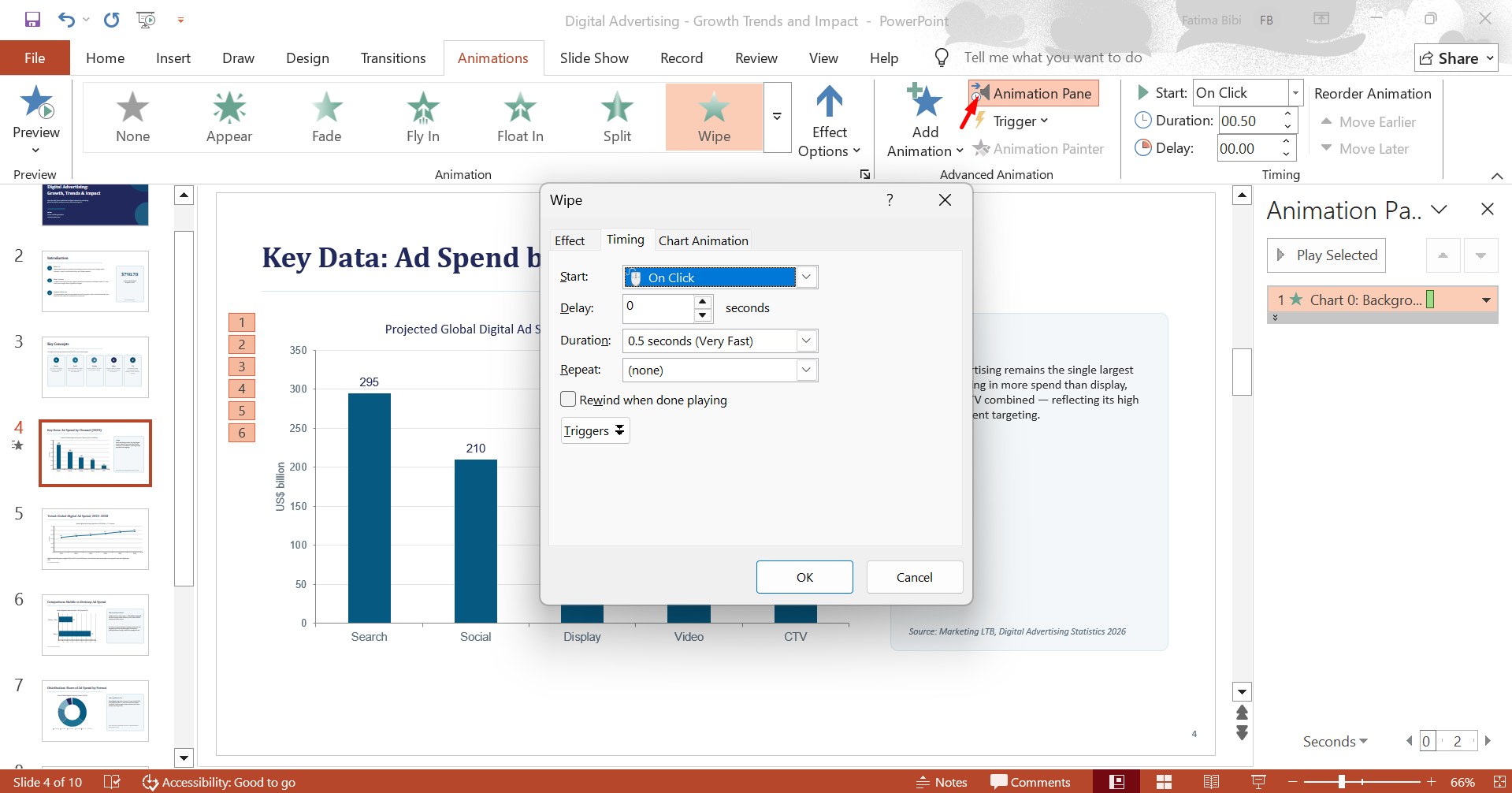
优化 PowerPoint 图表动画的技巧
设计得当的 PowerPoint 图表动画能让数据更易理解,帮助观众跟上关键信息。对动画稍作调整,即可提升清晰度、保持观众注意力,并让演示更显专业。为图表添加动画时,可参考以下要点。
按系列或类别添加动画
使用 PowerPoint 的按系列图表动画,可逐一展示不同的数据集,适合直接比较。需要分别讲解各个分组时,选择“按类别”。这一设置有助于控制每个阶段显示的信息量。
选择细腻的进入效果
选择能在新信息出现时保持图表易读的效果。“淡出”“擦除”和“出现”都是实用选择,因为它们能增添动态感,同时不会改变图表的视觉结构。根据幻灯片上的数据量和数据类型选择合适效果。
让动画时间与讲解同步
调整“开始”“持续时间”和“延迟”,让图表配合你的讲解节奏。例如,在你开始讨论某个数据系列的结果时,让该系列出现。恰当的时间安排能让观众有足够时间将视觉内容与你的讲解联系起来。
为关键内容使用单击触发器
单击触发器可让你控制动画柱状图中特定元素的出现时间。你可以在讲解过程中的合适时机,用它显示重要数值、类别或比较结果。需要按清晰顺序展示数据时,这会让 PowerPoint 动画柱状图效果更实用。
保持动画简洁且目的明确
仅在动画能为图表增添意义时使用动态效果。为每个柱形、标签或数值添加动画,可能造成不必要的视觉干扰。重点突出能体现重要比较、变化或结果的元素。
在幻灯片放映模式下预览动画
播放完整幻灯片,评估图表在实际演示中的呈现效果。检查标签是否始终可见、元素是否按正确顺序出现,以及节奏是否自然。若动画打断讲解或让数据难以理解,请进行调整。
结语
经过周密设计的图表动画能让数值信息更易讲解,也让幻灯片的节奏更具吸引力。在 PowerPoint 中为饼图添加动画时,在恰当时机显示各个扇区,能让比例关系更易说明。Kimi PPT 可帮助将数据和内容转化为精美、可编辑的演示视觉内容,减少手动操作,简化创作过程。