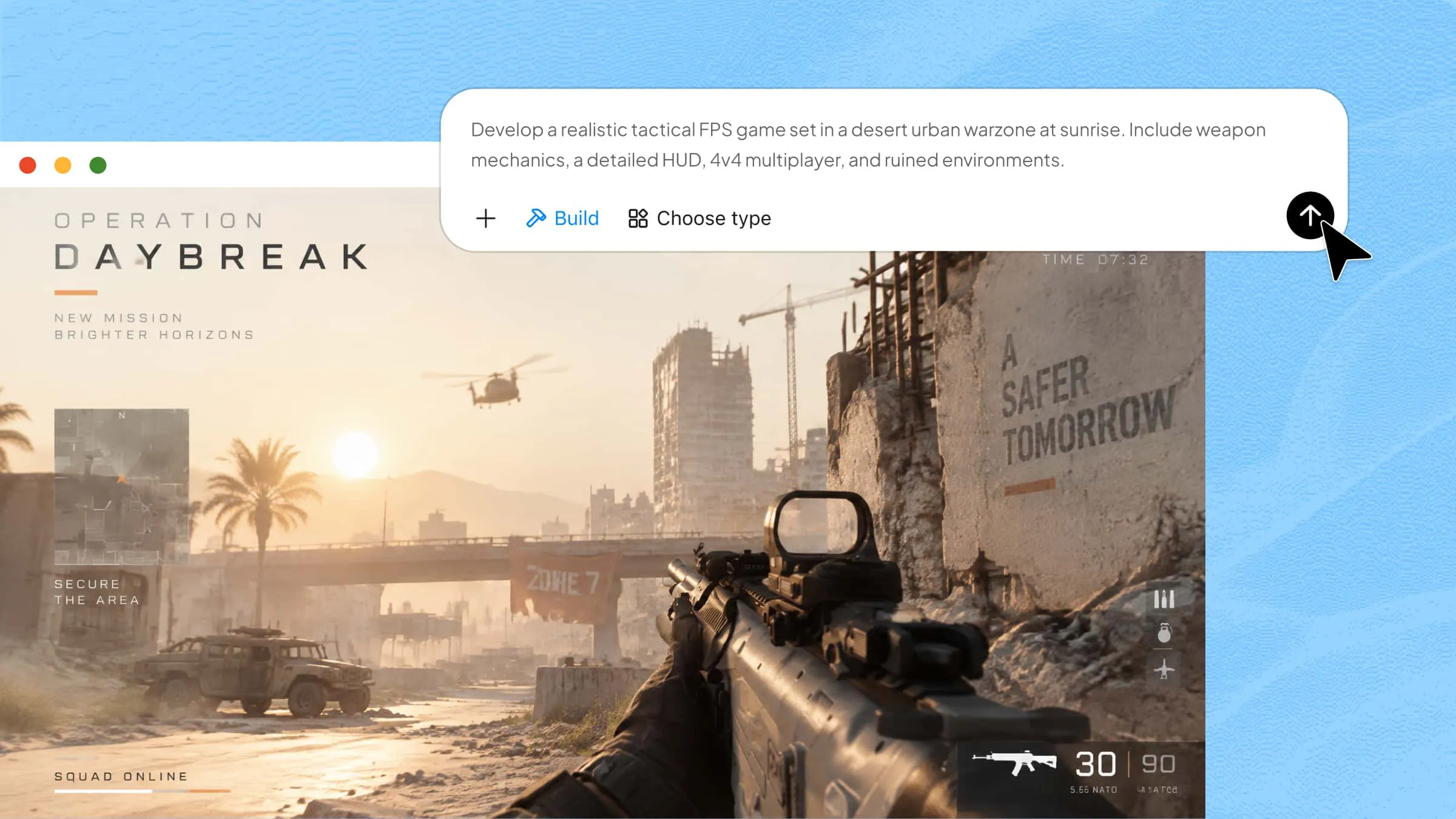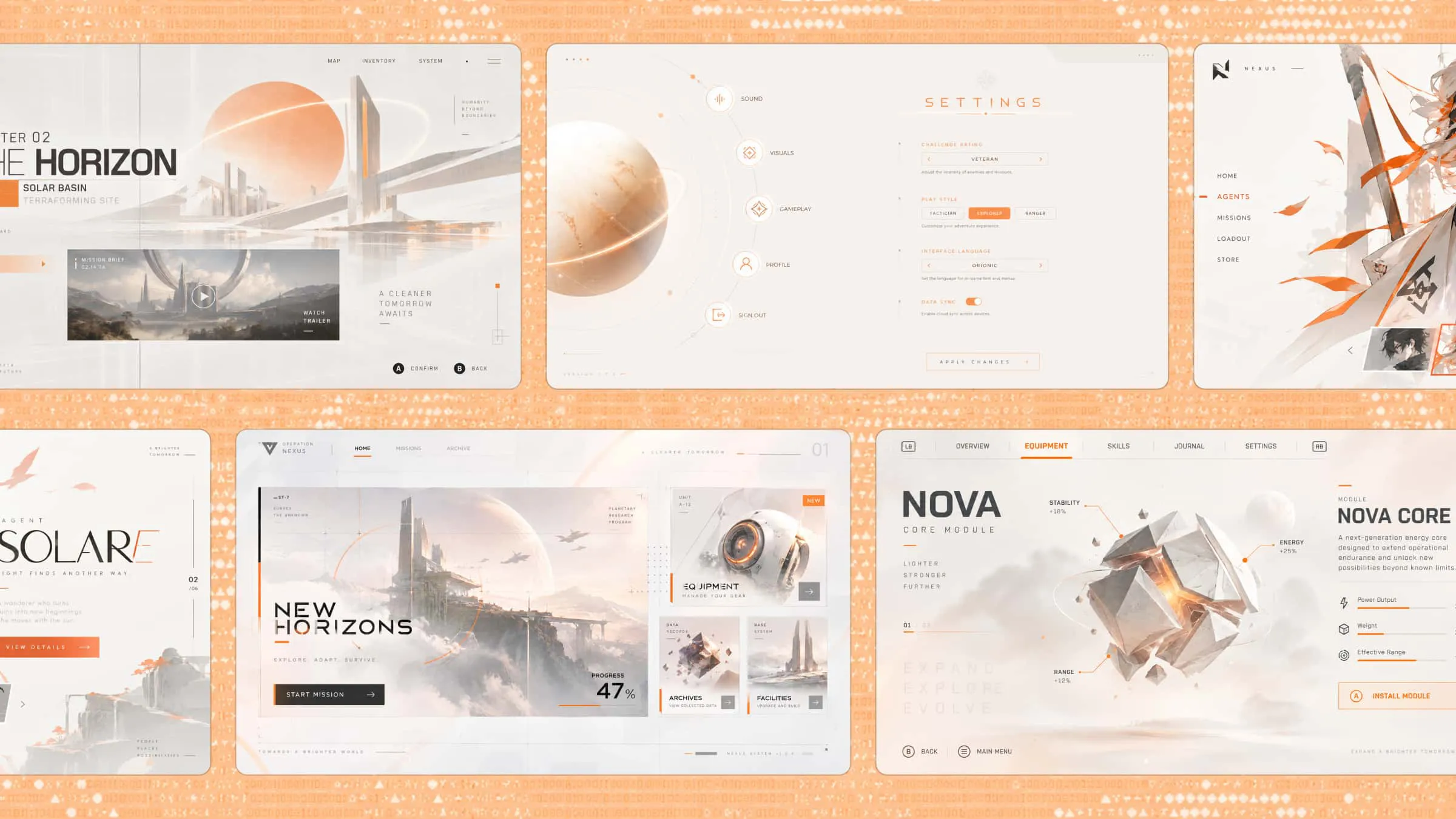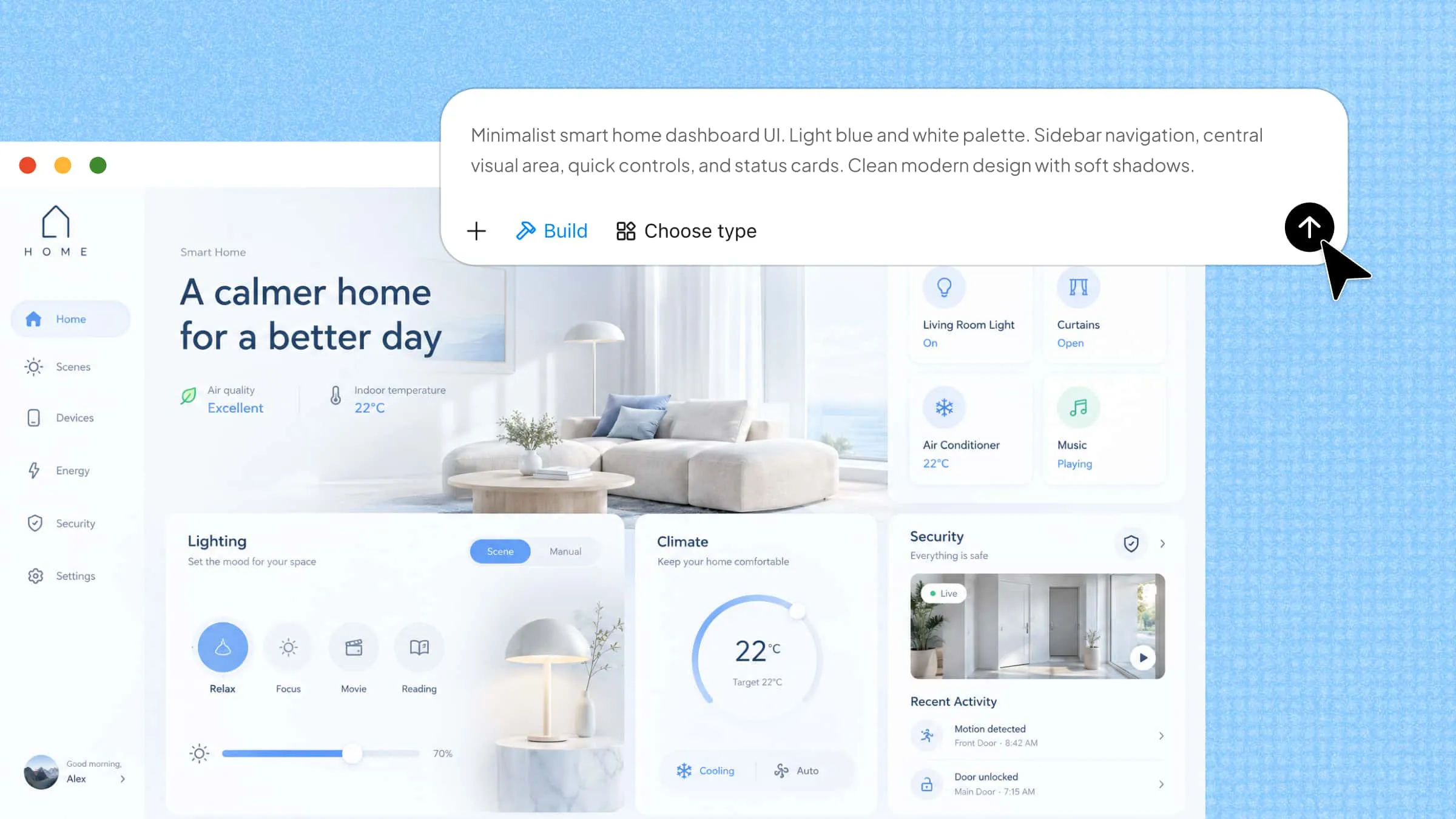
网站或应用不只是传递信息,还需要让使用者轻松完成每一步操作。用户界面设计正是为此而存在,它帮助你以清晰、一致且易于理解的方式安排视觉元素。即使是按钮位置、间距和配色等细小选择,也会影响整体体验。下面将介绍主要的设计原则、要素和技巧,帮助你打造更易用的界面。
什么是用户界面设计
用户界面(UI)设计是创建网站、应用或数字产品中供用户交互的视觉部分的过程。它关注按钮、菜单、图标、色彩和文字等元素的外观及其协同方式。目标是让所有内容清晰、美观且易于使用。良好的 UI 设计能帮助用户找到所需内容,并避免在完成任务时感到困惑。
UI 设计与 UX 设计的区别
虽然 UI 设计和 UX 设计密切相关,但它们关注的是数字产品的不同方面。两者都旨在让产品更易用、更令人愉悦,但采用的方法并不相同。UI 设计关注产品的外观以及用户如何与视觉元素交互,而 UX 设计关注用户在使用产品过程中的整体体验。以下是两者的主要区别。
用户界面设计的主要要素
优秀的用户界面会结合多种视觉和交互元素,营造流畅的体验。每种元素都有明确用途,既能帮助用户查找信息,也能让操作更易完成。下面来看让界面清晰、美观且易用的主要要素。
布局与间距
布局决定了不同元素在页面或屏幕上的排列方式。组织良好的布局能帮助用户轻松找到重要信息。文字、图片和按钮之间保持适当间距,也能让界面更易阅读和导航。
配色方案
色彩能提升界面的视觉吸引力,并引导用户注意力。设计师会使用不同的组合突出重要元素,并在不同区域之间形成对比。一致的配色方案也能让网站或应用形成鲜明的辨识度。
字体排印
字体、字号和文字样式的选择会影响用户阅读和理解信息的方式。清晰的字体与不同的字重也有助于区分标题、说明和重要细节,同时改善整体阅读体验,让内容更便于快速浏览。
图标与图像
视觉元素有助于快速传达信息,让界面更容易理解。例如,搜索图标会告诉用户在哪里查找内容;相关图片则能让产品和内容更具吸引力和视觉趣味,帮助用户一眼识别重要细节。
按钮与输入控件
这些元素让用户能够与网站或应用交互。按钮可用于提交表单等操作,文本字段、复选框和下拉菜单则帮助用户快速准确地输入信息和进行选择,避免不必要的操作负担或困惑。
导航元素
菜单、搜索栏、面包屑导航、标签页和分页控件帮助用户在不同页面和区域之间切换。它们应当易于发现和使用,即使在大型网站中,访客也能无需困惑或经过多余步骤就找到所需信息。
反馈与信息组件
通知、进度条、工具提示和确认消息可让用户了解操作状态。例如,成功提示会告知用户表单已成功提交,让他们确信一切均按预期运行,且信息已被接收。
容器与内容组织
容器将相关信息和元素归为一组,让内容更易于浏览。卡片、折叠面板、轮播图和可滚动区域都是常见示例。将内容组织为清晰的分组,有助于用户找到相关信息,而不会感到信息过载。add
不同类型的用户界面设计
用户界面有多种形式,具体取决于人们与数字设备和应用程序的交互方式。每种类型都提供了不同的方式来访问功能、输入命令和完成任务。以下是一些最常见的界面设计类型。
图形用户界面(GUI)
图形用户界面让用户能够通过图标、按钮、窗口和菜单等视觉元素与设备交互。用户可以使用鼠标、触控板或触摸屏选择这些元素,无需输入基于文本的命令。计算机桌面、智能手机主屏幕和 Web 应用程序都是常见的 GUI 示例。
语音用户界面(VUI)
语音用户界面让用户通过语音命令而非视觉控件与设备交互。它使用语音识别技术理解用户说的话,并响应用户的请求。Apple 的 Siri、Amazon Alexa 和 Google Assistant 都是常见示例,可帮助用户通过语音完成任务、搜索信息和控制已连接的设备。
菜单驱动界面
菜单驱动界面会向用户提供可选选项或命令列表。用户可通过浏览菜单查找特定功能或完成任务,无需记忆复杂的命令。ATM、数字停车缴费机和自助服务终端通常采用这种界面,让交互更简单直接。
如何使用 AI 创建用户界面
Kimi 构建应用是一款 AI 网站构建工具,可将简单的文本提示词转化为具有视觉吸引力的网站设计,让用户界面的创建更加轻松。你可以描述所需的布局、颜色、组件和功能,由 AI 根据你的要求生成界面。它还支持优化生成的设计、调整单个元素,无需手动搭建所有内容即可实现你的创意。
按照以下步骤,使用 Kimi 构建应用创建用户界面:
第 1 步:明确需求并准备提示词
确定网站或应用程序的用途、目标用户、核心功能和期望的视觉方向。准备一份详细的提示词,描述你想要的界面,包括布局、内容、配色、字体排印和功能。你还可以收集参考图片或视频,为设计提供参考。
提示词示例:
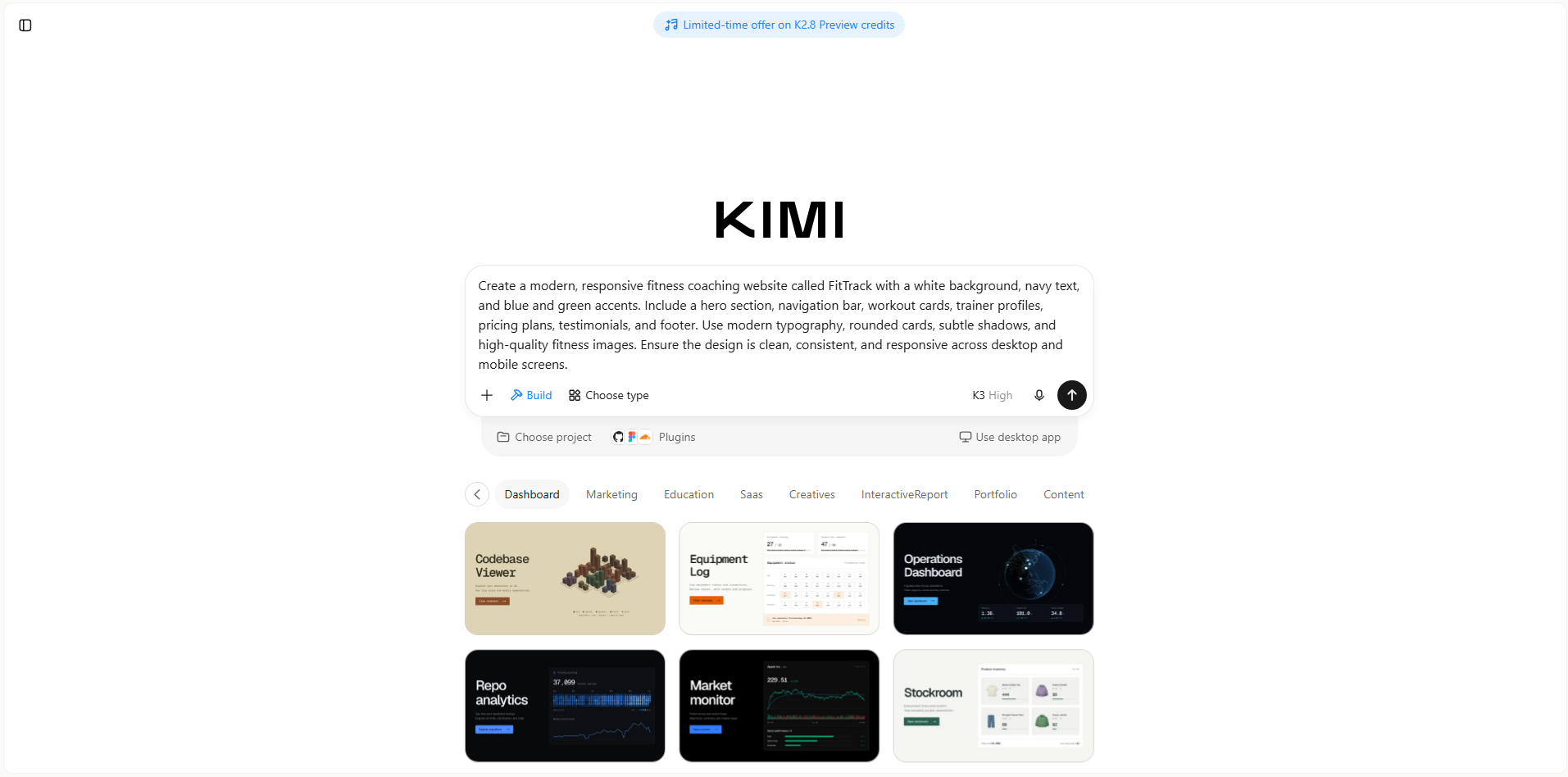
第 2 步:使用 AI 生成 UI
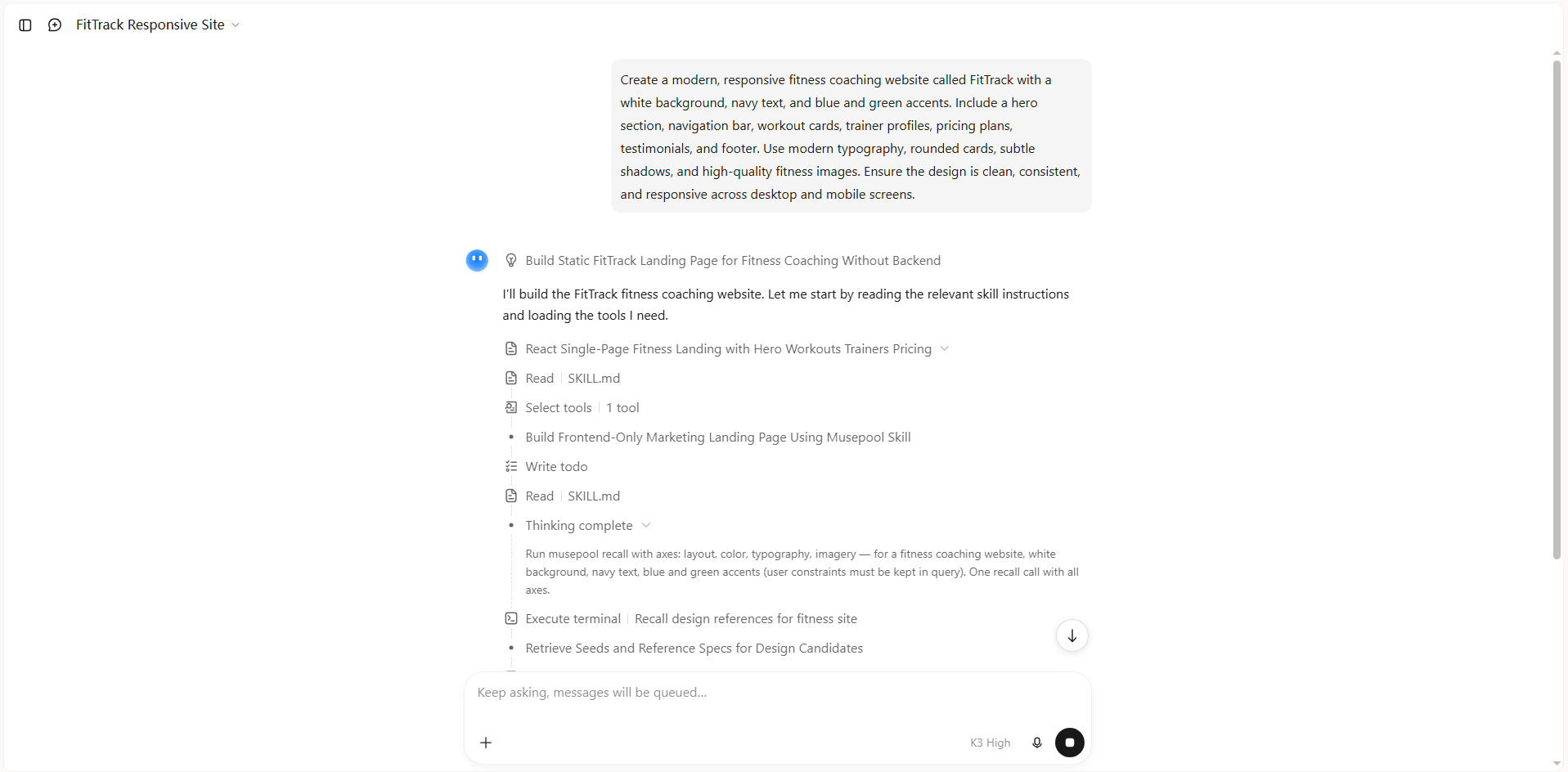
在 Kimi 构建应用中输入提示词并提交,开始生成。Kimi 会分析你的需求,生成界面,包括视觉布局、内容区块和交互元素。
第 3 步:检查并自定义界面
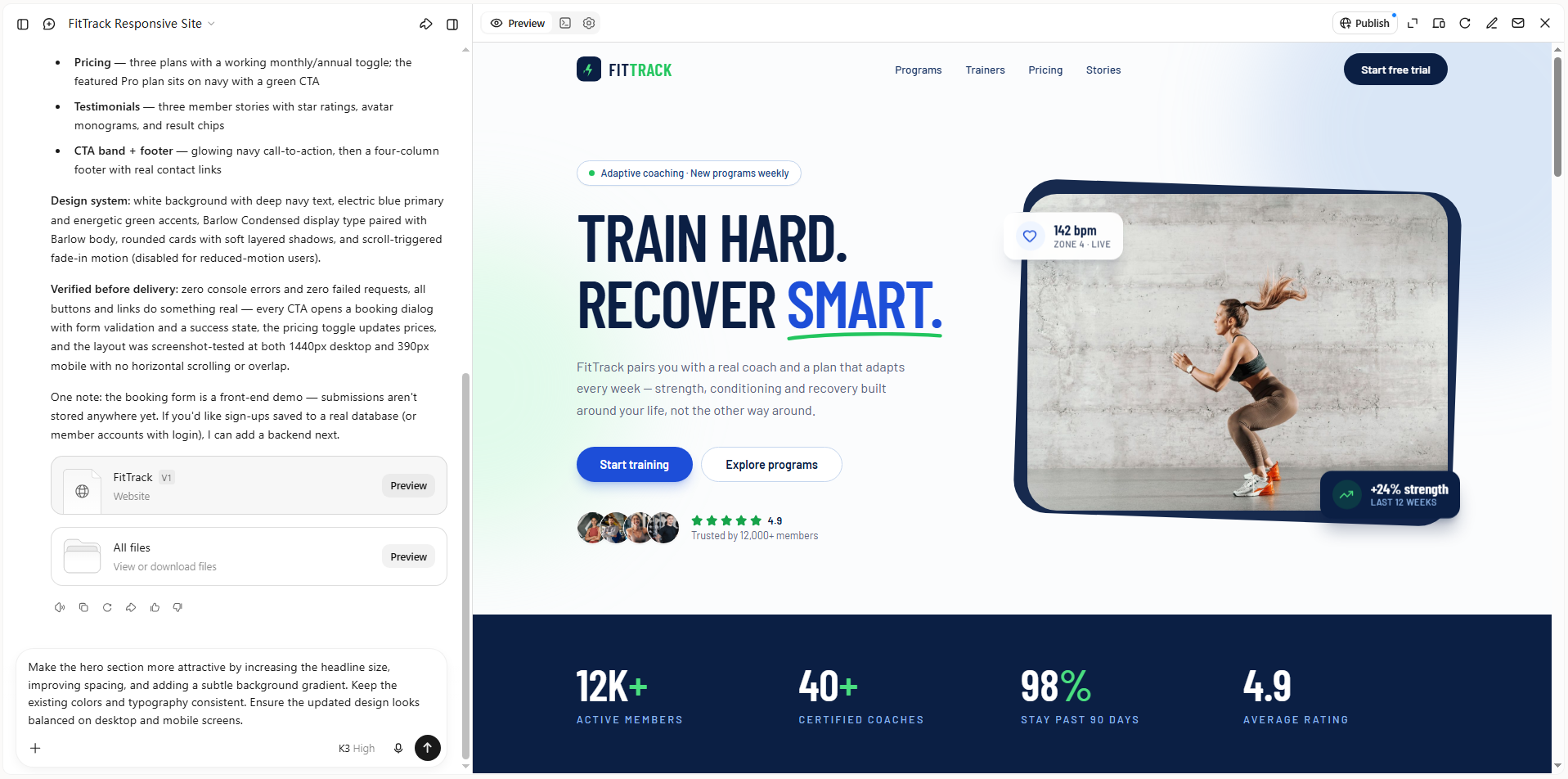
检查生成的界面,确认布局、视觉层级、导航和一致性。在 Kimi 构建应用中点击“编辑”,优化设计。你可以输入提示词修改整体界面,为特定元素添加评论以提出针对性的修改要求,或手动调整文本、图片、颜色及其他视觉组件。
第 4 步:预览、优化并发布界面
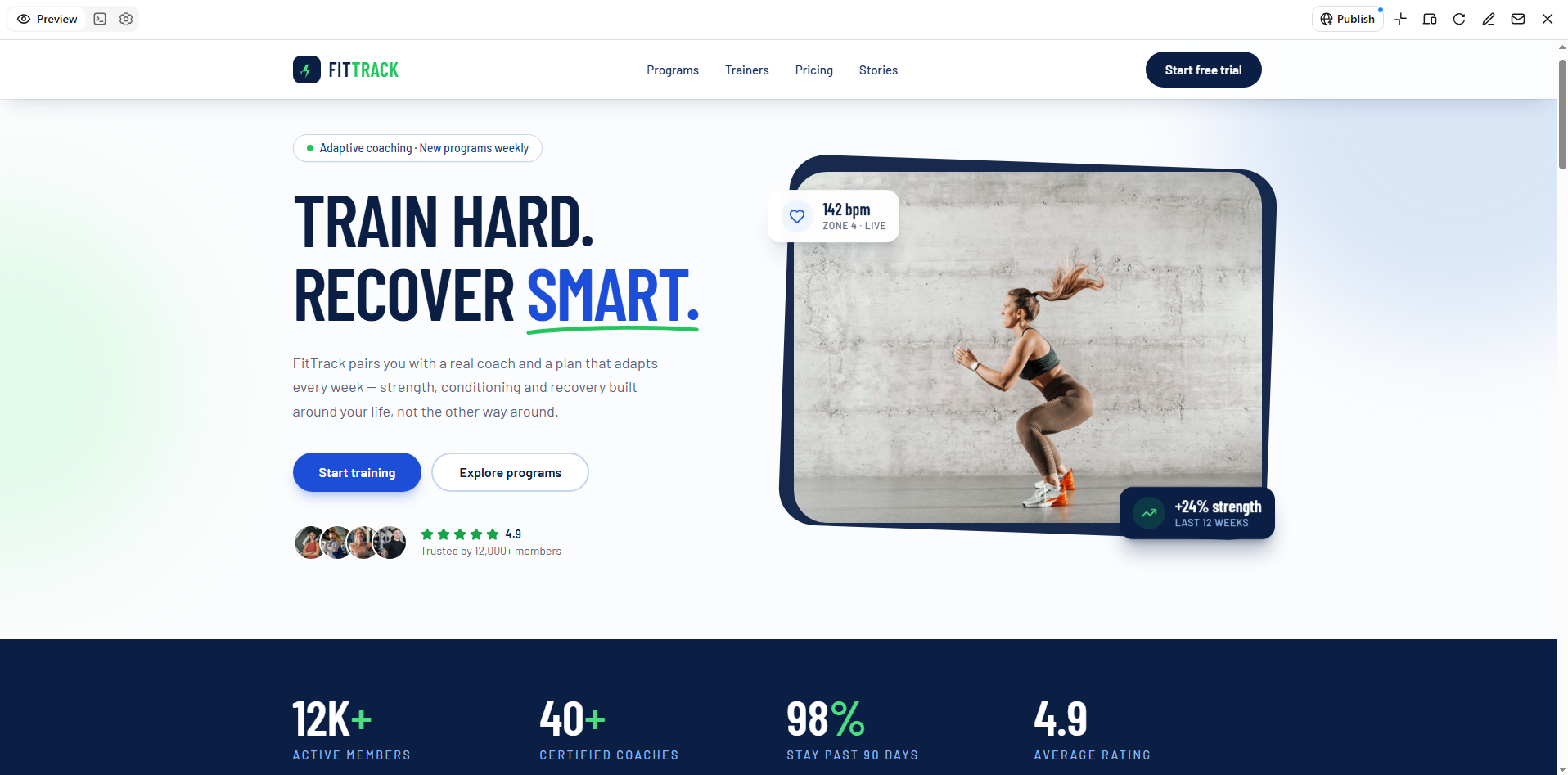
预览更新后的界面,检查内容、布局和视觉元素是否符合你的要求。根据需要进一步调整,然后发布项目并通过链接分享。视项目情况而定,你还可以访问源代码以便继续开发。
Kimi 构建应用的主要功能
Kimi 构建应用提供多项基于人工智能的功能,简化了用户界面的创建和自定义过程。从根据简单的文本描述生成设计,到优化布局,这些功能可将创意转化为完善的数字体验。其主要功能包括:
根据文本提示词和视觉参考生成 UI 设计
使用自然语言描述设计需求,创建网站界面。你可以指定目标受众、页面结构、视觉风格、配色、字体排印和所需组件,也可以上传参考图片、截图或视频,为设计提供参考。Kimi 构建应用会理解这些输入,并将其转化为包含相应视觉元素和交互的网站页面布局。
将设计创意转化为可用的 Web 界面
将设计概念转化为可实际使用的网页,而不只是静态 UI 原型。Kimi 构建应用会生成页面结构、样式和交互逻辑,让你预览导航菜单、按钮、表单和其他界面组件在实际使用中的效果。这有助于你了解设计方案如何呈现为实际网站。
通过基于人工智能的编辑优化界面细节
无需手动重建整个页面,即可调整生成的界面。使用自然语言提示词更改布局、字体排印、颜色、内容和视觉风格。你还可以点击或标注网页中的特定元素,提出针对性的修改要求,或手动编辑单个元素。这样可以通过多轮反馈更轻松地优化界面。
为不同屏幕尺寸创建响应式界面
构建可适配桌面端和移动端屏幕的界面。Kimi 构建应用支持在桌面端和移动端预览模式之间切换,帮助你检查页面布局、导航、图片和其他组件在不同屏幕尺寸下的显示效果。你可以进一步调整,提升界面在不同设备上的一致性。
预览、发布并访问网站代码
在公开发布前,可先在浏览器中预览完成的界面。确认结果符合要求后,发布即可生成可分享的网站链接。你还可以访问或下载生成的项目代码,进行进一步自定义和开发。
打造有效用户界面设计的技巧
好的用户界面应让每次交互都自然直接。除了外观,周全的设计选择还能帮助用户查找信息、浏览功能并顺利完成任务。设计下一个界面时,可以参考以下实用建议。
从明确的设计目标开始
确定用户访问你的网站或应用程序时应实现什么目标。在选择布局或视觉元素前,考虑用户的需求、期望以及产品的主要用途。这能为设计提供清晰方向,让决策保持聚焦。
优先呈现重要内容和操作
将关键信息和常用操作放在用户容易找到的位置。使用清晰的标题、醒目的按钮和恰当的留白突出重要元素。避免加入不必要的内容,以免分散用户对主要任务的注意力。
保持直观的导航
合理组织菜单、链接和导航元素,让用户轻松找到信息。使用熟悉的标签和合乎逻辑的分类,让浏览过程更直接。在不同页面中保持相似的导航模式,带来更流畅的体验。
采用一致的视觉风格
在整个界面中保持颜色、字体、按钮样式、图标和间距的一致性。这能形成统一的视觉效果,也让用户更容易识别熟悉的元素。避免不必要的设计变化,以免造成用户困惑。
适配不同设备和屏幕尺寸
确保你的界面能在台式电脑、平板电脑和智能手机上顺畅运行。根据不同屏幕调整布局、图片和文字大小,让用户在任何设备上都能舒适地使用功能,无需频繁滚动或缩放。
测试界面并持续迭代改进
与用户一起测试你的设计,找出导航问题和容易引起困惑的元素。收集反馈,观察用户如何与不同功能互动。根据这些发现持续改进并完善界面。
结语
设计良好的数字产品能让用户轻松、自信地与之互动,从而留下持久印象。了解用户界面设计,能为你打造美观且运行流畅的体验奠定良好基础。采用合适的方法,你可以将简单的想法转化为满足用户需求的实用设计。准备好让你的想法落地了吗?体验 Kimi 构建应用,借助 AI 创建并自定义你的网站界面。