Tổng quan về Kimi Claw Desktop
OpenClaw là một trợ lý AI với cá tính riêng biệt và trí nhớ dài hạn. Trong ứng dụng Kimi cho máy tính, bạn có thể triển khai một phiên bản OpenClaw cục bộ chỉ với một cú nhấp chuột và bắt đầu trò chuyện ngay lập tức.
Nếu bạn chưa có OpenClaw cục bộ, hãy truy cập trang Kimi Claw trong ứng dụng Kimi cho máy tính để tạo cho riêng mình.
Việc triển khai chỉ với một cú nhấp chuột sẽ tự động lo liệu mọi thứ sau đây cho bạn:
- Triển khai tự động — Kimi tự động triển khai OpenClaw trên máy của bạn. Nếu bạn đã cài đặt một OpenClaw khác trên máy, Kimi có thể sao chép cá tính, trí nhớ và kỹ năng của nó khi được bạn cho phép — giúp việc chuyển đổi diễn ra liền mạch.
- Cấu hình mô hình tự động — Kimi cấu hình sẵn mô hình Kimi, liên kết tín dụng thành viên Kimi Code của bạn và thiết lập Kimi Web Search để truy cập internet. Không cần thiết lập API.
- Yêu cầu thành viên — Việc triển khai một cú nhấp chuột yêu cầu gói Allegretto trở lên.
- Giới hạn phiên bản — Mỗi tài khoản chỉ hỗ trợ tối đa 1 Kimi Claw Desktop tại một thời điểm. Nếu bạn đổi máy và triển khai trên máy mới, bạn sẽ được nhắc hủy liên kết phiên bản trước đó.
Bước 1: Tải ứng dụng Kimi cho máy tính và nâng cấp gói của bạn
Đầu tiên, hãy tải ứng dụng Kimi cho máy tính và đăng nhập vào tài khoản của bạn.
Yêu cầu hệ thống
| Mục | Yêu cầu |
|---|---|
| Hệ điều hành | macOS hoặc Windows |
| Cấp thành viên | Allegretto trở lên |
Sau khi tải xuống, hãy đăng nhập vào tài khoản Kimi và xác nhận rằng cấp thành viên của bạn là Allegretto trở lên. Nếu chưa đạt, hãy nâng cấp gói trước khi tiếp tục.
Bước 2: Triển khai cục bộ
Truy cập trang Kimi Claw trong ứng dụng Kimi cho máy tính, nhấp Triển khai trên máy của tôi và làm theo các bước hiển thị trên màn hình để thiết lập Kimi Claw Desktop của bạn.
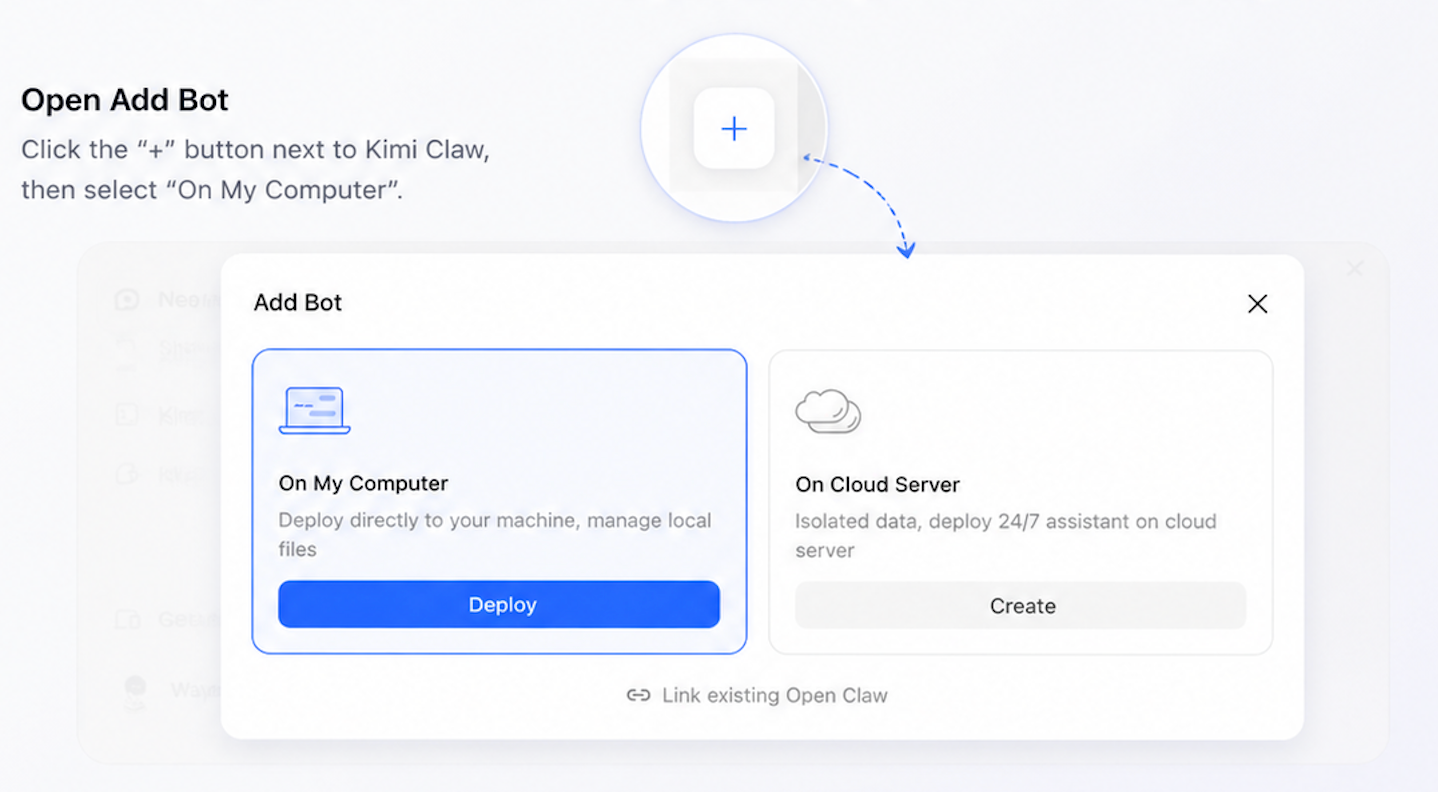
Mỗi tài khoản chỉ hỗ trợ tối đa 1 Kimi Claw Desktop. Nếu trước đó bạn đã triển khai trên một máy khác, bạn sẽ được hỏi xác nhận có muốn ngắt kết nối phiên bản đó hay không trước khi tiếp tục.
Chuyển từ một OpenClaw cục bộ đã có sẵn
Nếu bạn đã cài đặt một phiên bản OpenClaw khác trên cùng máy, hệ thống sẽ hỏi bạn có muốn sao chép các dữ liệu sau hay không:
- Cá tính
- Trí nhớ
- Lịch sử trò chuyện
- Tệp trong không gian làm việc Bạn có thể chọn dữ liệu nào cần chuyển tùy theo nhu cầu.
Bước 3: Đặt biệt danh
Khi quá trình triển khai hoàn tất, hãy đặt cho Kimi Claw Desktop của bạn một biệt danh tùy thích.
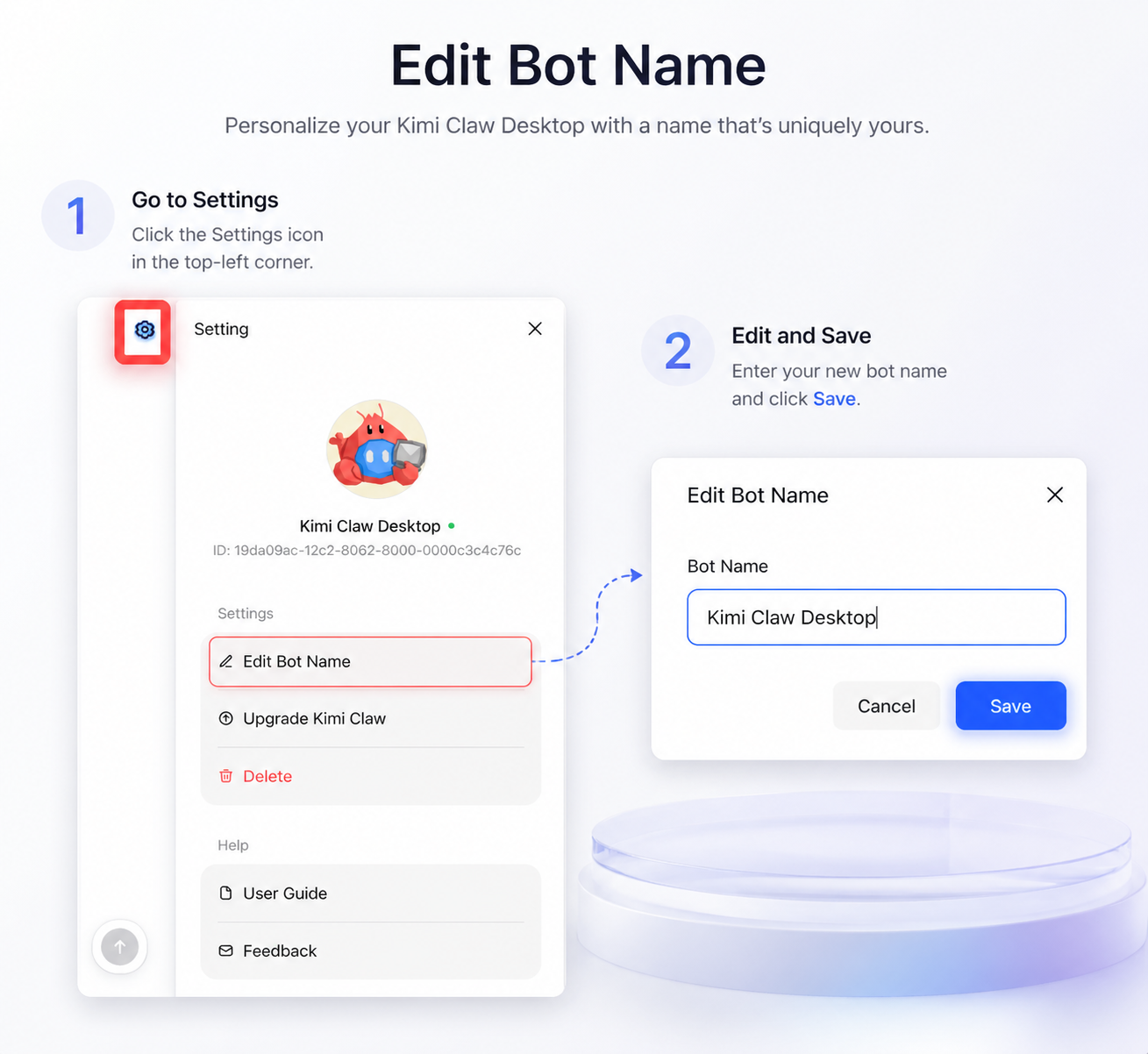
Sau khi đặt biệt danh, Kimi Claw Desktop của bạn đã sẵn sàng — hãy trò chuyện với nó bất cứ lúc nào.
Sau khi triển khai, bạn có thể tùy chỉnh Kimi Claw Desktop sâu hơn bằng cách cấu hình cá tính, cài đặt kỹ năng và thiết lập các tác vụ theo lịch để xây dựng một trợ lý AI cá nhân hóa hơn.