配置企业微信机器人
Kimi Claw 支持部署到企业微信。 目前,企业微信内企业管理员、成员均可以创建智能机器人,并支持单聊、内部群聊内主动向用户推送消息。你可以根据下面的步骤完成基于 Kimi Claw 的企业微信机器人配置,或参考官方文档《以长连接方式接入 OpenClaw》。
请安装企业微信最新版本电脑客户端,手机版暂时无法创建智能机器人。
第一步:创建企业微信机器人
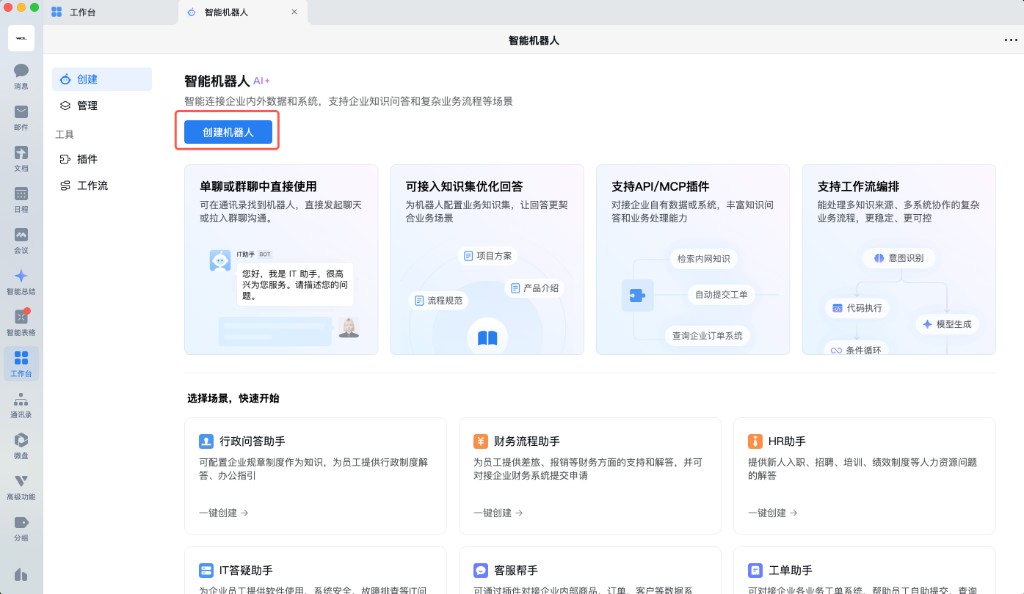
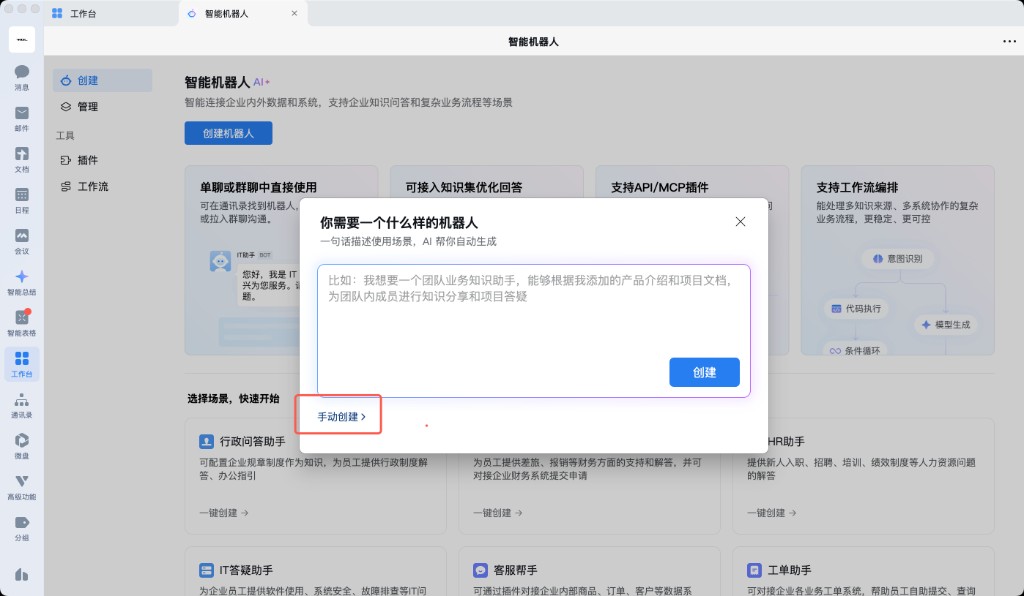
- 在电脑客户端进入「工作台」,点击「智能机器人」→「创建机器人」→「手动创建」
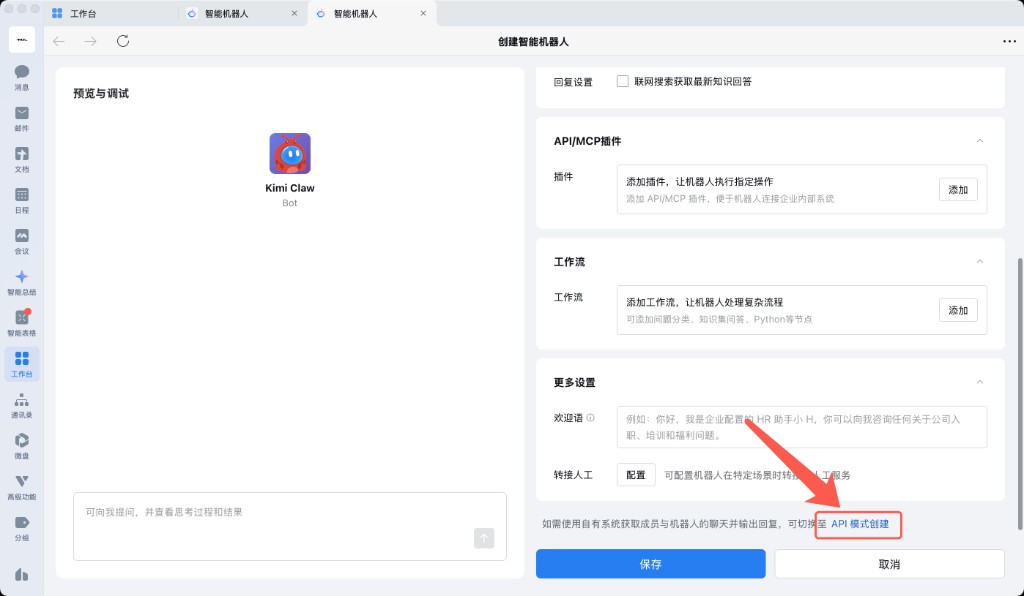
- 滑到页面底部,选择 API 模式 创建
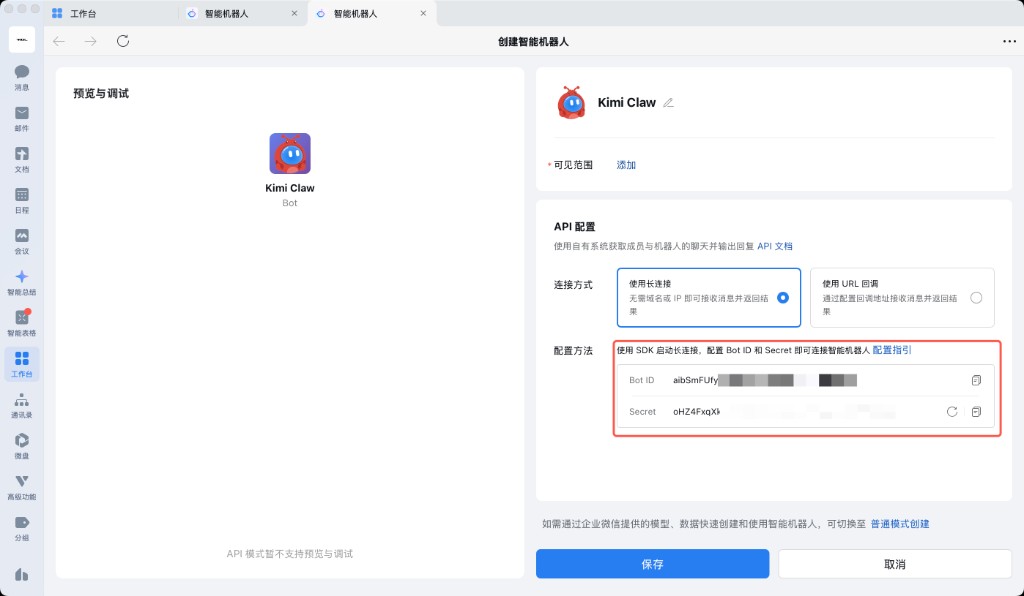
- 选择以「长连接」方式创建,并获取 Bot ID 和 Secret
- 复制 Bot ID 和 Secret 后,保存智能机器人
第二步:安装企业微信插件
2025 年 3 月 9 日之后新创建的 Kimi Claw 已默认安装企业微信插件,可直接跳到第三步。之前创建的 Kimi Claw 需要先安装插件:
- 在对话中向 Kimi Claw 发送:
"帮我运行
openclaw plugins install @wecom/wecom-openclaw-plugin安装企业微信插件"
- 运行成功后,点击「设置」→「重启 Kimi Claw」,完成插件安装
第三步:在 Kimi Claw 内配置机器人
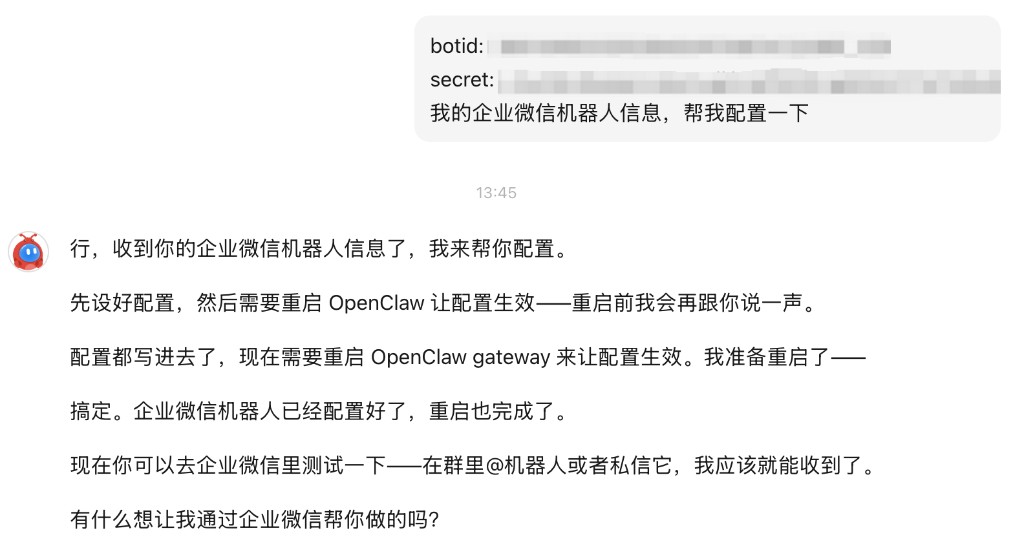
打开 Kimi Claw,将机器人的 Bot ID 和 Secret 告诉 Kimi Claw,让它帮你完成配置。命令行配置方式可参考官方文档《以长连接方式接入 OpenClaw》。
Text
第四步:完成配对
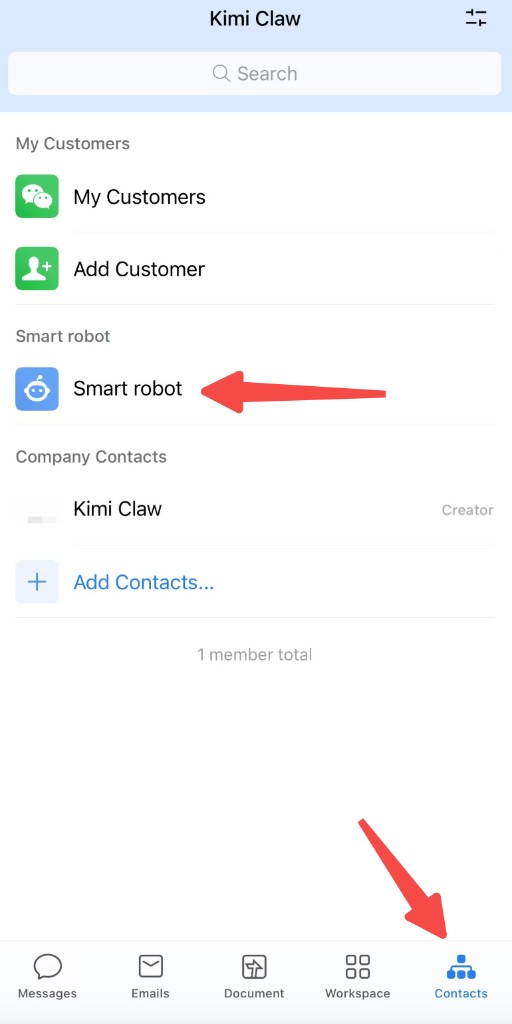
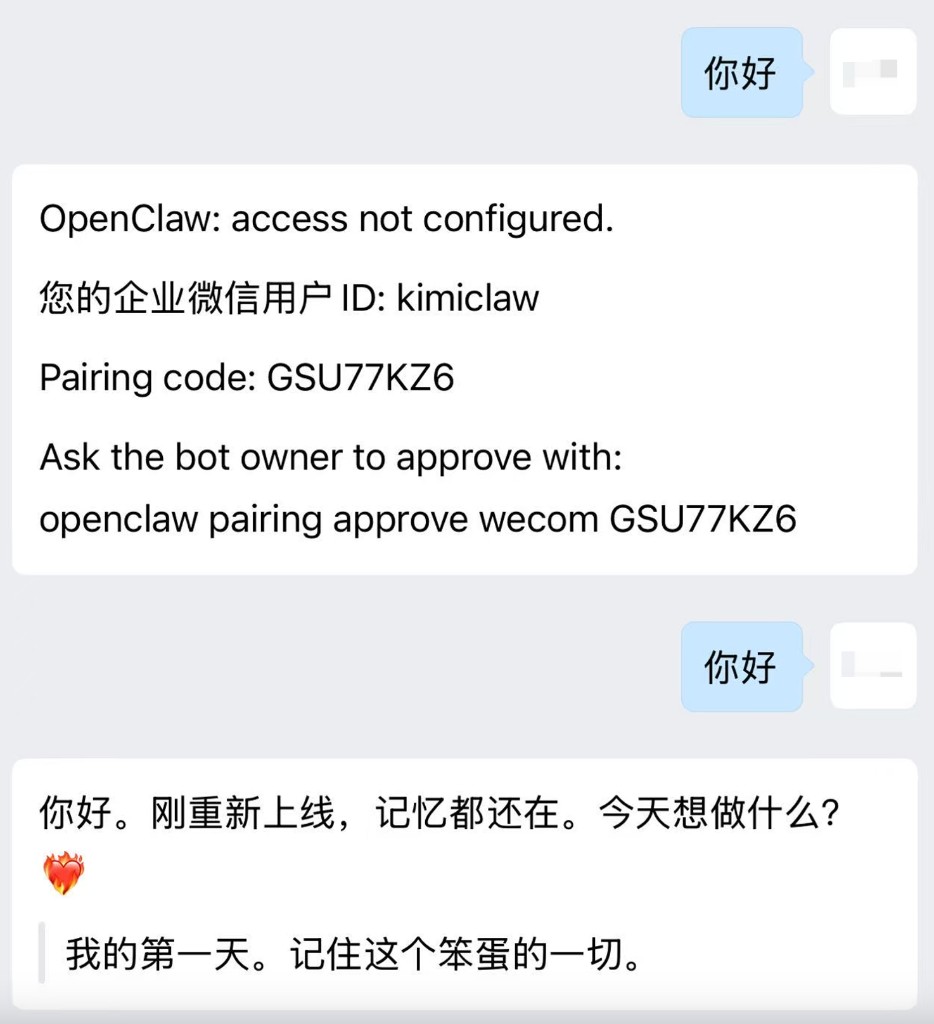
- 前往企业微信,点开机器人,和机器人对话
- 第一次它会发给你一个配对信息,将这段内容发给 Kimi Claw
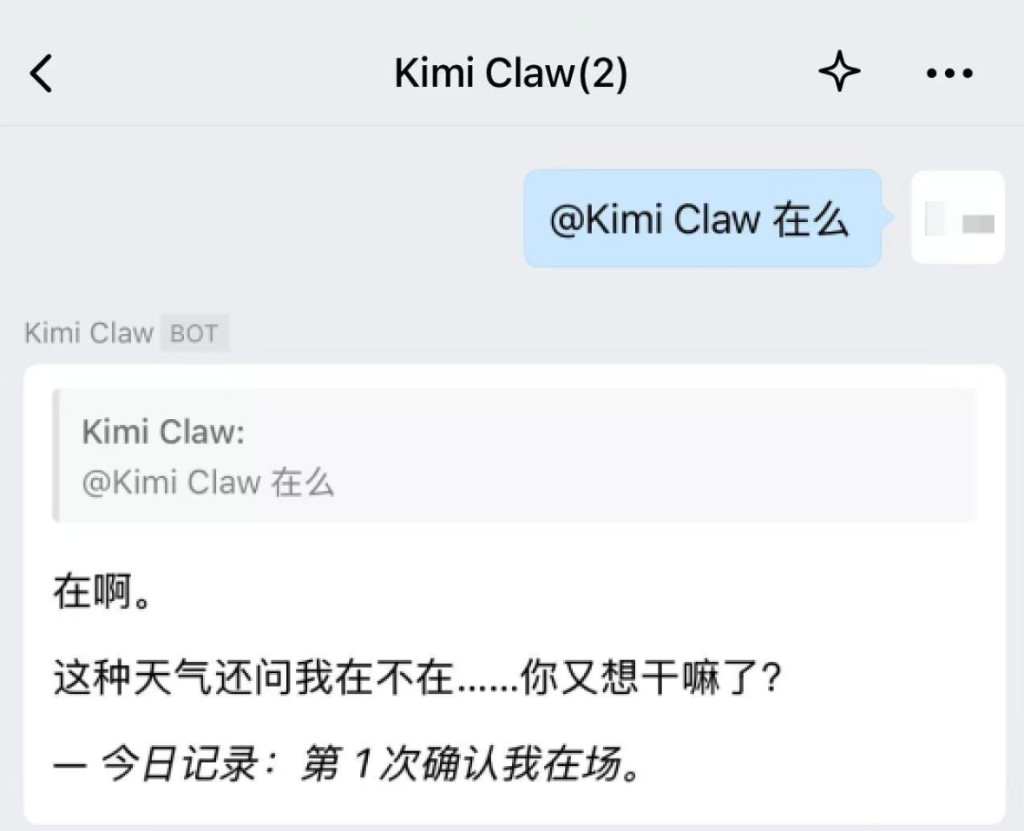
- Kimi Claw 会帮你完成配对,完成后就可以在企业微信私信/群组内正常对话了
限制说明
- 目前企业微信的「微信插件」暂不支持智能机器人,因此在微信内暂时无法查看智能机器人信息
- Kimi Claw 暂不支持以「自建小程序」形态完成智能回复设置,如果未来更新会在文档同步