欢迎使用 Kimi Claw Android,本文将会为你介绍如何将 OpenClaw 部署到安卓手机,把闲置手机变成你 7x24 在线的 AI 远程助手。你可以通过 Kimi、飞书、微信等聊天软件远程操控手机、使用 App、接入智能家居,打造独属于你的个性化助手。
• 建议使用闲置手机部署 Kimi Claw Android,避免与日常使用产生操作冲突。
• 请不要手动升级 OpenClaw 版本,官方会通过版本更新推送适配后的新版本。
可以使用 Control(Command)+ F 快速查找报错信息/关键词。
Kimi Claw Android 介绍
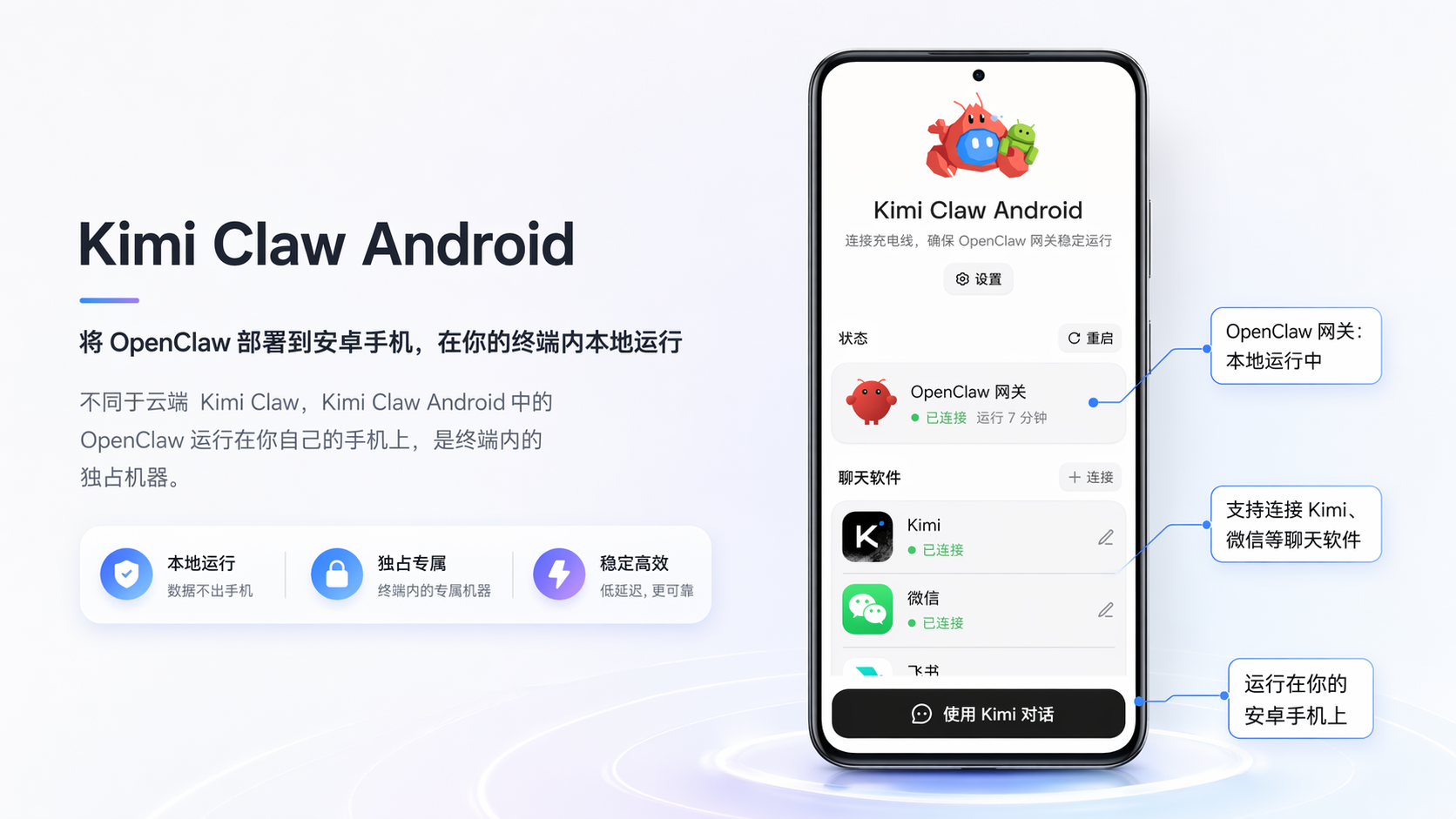
Kimi Claw Android 是一款将 OpenClaw 部署到安卓手机的应用。与云端 Kimi Claw 不同,Kimi Claw Android 中的 OpenClaw 不是运行在云端虚拟机,而是运行在你自己的手机上,是你终端内的独占机器。
系统要求
| 项目 | 要求 |
|---|---|
| 操作系统 | Android 8.0 及以上 |
| 可用存储空间 | 至少 5GB |
| 网络 | 需要稳定的网络连接 |
| 账号 | Kimi Allegretto 及以上订阅 |
建议使用闲置手机,避免与日常使用冲突。
下载与安装
下载 Kimi Claw Android
你可以通过以下方式下载:
方式一:网页扫码下载
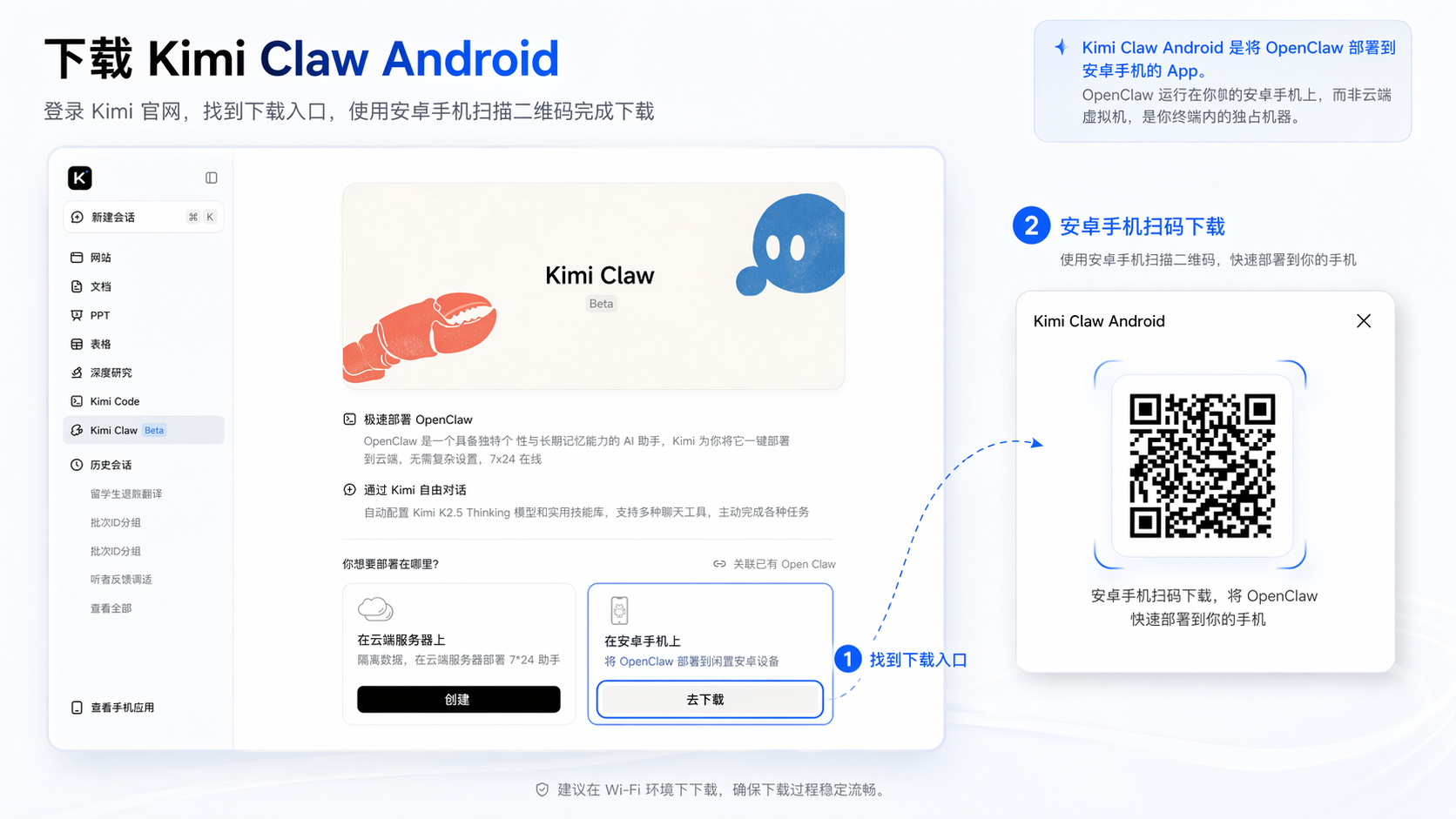
登录 Kimi 官网,找到「下载 Kimi Claw Android」入口,使用安卓手机扫描页面上的二维码进行下载。
方式二:手机应用商店直接下载
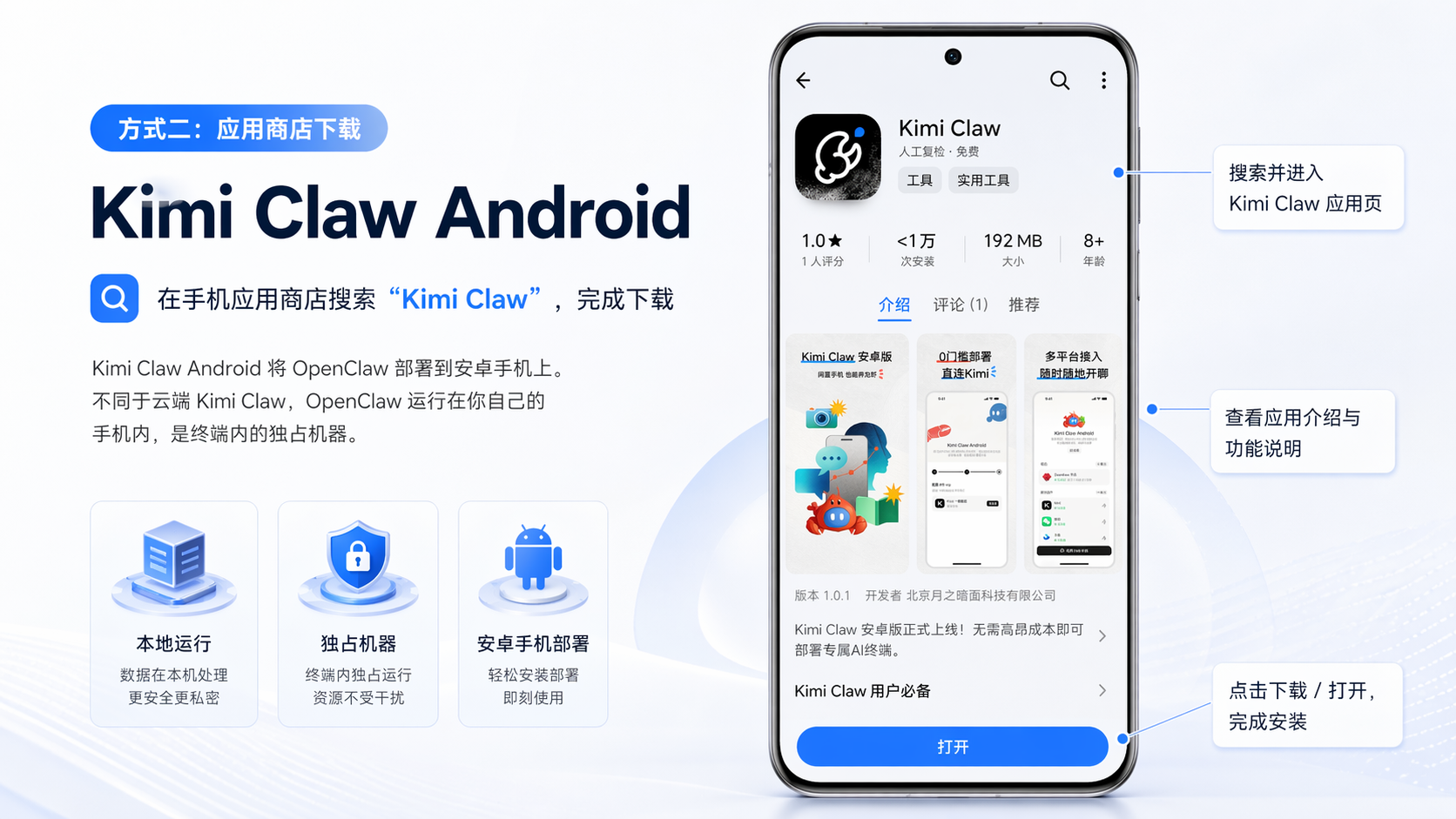
在手机应用商店搜索"Kimi Claw",完成下载。
方式三:手机 Kimi App 下载
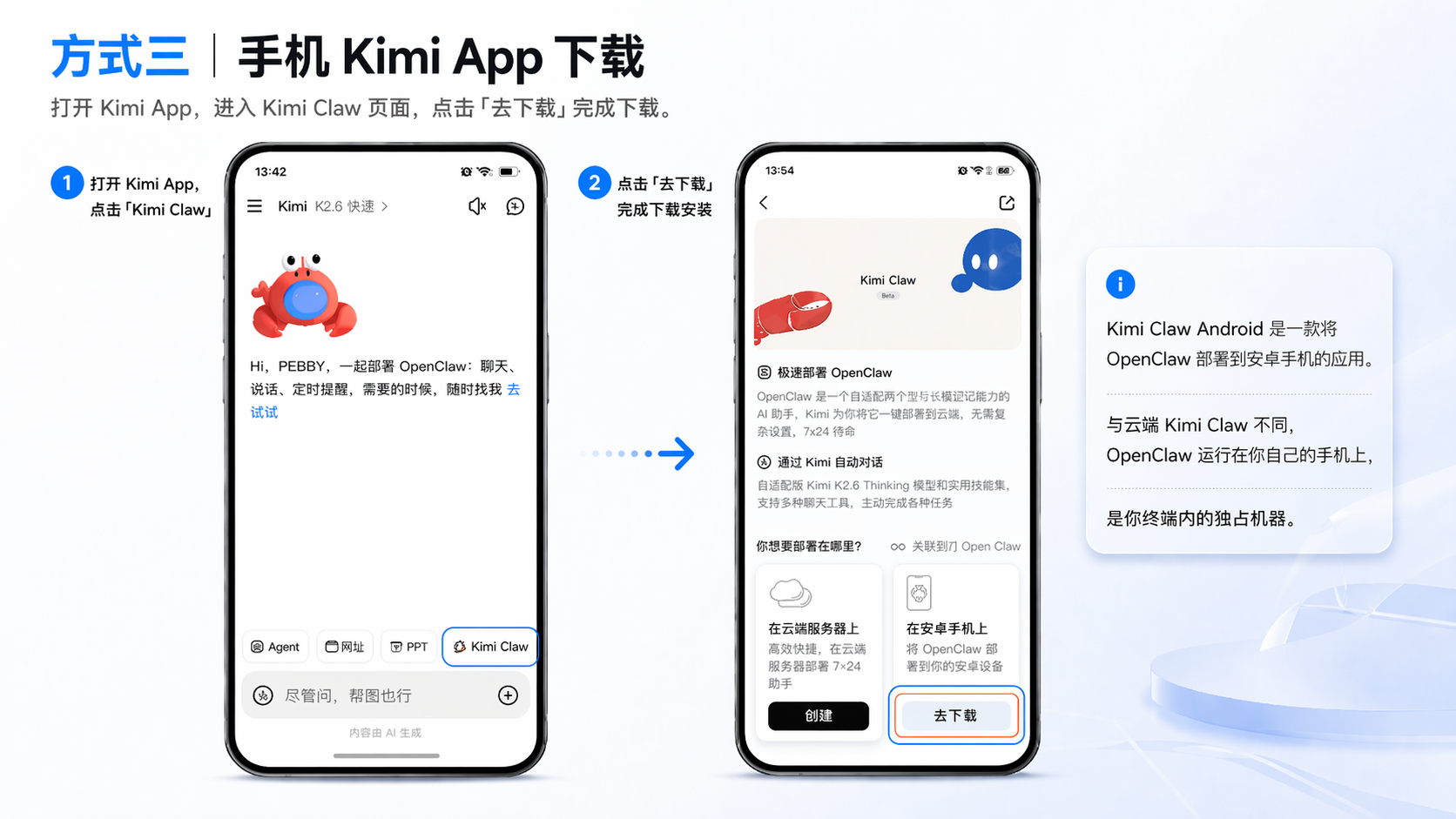
打开 Kimi App,点击 Kimi Claw Android 完成下载。
初始配置
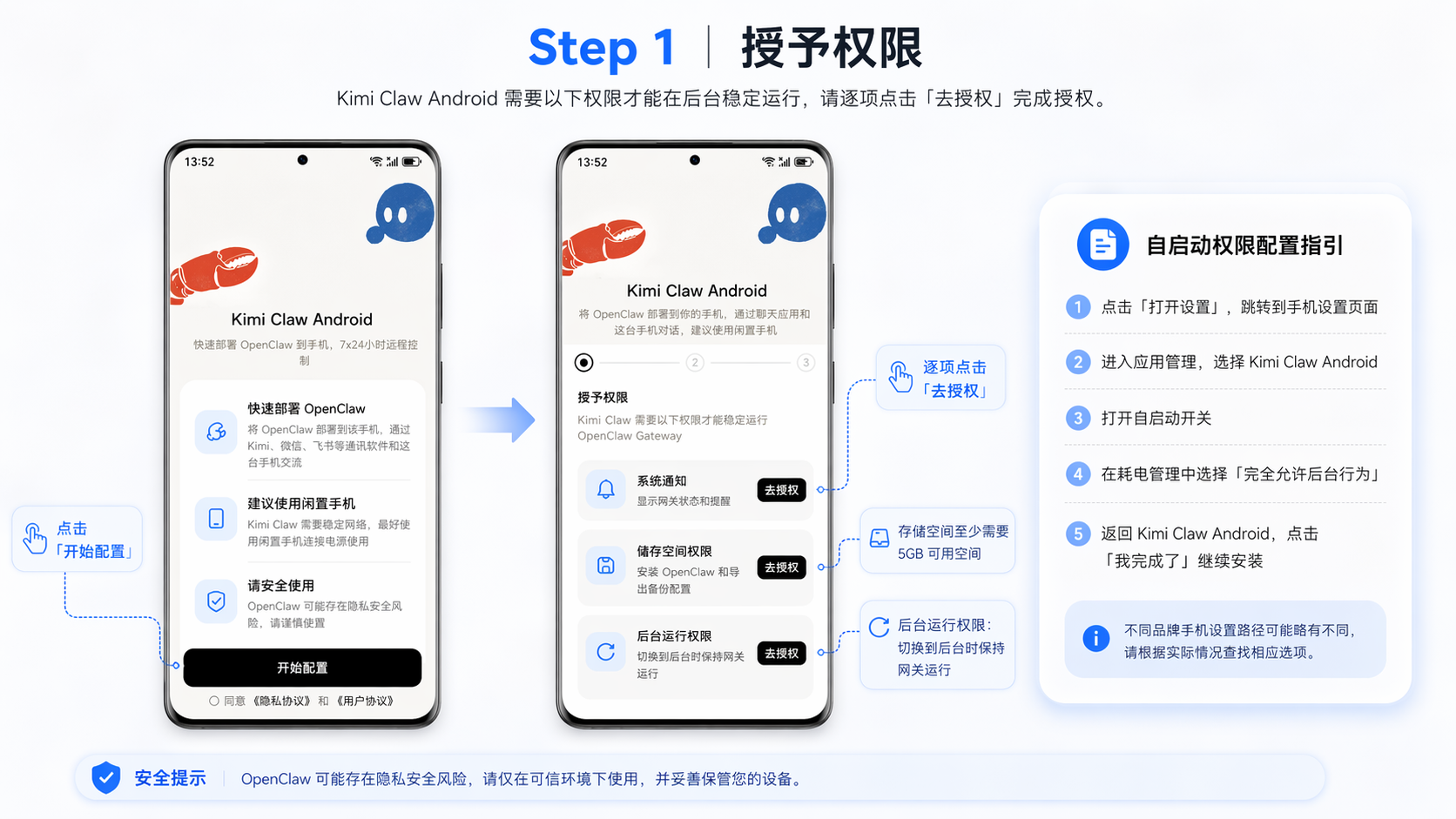
首次打开 Kimi Claw Android,你会看到欢迎页面,了解以下重要信息后点击「开始配置」进入设置流程。
- 快速部署 OpenClaw — 将 OpenClaw 部署到本地手机,可通过 Kimi、飞书等进行通信
- 建议使用闲置手机 — Kimi Claw Android 运行需要稳定网络,建议使用闲置手机
- 请安全使用 — OpenClaw 可能存在隐私安全风险,请谨慎使用
勾选同意《隐私协议》和《用户协议》后继续。
Step 1:授予权限
Kimi Claw Android 需要以下权限才能在后台稳定运行,请逐项点击「去授权」完成授权:
| 权限 | 说明 | 操作 |
|---|---|---|
| 系统通知 | 显示网关状态和提醒 | 去授权 |
| 存储空间权限 | 至少需要 5GB 可用空间 | 空间不足时去清理 |
| 后台运行权限 | 切换到后台时保持网关运行 | 授权后台运行权限 |
自启动权限配置指引:
由于各手机品牌的设置路径不同,以下是通用步骤:
- 点击「打开设置」,跳转到手机设置页面
- 进入应用管理列表,选择 Kimi Claw Android
- 打开自启动开关
- 在耗电管理中选择「完全允许后台行为」
- 返回 Kimi Claw Android,点击「我完成了」继续安装
Step 2:配置 Kimi 账号
点击「去配置」,跳转至 Kimi App 进行授权。授权后,Kimi 将自动创建一个 Kimi Coding Plan API Key 用于 Kimi Claw Android。
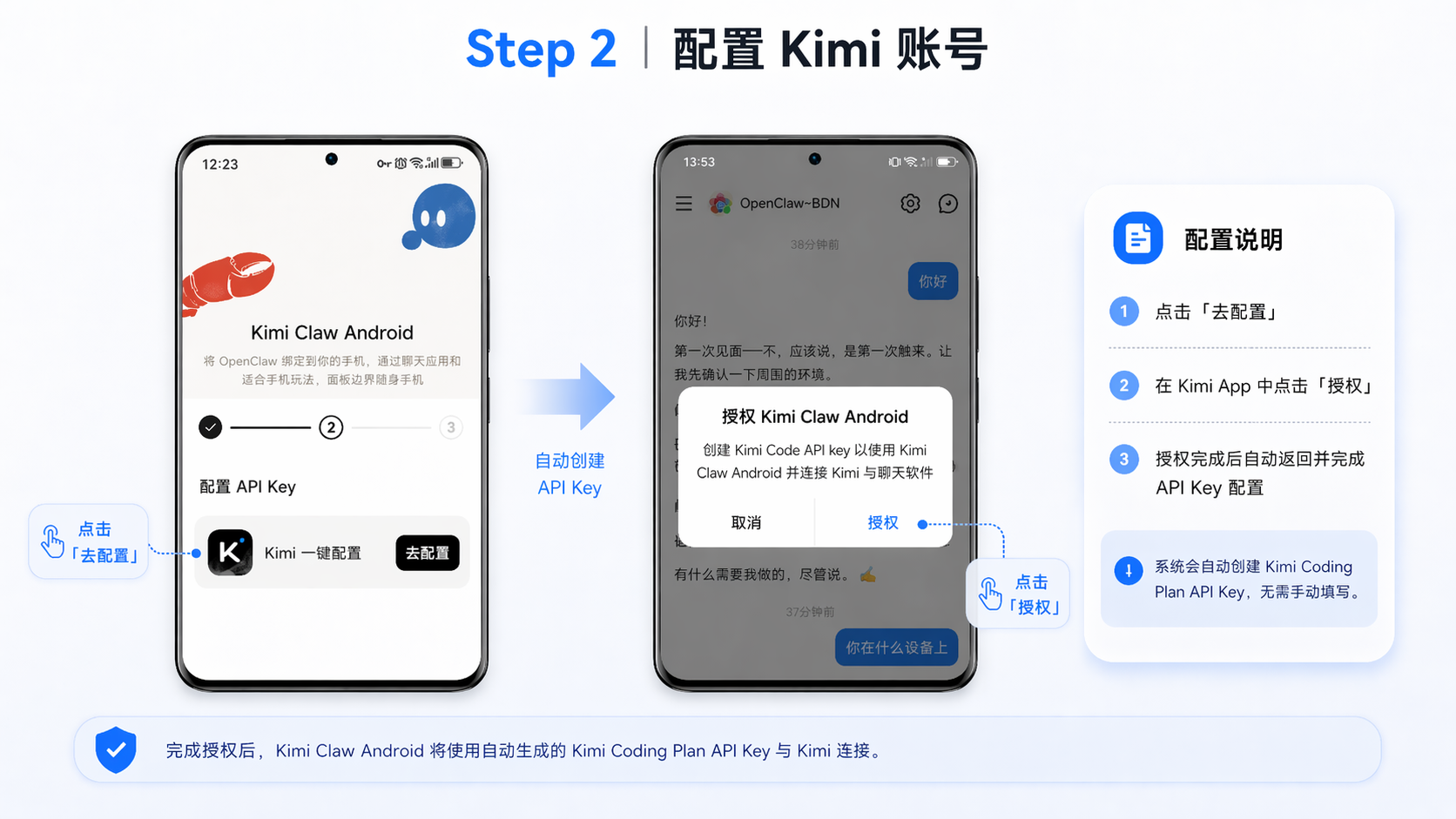
如果你是未订阅用户,需要先开通会员权益,点击「升级订阅」进行会员开通。Kimi Claw Android 需要 Allegretto 等级才可激活。
Step 3:安装 OpenClaw
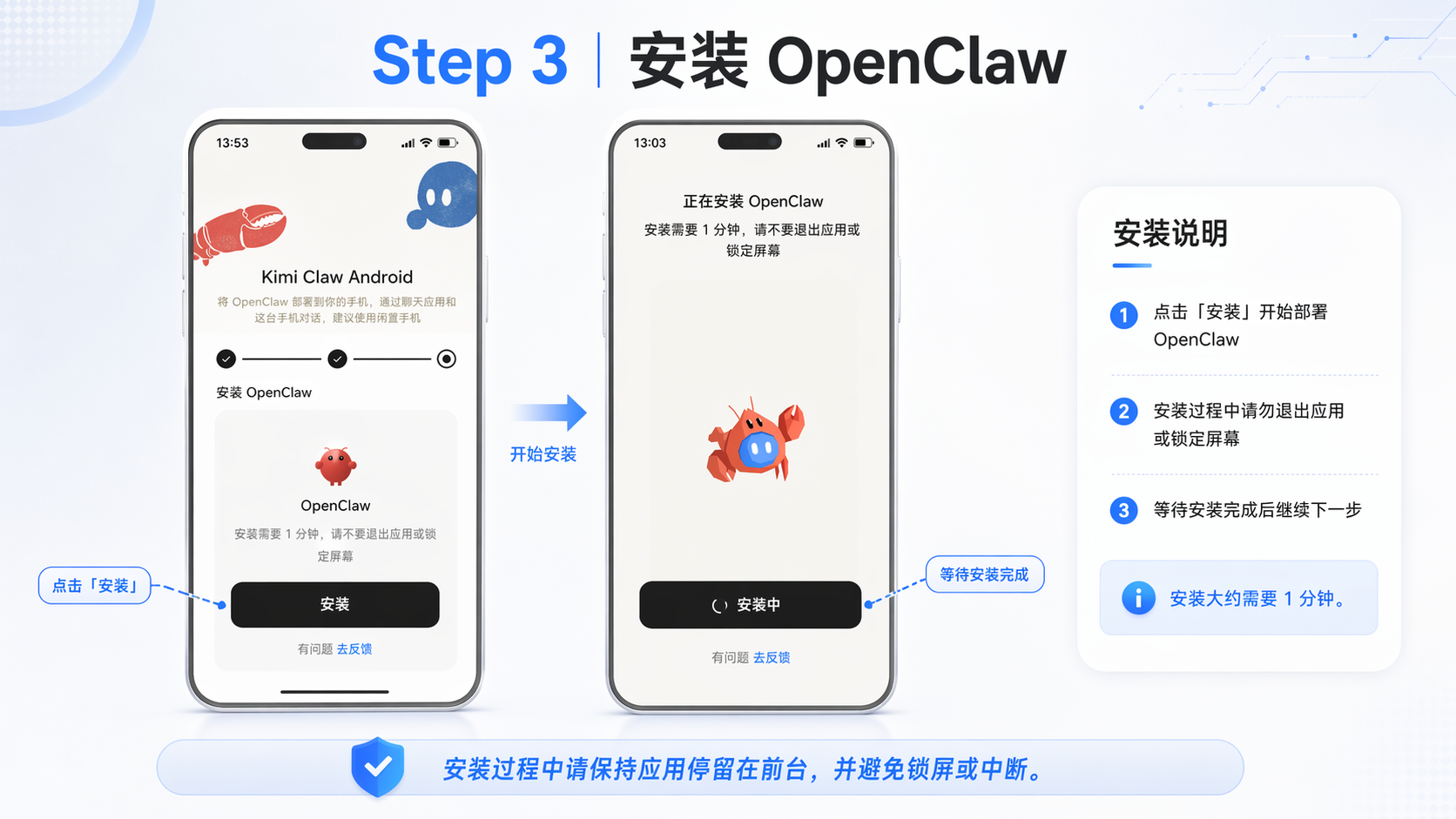
如果安装失败,可以点击「重新安装」重试。多次失败请点击「有问题 去反馈」提交问题。
Dashboard 使用指南
主界面
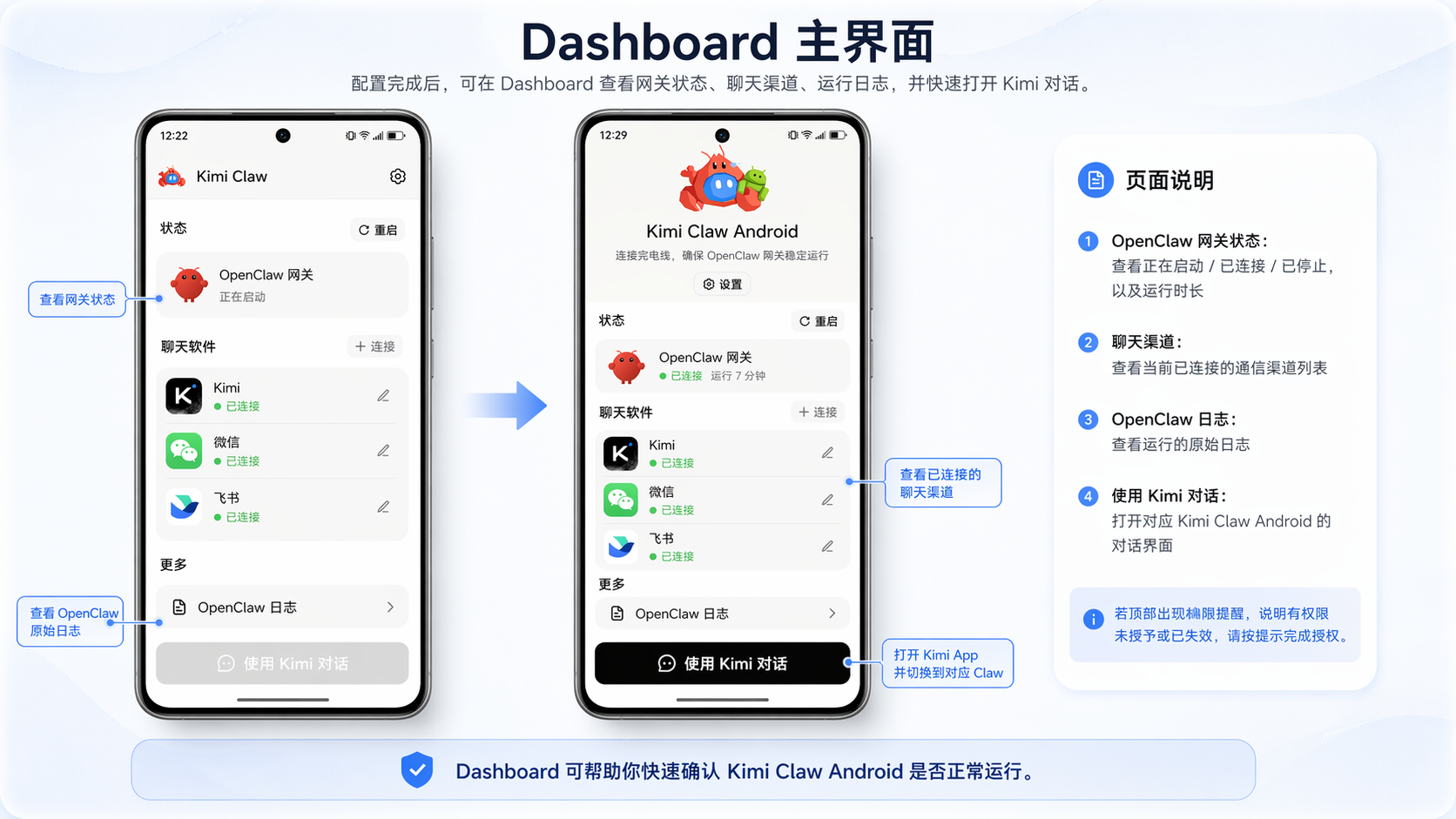
配置完成后进入 Dashboard 主界面,可以看到以下信息:
- OpenClaw 网关状态 — 正在启动 / 已连接 / 已停止,以及运行时长
- 聊天渠道 — 当前已连接的通信渠道列表
- OpenClaw 日志 — OpenClaw 运行的原始日志
- 使用 Kimi 对话 — 打开 Kimi App,打开对应 Kimi Claw Android 的对话界面,并自动切换到对应的 Claw
如果 Dashboard 顶部出现权限提醒,说明有权限未授予或已失效,请按照提示逐项完成授权以确保 Kimi Claw Android 正常运行。
聊天渠道管理
在 Dashboard 中你可以管理所有通信渠道:
- 查看已连接的渠道及状态(如 Kimi - 已连接、飞书 - 已连接)
- 点击「+ 连接」添加新的聊天渠道
- 点击已有渠道可查看详情或删除
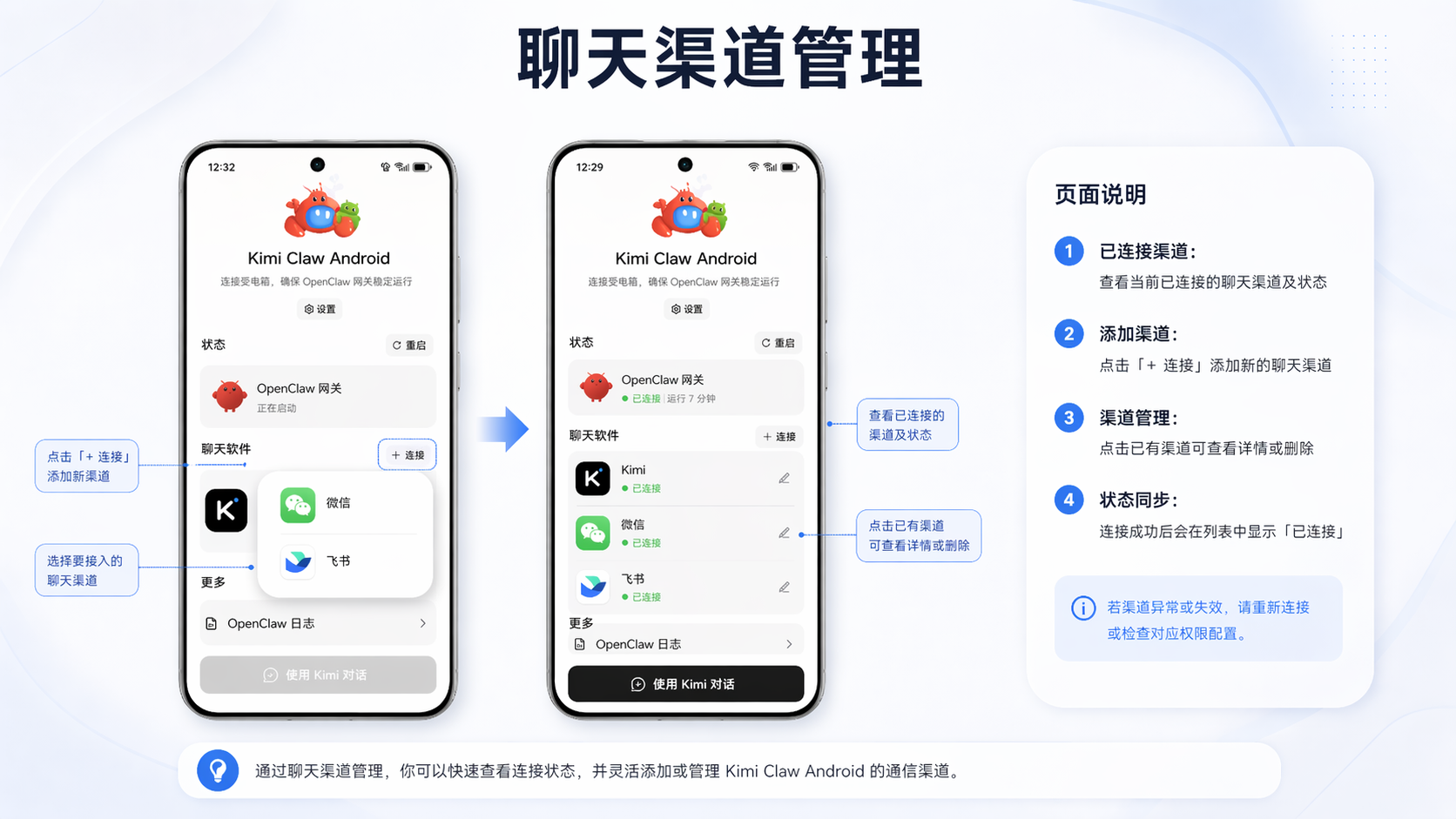
请保留至少一个聊天渠道,以确保能够与 Kimi Claw Android 正常通信。
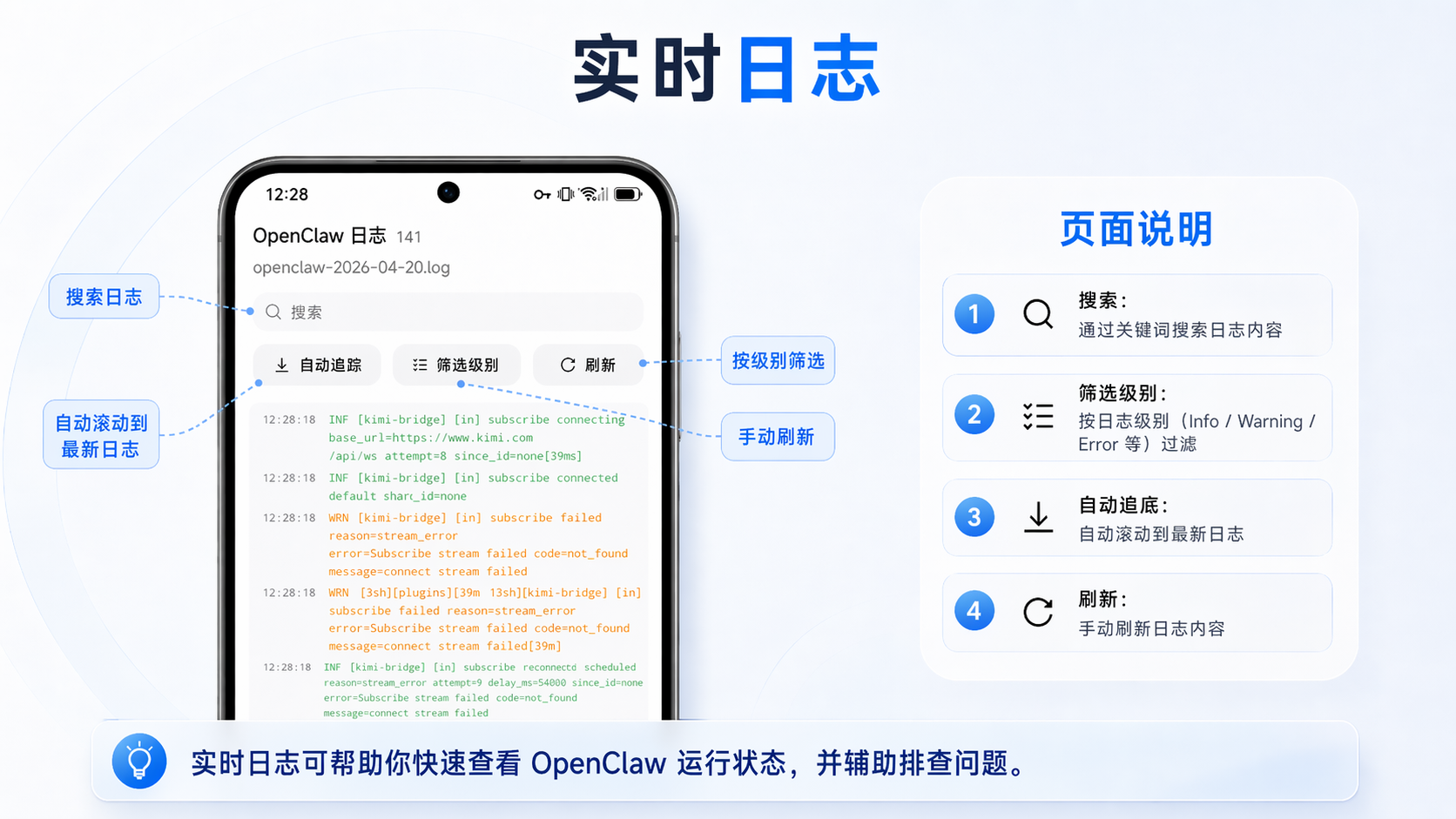
实时日志
实时日志可以帮助你查看 OpenClaw 的运行状态和排查问题:
- 搜索 — 通过关键词搜索日志内容
- 筛选级别 — 按日志级别(Info / Warning / Error 等)过滤
- 自动追底 — 自动滚动到最新日志
- 刷新 — 手动刷新日志内容
设置
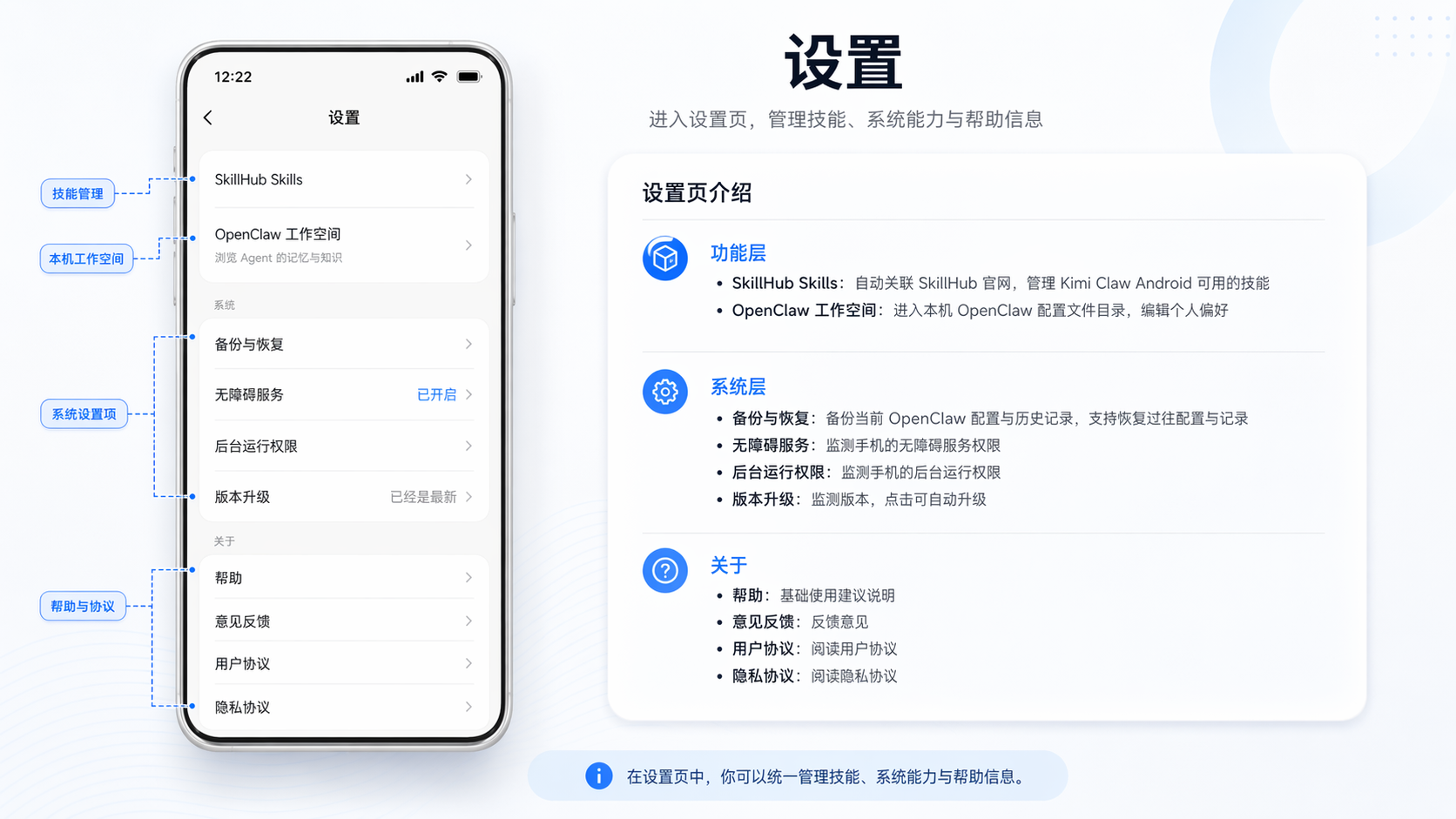
点击「设置」进入设置页面:
功能层:
- SkillHub Skills:自动关联 SkillHub 官网,管理 Kimi Claw Android 可用的技能
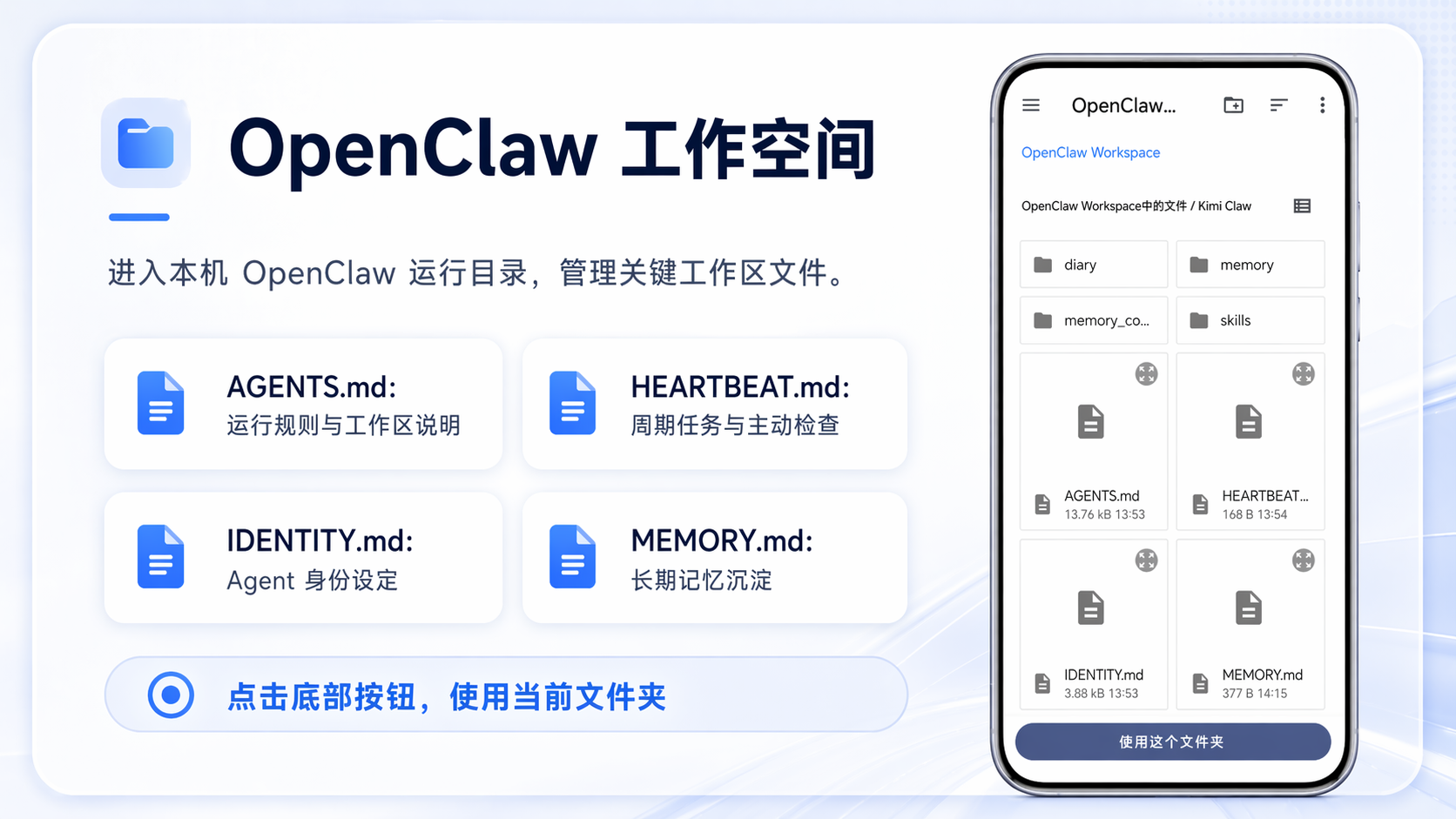
- OpenClaw 工作空间:进入本机 OpenClaw 配置文件目录,编辑个人偏好
系统层:
- 备份与恢复:备份当前 OpenClaw 配置与历史记录,支持恢复过往配置与记录
- 无障碍服务:监测手机的无障碍服务权限
- 后台运行权限:监测手机的后台运行权限
- 版本升级:监测版本,点击可自动升级
关于:
- 帮助:基础使用建议说明
- 意见反馈:反馈意见
- 用户协议:阅读用户协议
- 隐私协议:阅读隐私协议
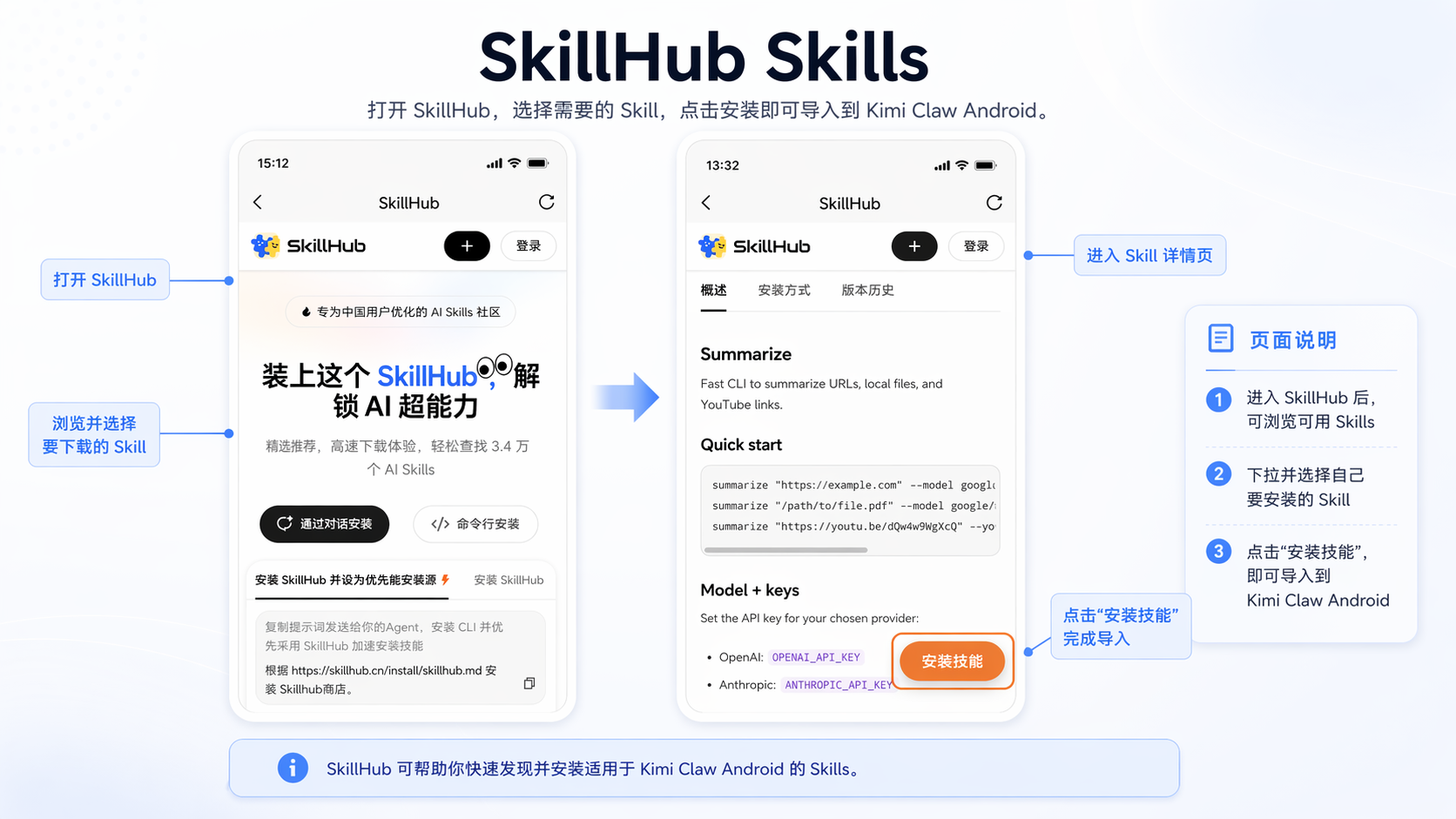
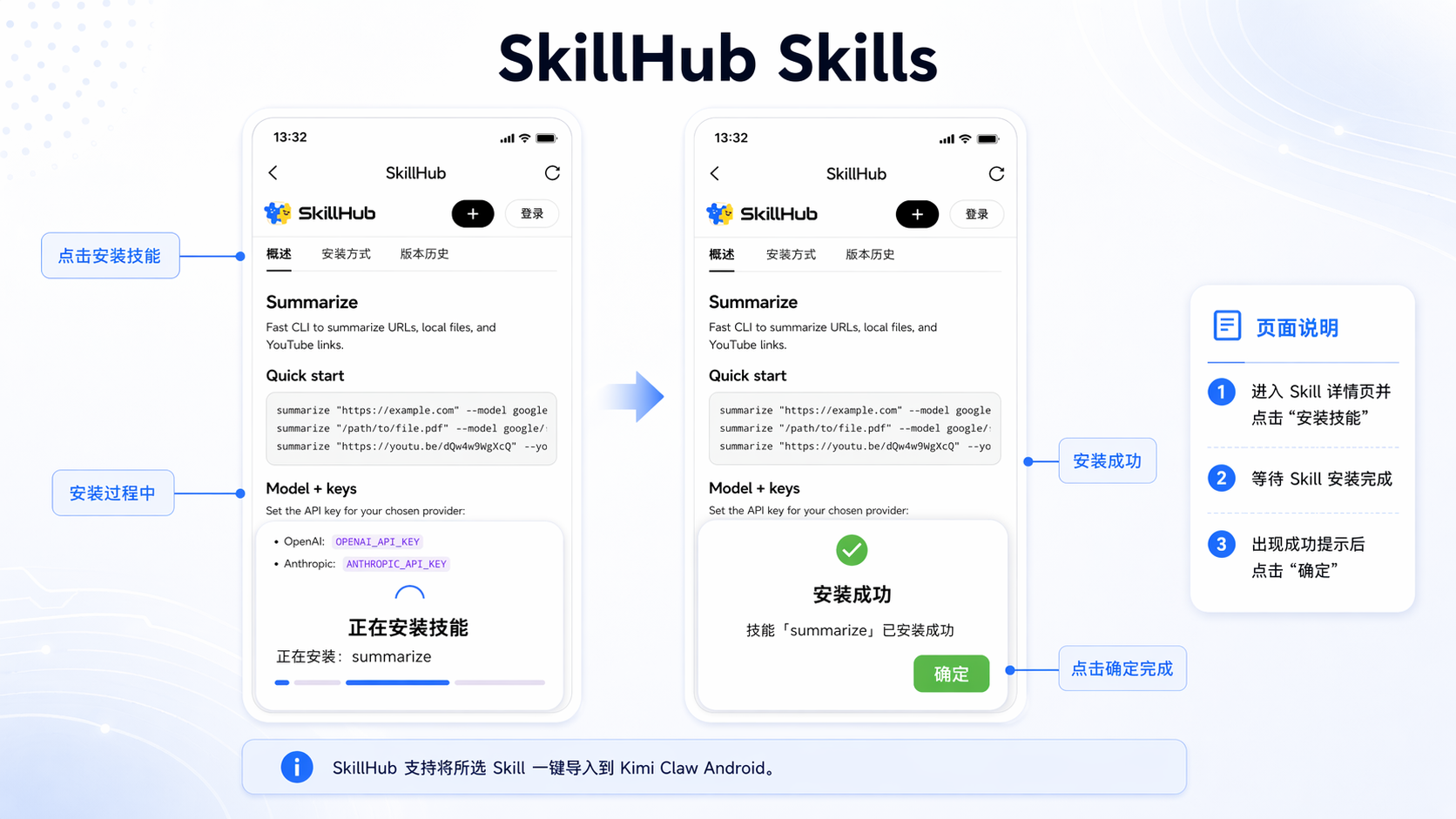
SkillHub Skills
打开后自动跳转 SkillHub,可一键下载 Skill 到 Kimi Claw Android。下拉选择自己要下载的 Skill,进入页面,点击安装,即可完成 Skill 的导入。
OpenClaw 工作空间
打开后进入本机 OpenClaw 的运行目录,可在此定义个人 AGENTS.md、HEARTBEAT.md、IDENTITY.md 等。
备份与恢复
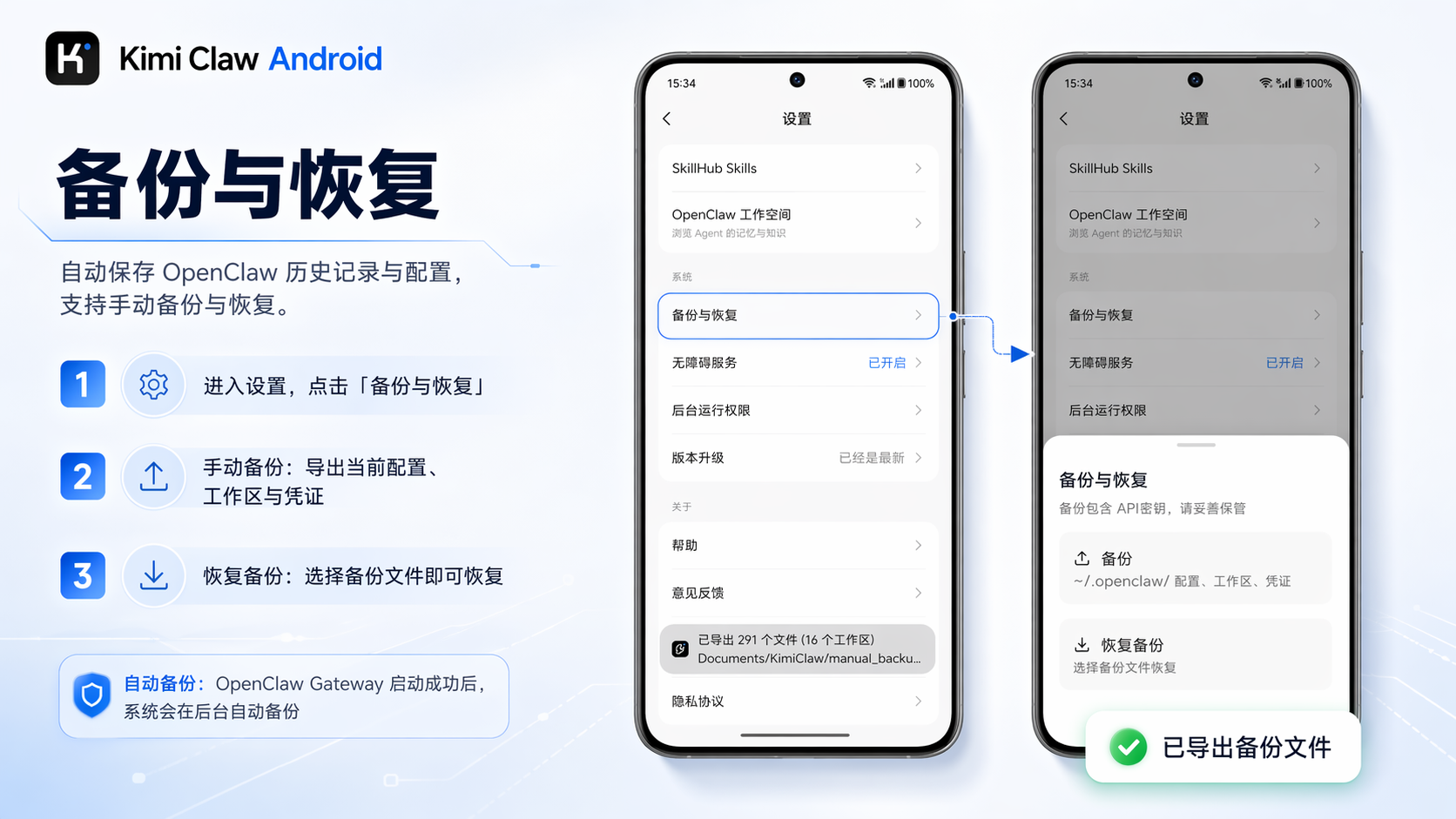
Kimi Claw Android 提供自动备份与手动备份功能,确保你的 OpenClaw 历史记录与配置不会丢失。
自动备份
Kimi Claw Android 会在每次 OpenClaw Gateway 启动成功后,自动备份当前 OpenClaw 的历史记录与配置,将其打包为压缩文件进行保存。无需手动操作,系统会在后台自动完成。
手动备份
如果你希望记录某一特定时刻的状态,也可以主动点击备份,手动保存当前的历史记录与配置快照。点击备份,即可导出当下所有配置备份。
恢复配置
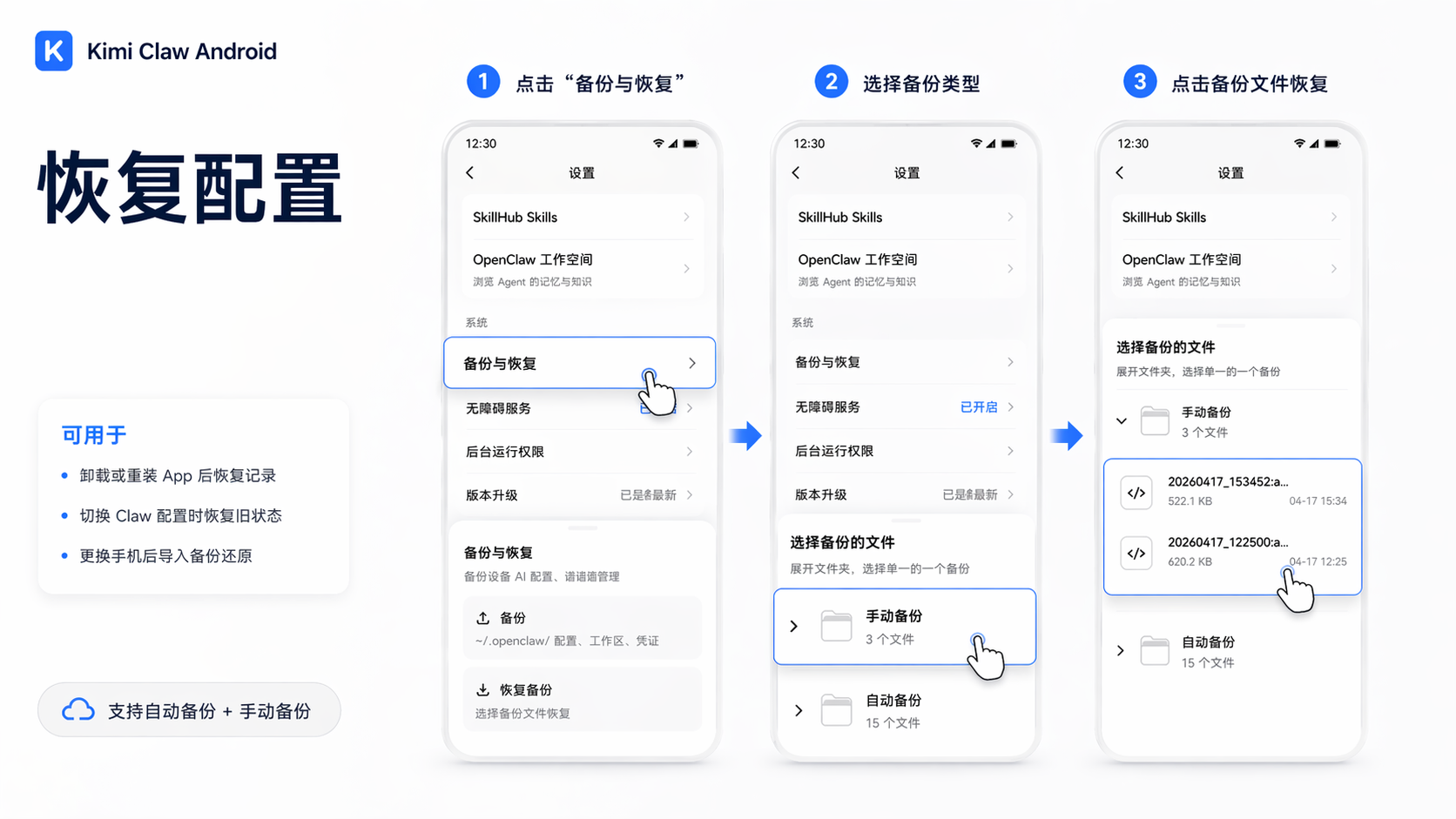
Kimi Claw Android 支持恢复到过往配置状态。同时支持 Kimi Claw Android 的自动备份状态与主动备份的状态。
在以下场景中,你可以通过恢复功能还原到之前的状态:
- 卸载或重装 App 导致历史记录消失时,可恢复过往记录
- 需要切换 Claw 配置时,可恢复到之前保存的配置状态
- 更换手机重新部署时,导入备份文件即可还原
点击备份列表中对应的备份文件,即可自动恢复到该时间点的历史记录与配置,确保过往记录不被抹去。
配置聊天渠道
Kimi
Kimi 是默认通信渠道,在 Onboarding 流程中完成 Kimi 账号配置后即自动连接,无需额外操作。
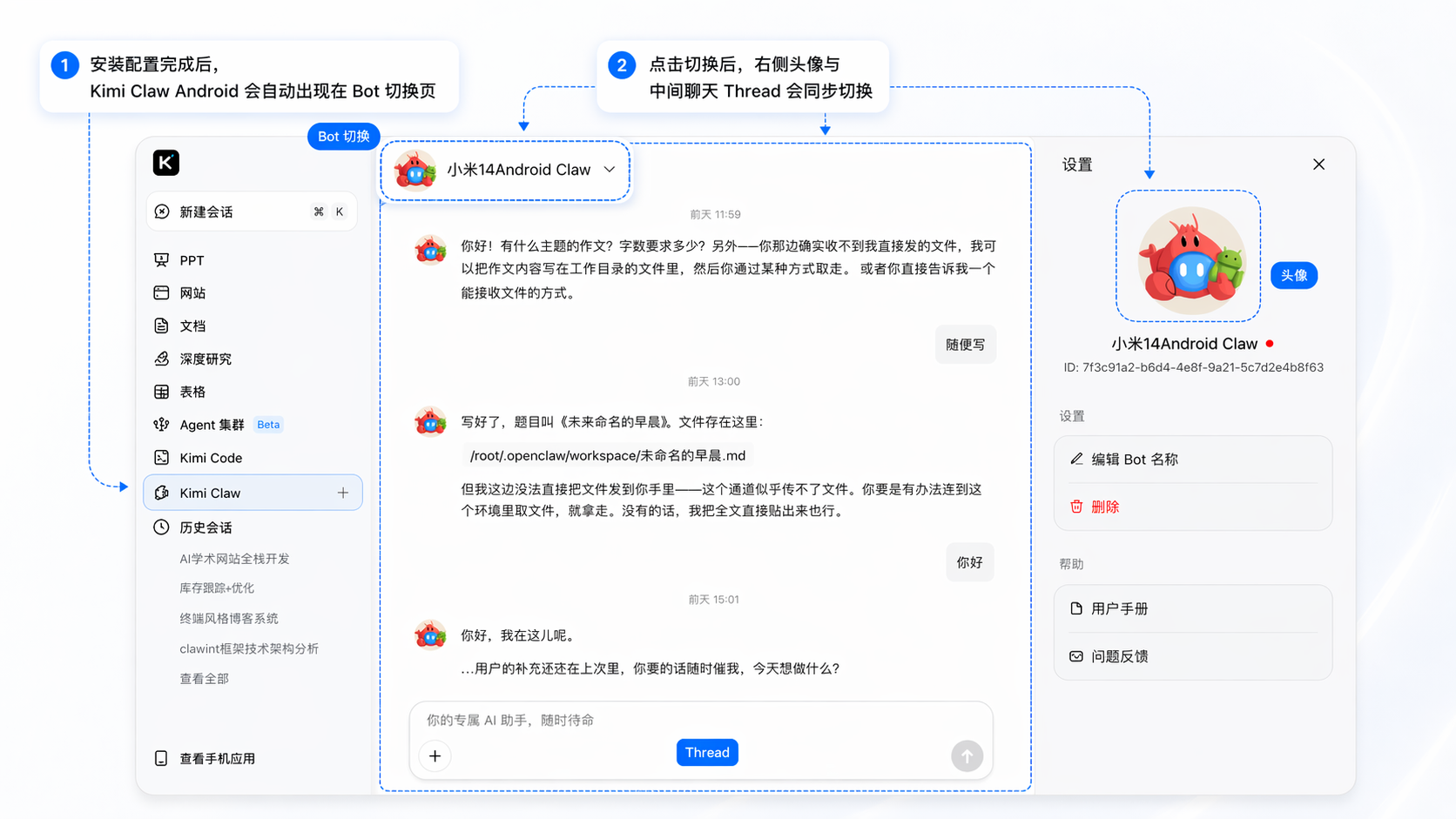
安装配置完毕后,你的 Kimi Claw Android 会自动出现在 Web 端与 App 端的 Bot 切换页面,点击切换后头像和聊天 Thread 会同步切换。
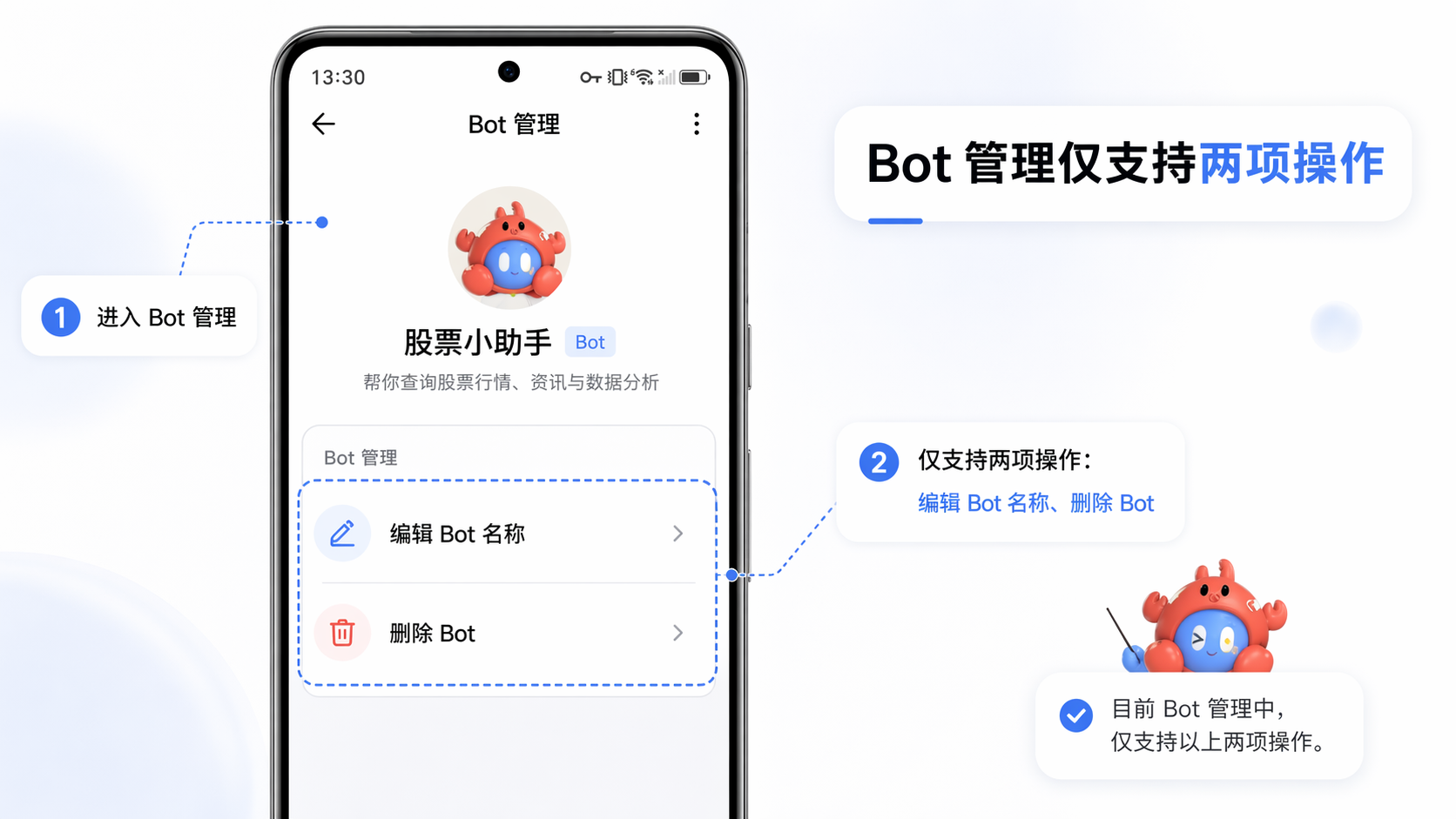
Kimi Claw Android 在 Bot 管理中仅支持编辑 Bot 名称和删除 Bot 两项操作。
飞书
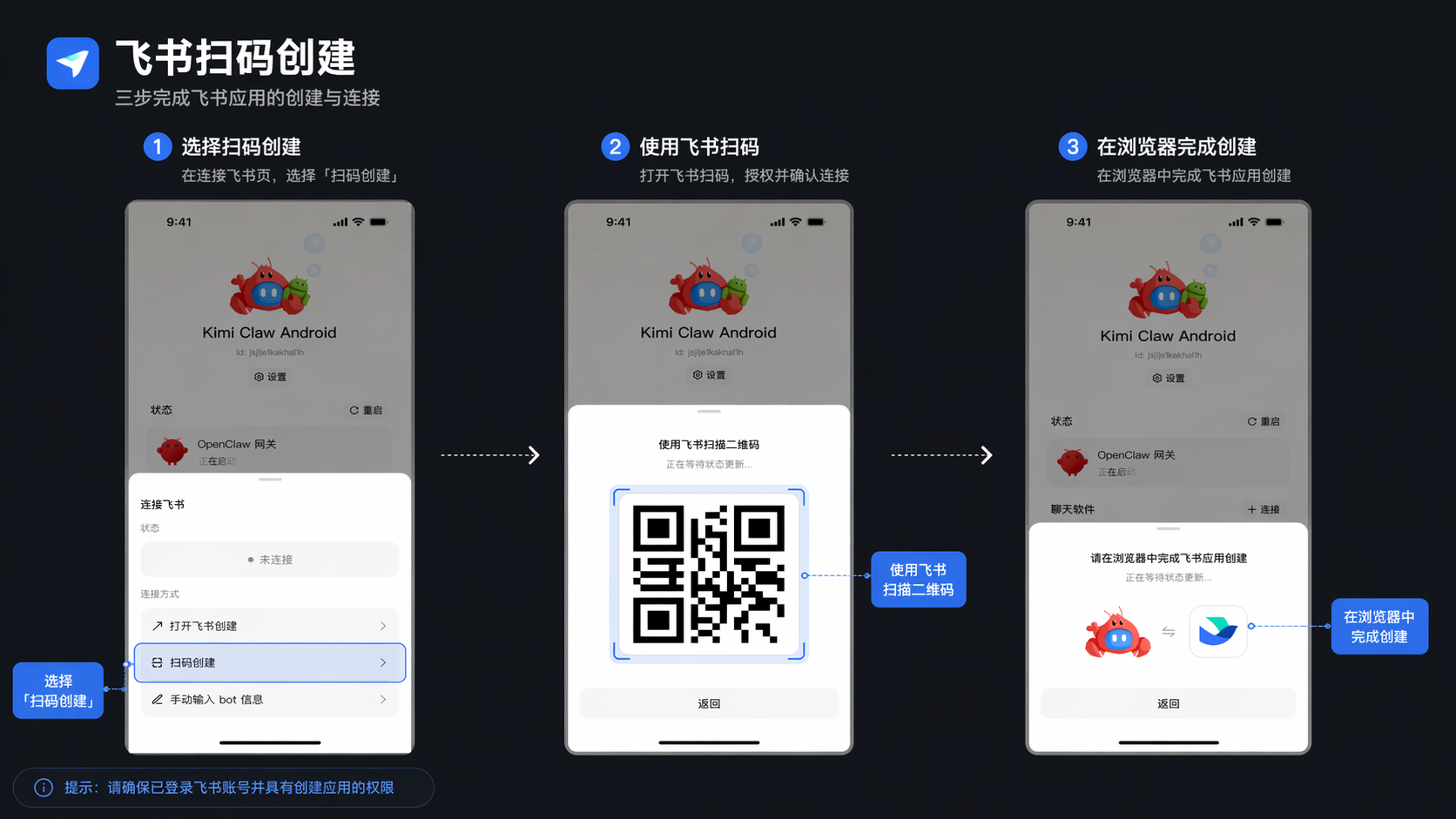
扫码创建(推荐)
- 点击「扫码创建」
- 使用飞书扫描二维码
- 在浏览器中完成飞书应用创建
- 等待状态自动更新
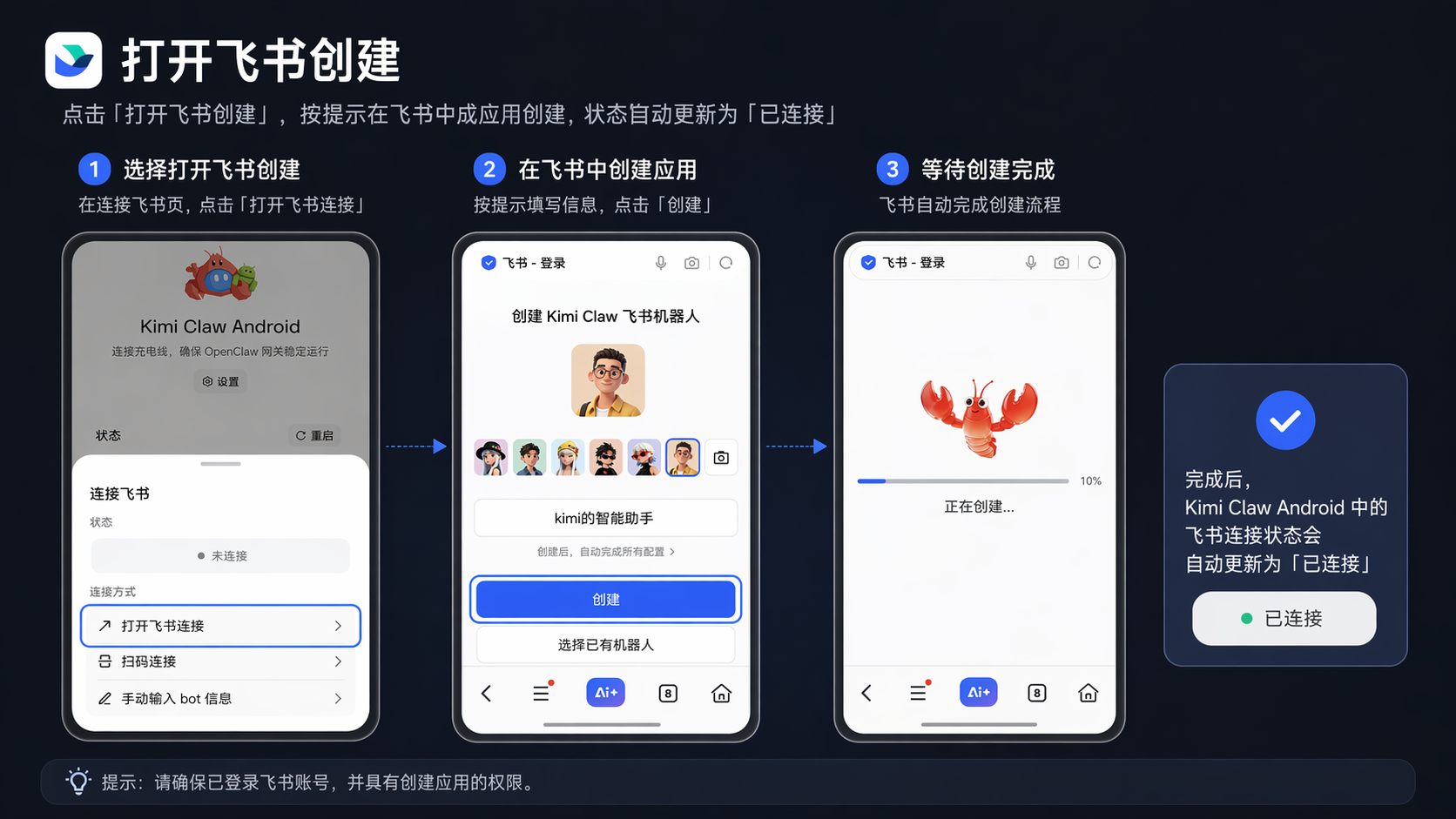
打开飞书创建
点击「打开飞书创建」,按提示在飞书中完成应用创建,状态自动更新为「已连接」。
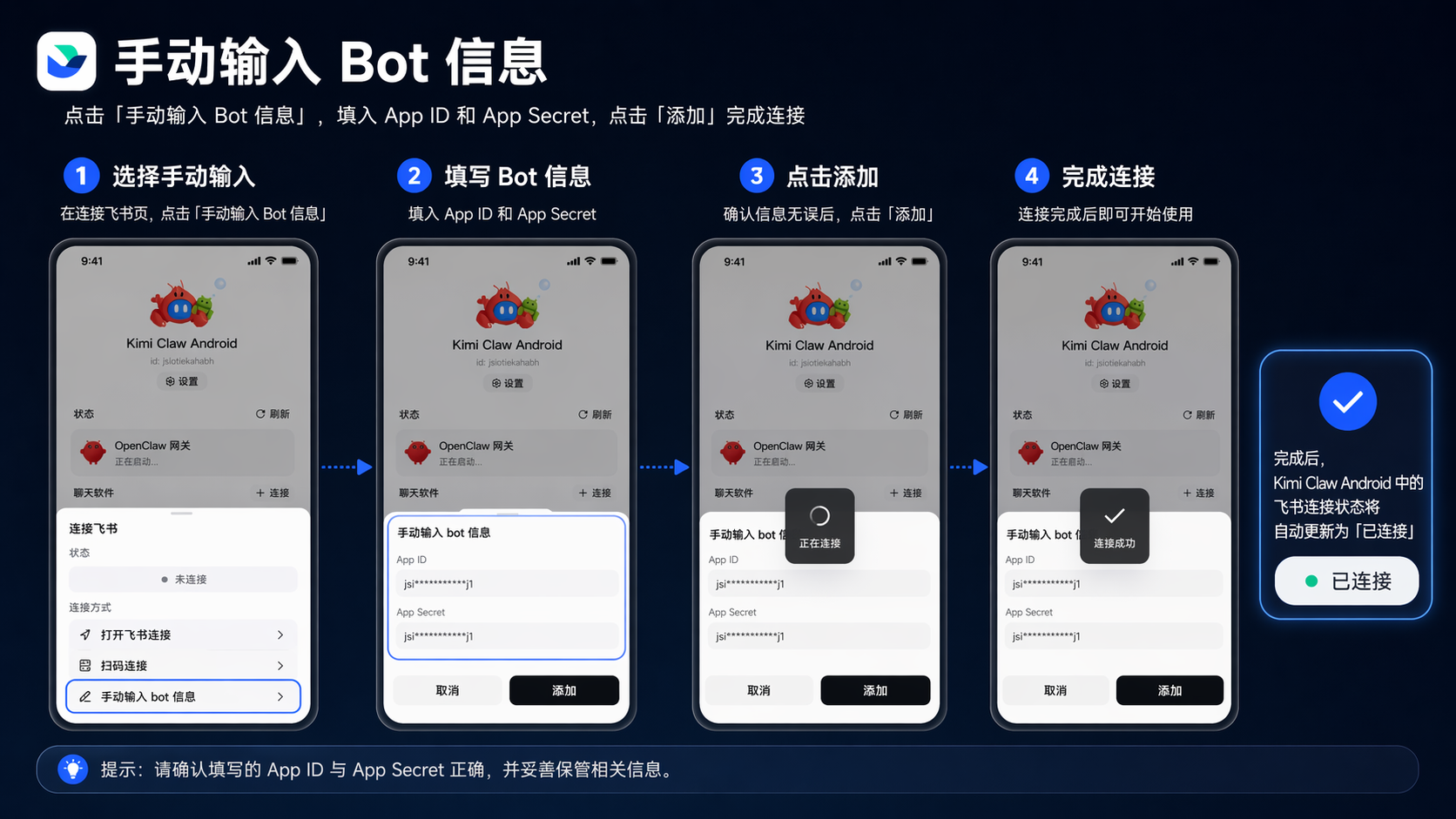
手动输入 Bot 信息
- 点击「手动输入 Bot 信息」
- 填入 App ID 和 App Secret
- 点击「添加」完成连接
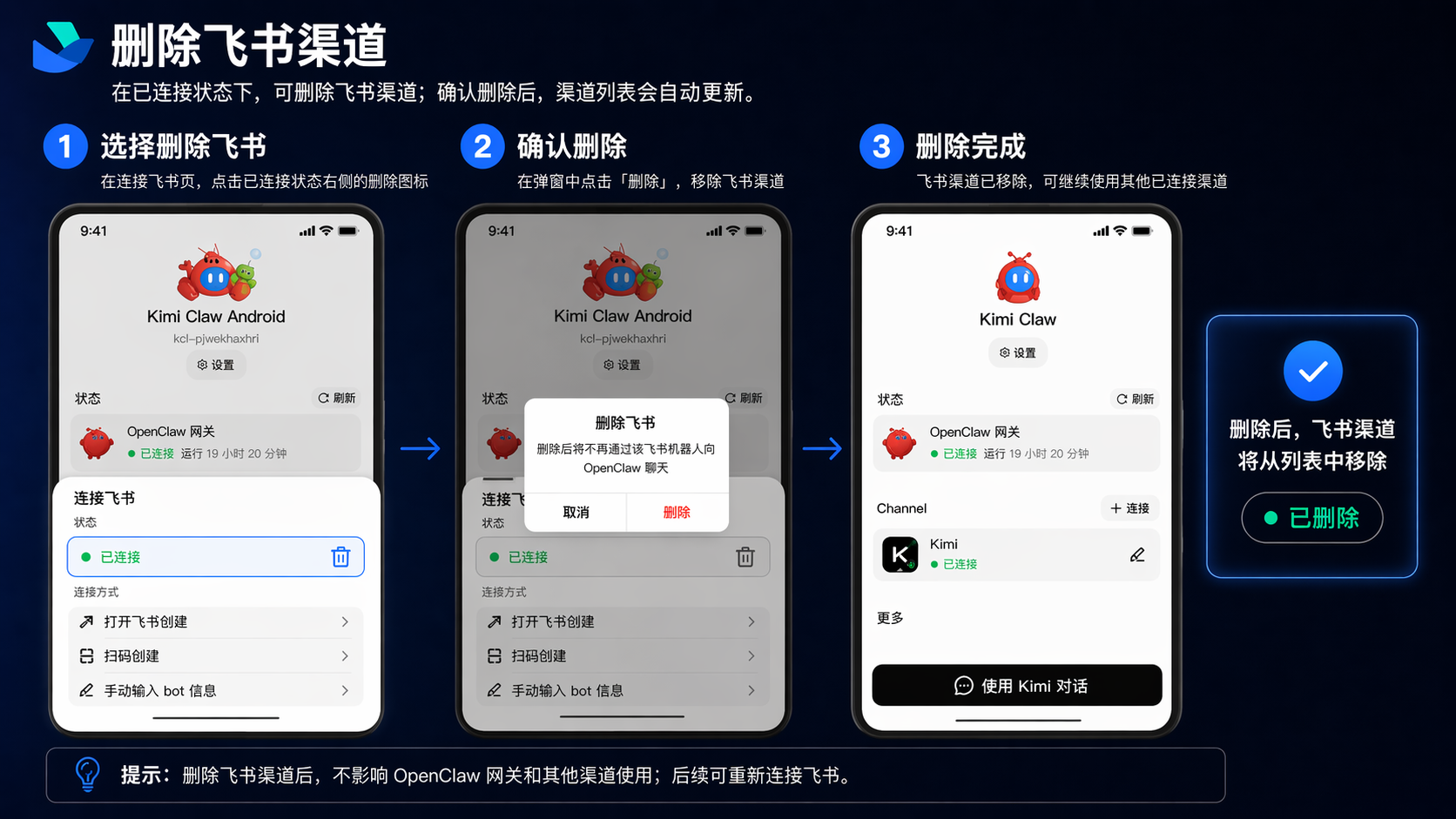
删除飞书渠道
点击已连接的飞书渠道,选择删除。删除后将不再通过该飞书机器人与 OpenClaw 通信。
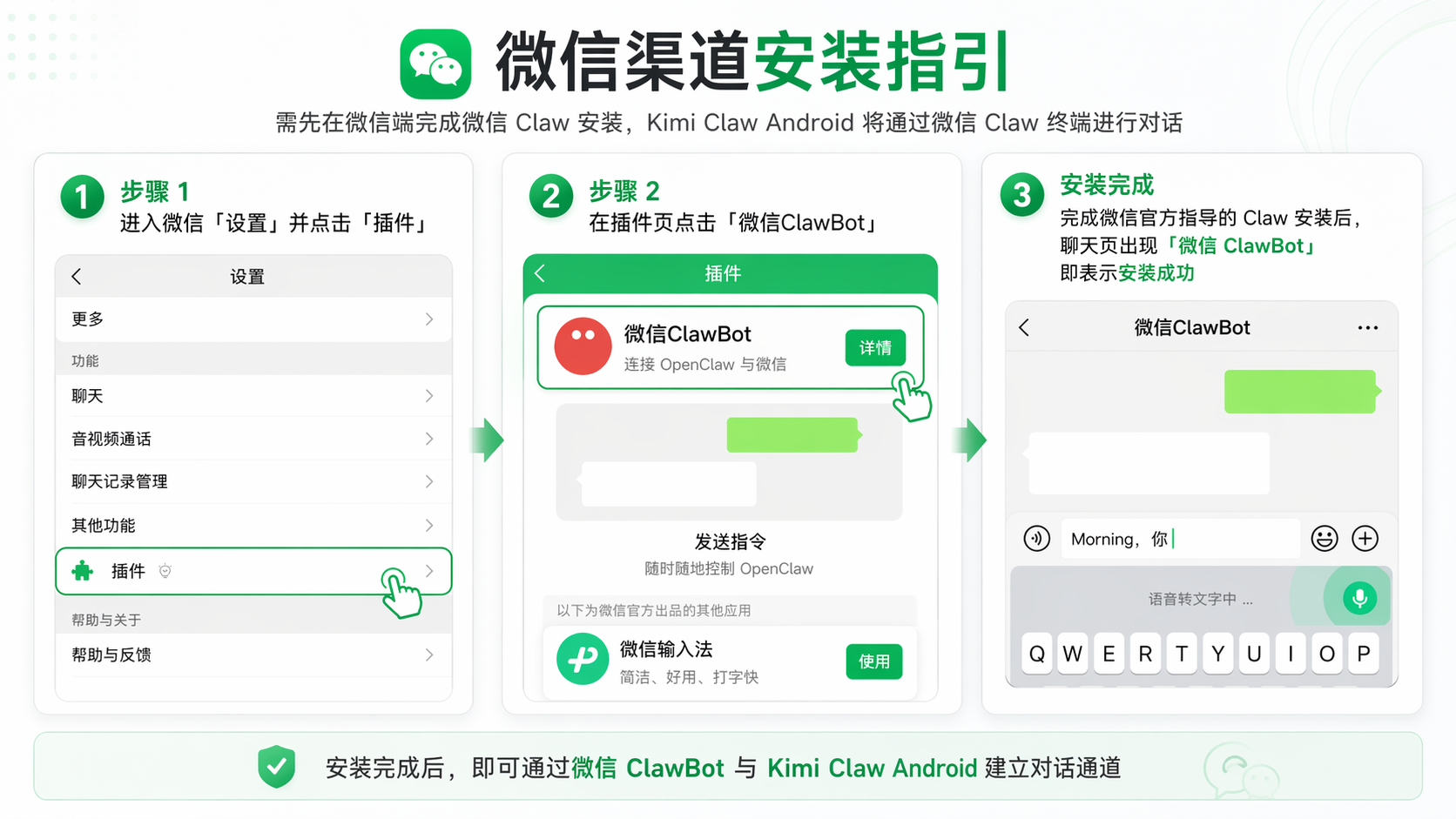
微信
微信渠道需要首先在微信端安装微信 Claw,Kimi Claw Android 将通过微信 Claw 终端来对话。
需要首先完成微信官方指导的 Claw 安装,聊天页面出现微信 ClawBot 即完成了安装。
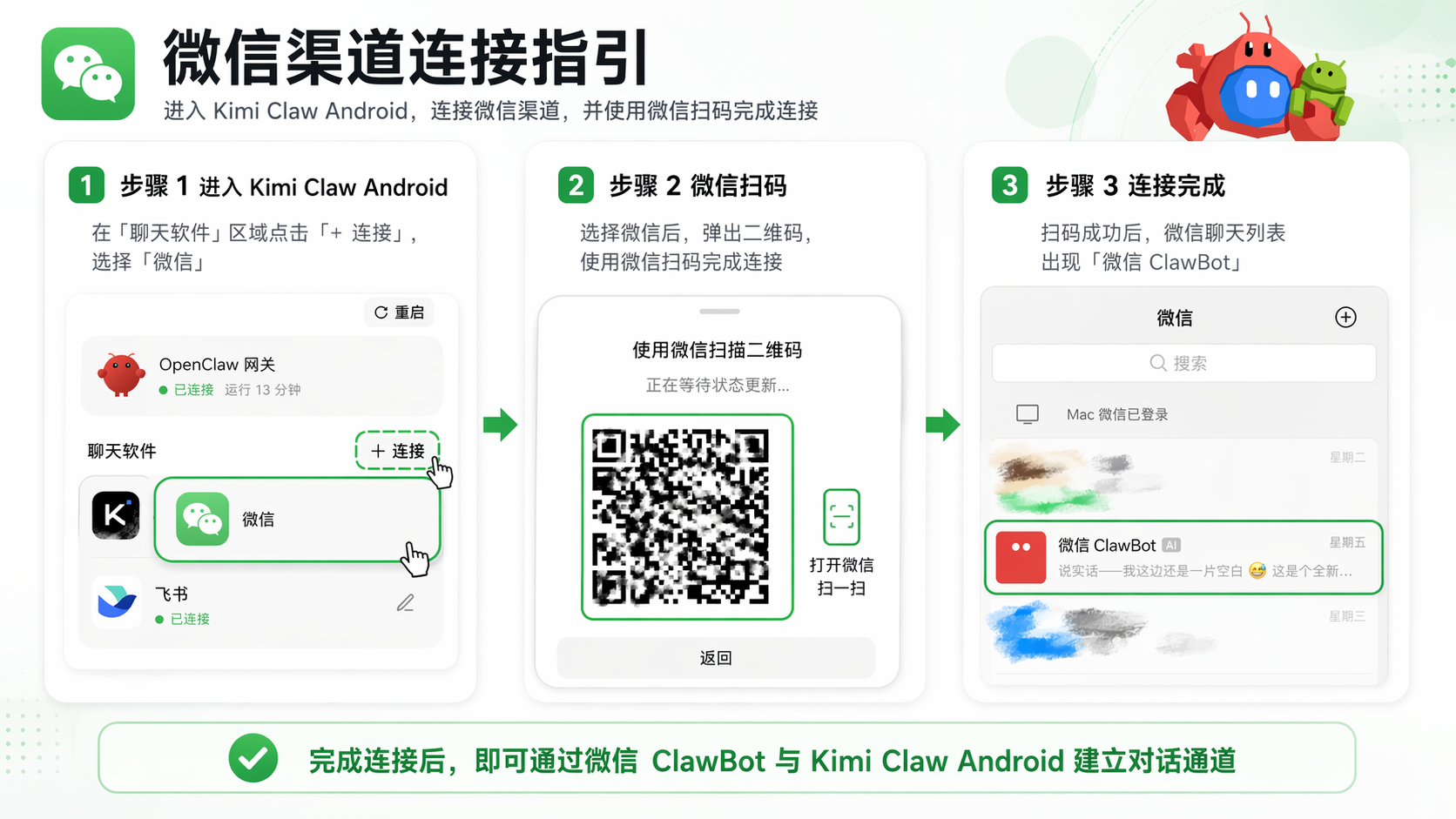
进入 Kimi Claw Android,连接微信渠道,用微信扫码完成。
Automation 自动化
Kimi Claw Android 的核心能力之一是操控手机上的 App 来完成各类任务。通过 Kimi、飞书、微信等聊天渠道向 Claw 发送指令后,Claw 会自动在手机上打开对应的 App,像真人一样执行一系列操作,最终完成你指定的任务。
工作原理
当你通过聊天渠道向 Claw 发送任务指令时,Claw 会:
- 理解你的任务需求
- 自动打开手机上对应的 App
- 通过模拟用户操作(点击、滑动、输入等)逐步完成任务
- 在执行过程中进行截图记录,方便你查看执行过程
- 完成任务后向你汇报执行结果
自动化功能运行比较慢,推荐使用闲置手机。
典型使用场景
购物与消费
在淘宝、天猫、美团等平台搜索商品、加入购物车、查看订单、领取优惠等。
出行与导航
在高德地图查询打车价格、查看地铁时刻、搜索附近酒店、预约出行等。
社交与内容
在小红书、抖音等平台查看消息、浏览内容、搜索商品、互动操作等。
使用技巧
通过聊天软件操控手机
配置完成后,你可以在 Kimi、飞书、微信中向 Claw 发送指令,远程操控安卓手机上的应用。例如:
- "帮我打开微信,看看最新消息"
- "打开地图,搜索附近的餐厅"
- "帮我查看日历,看看今天有什么安排"
使用 SkillHub Skills
Kimi Claw Android 内置了 SkillHub 技能库,你可以在设置中管理和安装技能,为 Claw 扩展更多能力。
适合使用 Skill 的场景:
- 信息整理:新闻汇总、竞品对比
- 数据分析:行情梳理、数据解读
- 工作流自动化:从需求拆解到输出的一整套流程
多渠道同时在线
你可以同时连接 Kimi、飞书、微信等多个渠道,在不同的聊天软件中都能和 Claw 对话。在 Dashboard 的渠道管理中点击「+ 连接」即可添加。
安全与受限应用
安全须知
使用 Kimi Claw Android 前,请注意以下安全事项:
- 使用闲置手机 — Kimi Claw Android 会占用手机操作权限,可能影响日常使用,建议使用闲置手机
- 敏感数据隔离 — Kimi Claw Android 会读取本机文件数据,请提前清理或隔离敏感信息
- 金融应用保护 — 系统已自动禁止访问银行、支付、证券、保险类应用,保障资金安全。同时也强烈建议不要安装银行、支付、证券、保险等金融类 App 在当前手机
受限应用列表
出于用户资金和隐私安全考虑,以下类别的应用被 Kimi Claw Android 自动禁止访问,无法通过远程指令操作:
社交类(Social)- 1 个
| # | Package | 别名 | 风险说明 |
|---|---|---|---|
| 1 | 微信,wechat | 涉及重要私人社交与支付功能 |
银行类(Banking)- 20 个
| # | Package | 别名 | 风险说明 |
|---|---|---|---|
| 1 | com.android.bankabc | abc, 农业银行 | 中国农业银行,可进行转账、理财等操作 |
| 2 | com.bankcomm.main | bocom, 交通银行 | 交通银行,可进行转账、理财等操作 |
| 3 | com.bjbk.im | 北京银行 | 北京银行,可进行转账、理财等操作 |
| 4 | com.cebbank.im | 光大银行 | 中国光大银行,可进行转账、理财等操作 |
| 5 | com.cgb.im | 广发银行 | 广发银行,可进行转账、理财等操作 |
| 6 | com.chinamworld.bocmbci | boc, 中国银行 | 中国银行,四大行之一 |
| 7 | com.chinamworld.main | ccb, 建设银行 | 中国建设银行,四大行之一 |
| 8 | com.cib.im | 兴业银行 | 兴业银行,可进行转账、理财等操作 |
| 9 | com.citic.im | 中信银行 | 中信银行,可进行转账、理财等操作 |
| 10 | com.cmbc.im | 民生银行 | 中国民生银行,可进行转账、理财等操作 |
| 11 | com.cmbchina.ccd.pluto.customerView | cmb, 招商银行 | 招商银行,可进行转账、理财等操作 |
| 12 | com.hxb.im | 华夏银行 | 华夏银行,可进行转账、理财等操作 |
| 13 | com.hzbk.im | 杭州银行 | 杭州银行,可进行转账、理财等操作 |
| 14 | com.icbc | icbc, 工商银行 | 中国工商银行,四大行之一 |
| 15 | com.jsbk.im | 江苏银行 | 江苏银行,可进行转账、理财等操作 |
| 16 | com.nbbk.im | 宁波银行 | 宁波银行,可进行转账、理财等操作 |
| 17 | com.pingan.paces.cloud | 平安口袋银行 | 平安银行手机客户端 |
| 18 | com.psbc.im | 邮储银行 | 中国邮政储蓄银行 |
| 19 | com.shbk.im | 上海银行 | 上海银行,可进行转账、理财等操作 |
| 20 | com.spdb.im | 浦发银行 | 上海浦东发展银行 |
支付类(Payment)- 6 个
| # | Package | 别名 | 风险说明 |
|---|---|---|---|
| 1 | com.eg.android.AlipayGphone | alipay, 支付宝 | 支付宝,中国最大的第三方支付平台 |
| 2 | com.paypal.android.p2pmobile | paypal | PayPal,全球最大的在线支付平台 |
| 3 | com.unionpay | ysf, 云闪付 | 中国银联云闪付,银行卡支付工具 |
| 4 | com.squareup.cash | cashapp | Cash App,美国移动支付平台 |
| 5 | com.venmo | venmo | Venmo,美国 P2P 支付平台 |
| 6 | com.google.android.apps.walletnfcrel | googlewallet, wallet | Google Wallet,Google 支付钱包 |
证券/股票类(Securities)- 17 个
| # | Package | 别名 | 风险说明 |
|---|---|---|---|
| 1 | com.citics.pbm | citic, 信e投 | 中信证券交易客户端 |
| 2 | com.cmschina.stock | 招商证券 | 招商证券交易客户端 |
| 3 | com.csc108.newpda | 中信建投 | 中信建投证券交易客户端 |
| 4 | com.dfzq.stock | 东方证券 | 东方证券交易客户端 |
| 5 | com.eastmoney.android.berlin | eastmoney, 东方财富 | 东方财富,股票/基金交易平台 |
| 6 | com.ebscn.stock | ebscn, 金阳光 | 光大证券交易客户端 |
| 7 | com.foundersc.stock | founder, 小方 | 方正证券交易客户端 |
| 8 | com.gf.gfstocks | 广发易淘金 | 广发证券交易客户端 |
| 9 | com.guosen.stock | guosen, 金太阳 | 国信证券交易客户端 |
| 10 | com.guotai.junan.guiyang | 国泰君安 | 国泰君安证券交易客户端 |
| 11 | com.hexin.plat.android | ths, 同花顺 | 同花顺,股票/基金交易及行情平台 |
| 12 | com.htsc.mdc | huatai, 涨乐财富通 | 华泰证券交易客户端 |
| 13 | com.htsec.android | 海通证券 | 海通证券交易客户端 |
| 14 | com.pingan.stock | 平安证券 | 平安证券交易客户端 |
| 15 | com.tfzq.stock | 天风证券 | 天风证券交易客户端 |
| 16 | com.xueqiu.android | xueqiu, 雪球 | 雪球,股票社区及交易平台 |
| 17 | com.xyzq.stock | 兴业证券 | 兴业证券交易客户端 |
保险/金融类(Insurance/Financial)- 2 个
| # | Package | 别名 | 风险说明 |
|---|---|---|---|
| 1 | com.pingan.lifeinsurance | 平安金管家 | 中国平安保险,可进行保险购买、理赔等操作 |
| 2 | com.jd.jrapp | 京东金融 | 京东金融,提供理财、借贷、支付等金融服务 |
支持与不支持的功能
支持的功能
| 功能 | 说明 |
|---|---|
| 远程操控手机应用 | 通过聊天软件指令远程使用手机上的 App |
| 多渠道通信 | 支持通过 Kimi、飞书、微信与 Claw 通信 |
| 实时日志查看 | 查看 OpenClaw 网关运行日志,支持搜索和级别筛选 |
| 配置备份与恢复 | 备份当前配置,可在重新安装或更换设备后恢复 |
| 网关状态监控 | 实时查看 OpenClaw 网关连接状态和运行时长 |
| 渠道管理 | 添加、查看、删除通信渠道 |
| OpenClaw Dashboard | 通过内置 Dashboard 管理 OpenClaw |
不支持的功能与限制
| 限制项 | 说明 |
|---|---|
| iOS 设备 | 当前仅支持 Android 设备,不支持 iOS |
| 会员限制 | 需开通 Allegretto 及以上 Kimi 会员方可使用 |
| 金融类 App 操作 | 银行、支付、证券、保险类应用被禁止访问(详见第 7 章) |
| Bot 管理能力 | Kimi Claw Android 的 Bot 仅支持编辑名称和删除,不支持其他 Bot 配置 |
| 终端/命令行 | Kimi Claw Android 暂不提供终端直接操作能力 |
常见问题(FAQ)
安装与配置
安装 OpenClaw 失败怎么办?
- 请确保存储空间充足(至少 5GB),安装过程中不要退出应用或锁屏
- 点击「重新安装」重试
- 多次失败请点击「有问题 去反馈」提交问题
权限授权后,状态没有更新?
- 部分手机品牌的权限授予需要重启应用才能生效
- 请返回 Kimi Claw Android,如果状态未更新,可以尝试关闭并重新打开 App
未订阅用户可以使用吗?
- 目前需要开通 Allegretto 及以上 Kimi 会员权益才能使用 Kimi Claw Android
- 在配置 Kimi 账号步骤中点击「去升级」即可开通
恢复配置提示「配置文件无效」?
- 备份文件可能已损坏或来自不兼容的版本
- 请使用「Kimi App 一键配置」重新配置
连接与稳定性
网关状态一直显示「正在启动」?
- 网关启动速度跟手机性能有关,请耐心等待 2 分钟
- 检查网络连接是否正常
- 确认已授予全部所需权限(通知、电池优化、存储、自启动)
- 尝试在设置中点击「备份与重启」重启网关服务
网关突然断开连接?
- 检查手机所在网络是否正常
- 检查手机是否进入了省电模式,导致后台应用被清理
- 确认「忽略电池优化」和「自启动权限」已正确授予
- 在 Dashboard 查看网关状态,如果显示「已停止」,点击重启
手机锁屏后 Kimi Claw Android 掉线?
- 这通常是因为手机的电池优化策略导致后台应用被杀死
- 请确保已完成以下设置:
- 忽略电池优化 — 已授权
- 自启动权限 — 已开启
- 耗电管理 — 选择「完全允许后台行为」
渠道与通信
可以同时连接多个聊天渠道吗?
- 可以。你可以同时连接 Kimi、飞书、微信等多个渠道
- 在 Dashboard 的渠道管理中点击「+ 连接」添加即可
- 请至少保留一个渠道以确保正常通信
飞书扫码后一直等待状态更新?
- 请确保在浏览器中完成了飞书应用的创建流程
- 如果长时间未更新,可以尝试手动输入 Bot 信息的方式连接
为什么在 Kimi App 里看不到 Kimi Claw Android?
- 请确认 Onboarding 流程已全部完成(权限授予 → 安装 OpenClaw → 配置 Kimi 账号)
- 检查 Dashboard 中网关状态是否为「已连接」
- 尝试在 Kimi App 中刷新 Bot 列表
功能使用
为什么某些应用无法远程操作?
- 出于安全考虑,银行、支付、证券、保险等金融类应用已被系统自动禁止访问
- 完整列表详见第 7 章「受限应用列表」
为什么需要使用闲置手机?
- Kimi Claw Android 操作 App 时可能影响你的正常使用
- 使用闲置手机可以避免权限冲突,也能保护你的隐私数据
- OpenClaw Gateway 需要稳定的网络环境,所以手机最好插电在 WiFi 网络运行
如何更换手机重新部署?
- 在旧手机的 Dashboard → 设置 →「备份与重启」中导出配置文件
- 在新手机安装 Kimi Claw Android
- 在 Step 3 选择「恢复配置」,导入之前的备份文件即可
如何查看 Kimi Claw Android 的运行状态?
- 在 Dashboard 主界面可以查看网关状态和运行时长
- 点击「实时日志」可以查看详细的运行日志
- 通过日志的搜索和级别筛选功能,可以快速定位问题
升级与版本
如何升级 Kimi Claw Android?
- 在 Dashboard → 设置 →「版本升级」中检查并升级到最新版本
- 建议在 Wi-Fi 环境下进行升级
可以手动升级 OpenClaw 版本吗?
- 不建议手动升级。手动升级可能导致兼容性问题
- 官方会在适配完成后通过应用内推送升级
反馈与帮助
如果你在使用过程中遇到问题或有建议:
应用内反馈
- Dashboard → 设置 → 用户反馈
- OpenClaw 安装页面 →「有问题 去反馈」
反馈时请提供:
- 你的 Kimi Claw Android ID(在点击 Kimi 渠道时可以看到)
- 设备型号和 Android 版本
- 问题描述和截图
提供 Kimi Claw Android ID 有助于技术人员快速定位问题,请在反馈时一并附上。
本文是否对你有帮助