一键部署 Kimi Claw Desktop
OpenClaw 是一个具备独特个性与长期记忆能力的 AI 助手,在 Kimi PC 客户端里可以一键部署运行在本地的 OpenClaw,实现与 OpenClaw 的对话。
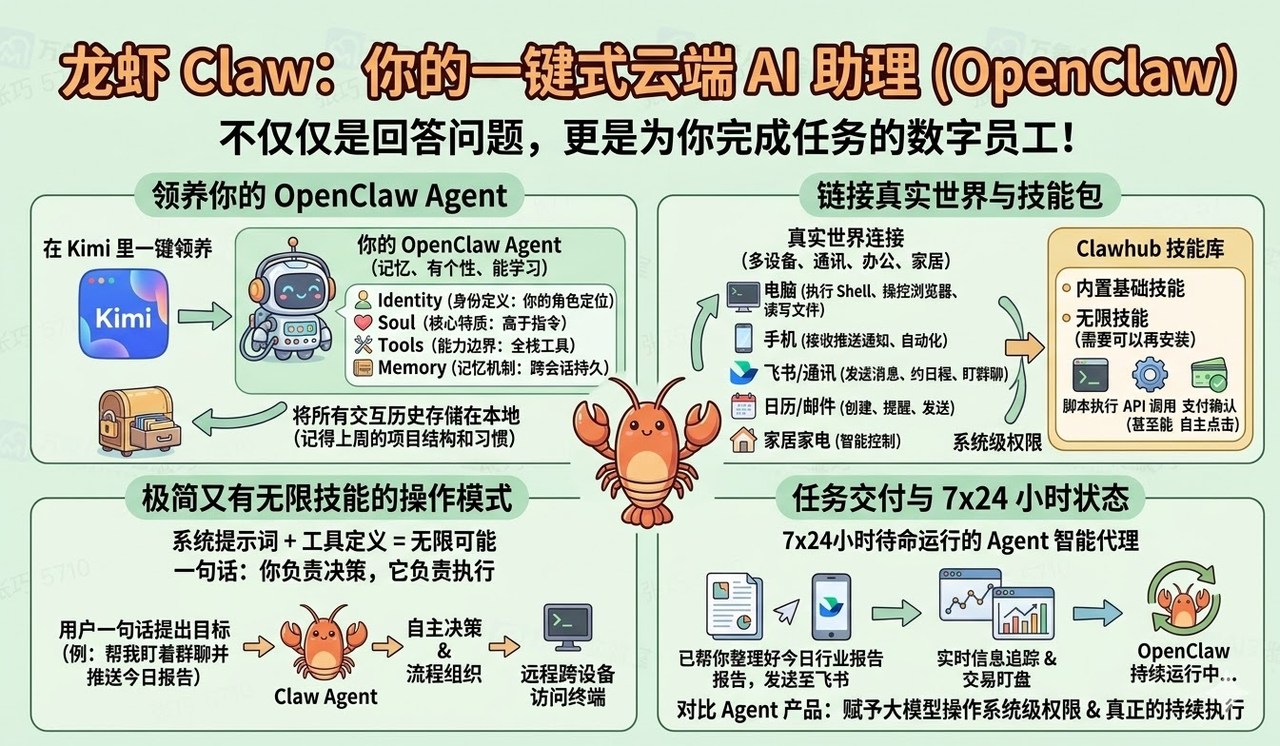
如果你还没有自己的本地 OpenClaw,可以先前往 Kimi 桌面客户端 - Kimi Claw 页面,创建专属 OpenClaw。
一键部署会为你完成以下配置:
- 自动部署 — Kimi 将自动在本机上部署 OpenClaw,若你本地已安装其他 OpenClaw,Kimi 也可以在你的授权下,复刻已有 OpenClaw 的人设、记忆空间和能力,方便一键迁移。
- 自动配置模型 — Kimi 会帮你自动配置 Kimi K2.6 模型并自动关联 Kimi 会员权益额度,无需额外配置 API。同时会自动配置 Kimi Web Search 服务,为 AI 提供联网搜索能力。
- 如需切换为 Kimi K3 模型,可在 Kimi Claw 设置中调整模型配置,或参考 切换为 Kimi K3 模型。
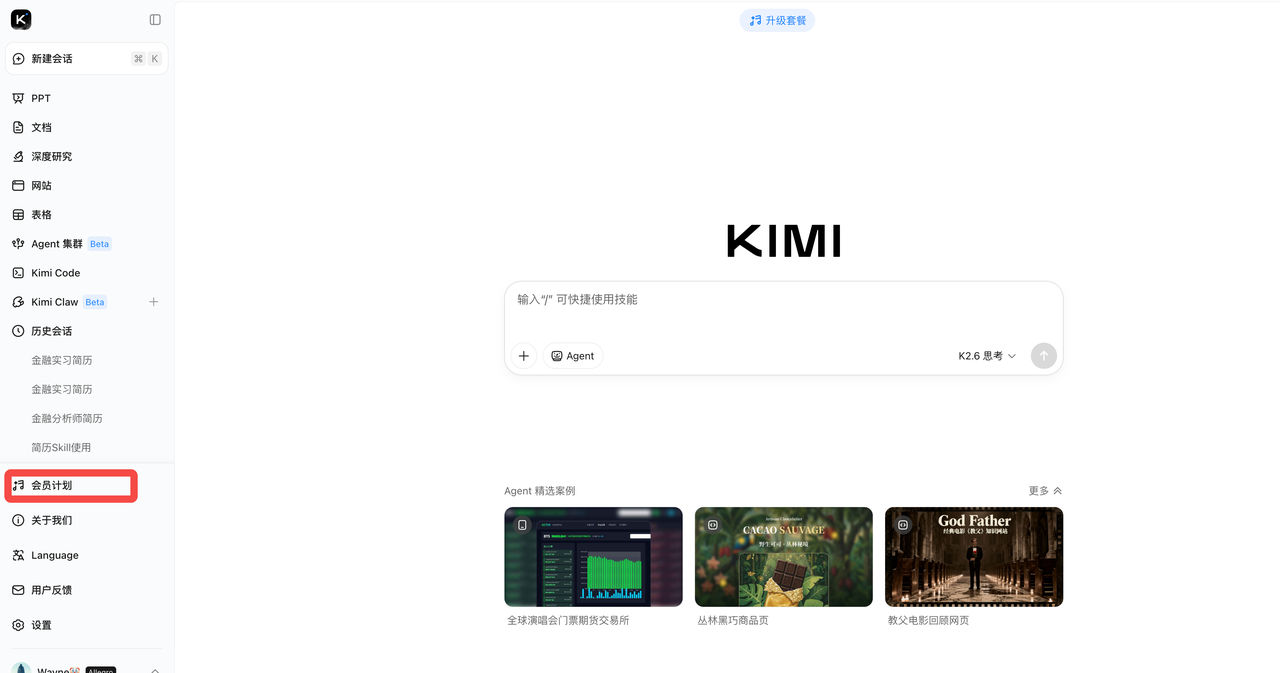
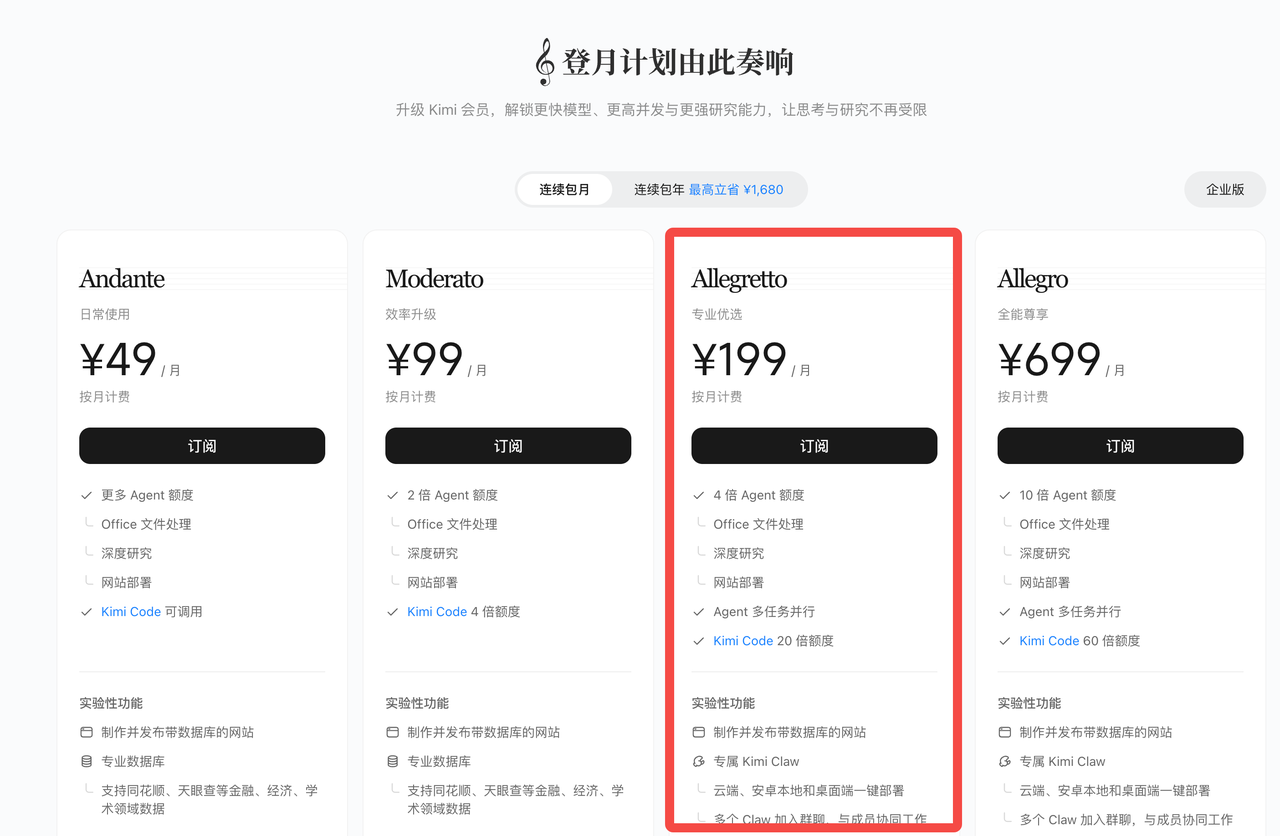
- 会员要求 — 一键部署仅支持 Allegretto 及以上计划。
- 数量限制 — 现阶段每个账号仅支持最多 1 个 Kimi Claw Desktop,若你更换机器,并在 Kimi 桌面客户端上部署新 Kimi Claw Desktop 时,需根据到时的指引对之前机器上的 Claw 进行解绑。
Step 1:下载 Kimi 桌面客户端并升级会员
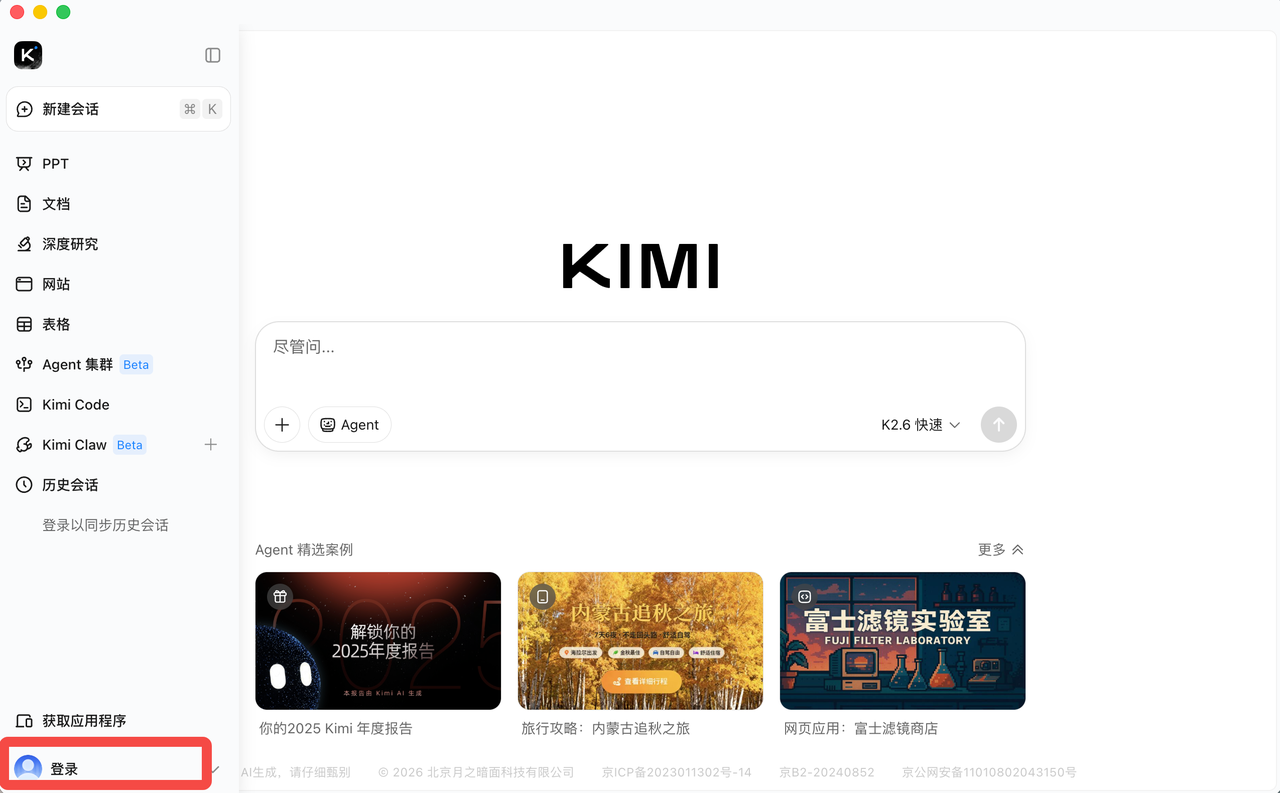
首先,你需要下载 Kimi 桌面客户端并登录账号。
系统要求
| 项目 | 要求 |
|---|---|
| 操作系统 | macOS 或 Windows |
| 会员等级 | Allegretto 及以上 |
下载完成后,登录你的 Kimi 账号,并确保会员等级已达到 Allegretto 或以上。如果尚未达到,请先升级会员计划。
Step 2:部署到本地
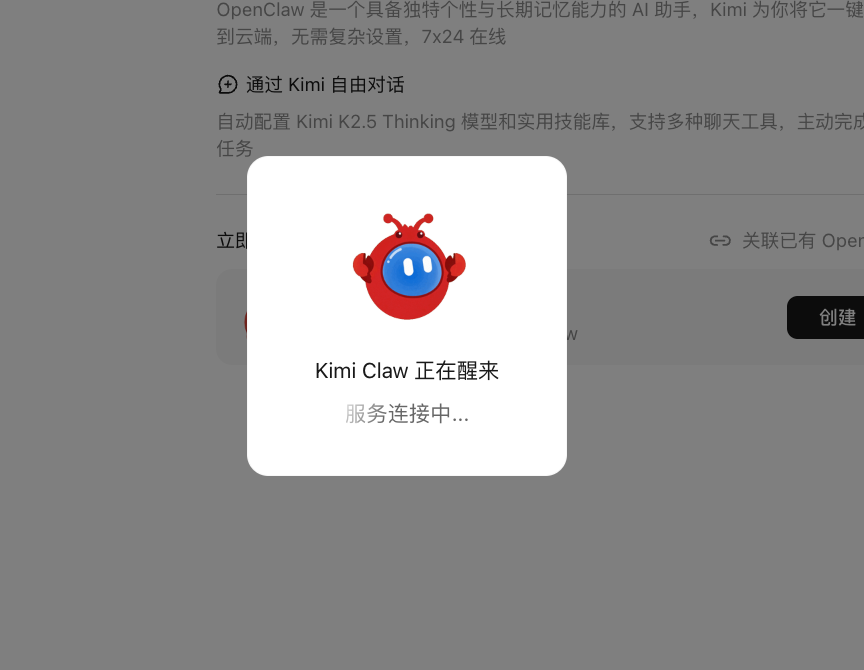
前往 Kimi 桌面客户端的 Kimi Claw 页面,点击部署「在我的电脑上」,跟随指引一步步创建 Kimi Claw Desktop。
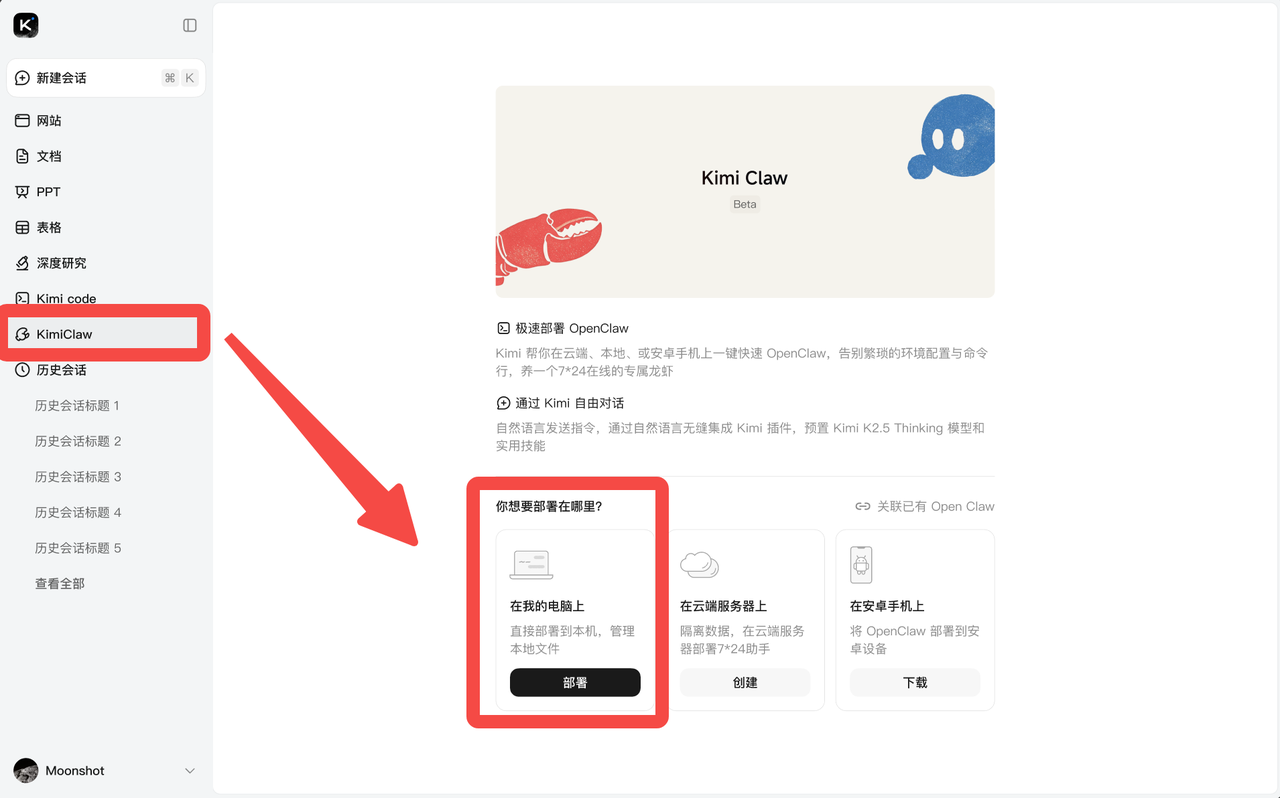
当前每个用户账号下,最多支持部署 1 个 Kimi Claw Desktop。若你在其他电脑上曾经部署过,则会和你确认是否要断开旧 Claw 的连接,你可以按需选择。
一键搬运本地 OpenClaw
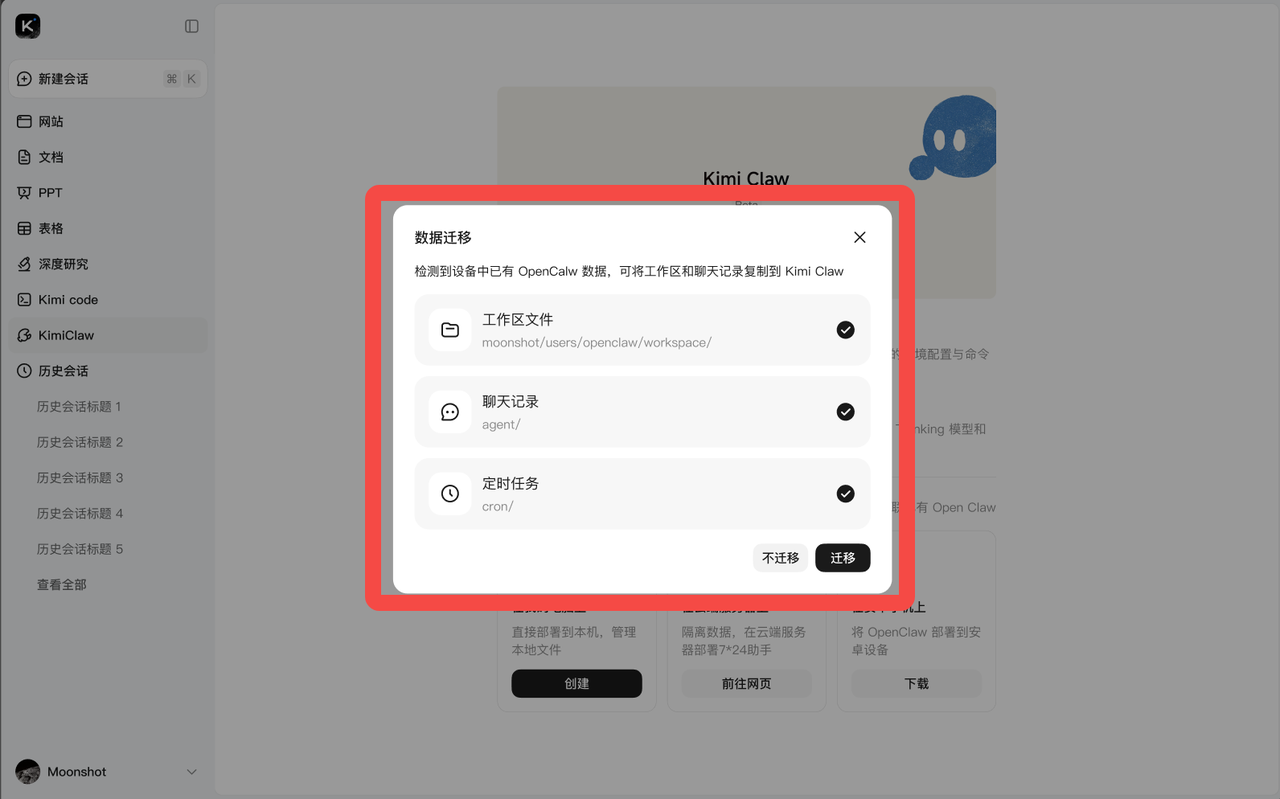
若你在当前电脑上安装过其他版本的本地 OpenClaw,系统会向你询问是否要复制以下数据:
- OpenClaw 的人设
- 记忆空间
- 聊天记录
- 工作区文件
你可以按需选择是否迁移这些数据。
Step 3:修改昵称
部署完成后,根据你的喜好修改 Kimi Claw Desktop 的昵称。
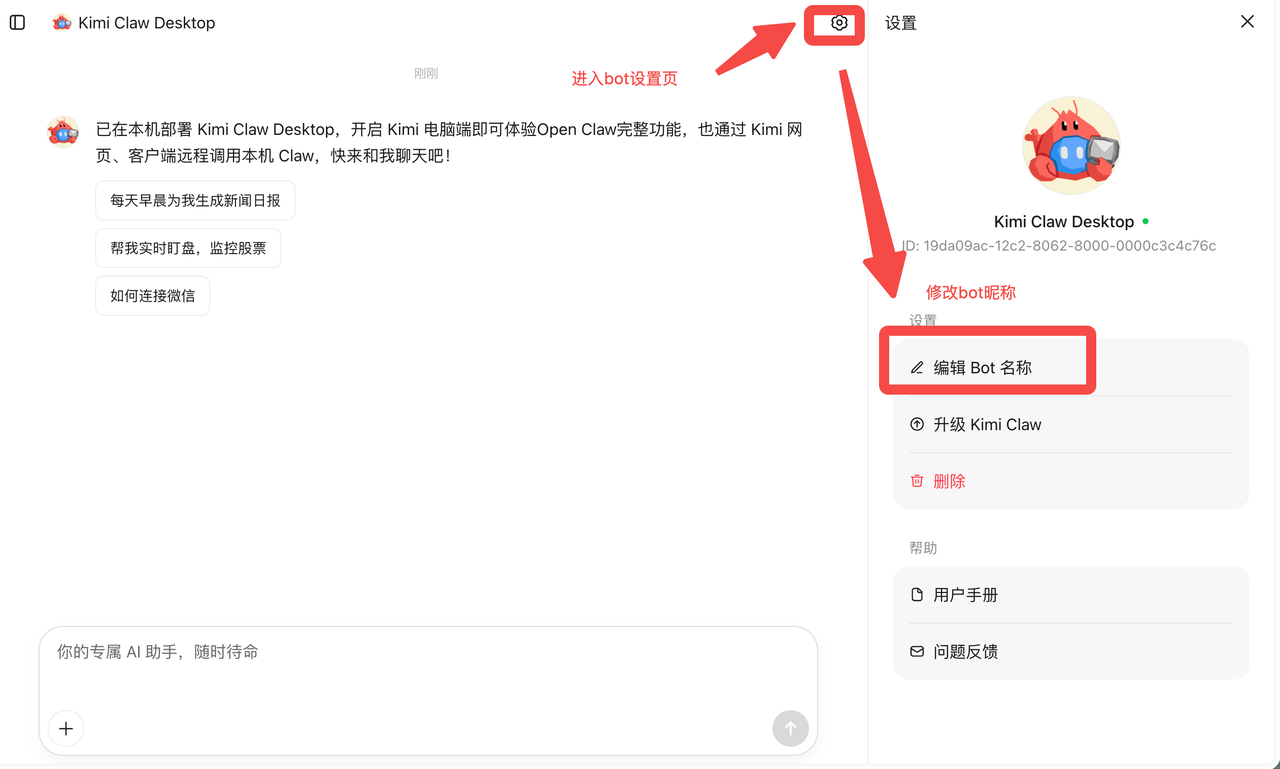
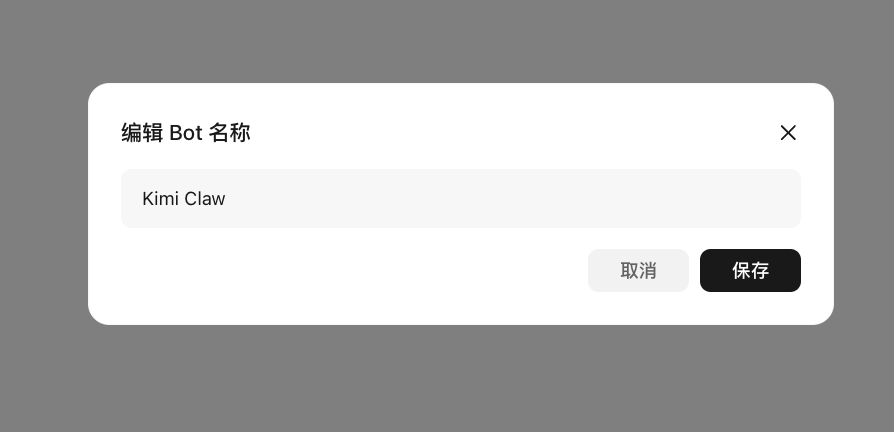
昵称修改后,你的 Kimi Claw Desktop 就已准备就绪,可以开始与它对话了。
部署完成后,你可以进一步配置 Kimi Claw Desktop 的人设、技能和定时任务,打造更个性化的 AI 助手。
本文是否对你有帮助