让 Agent 帮你查资料时,你是不是想看看:它正在打开哪个页面、点了哪里、找到了什么?
让它帮你改网页,你是不是有过这种时刻:明明只想改一句话,却要截图、圈画,再解释半天「就是这里」。
现在,你可以和 Agent 一起操作同一个网页了!
Kimi Code 桌面版推出了「内置浏览器」功能,把任务中的网页放进了会话栏右侧。Agent 查资料、点链接、下载文件时,你能看到它在做什么,并随时接管。看到哪里不对,直接在页面上圈出来、写一句,Agent 就能接着改。
你可以更加方便、自然地在Kimi Code 中进行交互,就像一个 Agent专属的“网页操作台”~
Kimi Code Desktop 内置浏览器
接下来,我们会用两个具体例子看看它怎么用:先陪咖啡店主理人打磨自己的 Landing Page,再帮商旅接待同事调研观光路线需要的资料。
怎么打开?从一个标签页开始
你可以在 Kimi Code 桌面版打开任意会话,选一个最顺手的方式开始尝试。
从右侧面板打开:展开右侧面板点击「+」新建标签页,选「浏览器」,再在地址栏输入网址。
按快捷键:Mac设备 按 ⌘T,Windows设备 按 Ctrl+T,可直接新建浏览器标签页。
让 Agent 打开:指示 Agent 在执行任务时使用内置浏览器。
怎么交互?直接上手,或交给 Agent!
1. 共享界面,更原生的人机协作
想要更便捷的交互,无需在工作过程中反反复复来回切换窗口?
你可以主动打开面板右侧窗口,像往常使用浏览器一样进行各种操作!输网址、点链接、滚动页面、填表,样样都行。
自行输入网址,操作页面
想要像往常一样指挥 Agent 完成任务,但希望可以更直观地观察它在改哪里、做什么?
你可以像“看直播”一样观看 Agent 的工作过程。在右侧窗口,大段文字思考轨迹将会以可视化交互的方式被呈现。
只需在对话里告诉 Kimi :“打开项目首页,点一下「联系我们」,看看能不能跳到联系页”。它会按照规划进行一步步操作,你可以在面板右侧察看,也可以直接点「我来接管」上手试用。
让 Agent 自主点击检查页面
点击「我来接管」,手动操作
2. 主动标注,精准理解和解决需求
除了简单的滚动、输入或提交,现在,你可以与 Agent 在网页中进行更复杂、更细节的协作。
主动点击地址栏右侧的「标注网页」,进入标注模式。把鼠标移到要修改的元素上,高亮后点击即可选中。如需同时标注多个元素,直接拖框选中对应区域。
点选网页元素,页面会高亮选中的位置
拖框选中一片区域,给多个元素一起提意见
在弹出的面板里写下修改意见,再点「加入输入框」,标注和评论会一起进入对话输入框。点选单个元素时,还可以选择附上截图,帮助模型更精准地理解。
如果想要进行更细致的操控和修改,也可以展开元素详情,进行查看与编辑,快速拷贝或输入 CSS 类名
写下修改意见,把标注和评论一起加入输入框
展开元素详情,查看 Selector 等页面信息
不用再来回切换会话与浏览器窗口,也不用把网页里希望定位的位置“翻译”成一长串提示词。
现在,你可以直接通过可视化的方式指挥 Agent 进行工作,精准地选中不同区域,做出更细致的修改~
更多复杂操作,可以查看 👉 内置浏览器使用指南。
案例 1|帮咖啡馆店长做个 Landing page
假设你在经营一家独立品牌咖啡馆,除了出售咖啡,你也将店里的同款咖啡豆开放了购买。
顾客希望重复回购店里的商品,并能够关注你在不同时令推出的新品。你希望做一个网页,把在售商品、到店菜单、上新&活动通知放在一起,方便所有顾客自行随时查看。
不会写代码?打开 Kimi Code,把想做的页面用自然语言说给它听。
我是一家精品咖啡店的店长,想给店里做一个网站。我们的定位是手冲和单一产地咖啡豆,希望整体风格简约、有高级感,像精品咖啡馆的感觉。网站需要展示我们主打的几种咖啡豆(包括产地、风味描述和价格),配上好看的图片;还要有一个预定功能,顾客可以留下姓名、电话和想要的豆子,方便到店自取。另外希望网站上能看到店铺地址和营业时间。Agent 边做边查,通过浏览器自查迭代
写好第一版代码后,Kimi Code 会自动调用内置浏览器,打开预览进行效果自检。例如,查看手机/平板/桌面等不同端的排版、逐步点击菜单能否正常打开。
代码改过之后,它也可以刷新页面再检查一遍,如此反复,直至能够交付出让你满意的产物。
自查页面各项交互功能
切到手机端模拟视图检查排版
哪里想改就标注哪里
Kimi Code 可以排查错误,但最了解产物审美、品牌调性的是你。
你可以继续关注右侧浏览器窗口,像客人一样遍历一遍所有功能与设计。随看随修,仔细打磨每一个细节。
例如,觉得网站标题的文案和设计都不满意?点击地址栏右侧的「标注网页」,选中首页标题区域,输入你的修改意见。 比如「把这张风景图换成一张农夫人像」。「加入输入框」后,标注和评论会一起进入对话输入框。
你也可以一次性选中多个元素,并分别作出标注,填入输入框。Agent 会在此轮对话中同时理解排版、文案、功能等多种层面的标注,逐个作出修改。
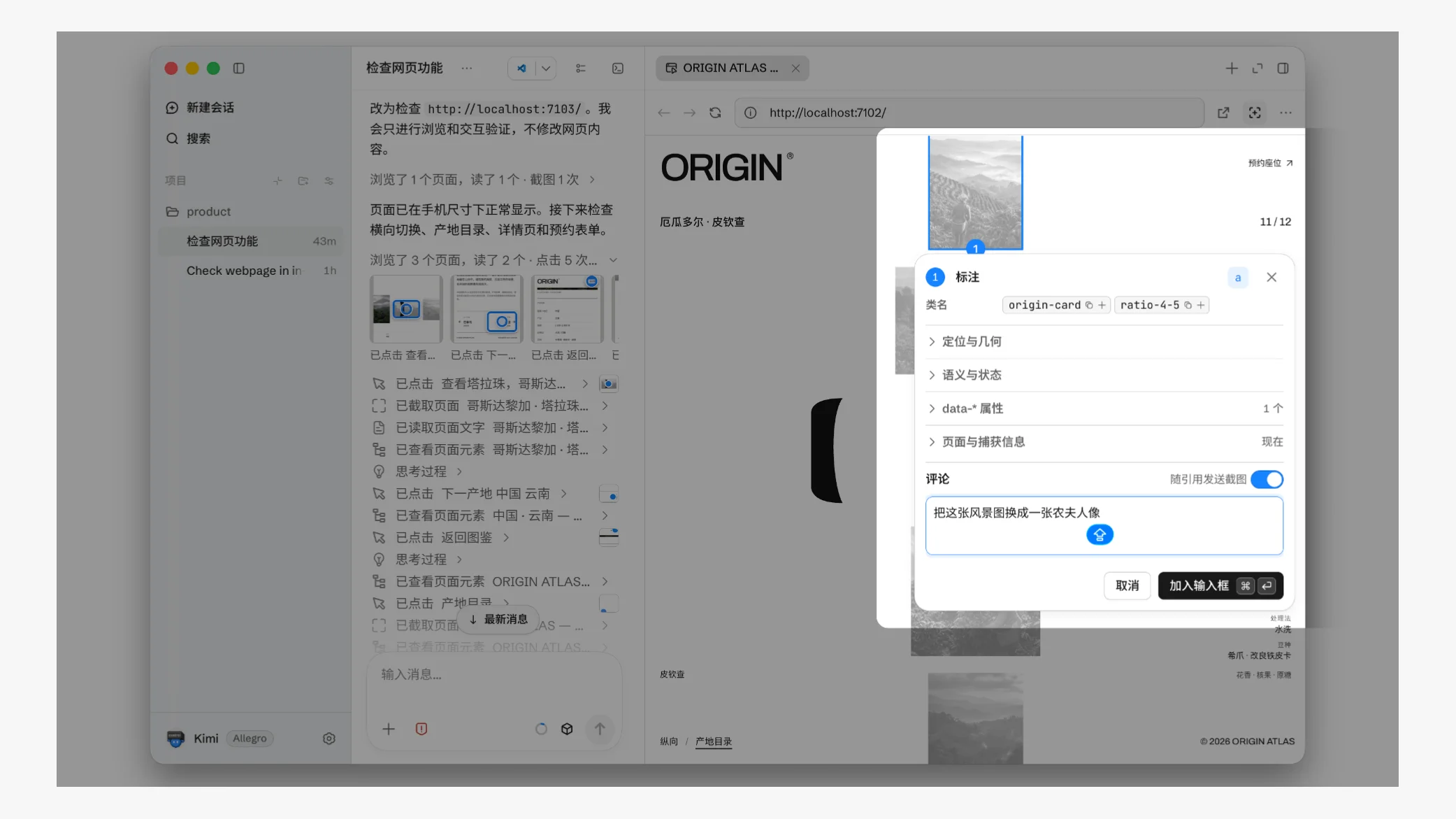
点中首页标题,在标注面板里写下修改意见
经过几轮打磨,Agent 会逐渐打磨好前端设计与功能排布,不断趋近你理想中的咖啡店的 Landing Page。
功能完整、方便顾客手机使用的 Landingpage
有了「内置浏览器」功能,Kimi Code 在此过程中的交互体验也会更密切、更自如~
案例 2|为来访客户准备观光路线图
你是公司的销售负责人,负责香港分部的客户接待。开会完后,你希望带客户从北角到西营盘感受香港城市风情。
面对复杂的城市路网,不妨试试为客户们制作一张路线图,讲清乘车站点、途径街区,方便每一位客户更直观地了解情况。
这项小任务可以改善客户们的商旅体验,但也需要复杂资料调研、空间规划能力:需要先找齐两个来源的资料,一份是电车经过的站点,一份是覆盖沿线的 3D 底图;再分析定位二者的重叠空间,绘制出一套直观的路线指引。
打开 Kimi Code ,你可以这样交代任务:
我们要在香港接待客户,会后想从北角坐叮叮车到西营盘一带。请用「内置浏览器」查官方线路和站点,找出覆盖沿途街区的 3D 底图分块。把需要的文件下载到项目里,列清楚来源和使用要求。先完成复杂调研,摸清路线与地图分块
Kimi Code 会在内置浏览器中完成这项多步骤复杂调研,搜索并打开香港政府的开放数据页面,找到地政总署的 3D 地图查看下载方法。
下载页需要填写一块块地图的编号,只查起点和终点会漏掉中间路段。于是,它又去查找了官方 PDF 索引,弄清楚这些格子怎么编号,再对照官方电车站点的坐标,筛出沿线需要的分块。
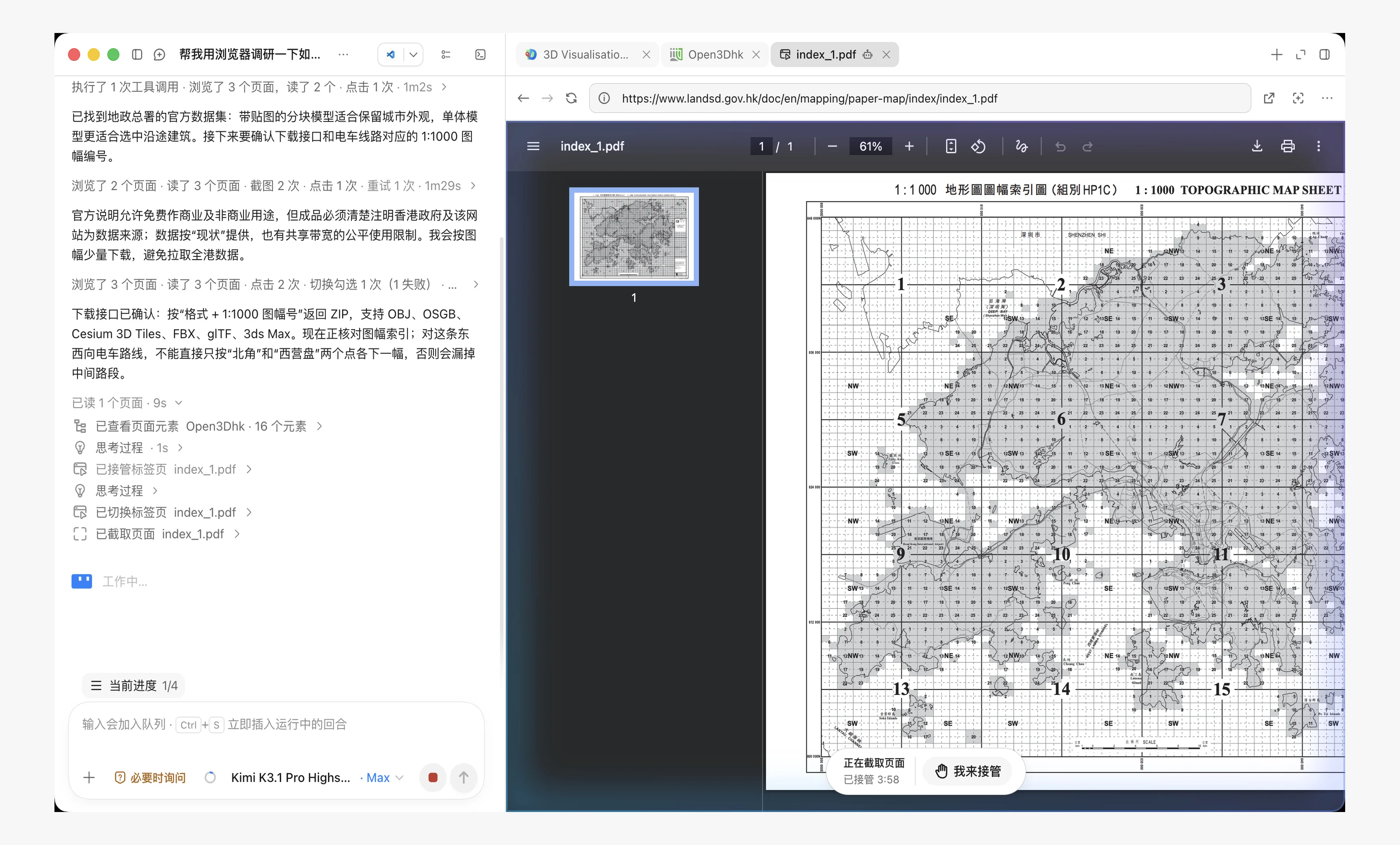
右侧是官方 PDF 图幅索引,左侧是 Agent 对照线路时的操作记录
拿到资料,分析并交付
这次调研最后交付了沿线的 20 个 3D 底图压缩包、一份带坐标的站点表,以及一份写明分块编号、下载来源和使用要求的清单。
如下图,Agent 将两份空间资料叠放在一起,绘制出一幅清晰的路线图,并附上了文字说明。
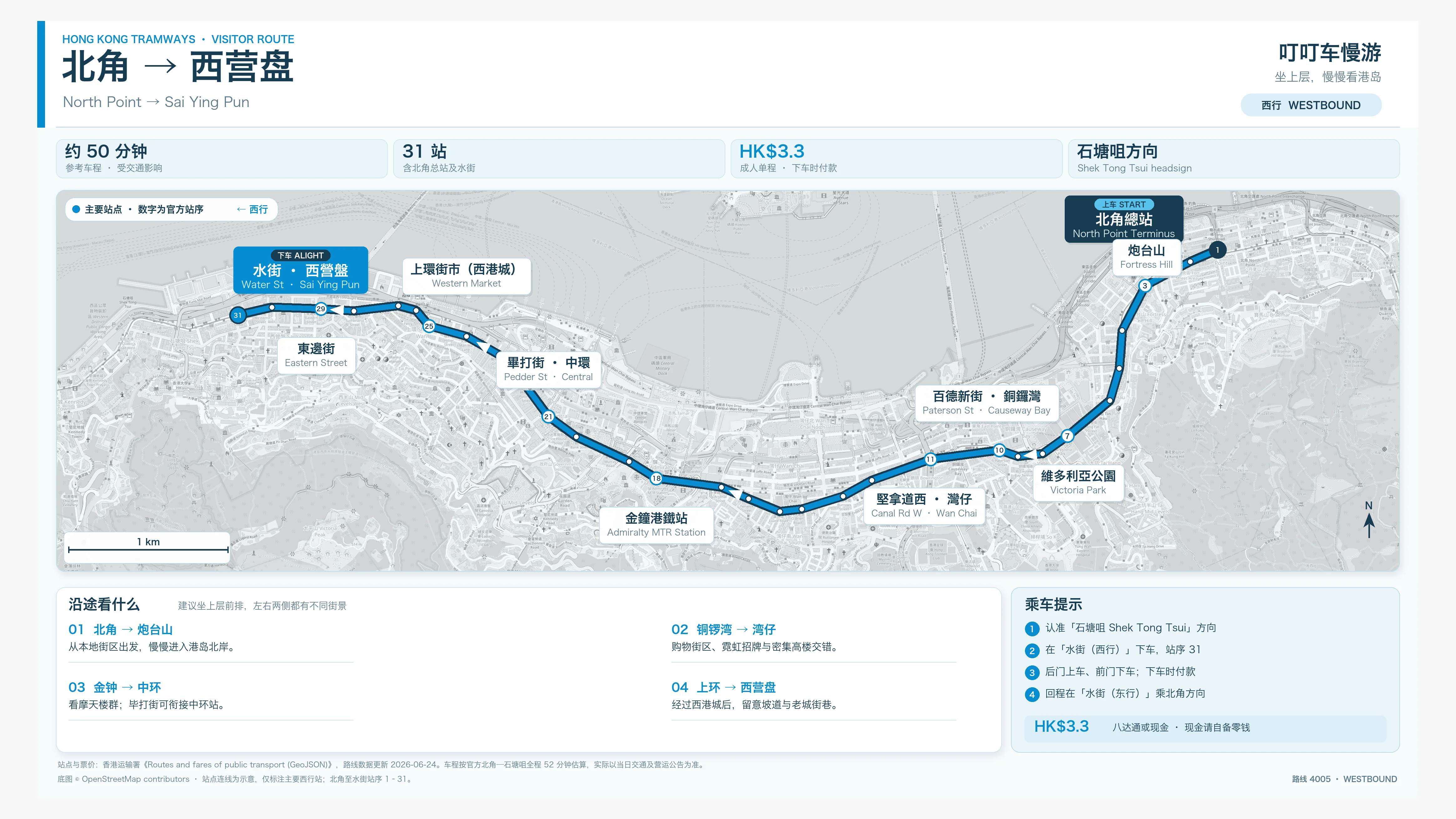
突出显示西行路线与主要站点,附有沿途地标、票价和乘车提示
接下来,你可以将这幅路线图分发给客户,作为行程参考图,方便大家了解路线与注意事项。
后续要带客户换一段路线,也能顺着清单回到官方来源核对~
Kimi Code 的内置浏览器为 Agent 提供了查看和操作网页的专属空间。你可以把网页任务交给 Kimi Code 操作,也可以随时接手;还能直接在页面上添加标注,指出需要关注或修改的地方。由此,那些人机协同的细微困扰被解决,整体体验也变得更连贯、更顺畅。
我们会始终关注不同产品的使用体验,打磨 Harness 细节,激发出用户与模型共同创作的更大潜能。
下个任务 ,试试唤起「内置浏览器」吧! :)