Visão geral do Kimi Claw Desktop
O OpenClaw é um assistente de IA com personalidade única e memória de longo prazo. No aplicativo de desktop do Kimi, você pode implantar uma instância local do OpenClaw com um único clique e começar a conversar com ela imediatamente.
Se você ainda não tem um OpenClaw local, acesse a página do Kimi Claw no aplicativo de desktop do Kimi para criar o seu.
A implantação com um clique cuida de tudo isto para você:
- Implantação automática — O Kimi implanta o OpenClaw na sua máquina automaticamente. Se você já tiver outro OpenClaw instalado localmente, o Kimi pode clonar a persona, a memória e as habilidades dele com a sua permissão — tornando a migração perfeita.
- Configuração automática do modelo — O Kimi pré-configura o modelo Kimi, vincula os créditos da sua assinatura Kimi Code e configura o Kimi Web Search para acesso à internet. Não é necessária nenhuma configuração de API.
- Requisito de assinatura — A implantação com um clique exige o plano Allegretto ou superior.
- Limite de instâncias — Cada conta suporta no máximo 1 Kimi Claw Desktop por vez. Se você trocar de máquina e implantar em uma nova, será solicitado que desvincule a instância anterior primeiro.
Passo 1: Baixe o aplicativo de desktop do Kimi e faça upgrade do seu plano
Primeiro, baixe o aplicativo de desktop do Kimi e entre na sua conta.
Requisitos do sistema
| Item | Requisito |
|---|---|
| Sistema operacional | macOS ou Windows |
| Nível de assinatura | Allegretto ou superior |
Após o download, entre na sua conta Kimi e confirme que sua assinatura está no nível Allegretto ou superior. Caso contrário, faça upgrade do seu plano antes de continuar.
Passo 2: Implante localmente
Acesse a página do Kimi Claw no aplicativo de desktop do Kimi, clique em Implantar no meu computador e siga as etapas na tela para configurar seu Kimi Claw Desktop.
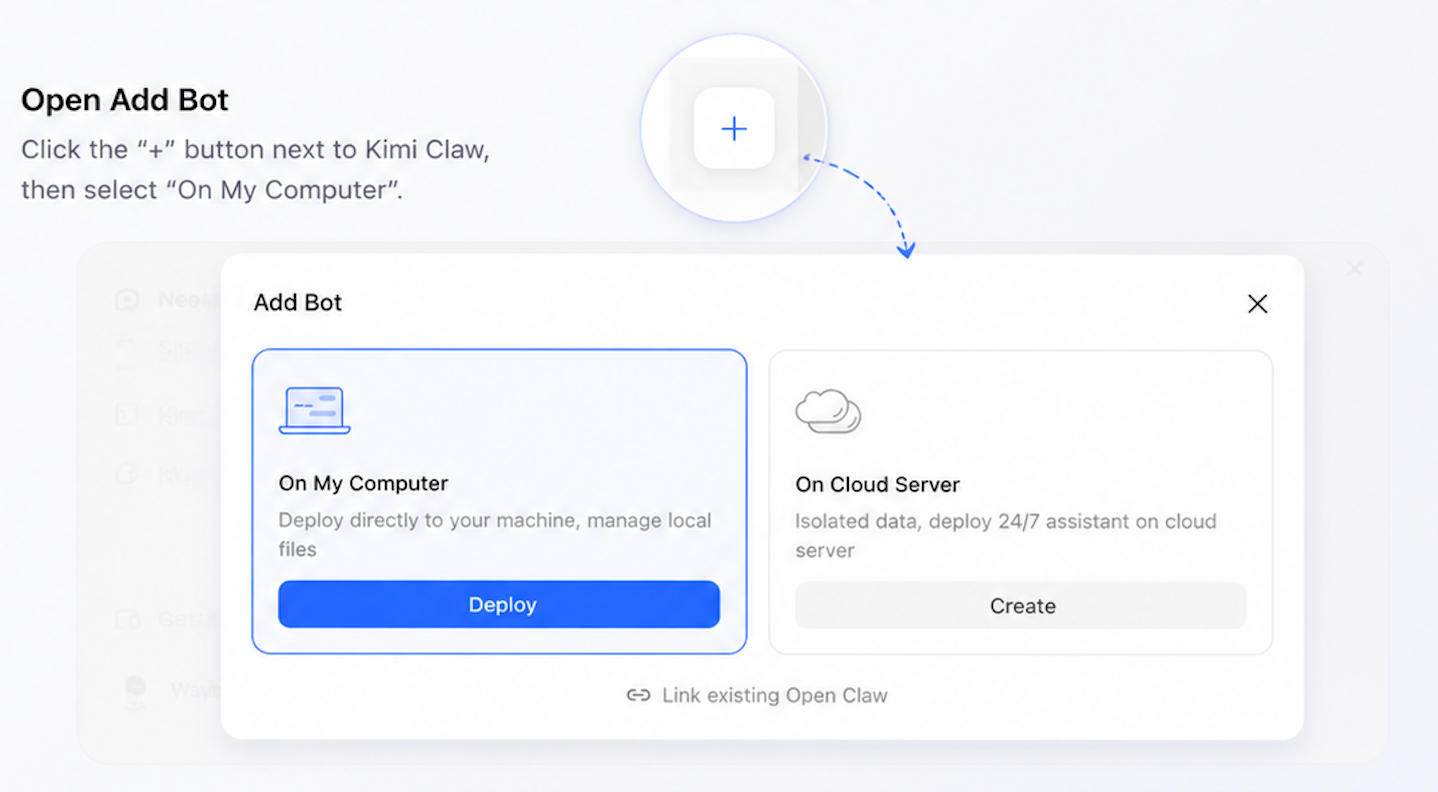
Cada conta suporta no máximo 1 Kimi Claw Desktop. Se você implantou anteriormente em outra máquina, será solicitado que confirme se deseja desconectar aquela instância antes de continuar.
Migrar de um OpenClaw local existente
Se você tiver outra versão do OpenClaw instalada na mesma máquina, o sistema perguntará se deseja copiar os seguintes dados:
- Persona
- Memória
- Histórico de conversas
- Arquivos do workspace Você pode escolher quais dados migrar conforme suas necessidades.
Passo 3: Defina um apelido
Assim que a implantação for concluída, dê ao seu Kimi Claw Desktop um apelido à sua escolha.
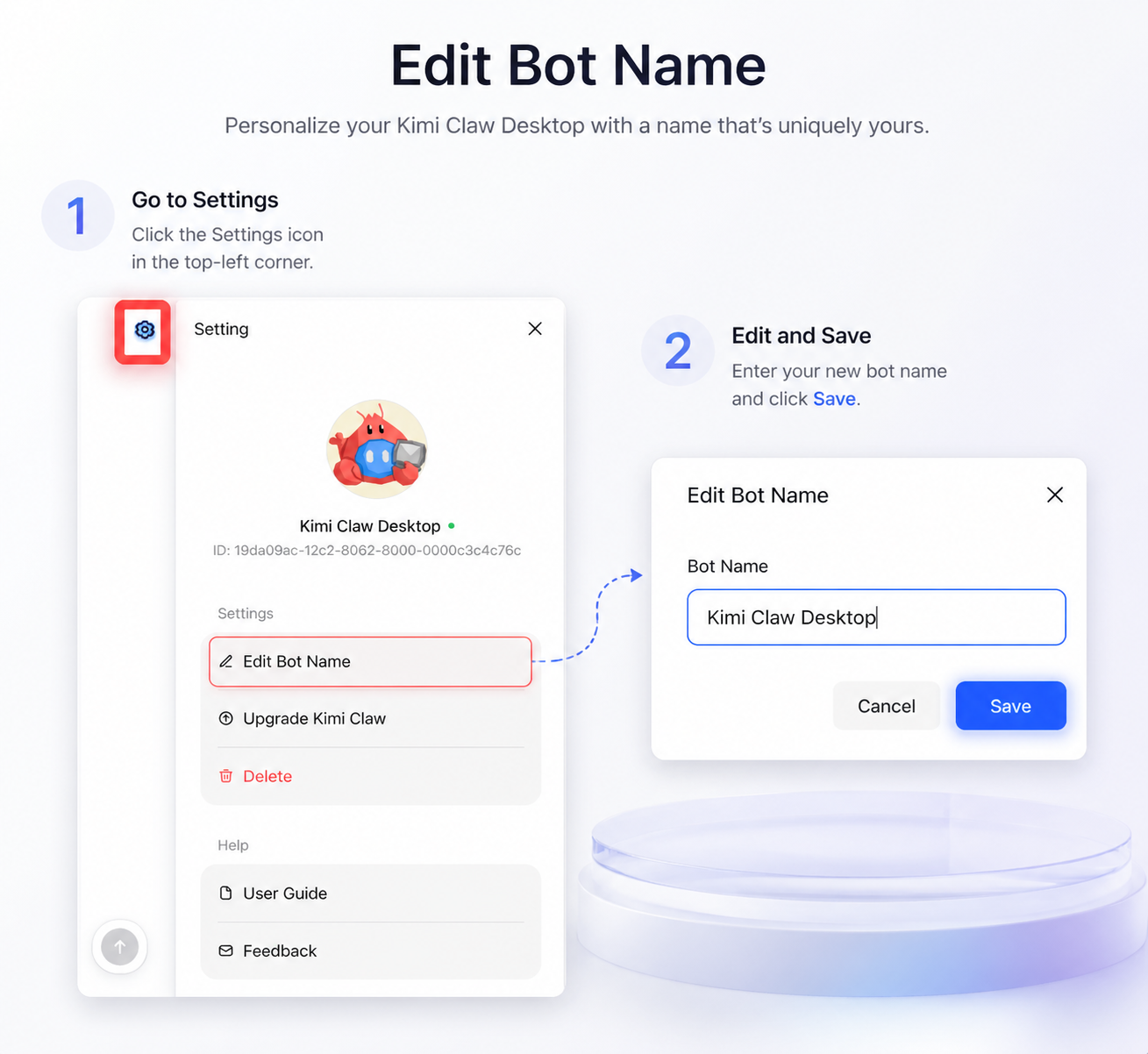
Depois de definir um apelido, seu Kimi Claw Desktop está pronto para uso — converse com ele a qualquer momento.
Após a implantação, você pode personalizar ainda mais seu Kimi Claw Desktop configurando sua persona, instalando habilidades e criando tarefas agendadas para construir um assistente de IA mais personalizado.