Visão geral do Kimi Claw Android
Este artigo mostra como implantar o OpenClaw em telefones Android e transformar um aparelho ocioso em seu assistente remoto de IA 24/7. Você pode controlar o telefone à distância, usar apps, conectar-se a casas inteligentes e criar seu próprio assistente personalizado por meio de apps de mensagens como Kimi, Feishu e WeChat.
Recomendamos implantar o Kimi Claw Android em telefones ociosos para evitar conflitos de permissões com o uso diário. Não atualize manualmente a versão do OpenClaw; as atualizações oficiais adaptadas serão entregues por meio das atualizações de versão no app.
Introdução ao Kimi Claw Android
Requisitos do sistema:
| Item | Requisito |
|---|---|
| Sistema operacional | Android 8.0 ou superior |
| Espaço de armazenamento disponível | Pelo menos 5GB |
| Rede | É necessária uma conexão de rede estável |
| Conta | Assinatura Kimi Allegretto ou superior |
Recomendamos usar telefones ociosos para evitar conflitos com o uso diário.
Baixar e instalar
Baixar o Kimi Claw Android
Você pode baixá-lo das seguintes maneiras:
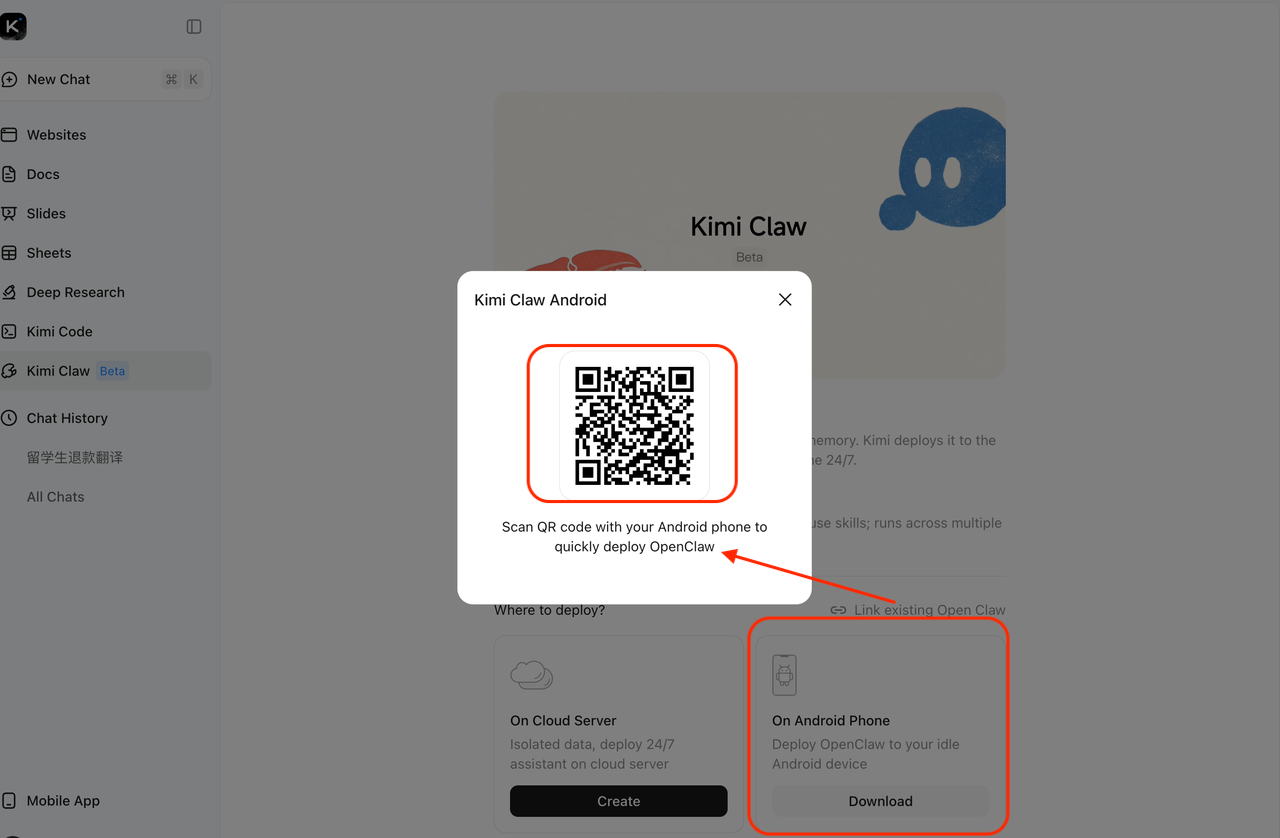
Método 1: escaneie o QR code para baixar pela página da web.
Faça login em kimi.com, encontre a entrada "Baixar Kimi Claw Android" e use seu telefone Android para escanear o QR code na página e baixar.
Método 2: baixe diretamente pelo Google Play
Procure por "Kimi Claw" na loja de apps do celular e conclua o download
Método 3: baixe o Kimi App no celular
Abra o Kimi App, clique em Kimi Claw Android e você também poderá vincular uma instância existente do OpenClaw.
Configuração inicial
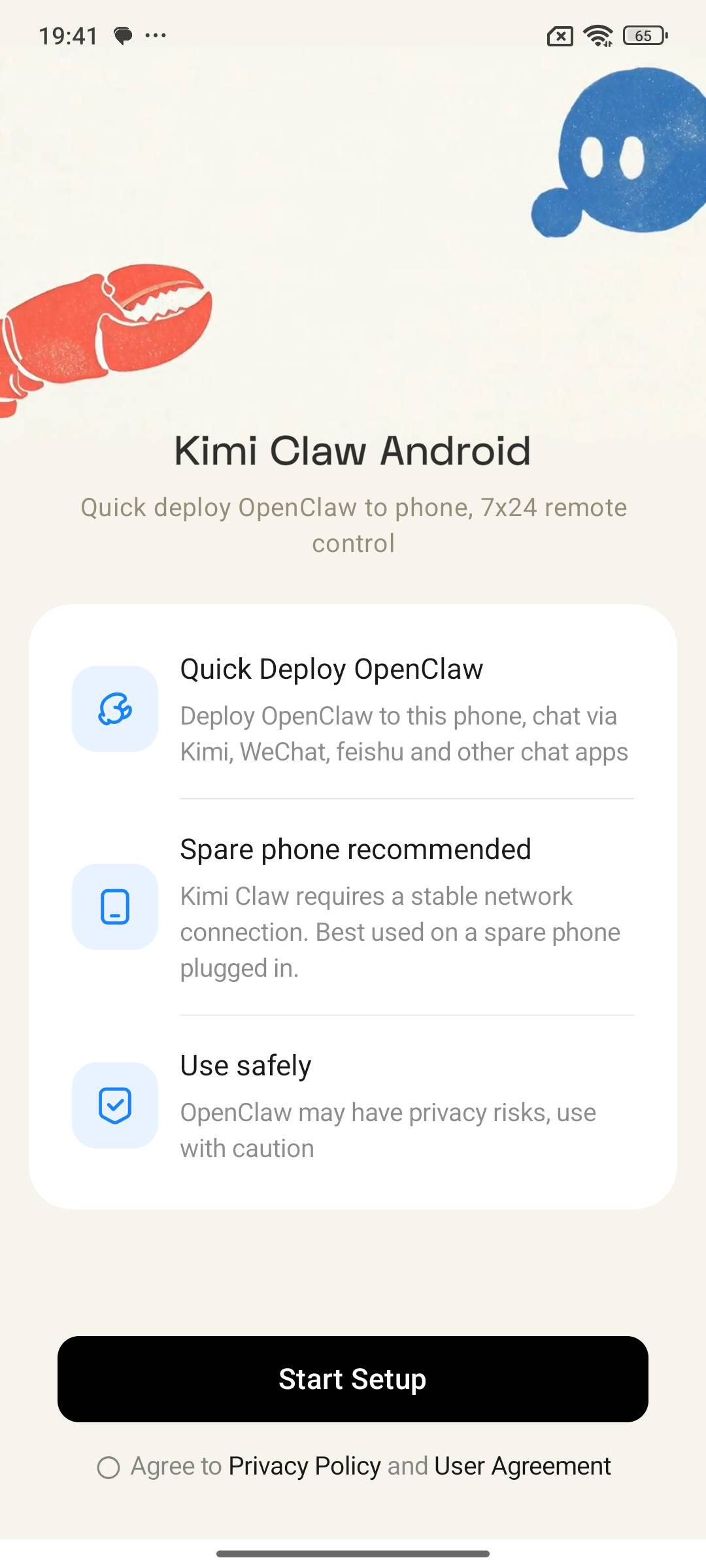
Ao abrir o Kimi Claw Android pela primeira vez, você verá uma página de boas-vindas. Depois de entender as informações importantes abaixo, clique em "Iniciar configuração" para entrar no processo de configuração.
- Implantação rápida do OpenClaw — implante o OpenClaw em telefones locais para se comunicar via Kimi, Feishu etc.
- Recomendamos usar um telefone ocioso — o Kimi Claw Android requer uma rede estável para funcionar, e é recomendável usar um telefone ocioso
- Use com segurança — o OpenClaw pode envolver riscos de privacidade e segurança; portanto, use-o com cautela.
Depois de selecionar que concorda com a Política de Privacidade e o Contrato do Usuário, prossiga.
Etapa 1: conceder permissões
O Kimi Claw Android precisa das permissões abaixo para funcionar de forma estável em segundo plano. Clique em "Autorizar" uma a uma para concluir a autorização.
| Permissões | Explicação |
|---|---|
| Notificações do sistema | Exibir status do gateway e lembretes |
| Permissões de armazenamento | É necessário pelo menos 5GB de espaço disponível |
| Permissão para execução em segundo plano | Manter o gateway em execução ao alternar para segundo plano |
Como os caminhos de configuração variam entre marcas de celular, estes são os passos gerais:
- Clique em "Abrir configurações" para ir à página de configurações do telefone
- Entre na lista de gerenciamento de aplicativos e selecione Kimi Claw Android
- Ative a opção de inicialização automática
- Selecione "Permitir totalmente o comportamento em segundo plano" em Gerenciamento de consumo de energia
- Volte ao Kimi Claw Android e clique em "Concluído" para continuar a instalação
Etapa 2: configurar a conta Kimi
- Clique em "Ir para configurar" para abrir o Kimi App e autorizar
- Após a autorização, o Kimi criará automaticamente uma chave API do Kimi Coding Plan para o Kimi Claw Android
- Se você é usuário gratuito, precisa ativar primeiro os privilégios de assinatura. Clique em "Ir para fazer upgrade" para ativar sua assinatura.
Etapa 3: instalar o OpenClaw
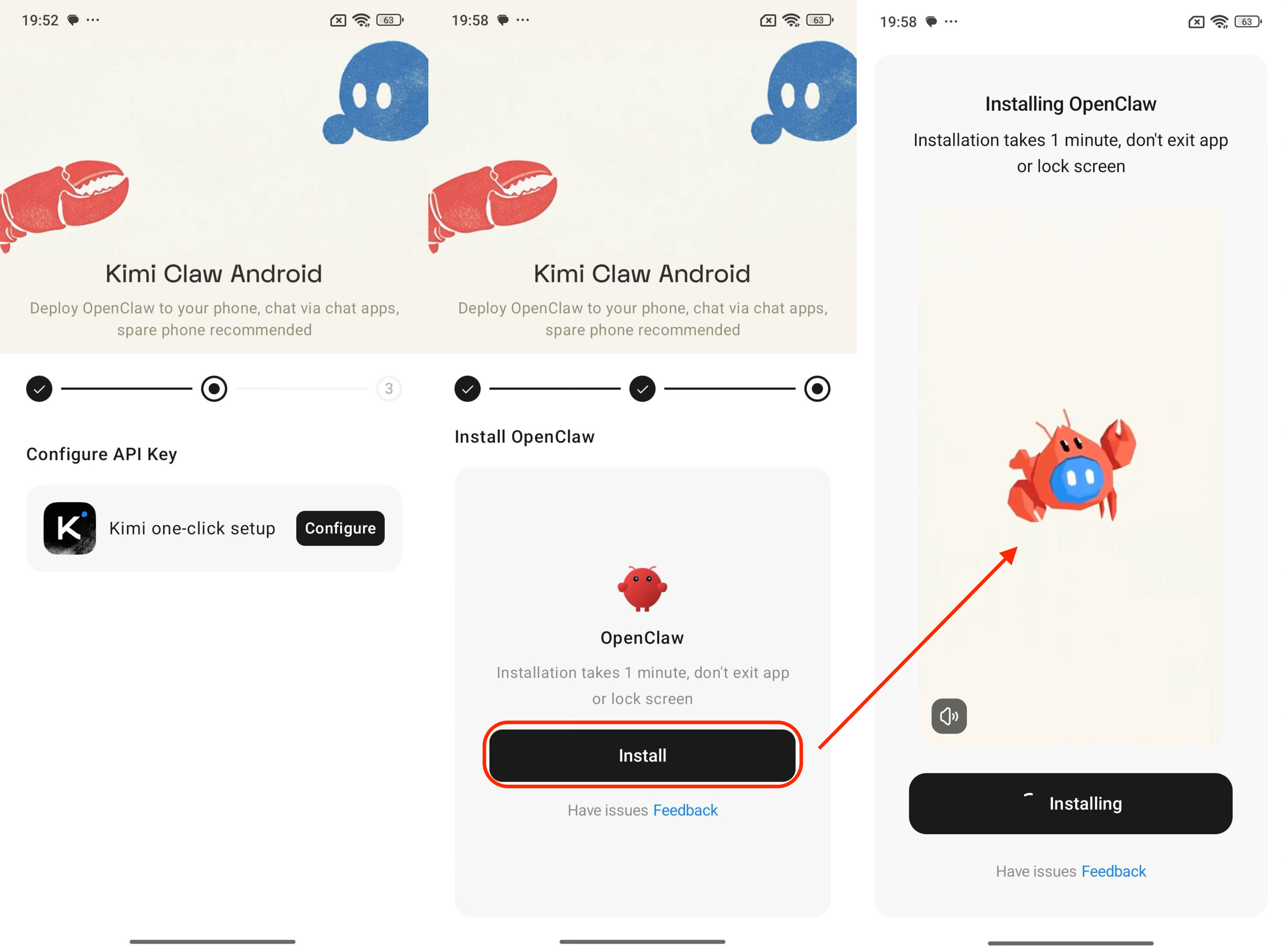
Se a instalação falhar, clique em "Reinstalar" para tentar novamente. Se falhar várias vezes, clique em "Com problemas? Ir para feedback" para enviar o problema.
Guia do usuário do Dashboard
Interface principal
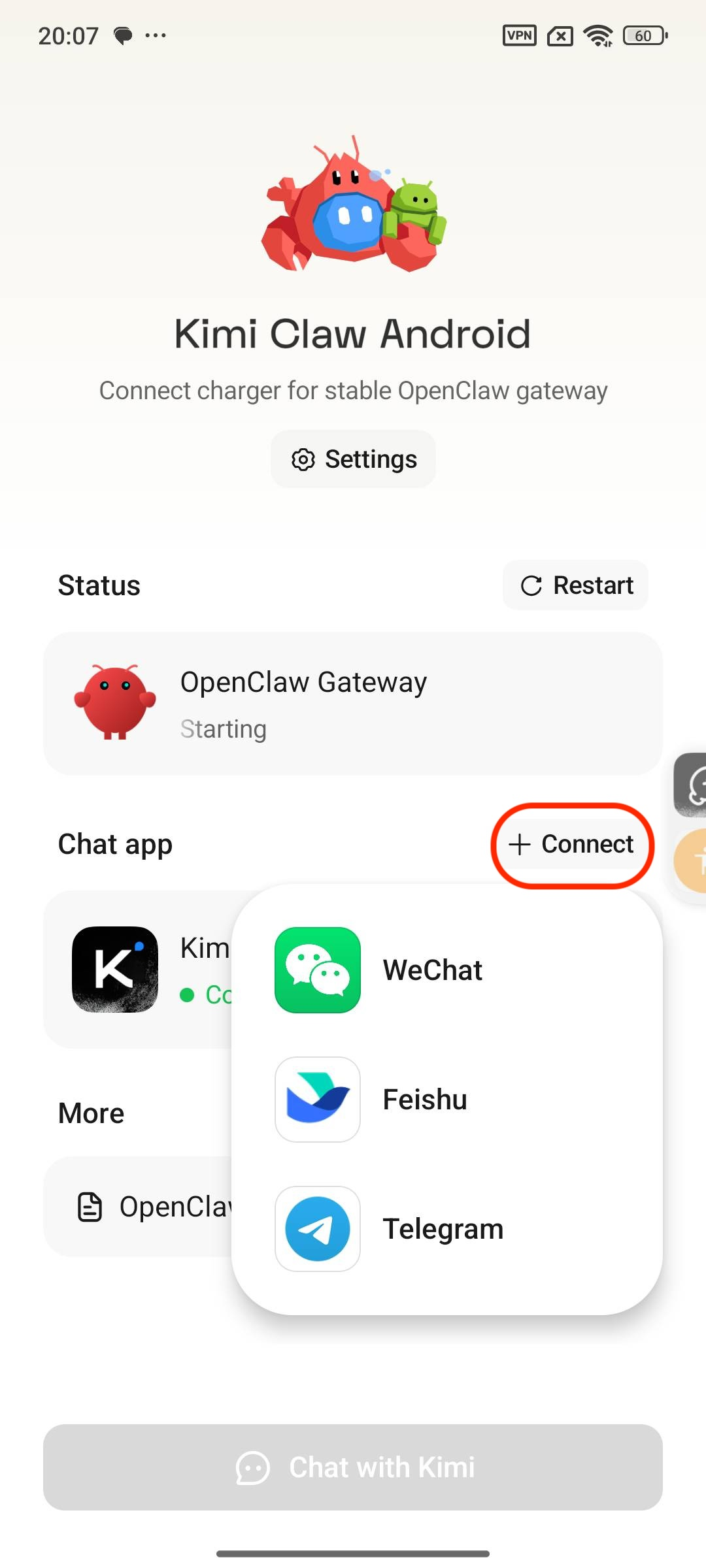
Após concluir a configuração, entre na interface principal do Dashboard e você verá as seguintes informações:
- Status do OpenClaw Gateway — Iniciando / Conectado / Parado e tempo de execução
- Canais de chat — Lista dos canais de comunicação conectados no momento
- Log do OpenClaw — Log original da operação do OpenClaw
- Usar conversa do Kimi — Abra o Kimi App, abra a interface de conversa correspondente ao Kimi Claw Android e alterne automaticamente para o Claw correspondente.
Se um lembrete de permissão aparecer na parte superior do Dashboard, isso indica que algumas permissões não foram concedidas ou expiraram. Siga as instruções para concluir a autorização item por item e garantir o funcionamento normal do Kimi Claw Android.
Gerenciamento de canais de chat
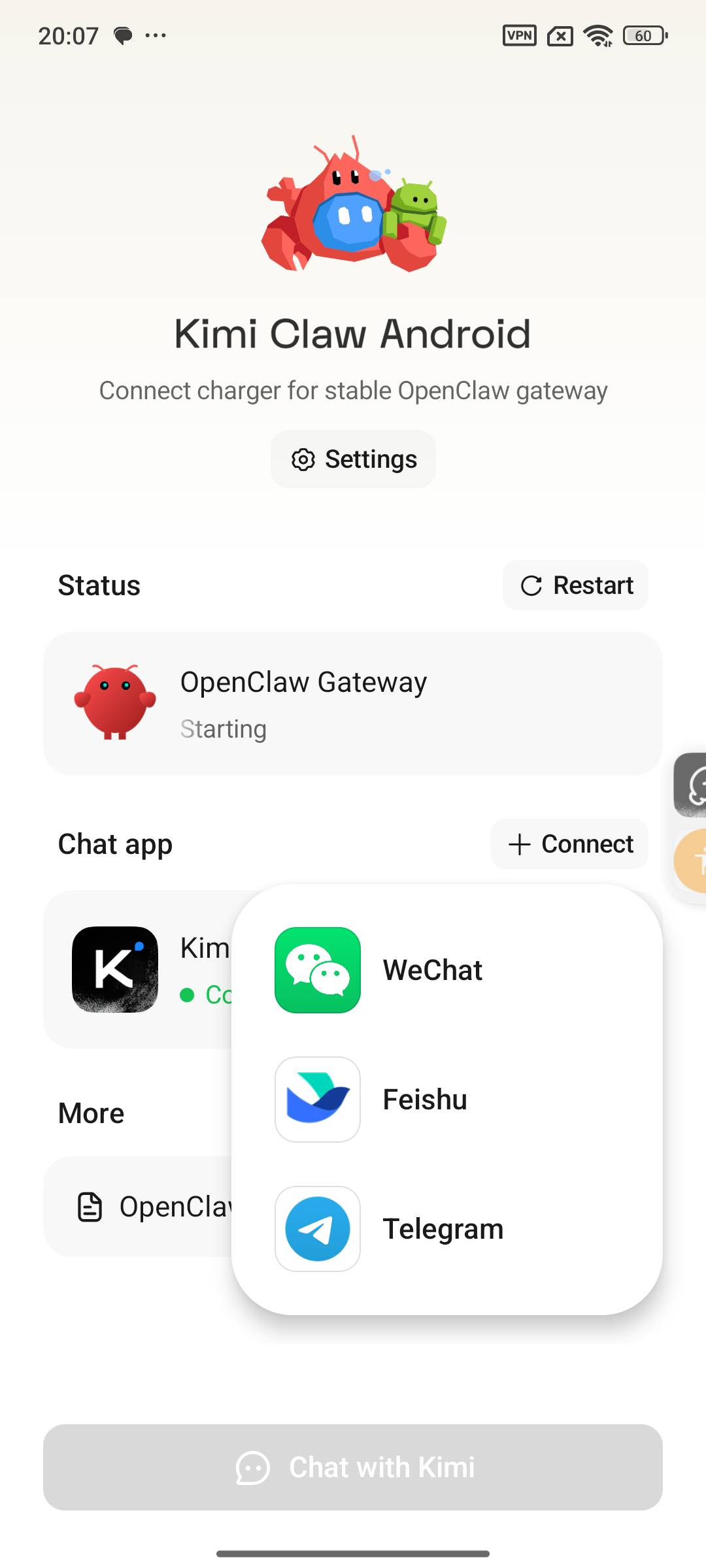
No Dashboard, você pode gerenciar todos os canais de comunicação:
- Visualizar canais conectados e seus status (por exemplo, Kimi - Conectado, Feishu - Conectado)
- Clique em "+ Conectar" para adicionar um novo canal de chat
- Clique em um canal existente para ver detalhes ou excluí-lo
Mantenha pelo menos um canal de chat para garantir a comunicação normal com o Kimi Claw Android.
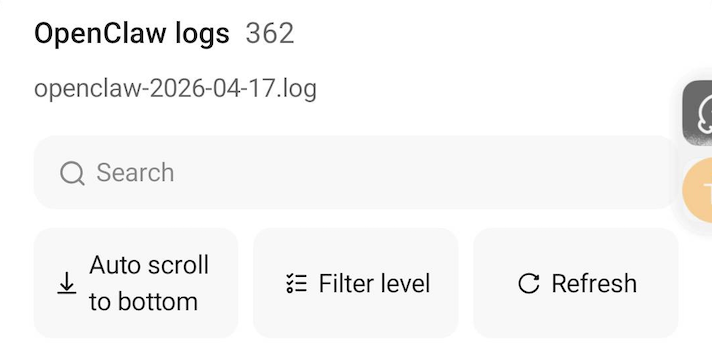
Logs do OpenClaw
- Pesquisar — Pesquisar conteúdo do log por palavra-chave
- Filtrar nível — Filtrar por nível de log (Info / Aviso / Erro etc.)
- Rolagem automática até o fim — Rolar automaticamente até o log mais recente
- Atualizar — Atualizar manualmente o conteúdo do log
Configurações
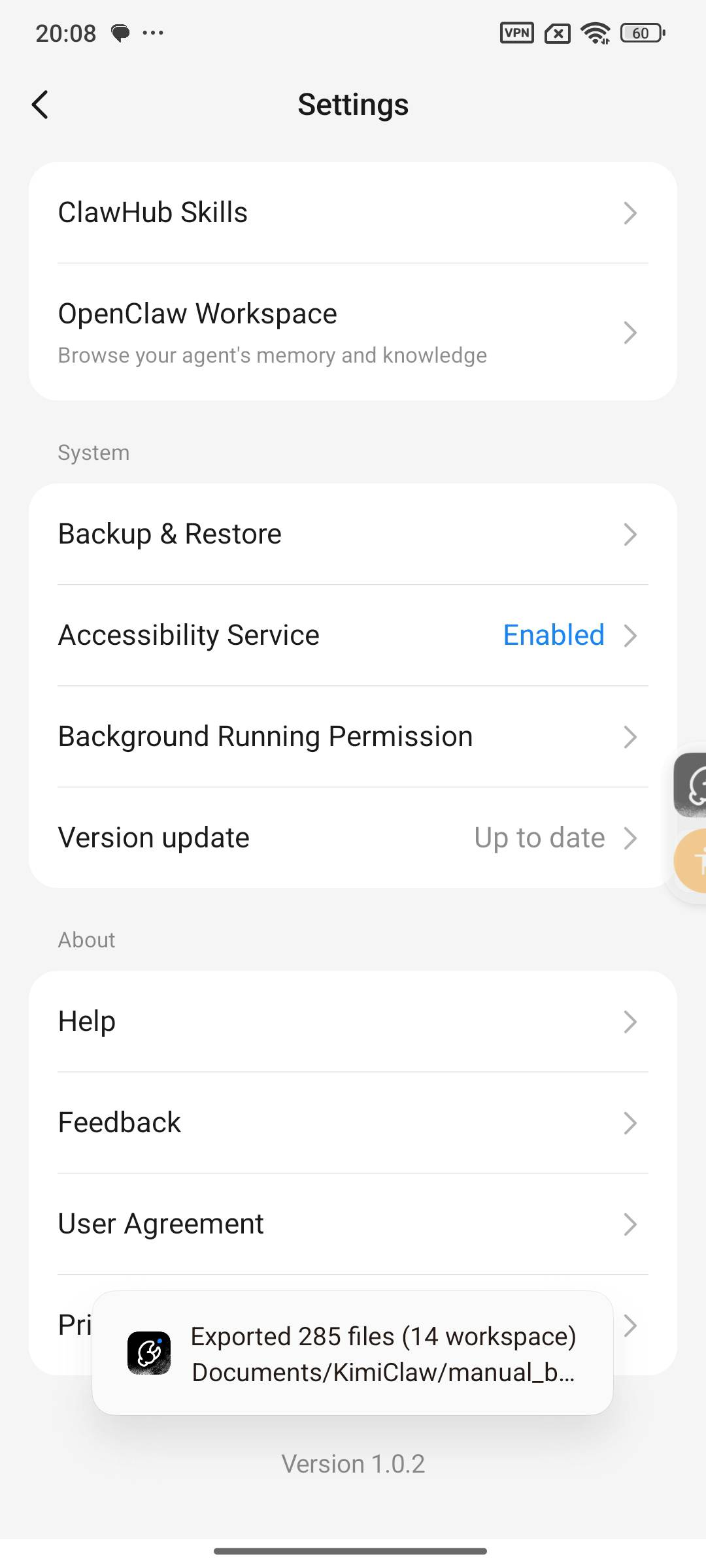
Clique em Configurações para entrar na página de configurações:
Camada funcional:
- ClawHub Skills: associa automaticamente ao site oficial do ClawHub e gerencia as skills disponíveis para o Kimi Claw Android
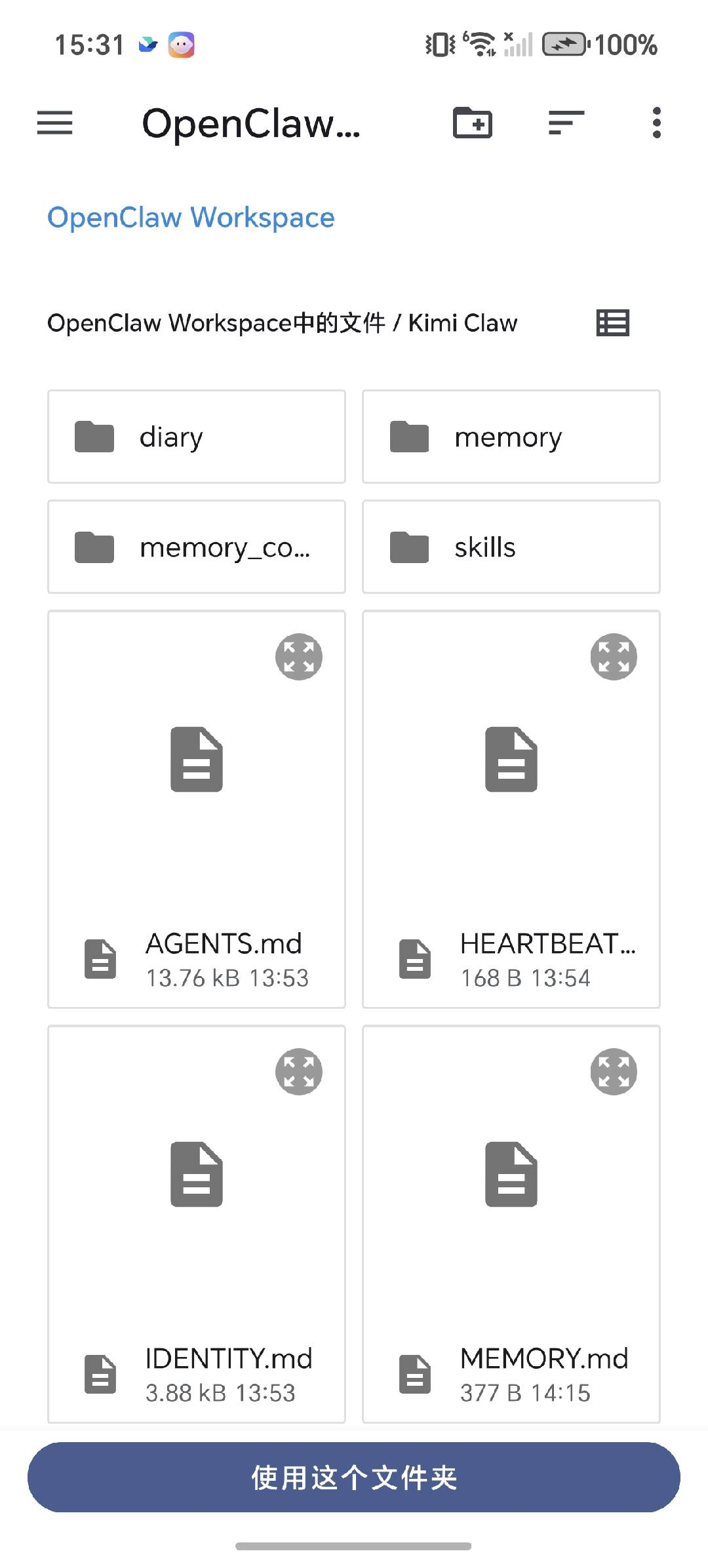
- Workspace do OpenClaw: entre no diretório local de arquivos de configuração do OpenClaw e edite preferências pessoais
Camada do sistema:
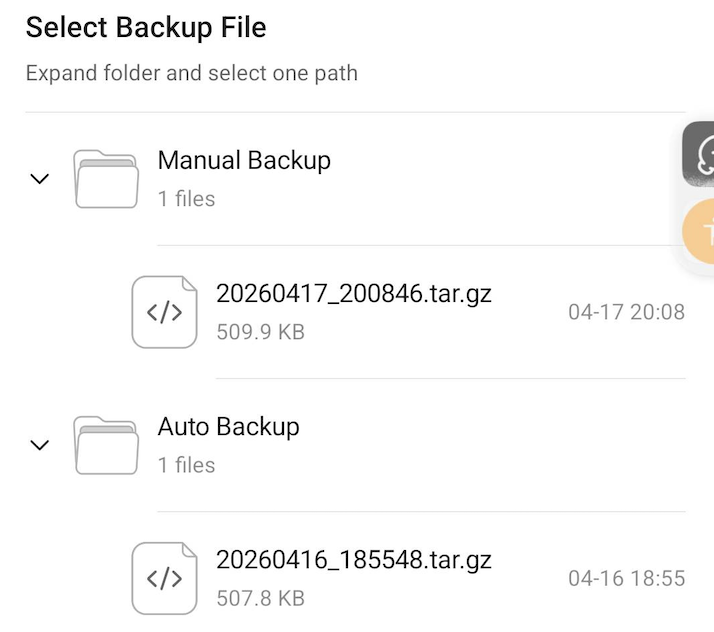
- Backup e restauração: faça backup da configuração e do histórico atuais do OpenClaw, com suporte para restaurar configurações e registros anteriores
- Serviço de acessibilidade: monitore as permissões do serviço de acessibilidade do telefone celular
- Permissão para execução em segundo plano: monitore a permissão de execução em segundo plano do telefone celular
- Upgrade de versão: monitore a versão; clique para fazer upgrade automaticamente
Sobre:
- Ajuda: instruções sobre recomendações básicas de uso
- Feedback: enviar feedback
- Contrato do Usuário: ler o Contrato do Usuário
- Política de Privacidade: ler a Política de Privacidade
ClawHub Skills
Associa automaticamente ao site oficial do ClawHub e gerencia as skills disponíveis para o Kimi Claw Android. Você pode baixar e instalar Skills para ampliar os recursos do Claw.
Workspace do OpenClaw
Backup e recuperação
O Kimi Claw Android oferece funções de backup automático e manual para garantir que o histórico e a configuração do OpenClaw não sejam perdidos.
Backup automático
O Kimi Claw Android fará backup automático do histórico e da configuração atuais do OpenClaw em intervalos regulares, empacotando-os em um arquivo compactado para armazenamento. Não é necessária nenhuma operação manual; o sistema concluirá tudo automaticamente em segundo plano.
Backup manual:
Se você quiser registrar o estado em um momento específico, também pode clicar em Backup para salvar manualmente o snapshot do histórico e da configuração atuais. Clique em Backup para exportar todos os backups de configuração atuais.
Restaurar configuração:
O Kimi Claw Android permite restaurar estados de configuração anteriores. Ele também oferece suporte tanto ao estado de backup automático quanto ao estado de backup ativo do Kimi Claw Android.
Nos cenários abaixo, você pode usar a função de recuperação para restaurar um estado anterior:
- Quando desinstalar ou reinstalar o app fizer com que registros históricos desapareçam, os registros anteriores poderão ser restaurados
- Quando for necessário alternar a configuração do Claw, você poderá restaurá-la para o estado de configuração salvo anteriormente
- Ao trocar de telefone e reimplantar, basta importar o arquivo de backup para restaurar
Clique no arquivo de backup correspondente na lista de backups, e os registros históricos e as configurações serão restaurados automaticamente para aquele momento, garantindo que os registros anteriores não sejam apagados.
Configurar canais de chat
Kimi
Kimi é o canal de comunicação padrão e será conectado automaticamente após concluir a configuração da conta Kimi no processo de Onboarding, sem necessidade de operações adicionais.
Depois que a instalação e a configuração forem concluídas, seu Kimi Claw Android aparecerá automaticamente na página de troca de bot do cliente Web (kimi.com). Depois de clicar para alternar, o avatar e a conversa serão alternados de forma sincronizada.
O Kimi Claw Android permite apenas editar o nome do bot e excluir o bot no gerenciamento de bot.
Feishu
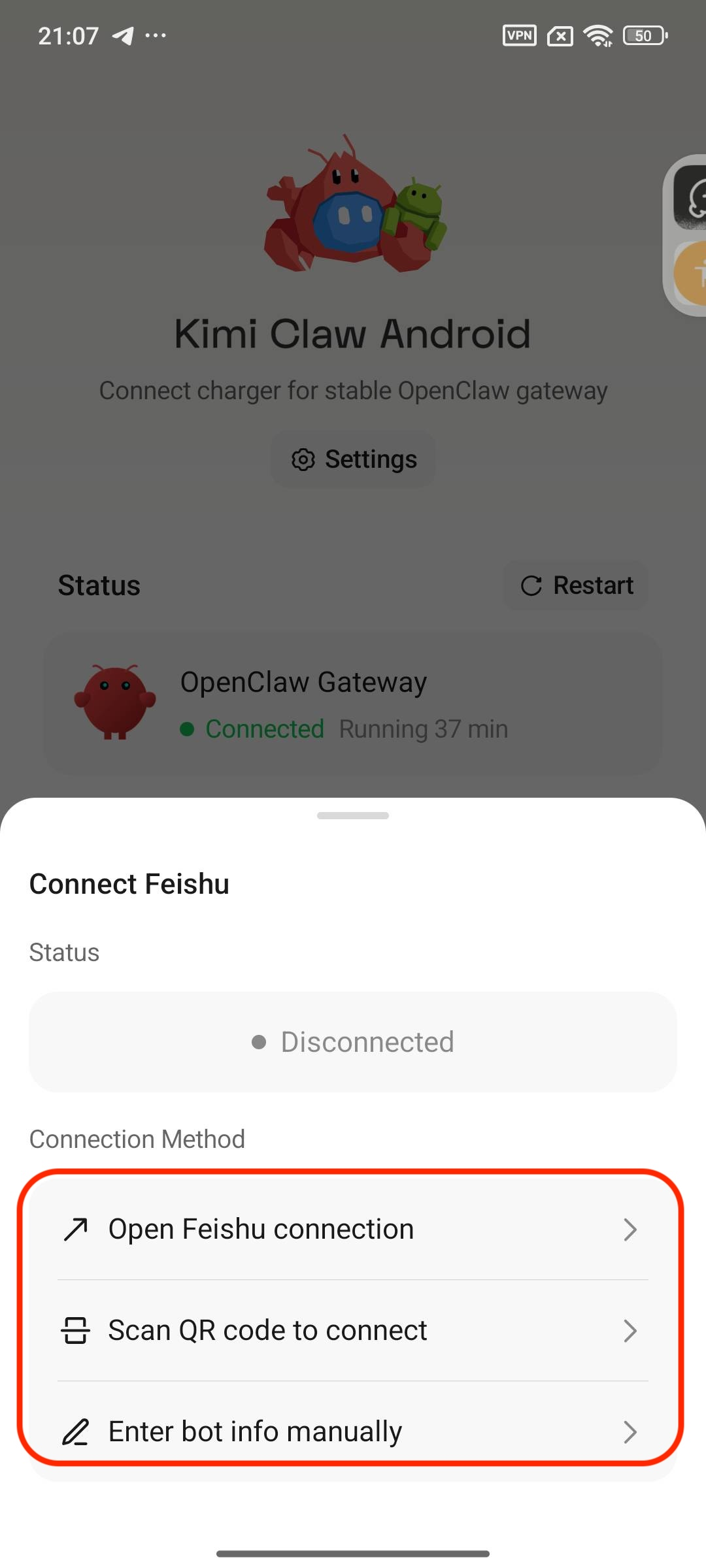
Oferece suporte a três métodos de conexão:
Método 1: abrir o Feishu para criar
Clique em "Abrir Feishu para criar", conclua a criação do app no Feishu conforme as instruções, e o status será atualizado automaticamente para "Conectado".
Método 2: escanear o QR code para criar
- Clique em "Escanear QR code para criar"
- Use o Feishu para escanear o QR code
- Conclua a criação do aplicativo Feishu no navegador
Método 3: inserir manualmente as informações do bot
- Clique em "Inserir informações do bot manualmente"
- Insira o App ID e o App Secret
- Clique em "Adicionar" para concluir a conexão
O canal WeChat precisa primeiro instalar o WeChat Claw no lado do WeChat, e o Kimi Claw Android se comunicará por meio do terminal WeChat Claw
Você precisa primeiro concluir a instalação do WeChat Claw conforme orientado oficialmente pelo WeChat. A instalação estará concluída quando o WeChat ClawBot aparecer na página de chat.
Entre no Kimi Claw Android, conecte-se ao canal WeChat e conclua o processo escaneando o QR code com o WeChat
Telegram
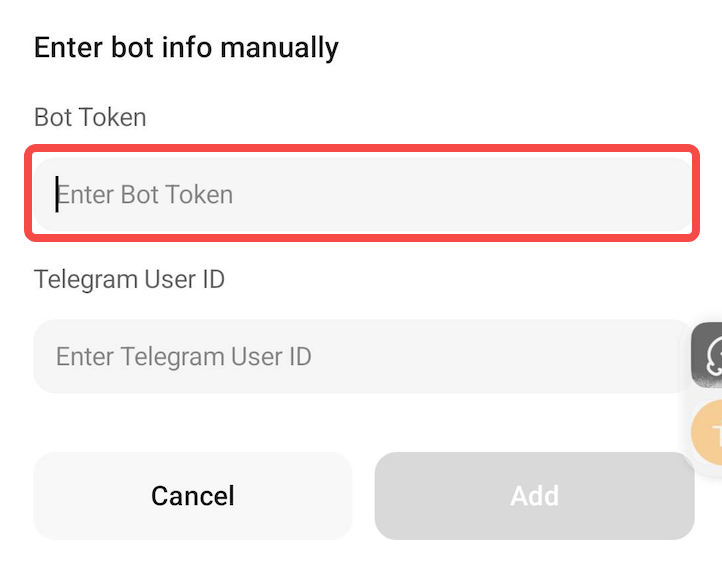
O Kimi Claw Android oferece suporte à integração com Telegram, exigindo que os usuários obtenham primeiro o token do bot e o ID de usuário.
Automação
Uma das capacidades centrais do Kimi Claw Android é controlar apps no telefone para concluir diversas tarefas. Depois que você envia instruções ao Claw por canais de chat como Kimi, Feishu e WeChat, o Claw abre automaticamente o app correspondente no telefone, realiza uma série de operações como uma pessoa real e, por fim, conclui as tarefas que você especificar.
Princípio de funcionamento
Quando você envia instruções de tarefa ao Claw pelo canal de chat, o Claw irá:
- Entender os requisitos da sua tarefa
- Abrir automaticamente o app correspondente no telefone
- Concluir tarefas passo a passo simulando operações do usuário (clicar, deslizar, digitar etc.)
- Capturar telas durante a execução para facilitar sua revisão do processo
- Informar os resultados da execução após concluir a tarefa
Cenários típicos de uso
Compras e consumo
Pesquisar produtos, adicionar ao carrinho, ver pedidos, resgatar descontos etc. em plataformas como Taobao, Tmall e Meituan.
Viagens e navegação
Consultar tarifas de táxi, verificar horários do metrô, procurar hotéis próximos, reservar viagens etc. no Amap.
Social e conteúdo
Verificar mensagens, navegar por conteúdo, pesquisar produtos, realizar operações interativas etc. em plataformas como WeChat, Rednote e Douyin.
Dicas de uso
Controlar o telefone por aplicativos de mensagens
Depois que a configuração for concluída, você poderá enviar comandos ao Claw no Kimi, Feishu e WeChat para controlar remotamente aplicativos em telefones Android. Por exemplo:
- Me ajude a abrir o WeChat e verificar as mensagens mais recentes
- Abra o mapa e procure restaurantes por perto
- "Me ajude a consultar o calendário para ver o que há na agenda de hoje"
Usar ClawHub Skills
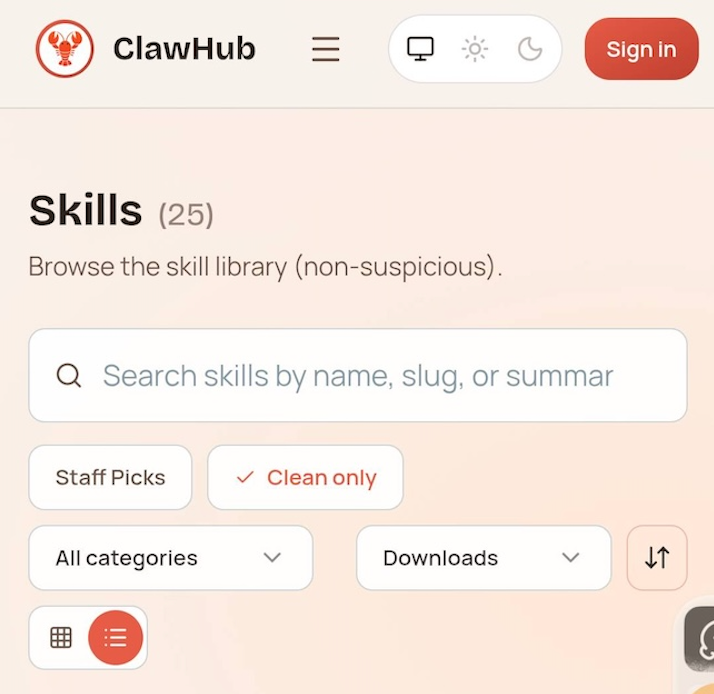
O Kimi Claw Android vem com ClawHub, uma biblioteca de skills integrada. Você pode gerenciar e instalar skills nas configurações para ampliar as capacidades do Claw.
Cenários adequados para usar Skills:
- Organização de informações: agregação de notícias, comparação com produtos concorrentes
- Análise de dados: revisão de mercado, interpretação de dados
- Automação de fluxo de trabalho: um processo completo, da decomposição de requisitos à entrega
Vários canais online ao mesmo tempo
Você pode conectar vários canais, como Kimi, Feishu e WeChat, simultaneamente e conversar com o Claw em diferentes apps de mensagens. Basta clicar em "+ Conectar" na seção Gerenciamento de canais do Dashboard para adicioná-los.
Segurança e aplicativos restritos
Instruções de segurança
Antes de usar o Kimi Claw Android, observe as seguintes precauções de segurança:
-
Use um telefone ocioso — o Kimi Claw Android ocupará permissões de sistema do telefone, o que pode afetar o uso diário. Recomendamos usar um telefone ocioso
-
Isole dados sensíveis — como o Kimi Claw Android lê dados de arquivos locais, limpe ou isole informações sensíveis com antecedência
-
Proteção de aplicativos financeiros — o sistema bloqueou automaticamente o acesso a aplicativos bancários, de pagamento, valores mobiliários e seguros para proteger fundos
Lista de aplicativos restritos
Por motivos de segurança financeira e privacidade, as categorias de apps abaixo são bloqueadas automaticamente pelo Kimi Claw Android e não podem ser operadas remotamente:
- Social
| Pacote | Descrição do risco |
|---|---|
| Envolve funções sociais privadas e de pagamento importantes |
- Bancos
| Pacote | Nome do app | Descrição do risco |
|---|---|---|
| com.android.bankabc | abc, Agricultural Bank of China | Agricultural Bank of China, que permite operações como transferências e gestão de patrimônio |
| com.bankcomm.main | bocom, Bank of Communications | Bank of Communications, que oferece suporte a operações como transferências e gestão de patrimônio |
| com.bjbk.im | Bank of Beijing | Bank of Beijing, que permite operações como transferências e gestão de patrimônio |
| com.cebbank.im | Everbright Bank | China Everbright Bank, que permite operações como transferências e gestão de patrimônio |
| com.cgb.im | Guangfa Bank | Guangfa Bank, que permite operações como transferências e gestão de patrimônio |
| com.chinamworld.bocmbci | boc, Bank of China | Bank of China, um dos Big Four Banks |
| com.chinamworld.main | CCB, China Construction Bank | China Construction Bank, um dos Big Four Banks |
| com.cib.im | Industrial Bank | Industrial Bank, que permite operações como transferências e gestão de patrimônio |
| com.citic.im | China CITIC Bank | China CITIC Bank, que oferece suporte a operações como transferências e gestão de patrimônio |
| com.cmbc.im | Minsheng Bank | China Minsheng Bank, que permite operações como transferências e gestão de patrimônio |
| com.cmbchina.ccd.pluto.customerView | cmb, China Merchants Bank | China Merchants Bank, que oferece suporte a operações como transferências e gestão de patrimônio |
| com.hxb.im | Huaxia Bank | Huaxia Bank, que permite operações como transferências e gestão de patrimônio |
| com.hzbk.im | Hangzhou Bank | Hangzhou Bank, que oferece suporte a operações como transferências e gestão de patrimônio |
| com.icbc | ICBC, Industrial and Commercial Bank of China | Industrial and Commercial Bank of China, um dos Big Four Banks |
| com.jsbk.im | Jiangsu Bank | Jiangsu Bank, que oferece suporte a operações como transferências e gestão de patrimônio |
| com.nbbk.im | Ningbo Bank | Ningbo Bank, que oferece suporte a operações como transferências e gestão de patrimônio |
| com.pingan.paces.cloud | Ping An Pocket Bank | Cliente móvel do Ping An Bank |
| com.psbc.im | Postal Savings Bank | Postal Savings Bank of China |
| com.shbk.im | Shanghai Bank | Shanghai Bank, que oferece suporte a operações como transferências e gestão de patrimônio |
| com.spdb.im | Shanghai Pufa Bank | Shanghai Pufa Development Bank |
- Pagamento
| Pacote | Nome do app | Descrição do risco |
|---|---|---|
| com.eg.android.AlipayGphone | Alipay | Alipay, a maior plataforma de pagamento de terceiros da China |
| com.paypal.android.p2pmobile | paypal | PayPal, a maior plataforma de pagamento online do mundo |
| com.unionpay | ysf, Cloud Flash Payment | China UnionPay Cloud Flash Payment, um instrumento de pagamento com cartão bancário |
| com.squareup.cash | cashapp | Cash App, uma plataforma de pagamento móvel dos EUA |
| com.venmo | venmo | Venmo, uma plataforma de pagamento P2P dos EUA |
| com.google.android.apps.walletnfcrel | googlewallet, wallet | Google Wallet, a carteira de pagamentos do Google |
- Valores mobiliários
| Pacote | Nome do app | Descrição do risco |
|---|---|---|
| com.citics.pbm | CITIC, Xin E Tou | Cliente de negociação da CITIC Securities |
| com.cmschina.stock | China Merchants Securities | Cliente de negociação da China Merchants Securities |
| com.csc108.newpda | CITIC Construction Investment | Cliente de negociação da CITIC Construction Investment Securities |
| com.dfzq.stock | Orient Securities | Cliente de negociação da Orient Securities |
| com.eastmoney.android.berlin | eastmoney, Orient Fortune | East Money, plataforma de negociação de ações/fundos |
| com.ebscn.stock | ebscn, Golden Sunshine | Cliente de negociação da Everbright Securities |
| com.foundersc.stock | founder, Xiaofang | Cliente de negociação da Founder Securities |
| com.gf.gfstocks | GF Easy Gold Rush | Cliente de negociação da GF Securities |
| com.guosen.stock | guosen, Golden Sun | Cliente de negociação da Guoxin Securities |
| com.guotai.junan.guiyang | Guotai Junan | Cliente de negociação da Guotai Junan Securities |
| com.hexin.plat.android | ths, Flush | Flush, plataforma de negociação e mercado de ações/fundos |
| com.htsc.mdc | Huatai, Zhangle Fortune Link | Cliente de negociação da Huatai Securities |
| com.htsec.android | Haitong Securities | Cliente de negociação da Haitong Securities |
| com.pingan.stock | Ping An Securities | Cliente de negociação da Ping An Securities |
| com.tfzq.stock | Tianfeng Securities | Cliente de negociação da Tianfeng Securities |
| com.xueqiu.android | xueqiu, Snowball | Xueqiu, comunidade de ações e plataforma de negociação |
| com.xyzq.stock | Industrial Securities | Cliente de negociação da Industrial Securities |
- Seguros / Financeiro
| Pacote | Nome do app | Descrição do risco |
|---|---|---|
| com.pingan.lifeinsurance | Ping An Financial Services Client | Ping An Insurance of China, que permite operações como compra de seguro e liquidação de sinistros |
| com.jd.jrapp | JD Finance | JD Finance fornece serviços financeiros como gestão de patrimônio, empréstimos e pagamentos |
Recursos compatíveis e não compatíveis
Recursos compatíveis
| Função | Descrição |
|---|---|
| Controle remoto de aplicativo móvel | Use apps em um telefone celular remotamente por comandos enviados por apps de mensagens |
| Comunicação multicanal | Oferece suporte à comunicação com o Claw via Kimi, Feishu e WeChat |
| Visualização de logs em tempo real | Veja logs de operação do gateway OpenClaw, com suporte a pesquisa e filtragem por nível |
| Backup e restauração de configuração | Faça backup da configuração atual, que pode ser restaurada após reinstalação ou troca de dispositivo |
| Monitoramento do status do gateway | Veja em tempo real o status da conexão e a duração de execução do gateway OpenClaw |
| Gerenciamento de canais | Adicione, visualize e exclua canais de comunicação |
| Dashboard do OpenClaw | Gerencie o OpenClaw pelo Dashboard integrado |
Recursos e limitações não compatíveis
| Área | Limitação |
|---|---|
| Suporte de plataforma | Atualmente, apenas dispositivos Android são compatíveis; iOS não é compatível |
| Assinatura | Disponível apenas para membros Kimi Allegretto ou superior |
| Apps financeiros | Aplicativos relacionados a bancos, pagamentos, valores mobiliários e seguros são proibidos de acessar (veja detalhes no Capítulo 6) |
| Gerenciamento de bot | O bot do Kimi Claw Android permite apenas editar o nome e excluir, sem suporte a outras configurações de bot |
| Terminal | Atualmente, o Kimi Claw Android não oferece a capacidade de operações diretas por linha de comando |
Perguntas frequentes (FAQ)
Veja abaixo uma referência ao Kimi Claw Android.
Instalação e configuração
O que devo fazer se a instalação do OpenClaw falhar?
- Verifique se há espaço de armazenamento suficiente (pelo menos 5GB) e não saia do aplicativo nem bloqueie a tela durante o processo de instalação
- Clique em "Reinstalar" para tentar novamente
- Se ocorrerem várias falhas, clique em "Tenho um problema, ir para feedback" para enviar o problema
Depois de autorizar permissões, o status não é atualizado?
- Em algumas marcas de celular, as permissões concedidas exigem reiniciar o app para entrar em vigor
- Volte ao Kimi Claw Android. Se o status não tiver sido atualizado, tente fechar e reabrir o App
Usuários gratuitos podem usar?
- No momento, é necessário ativar os privilégios de assinatura Kimi Allegretto ou superior para usar o Kimi Claw Android
- Clique em "Ir para fazer upgrade" nas etapas de configuração da conta Kimi para ativá-la
Ao restaurar a configuração, aparece "Arquivo de configuração inválido"?
- O arquivo de backup pode estar corrompido ou ser de uma versão incompatível
- Use "Configuração com um clique no Kimi App" para configurar novamente
Conectividade e estabilidade
Por que o status do gateway sempre mostra "Iniciando"?
- Verifique se a conexão de rede está normal
- Confirme se todas as permissões necessárias (notificações, otimização de bateria, armazenamento, inicialização automática) foram concedidas
- Tente clicar em "Backup e reiniciar" nas configurações para reiniciar o serviço de gateway
O gateway desconectou de repente?
- Verifique se o telefone entrou em modo de economia de energia, fazendo com que apps em segundo plano fossem encerrados
- Confirme se "Ignorar otimização de bateria" e "Permissão de inicialização automática" foram concedidas corretamente
- Verifique o status do gateway no Dashboard. Se aparecer "Parado", clique em Reiniciar
O Kimi Claw Android perde a conexão depois que o telefone é bloqueado?
- Isso geralmente acontece porque a estratégia de otimização de bateria do telefone encerra aplicativos em segundo plano
- Garanta que as seguintes configurações tenham sido concluídas:
- Ignorar otimização de bateria - Autorizado
- Permissão de inicialização automática — Ativada
- Gerenciamento de consumo de energia — selecione "Permitir totalmente o comportamento em segundo plano"
Canais e comunicação
Vários canais de chat podem ser conectados simultaneamente?
- Sim. Você pode conectar vários canais, como Kimi, Feishu, WeChat etc., ao mesmo tempo
- Basta clicar em "+ Conectar" no gerenciamento de canais do Dashboard para adicioná-lo
- Mantenha pelo menos um canal para garantir a comunicação normal
Depois de escanear o QR code do Feishu, ele continua aguardando atualizações de status?
- Verifique se você concluiu o processo de criação do aplicativo Feishu no navegador
- Se não houver atualização por muito tempo, tente conectar inserindo manualmente as informações do bot
A conexão com WeChat falhou?
- Confirme se as credenciais do WeChat Claw foram preenchidas corretamente e correspondem aos valores da configuração no lado do WeChat
- Siga o guia oficial de configuração do WeChat Claw para regenerar e revincular as credenciais, se necessário
- Verifique se a rede móvel consegue acessar os serviços WeChat normalmente
Por que não consigo ver o Kimi Claw Android no Kimi App?
- Confirme se o processo de Onboarding foi totalmente concluído (concessão de permissões → instalação do OpenClaw → configuração da conta Kimi)
- Verifique se o status do gateway no Dashboard está "Conectado"
- Tente atualizar a lista de bot no Kimi App
Uso de funções
Por que alguns aplicativos não podem ser operados remotamente?
- Por motivos de segurança, aplicativos financeiros como bancos, pagamentos, valores mobiliários e seguros foram bloqueados automaticamente pelo sistema
- Para a lista completa, consulte o Capítulo 6, "Lista de aplicativos restritos".
Por que precisamos usar telefones ociosos?
- O Kimi Claw Android pode ocupar as permissões operacionais do telefone durante a execução, o que pode afetar seu uso normal
- Usar um telefone reserva pode evitar conflitos de permissão e proteger seus dados privados
Como reimplantar depois de trocar de telefone?
- Exporte o arquivo de configuração em Dashboard → Configurações → Backup e restauração no telefone antigo
- Instale o Kimi Claw Android no novo telefone
- Selecione "Restaurar configuração" na Etapa 3 e importe o arquivo de backup anterior.
Como visualizar o status de execução do Kimi Claw Android?
- Na interface principal do Dashboard, você pode ver o status do gateway e o tempo de execução
- Clique em "Log em tempo real" para ver logs de operação detalhados
- Com as funções de pesquisa e filtragem por nível dos logs, é possível localizar problemas rapidamente
Upgrade e versão
Como fazer upgrade do Kimi Claw Android?
- Verifique e faça upgrade para a versão mais recente em Dashboard → Configurações → "Upgrade de versão"
- Recomendamos realizar o upgrade em um ambiente Wi-Fi
Posso fazer upgrade manual da versão do OpenClaw?
- O upgrade manual não é recomendado. Ele pode causar problemas de compatibilidade
- A equipe oficial enviará o upgrade por notificação no app após a adaptação ser concluída
Feedback e ajuda
Se você encontrar algum problema ou tiver sugestões durante o uso:
Feedback no app
- Dashboard → Configurações → Feedback do usuário
- Página de instalação do OpenClaw → "Se tiver problemas, envie feedback"
Ao enviar feedback, forneça as seguintes informações:
- Seu ID do Kimi Claw Android (visível ao clicar no canal Kimi)
- Modelo do dispositivo e versão do Android
- Descrição do problema e captura de tela
Fornecer o ID do Kimi Claw Android ajuda os técnicos a localizar problemas rapidamente; portanto, inclua-o ao enviar feedback.